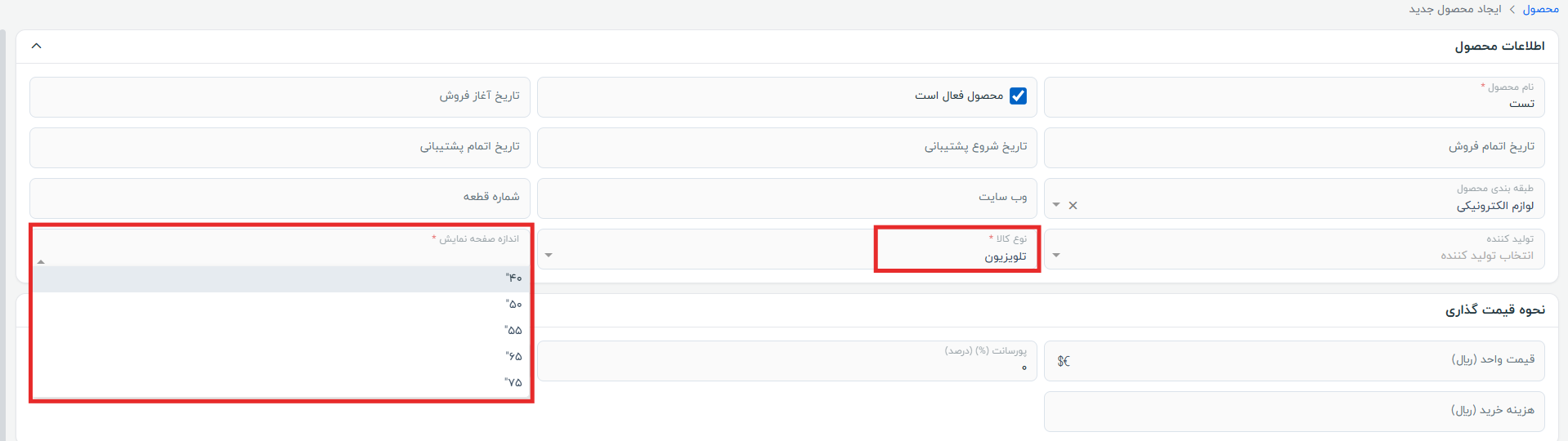
راهنمای استفاده از بلاک / فیلدهای وابسته در CRM24
قابلیت بلاک / فیلدهای وابسته به شما این امکان را میدهد که نمایش برخی از فیلدها یا بلوکهای اطلاعاتی را براساس مقدار انتخابشده در یک فیلد دیگر کنترل نمایید. این ویژگی به طراحی فرمهای سادهتر و متناسب با نیاز کاربران کمک میکند.
مسیر فعالسازی فیلد های وابسته
برای فعالسازی این قابلیت مراحل زیر را دنبال کنید:
از منوی اصلی وارد “تنظیمات” شوید.
در بخش مدیریت ماژول گزینه “فیلدها و طرح بندی ماژولها” را انتخاب کنید.
وارد تب بلاک / فیلدهای وابسته شوید.
نحوه ایجاد وابستگی
برای تعریف وابستگی بین فیلدها یا بلوکها:
- ابتدا روی دکمه «افزودن وابستگی» کلیک کنید.
- در پنجره بازشده، فیلد مبدأ و مقادیر شرط را مشخص کرده و فیلدها یا بلاکهایی که باید بر اساس این شرط نمایش داده شوند را تعیین نمایید.
فیلد مبدأ (شرط نمایش):
فیلدی از نوع انتخابی مانند «لیست کشویی» است که انتخاب کاربر در آن، مبنای تصمیمگیری برای نمایش سایر بخشها خواهد بود.
فیلد یا بلاک وابسته:
فیلدها یا بلوکهایی هستند که بهصورت پیشفرض در فرم پنهان هستند و تنها در صورتی نمایش داده میشوند که مقدار انتخابشده در فیلد مبدأ با شرط تعیینشده مطابقت داشته باشد.
توضیح با مثال:
فرض کنید در فرم محصولات، فیلدی به نام “نوع کالا” دارید.
شما نیاز دارید که اگر گزینه «تلویزیون» انتخاب شود، فیلدی به نام “اندازه صفحهنمایش” نمایش داده شود.
در غیر اینصورت، این فیلد مخفی باقی بماند.
بنابراین، مراحل زیر را انجام دهید:
- در باکس شماره ۱ (مطابق تصویر)، مشخص کنید که در این وابستگی، نوع کالا برابر با تلویزیون باشد.
- در باکس شماره ۲، فیلدی را که باید نمایش داده شود، یعنی اندازه صفحه نمایش، انتخاب کنید.(در این بخش، فیلد یا بلاک موردنظر را انتخاب میکنیم.)
- در نهایت، نوع نمایش را از باکس شماره ۳ انتخاب کرده و تنظیمات را ذخیره کنید. (بر روی تیک سبز کلیک کنید.)
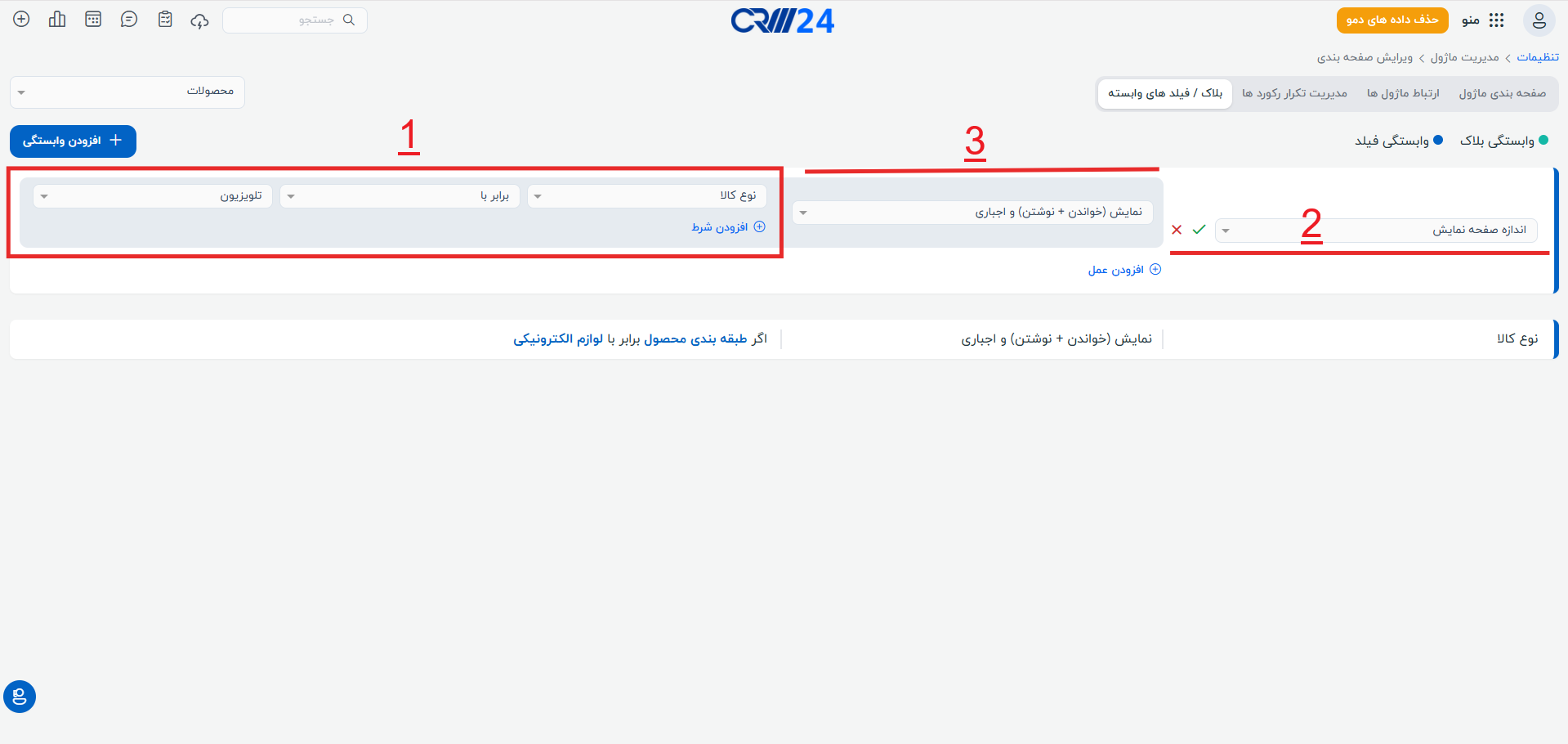
پس از انتخاب فیلدها، فهرست وابستگیهای تعریفشده برای ماژول انتخابی، بهصورت زیر نمایش داده خواهد شد.
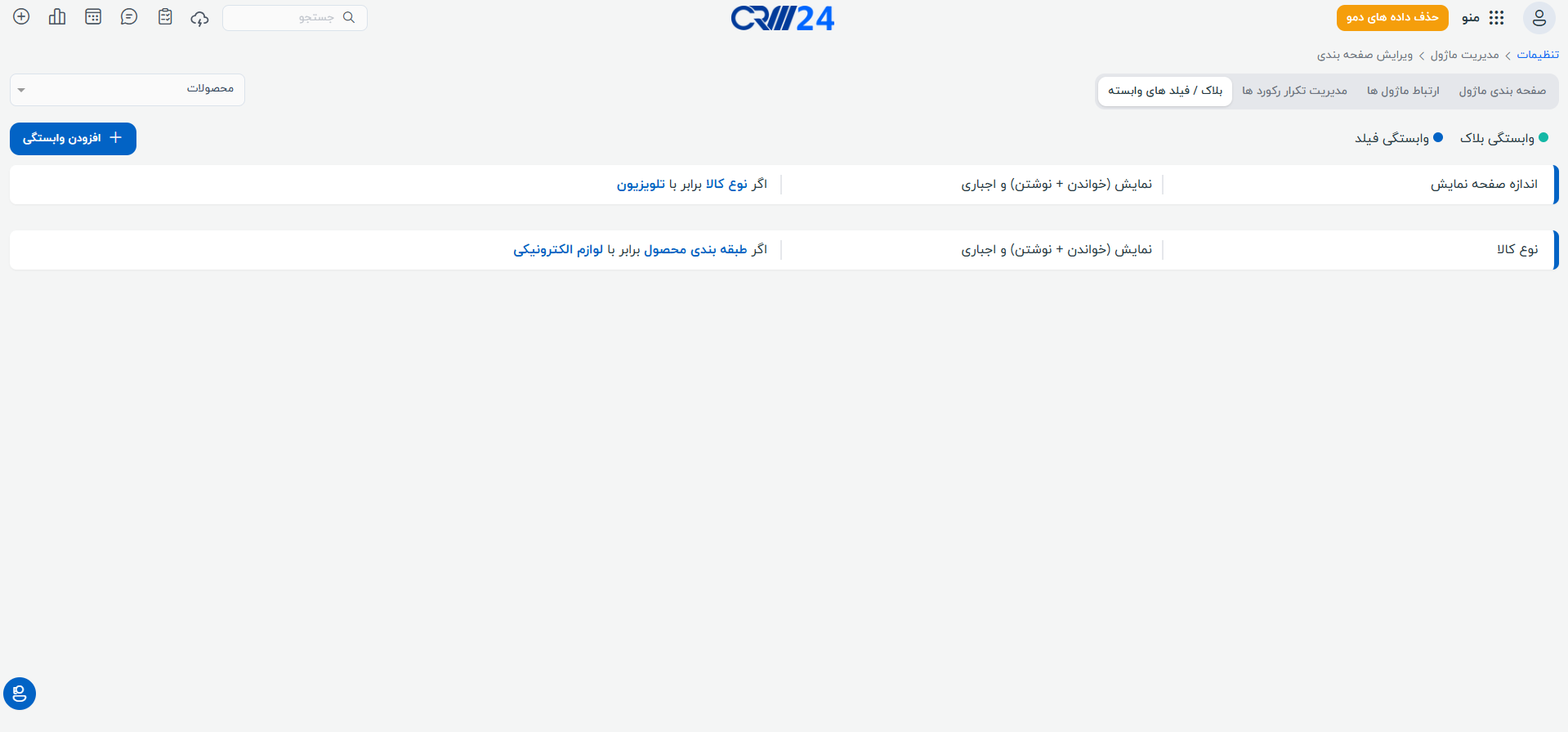
نکات مهم:
تنها فیلدهای انتخابی (لیست کشویی) قابل استفاده بهعنوان شرط هستند.
میتوانید وابستگی را برای نمایش یک فیلد خاص یا یک بلاک کامل تنظیم کنید.
تا زمانی که شرط برقرار نباشد، فیلدها یا بلاکهای وابسته نمایش داده نمیشوند.
نتیجه و نمایش ایجاد وابستگی فیلد
همانطور که مشاهده میکنید: تنها در صورتی که مقدار فیلد «نوع کالا» برابر با «تلویزیون» باشد، فیلد «اندازه صفحهنمایش» نیز ظاهر میشود.