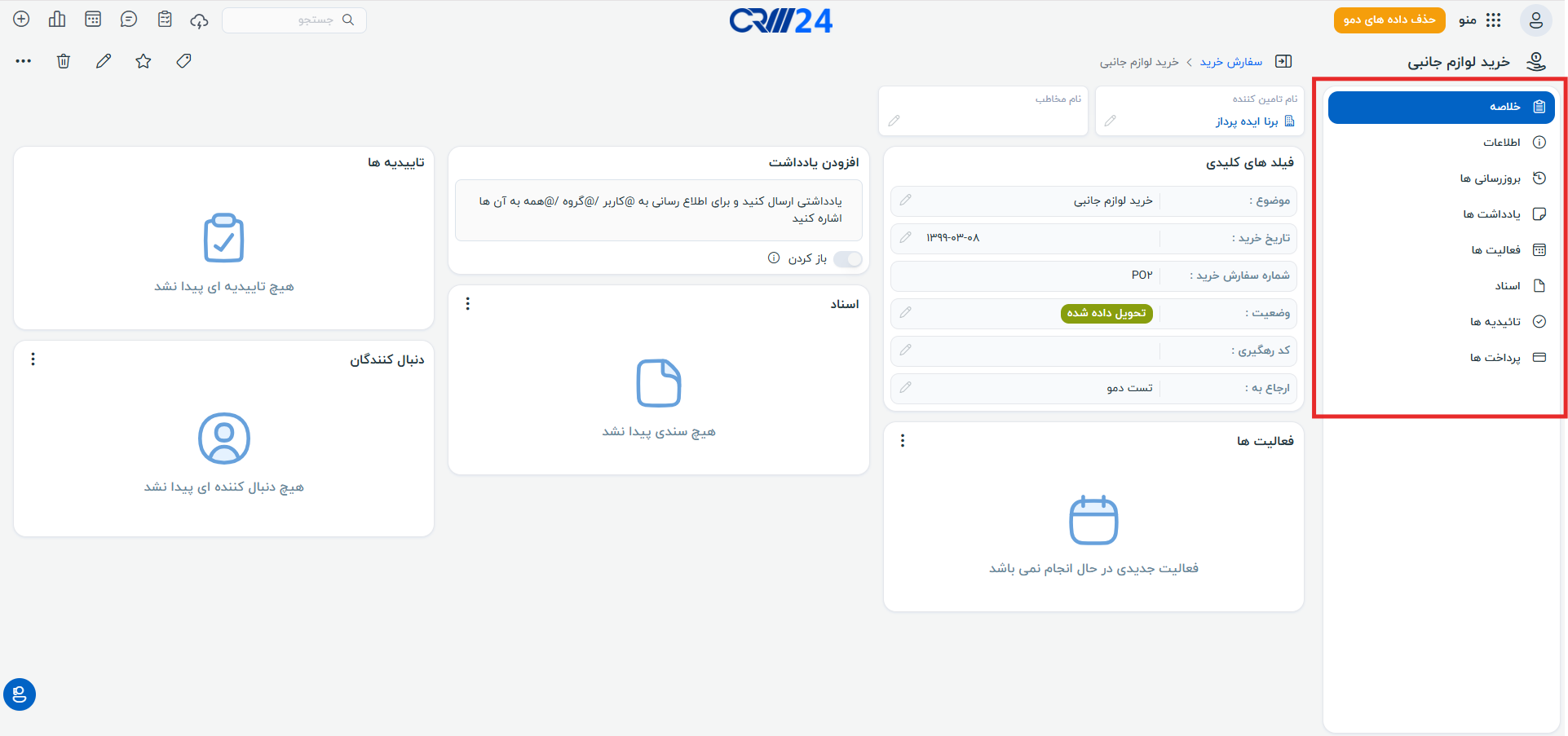
سفارش خرید در نرم افزار CRM24
ماژول سفارش خرید یکی از بخشهای کلیدی در سیستم مدیریت تأمین و زنجیره تأمین کالا است. این بخش به کسبوکارها کمک میکند تا فرآیند خرید کالا یا خدمات از تأمینکنندگان را بهصورت منظم، قابل پیگیری و کاملاً سیستمی ثبت و مدیریت کنند.
با استفاده از این ماژول، تمام مراحل مربوط به سفارش از ثبت درخواست تا دریافت کالا یا خدمات، در بستر نرمافزار قابل کنترل و پیگیری خواهد بود.
ایجاد سفارشات خرید در نرم افزار
شما به آسانی می توانید با وارد نمودن اطلاعات در فیلدهای موجود یک سفارش خرید ایجاد کنید.
برای ایجاد سفارش خرید چند مرحلۀ ساده را دنبال نمایید:
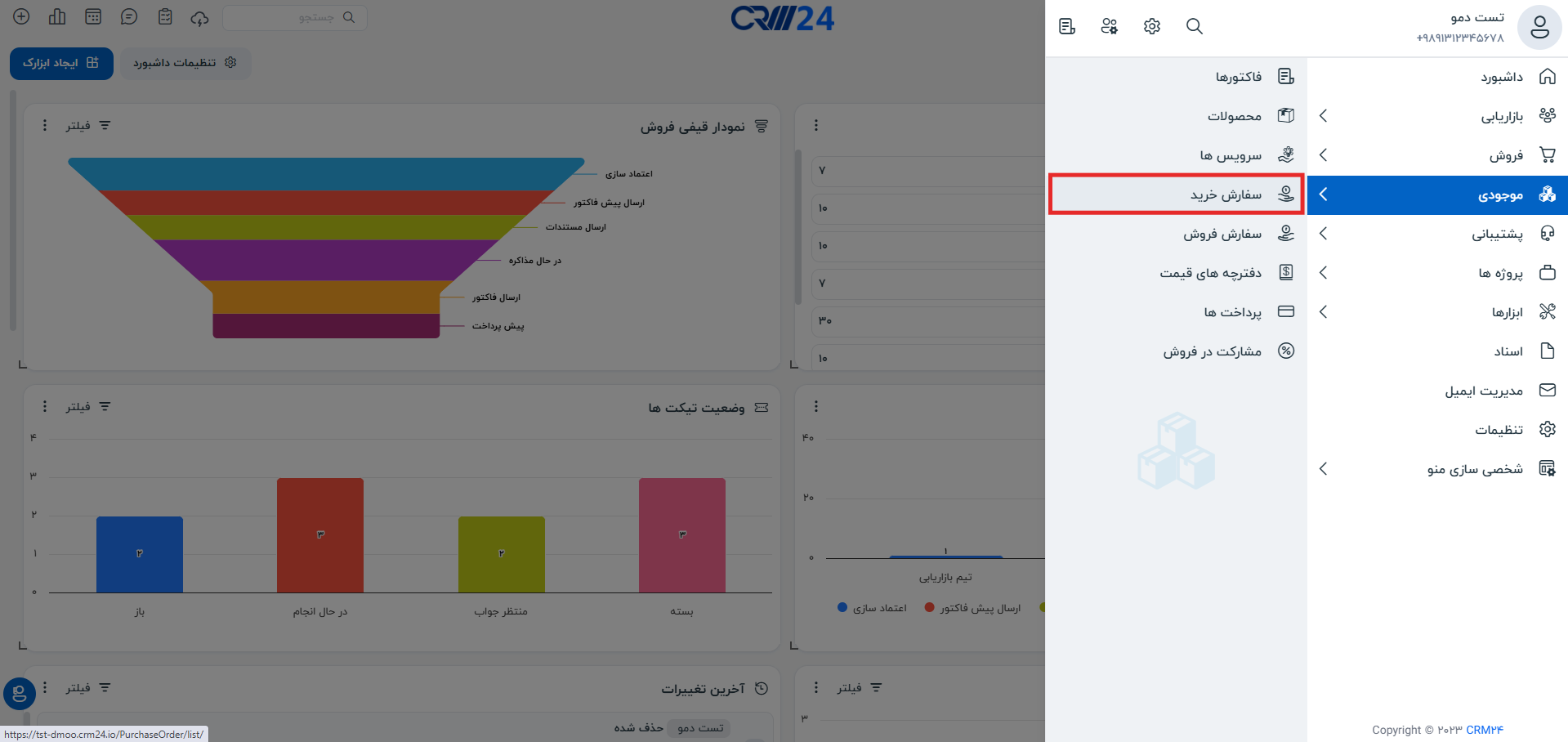
- بر روی نوار کشویی “منو” کلیک کنید.
- در بخش موجودی بر روی “سفارش خرید” کلیک کنید.
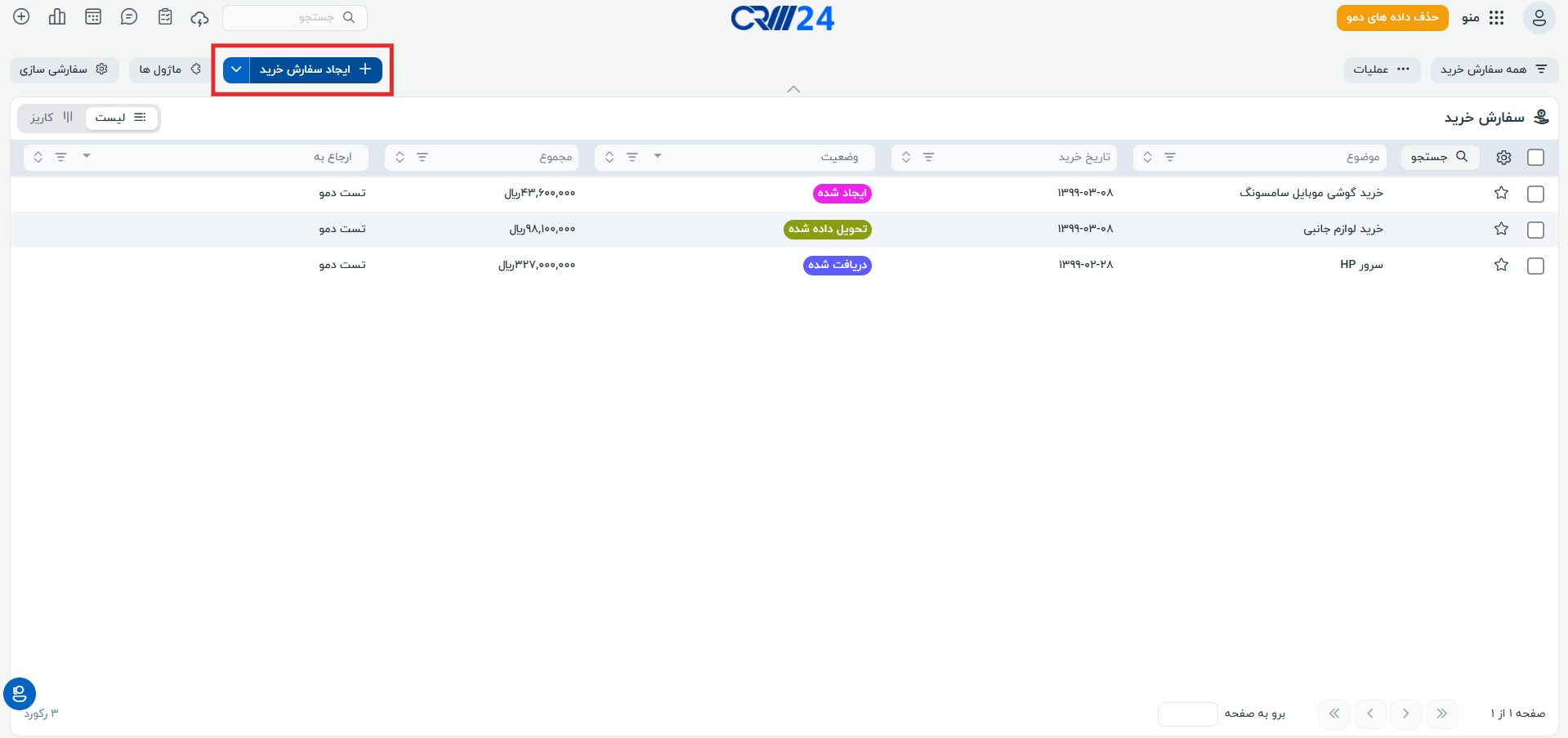
- در نمای لیست ماژول سفارشات خرید بر روی “+ایجاد سفارش خرید” کلیک کنید.
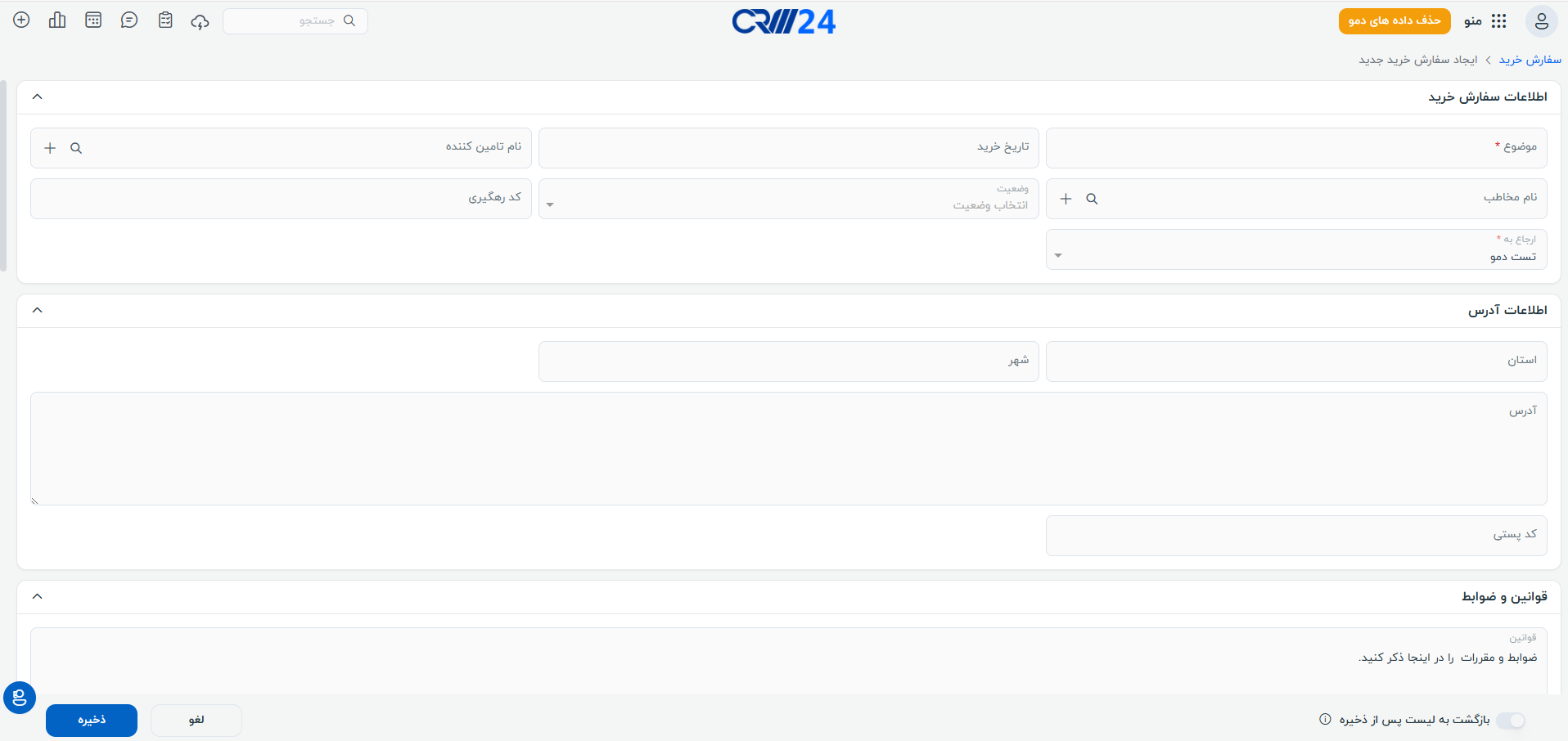
- اطلاعات لازم را در فیلدها وارد کرده و بر روی “ذخیره” کلیک کنید.
بخش اطلاعات آیتم در سفارشات خرید
بخش اطلاعات آیتم در ماژول سفارش خرید به شما قابلیت افزودن محصولات/ خدمات، مدیریت قیمت های گوناگون از طریق دفترچه های قیمت و پیشنهاد تخفیفات را می دهد.
برای مدیریت کارکردها در بخش اطلاعات آیتم چند مرحلۀ ساده را دنبال نمایید:
- بر روی “سفارش خرید” کلیک کنید.
- در نمای ساخت یا ویرایش رکورد سفارشات خرید موجود شما می توانید بخش “اطلاعات آیتم” را مشاهده کنید.
- کارکردهایی که شما می توانید در بخش “اطلاعات آیتم”،مدیریت کنید:
اطلاعات موجود در سفارش خرید
- موضوع : یک موضوع برای سفارش خرید مشخص نمایید .
- تاریخ خرید : تاریخ انجام خرید را ثبت نمایید
- نام تامین کننده : شخصی که خرید از او انجام داده اید را میتوانید به این سفارش خرید لینک کنید .
- شماره سفارش خرید : این فیلد بصورت خودکار و سیستمی جایگذاری میشود و قابل ویرایش نیست .
- نام مخاطب : مخاطبی که این سفارش خرید برای او انجام شده را انتخاب نمایید
- وضعیت : وضعیت سفارش خرید را از بین گزینه های ایجاد شده ، تایید شده ، تحویل داده شده ، لغو شده و دریافت شده را انتخاب کنید . توجه داشته باشید که فقط زمانی که وضعیت سفارش خرید به دریافت شده تغییر نماید به موجودی محصولات اضافه خواهد شد .
- کد رهگیری : کد رهگیری سفارش را در این فیلد وارد نمایید .
- زمان ایجاد : زمان ایجاد سفارش فروش بصورت خودکار و سیستمی ثبت میشود.
- ارجاع به : کاربری که وظیفه پیگیری این سفارش خرید را برعهده دارد در این فیلد میتوانید انتخاب کنید .
- ایجاد کننده : کاربر ایجاد کننده ی سفارش خرید را به شما نمایش میدهد و این فیلد غیر قابل ویرایش است .
- زمان ویرایش : زمان ویرایش و اعمال تغییرات برروی این رکورد را به شما نمایش میدهد. این فیلد غیر قابل ویرایش است .
- منبع: این بخش منبع ایجاد رکورد را نمایش میدهد؛ به این معنا که مشخص میشود اطلاعات ثبتشده از چه طریقی وارد سیستم شدهاند. بهعنوان مثال:
- اگر منبع CRM باشد، یعنی این رکورد بهصورت دستی توسط کاربر در سیستم ثبت شده است.
- اگر منبع IMPORT باشد، یعنی اطلاعات از طریق فایل اکسل به سیستم ایمپورت (وارد) شدهاند.
- سایر منابع نیز ممکن است شامل API، فرمهای آنلاین و … باشد.
اطلاعات آدرس
- استان : استان محل سکونت مخاطب را وارد کنید
- شهر : شهر محل سکونت مخاطب را وارد کنید
- آدرس : ادرس محل سکونت مخاطب را وارد کنید
- کدپستی : کدپستی محل سکونت مخاطب را وارد کنید.
قوانین و ضوابط
قوانین : در فیلد قوانین، میتوانید هر گونه شرایطی که برای تایید و پرداخت مشتری میبایست برروی سفارش خرید درج شود را ثبت نمایید.
- اطلاعات آیتم : در این بلوک، اطلاعات محصولات و خدمات شامل نام و تعداد کالا و همچنین قیمت آنها ثبت میشوند. در ادامه به توضیحات هر فیلد دقت نمایید:
- واحد پولی: مثل ریال/ تومان/دلار و.. که پیش فاکتور شما میبایست بر اساس آن محاسبه قیمتی شود را انتخاب کنید.
- درصورتی که شرکت شما در خارج از ایران و یا در مناطق آزاد قرار دارد لازم است منطقه مالیاتی خود را انتخاب نمایید تا مالیات بر روی پیش فاکتور و فاکتور، بر اساس منطقه حضور شرکتی شما محاسبه گردد.
نوع مالیات می تواند گروهی یا موردی باشد
- مالیات گروهی: فرض کنید برای 2 محصول و 1 خدمات پیش فاکتور صادر کرده اید و درنظر دارید بر روی جمع کل قیمت این 3 قلم یک مالیات بر ارزش افزوده گروهی اعمال کنید. بنابراین مالیات را بر روی گروهی قرار دهید و در ادامه
- مالیات موردی: فرض کنید برای 2 محصول و 1 خدمات پیش فاکتوری صادر کرده اید و درنظر دارید بصورت موردی بر روی بعضی از آن ها مالیات اعمال کنید. بنابراین مالیات را بر روی موردی قرار دهید. (در نظر داشته باشید برای استفاده از مالیات موردی باید از پیش و در حین تعریف محصول، چک باکس مالیات را فعال و میزان مالیات موردی را مشخص نموده باشید)
دفترچه های قیمت:
شما با استفاده از دفترچه های قیمت در crm24 می توانید برای هر دسته از مشتریانتان یک دفترچه قیمت مجزا ایجاد نمایید مثل قیمت عمده، خرده و همکاری و در صدور سفارش خرید نوع دفترچه را انتخاب کنید تا قیمت ها از روی ان دفترچه قیمت محاسبه شود. در واقع شما با وارد کردن یک محصول، چندین قیمت برای آن تعریف میکنید.
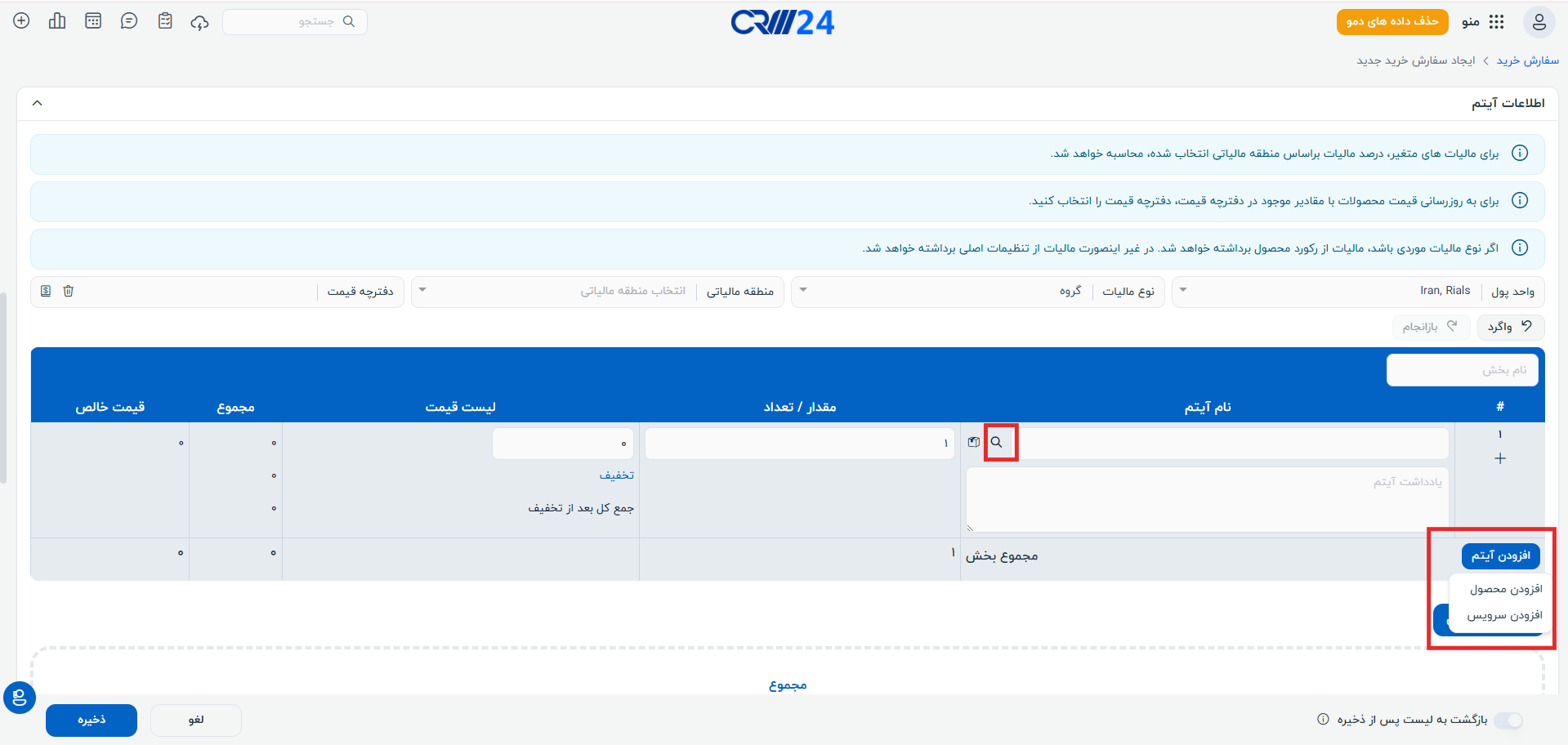
در فیلد “مجموع”، قیمت محصولات و خدمات انتخابی با یکدیگر جمع میشوند.
در فیلد ” تخفیف کل“یک تخفیف کلیبر روی مجموع قیمت محصولات میتوانید اعمال کنید.
معمولا عوارضی بر روی پیش فاکتورها صادر نمیشود مگر اینکه شرکت شما سیاست خاصی در این خصوص اتخاذ کرده باشند که این فیلد ” عوارض” برای این منظور برای شما قرار داده شده است.
مجموع مبالغ محصولات و خدمات با تخفیف و عوارض نمایش داده میشود.
مالیات :درصورتی که انتخاب کرده اید که بر روی سفارش خرید، مالیات گروهی اعمال شود، در این قسمت قابل مشاهده مشاده میباشد.
مالیات بر عوارض: درصورتیکه برای این سفارش خرید مالیات بر عوارض تعلق بگیرد این فیلد برای این منظور برای شما قرار داده شده است.
کسر مالیات: مالیات کسر شده همان مالیات تکلیفی است که وظیفه پرداخت و کسر آن به عهده افراد پرداخت کننده و مشمول این مالیات است.
تعدیل/ تنظیم: شما این امکان را خواهید داشت تا مواردی نظیر تخفیف و مالیات را ثبت نمایید. همچنین، در برخی موارد ممکن است اضافات و کسورات شامل تخفیف یا مالیات نباشند. برای مثال: هزینه ارسال، حق سرویس، هدیه، یا کش بک.
به کمک این گزینه، این امکان را خواهید داشت تا مطابق نیاز با انتخاب گزینه افزودن و یا کسر، می توانید هر نوع اضافات یا کسوراتی را به انتخاب خود در نرم افزار اضافه نمایید.
عملیات قابل انجام در نمای لیست سفارش خرید
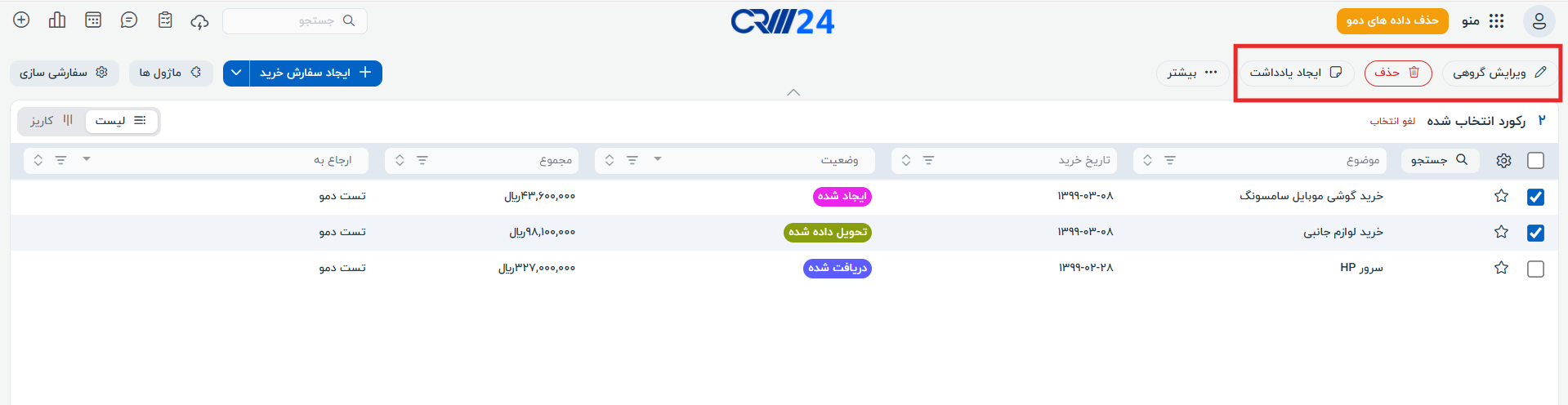
در نمای لیست سفارش خرید، میتوانید چندین رکورد را بهصورت همزمان انتخاب کرده و اقداماتی مانند ویرایش گروهی، حذف یا ایجاد یادداشت را برای آنها انجام دهید.
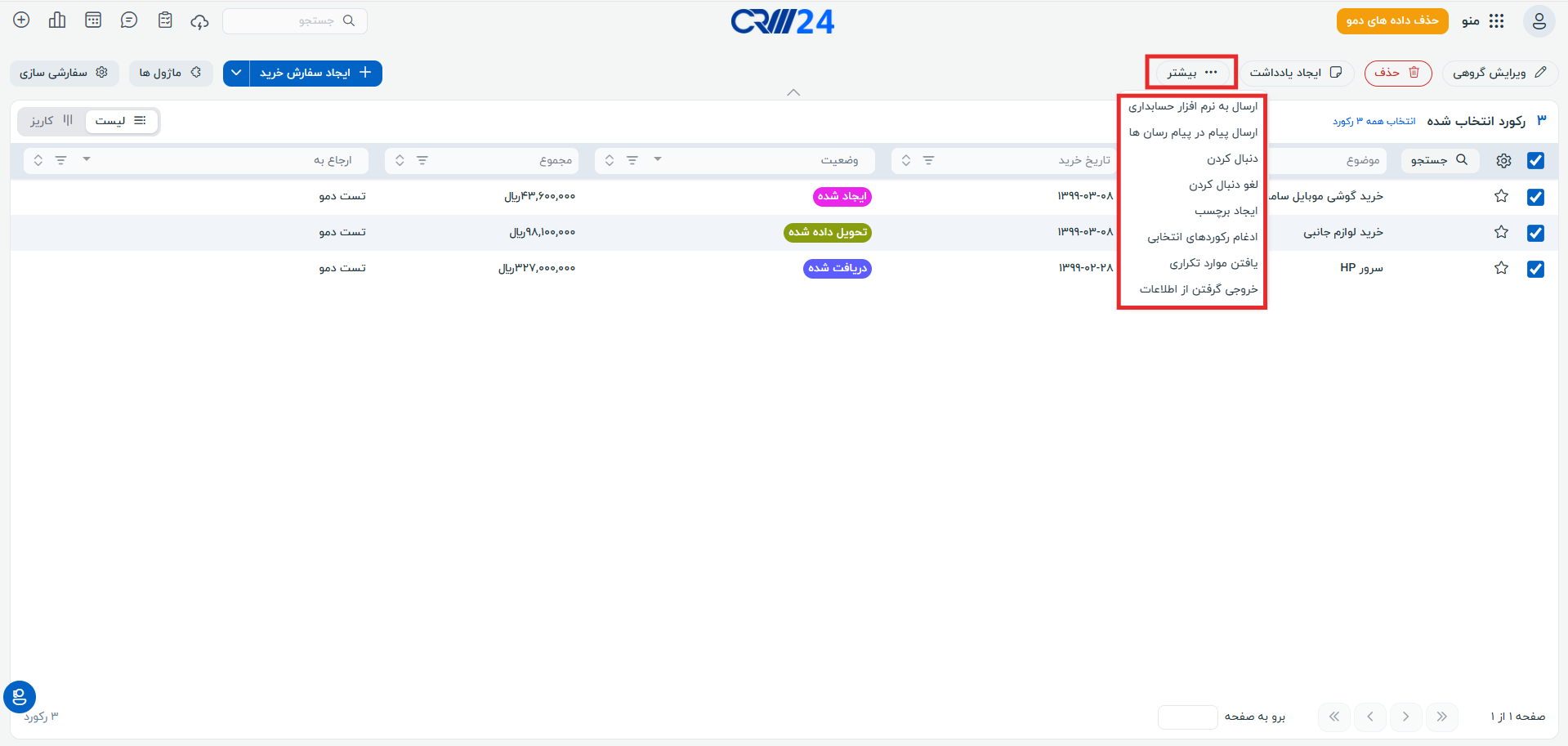
عملیات بیشتر ...
با استفاده از گزینه «بیشتر» میتوانید رکوردهای انتخابشده را به نرمافزار حسابداری ارسال کنید، برای آنها برچسب ایجاد کنید، رکوردها را ادغام یا موارد تکراری را شناسایی کرده و اطلاعات را در قالب فایل Excel یا CSV خروجی بگیرید.
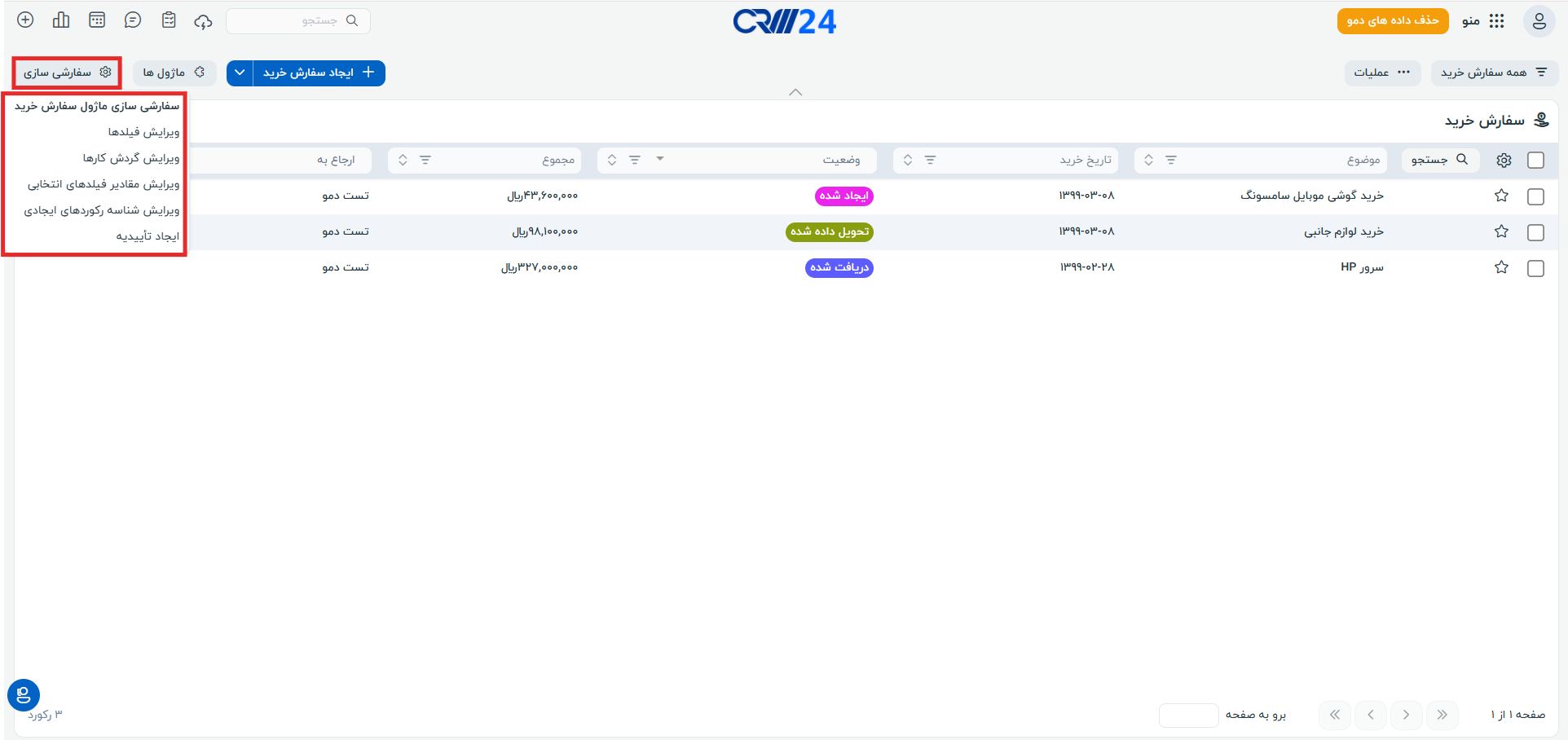
سفارشیسازی سفارش خرید
از بخش «سفارشیسازی» میتوانید فیلدها، گردشکارها، مقادیر فیلدهای انتخابی، شناسه رکوردهای ایجادشده و تأییدیههای ماژول سفارش خرید را پیکربندی و مدیریت کنید.
عملیات قابل انجام در صفحه جزئیات سفارش خرید
در صفحه جزئیات سفارش خرید میتوانید اطلاعات رکورد را ویرایش یا حذف کنید، از آن کپی بگیرید، سفارش خرید را به نرمافزار حسابداری ارسال کرده و در صورت نیاز، پیشفاکتور مرتبط با آن را ایجاد کنید.
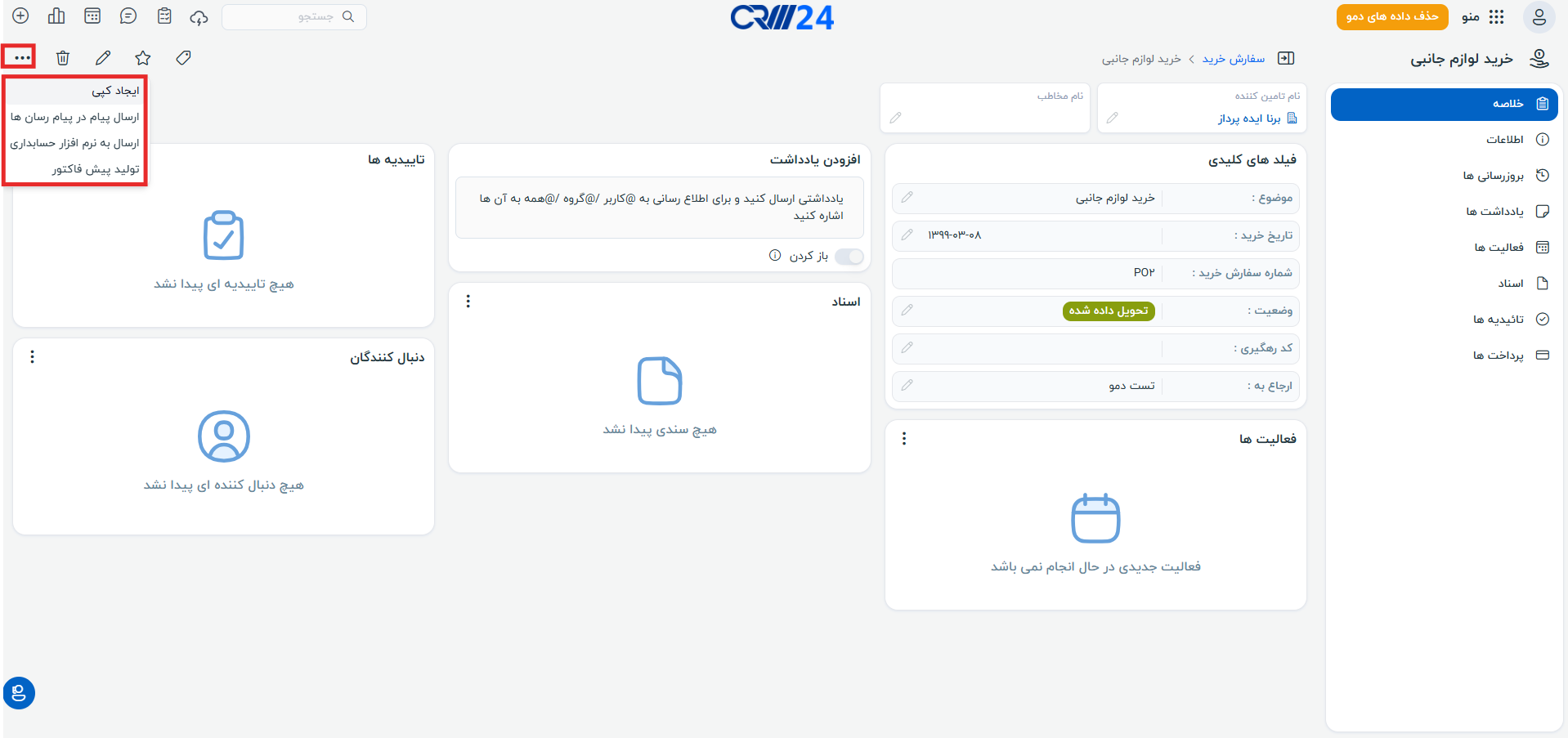
ارتباط ماژول سفارش خرید با سایر ماژول ها
- اطلاعات : اطلاعات کامل ثبت شده در رکورد سفارش خرید
- بروزرسانی ها : پیگیری تمامی اصلاحات انجام شده در رکورد سفارشات خرید
- یادداشت ها : تمامی یادداشت های ثبت شده برای رکورد سفارش خرید
- فعالیت ها : زمانبندی یک کار و یادآوری فعالیت های مربوط به این رکورد سفارش خرید
- اسناد : ارتباط دادن اسناد جدید یا موجود با رکورد حاضر سفارش خرید
- تاییدیه ها : تاییدیه های تعریف شده برای رکورد سفارش خرید
- پرداخت ها : مشاهدۀ پرداختهای انجام شده در رکورد حاضر سفارش خرید