راهنمای استفاده از اسناد در نرم افزار CRM24
در هر کسبوکار، اسناد یکی از مهمترین داراییهای اطلاعاتی محسوب میشوند. قراردادها، گزارشها، تصاویر، پیشنهادهای فروش، مدارک پروژهها و حتی یادداشتهای داخلی، همگی باید بهگونهای ذخیره و سازماندهی شوند که در هر زمان به راحتی قابل دسترسی و استفاده باشند.
ماژول اسناد در CRM24 به شما این امکان را میدهد که تمام فایلها و مدارک خود را بهصورت متمرکز، سازمانیافته و امن نگهداری کنید. این ماژول از فرمتهای مختلف مانند PDF، Word، Excel، تصاویر، فایلهای فشرده و حتی یادداشتهای متنی پشتیبانی میکند و به شما اجازه میدهد آنها را با سایر بخشهای سیستم مرتبط کنید.
امکانات کلیدی ماژول اسناد
-
بارگذاری و ذخیرهسازی مستقیم فایلها در سیستم و ثبت آنها بهعنوان سند رسمی.
-
دستهبندی اسناد در پوشههای اختصاصی برای دسترسی سریعتر.
-
جستجوی سریع و پیشرفته در میان اسناد بر اساس نام، نوع، برچسب یا تاریخ.
-
اتصال به فضای ابری مانند Google Drive و Dropbox برای ذخیره و بازیابی اسناد از فضای ابری.
-
ارتباط مستقیم با سایر ماژولها مانند مخاطبین، سازمانها، فرصتهای فروش، فاکتورها، پروژهها و…
-
امنیت و کنترل دسترسی با تعیین سطح دسترسی کاربران به اسناد خاص.
استفاده از ماژول اسناد، علاوهبر تسهیل فرآیند مدیریت اطلاعات، امکان تحلیل و ارجاع دقیق به مستندات را فراهم میکند. همچنین در صورت بروز اختلافات یا نیاز به مدارک حقوقی، اسناد ثبتشده میتوانند بهعنوان شواهد قانونی قابل استناد مورد استفاده قرار گیرند.
مسیر ثبت اسناد در نرم افزار
ثبت اسناد به دو روش قابل انجام است:
- ثبت مستقیم سند در ماژول اسناد
- ثبت سند روی پروفایل سایر رکوردها
روش اول: ثبت مستقیم سند در ماژول اسناد
-
از منوی اصلی وارد ماژول اسناد شوید.
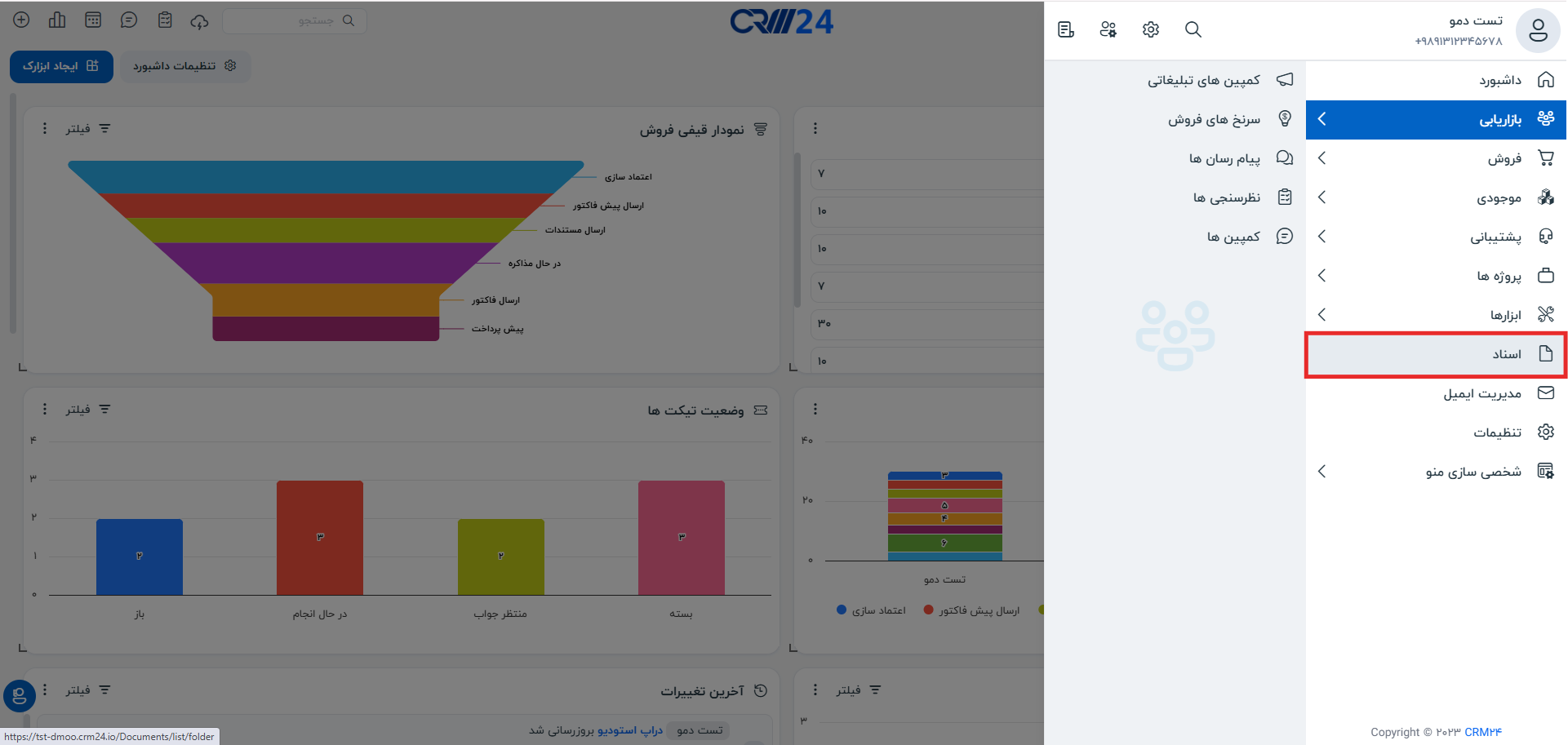
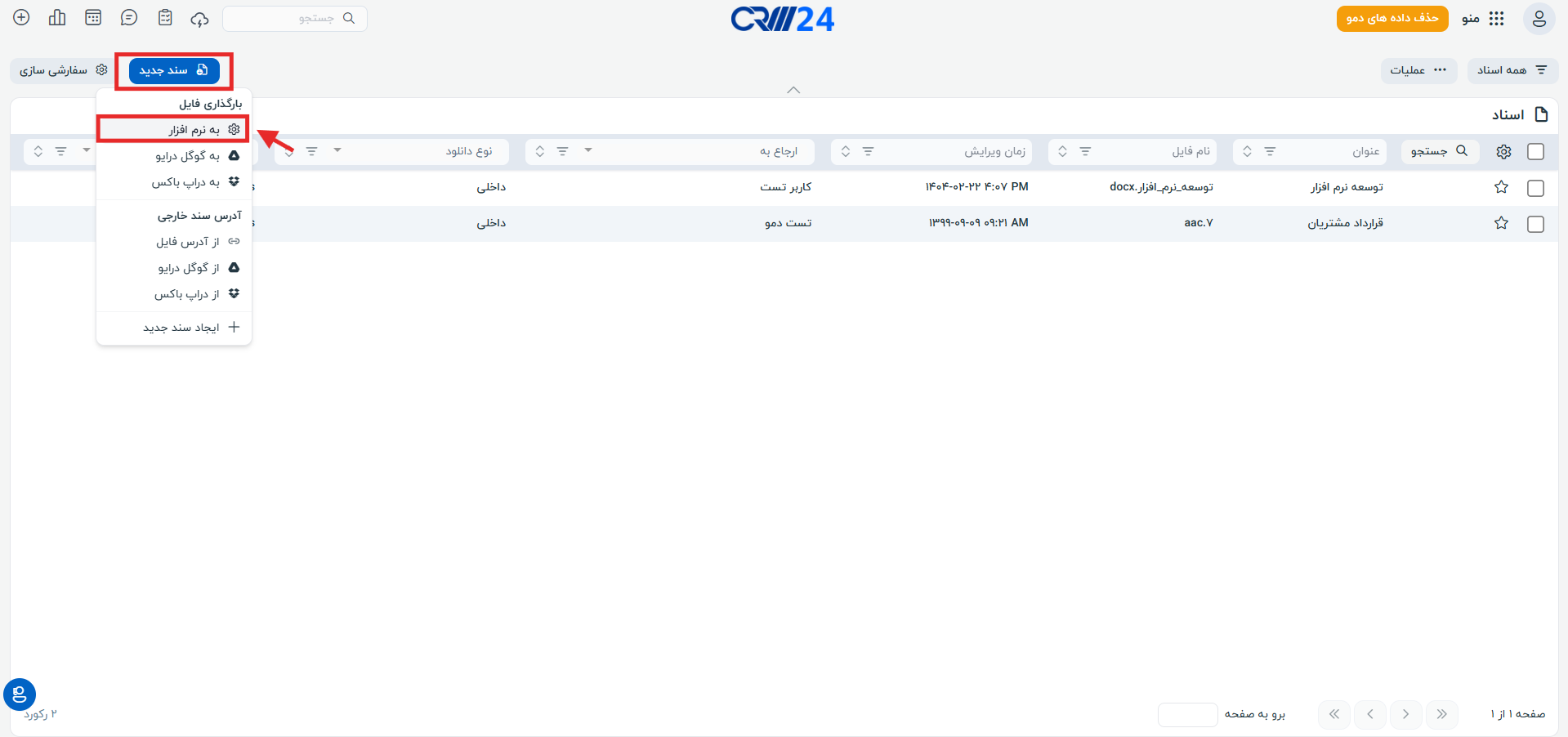
- روی دکمه ایجاد سند جدید کلیک کنید و “به نرم افزار” را انتخاب کنید.
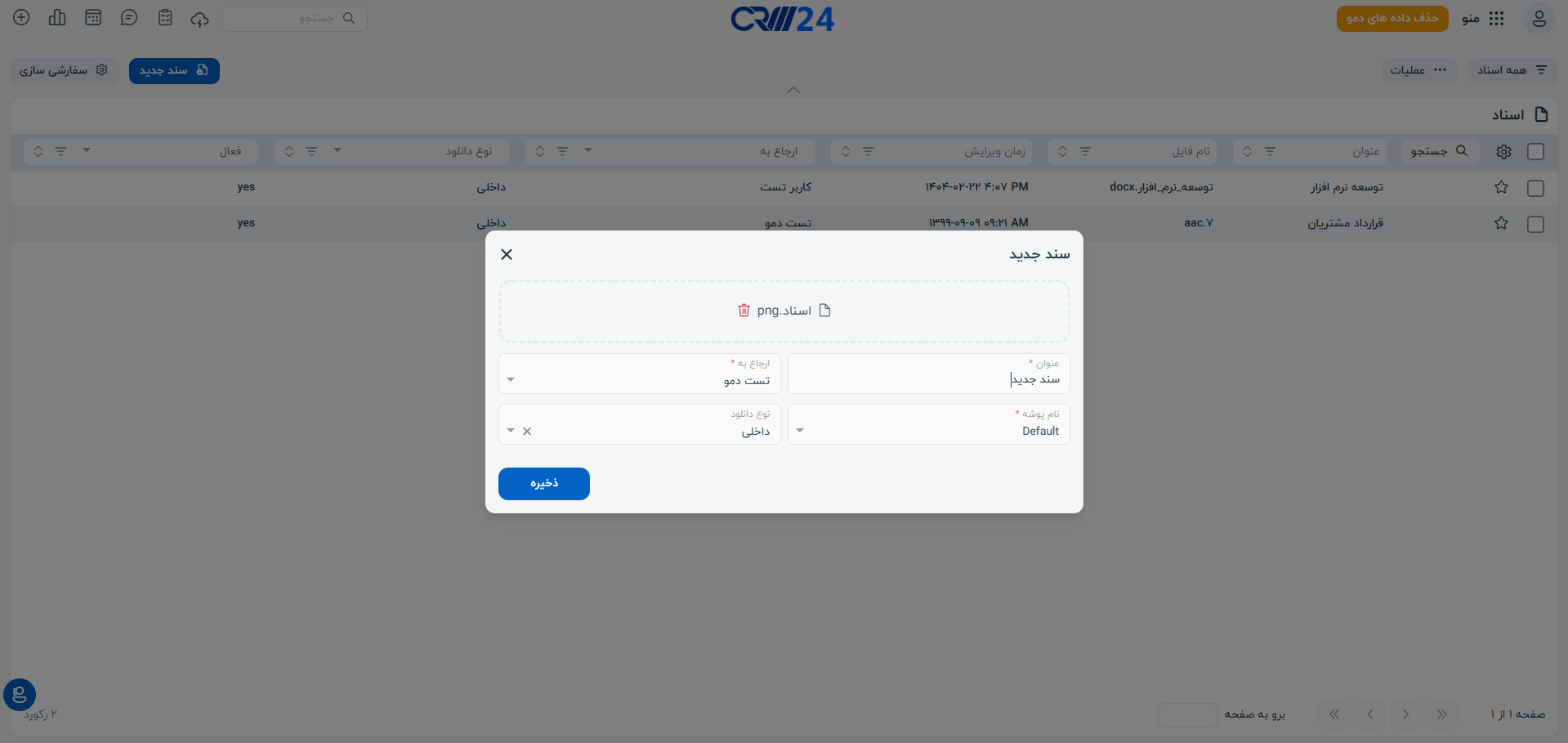
- فایل خود را انتخاب کنید و مشخصات آن مانند عنوان، پوشه، ارجاع به و… را وارد نمایید.
-
با کلیک بر ذخیره، سند در سیستم ثبت میشود.
در این بخش دو ابزار مهم وجود دارد:
-
لیستها: امکان ایجاد لیستهای فیلترشده برای نمایش اسناد بر اساس معیارهای دلخواه.
- پوشهها: ایجاد و مدیریت پوشههای مختلف برای دستهبندی بهتر اسناد.
نکته: اگر نمایش ماژول اسناد را روی نمایش لیست قرار دهید، لیست کامل اسناد ذخیرهشده به همراه جزئیات آنها نمایش داده میشود.

روش دوم: ثبت سند روی پروفایل سایر رکوردها
علاوهبر ثبت مستقیم اسناد در ماژول اسناد، در CRM24 میتوانید اسناد را مستقیماً روی پروفایل سایر رکوردها نیز بارگذاری و مدیریت کنید. این ویژگی باعث میشود هر فایل دقیقاً در جایی قرار گیرد که بیشترین ارتباط را با آن دارد.
رکوردهایی که میتوان اسناد را روی آنها ثبت کرد عبارتاند از:
-
مخاطب (اطلاعات افراد)
-
سازمان (اطلاعات شرکتها و مجموعهها)
-
فرصتهای فروش (پروژهها و معاملات در حال مذاکره)
-
فاکتور و پیشفاکتور
-
پروژه و وظایف
مراحل ثبت سند روی هر رکوردها مانند مخاطبین ، سازمان ها ، فاکتور ها
-
وارد پروفایل رکورد موردنظر شوید (مثلاً یک سازمان یا فرصت فروش).
-
به بخش اسناد مرتبط بروید.
-
در این قسمت دو روش برای افزودن سند وجود دارد:
- سند جدید
- انتخاب سند
سند جدید:
با کلیک برروی “سند جدید” بارگذاری مستقیم فایل از سیستم شخصی و یا انتخاب فایل از Google Drive یا Dropbox (در صورت اتصال حساب)
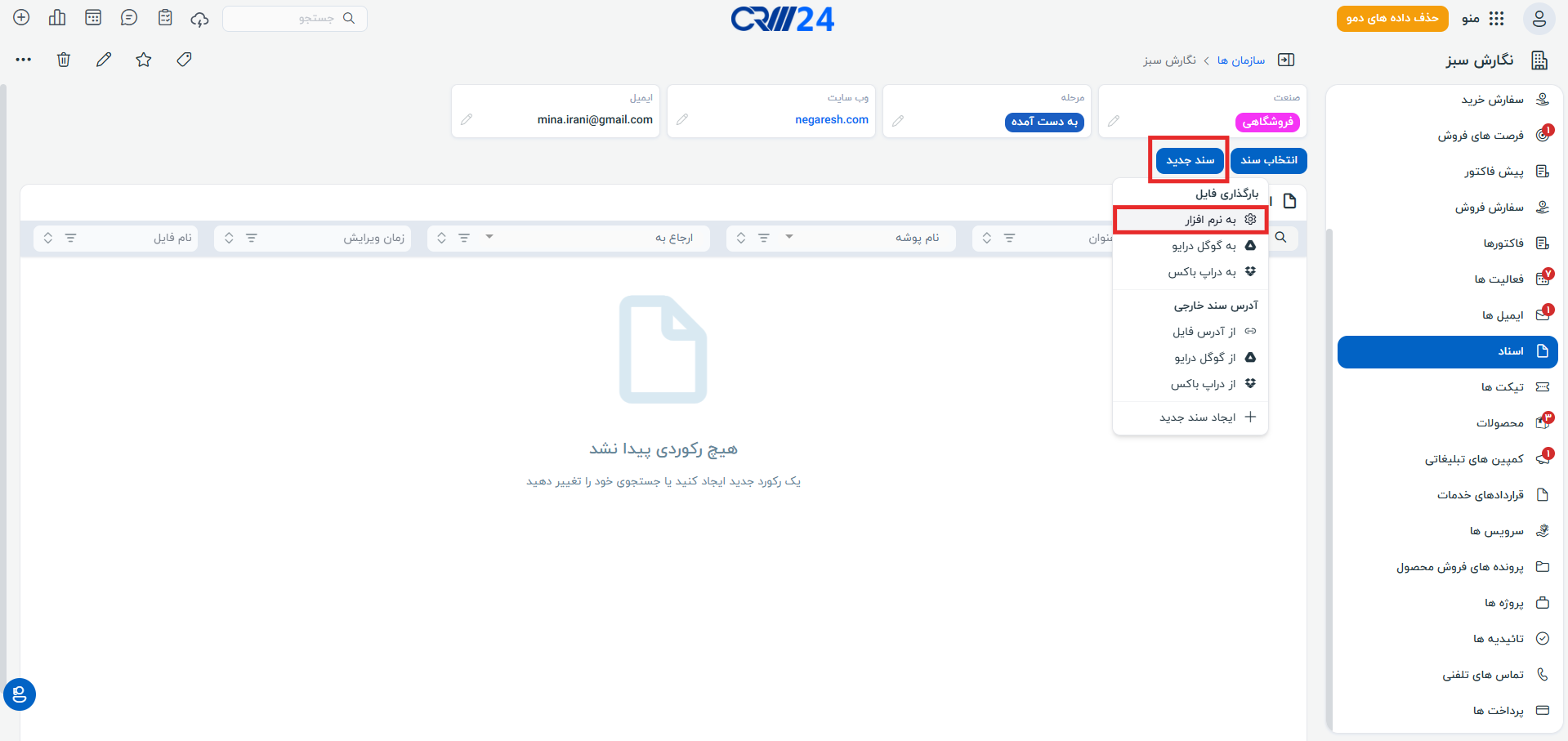
انتخاب سند:
با کلیک بر روی “انتخاب سند” میتوانید از میان اسناد موجود در CRM24 که قبلاً در سیستم بارگذاری شدهاند، سند مورد نظر خود را انتخاب و به رکورد اضافه کنید.
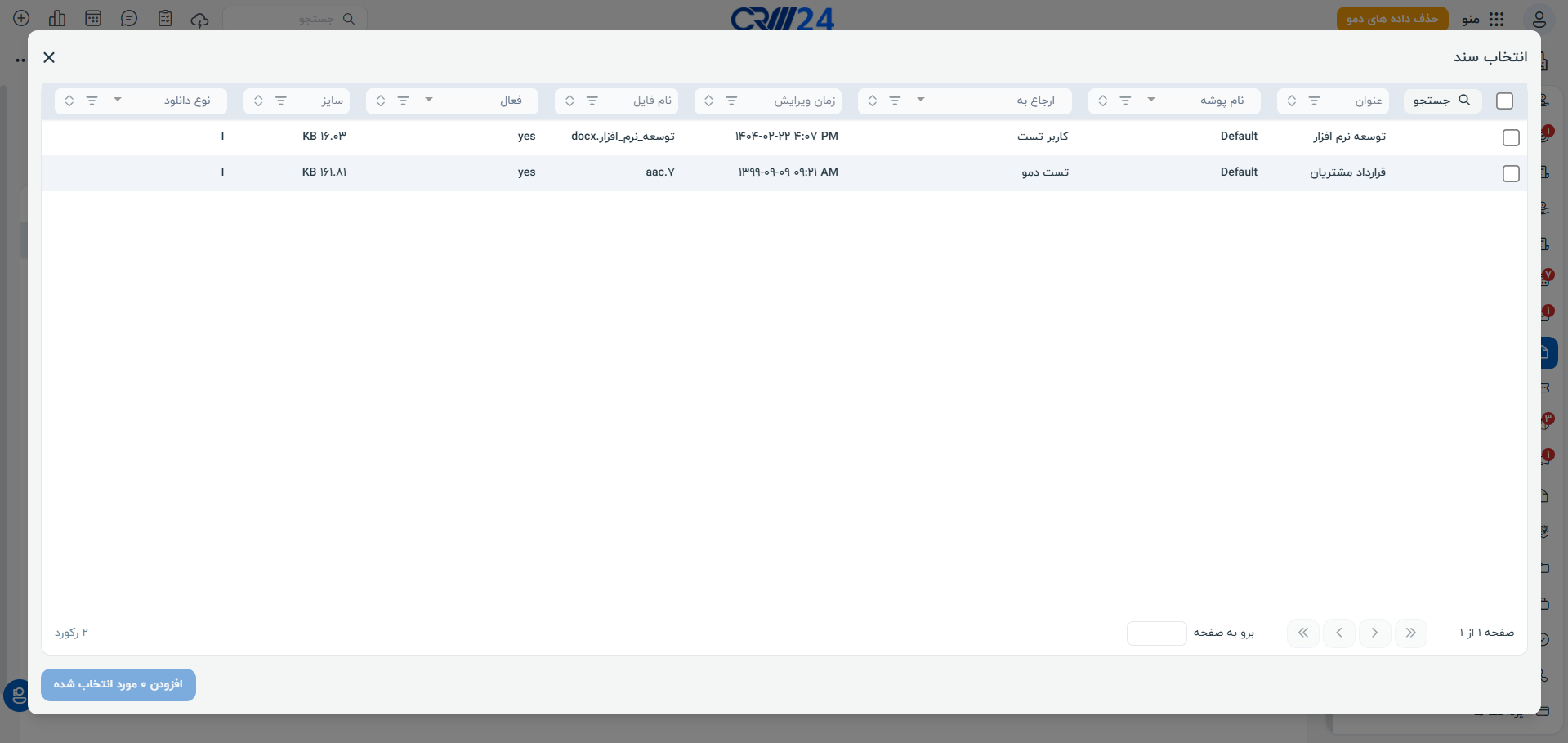
با این روش، اسناد دقیقاً در همان رکورد ذخیره میشوند و در آینده هنگام مراجعه به مشتری، سازمان یا پروژه، همه مستندات مربوطه در دسترس خواهند بود.
اتصال اسناد به Google Drive و Dropbox در CRM24
یکی از قابلیتهای مهم ماژول اسناد در CRM24، اتصال مستقیم به Google Drive و Dropbox است. با این امکان میتوانید فایلهای خود را بدون نیاز به دانلود و آپلود دوباره، مستقیماً بین CRM و فضای ابری مدیریت کنید.
مراحل اتصال و استفاده:
-
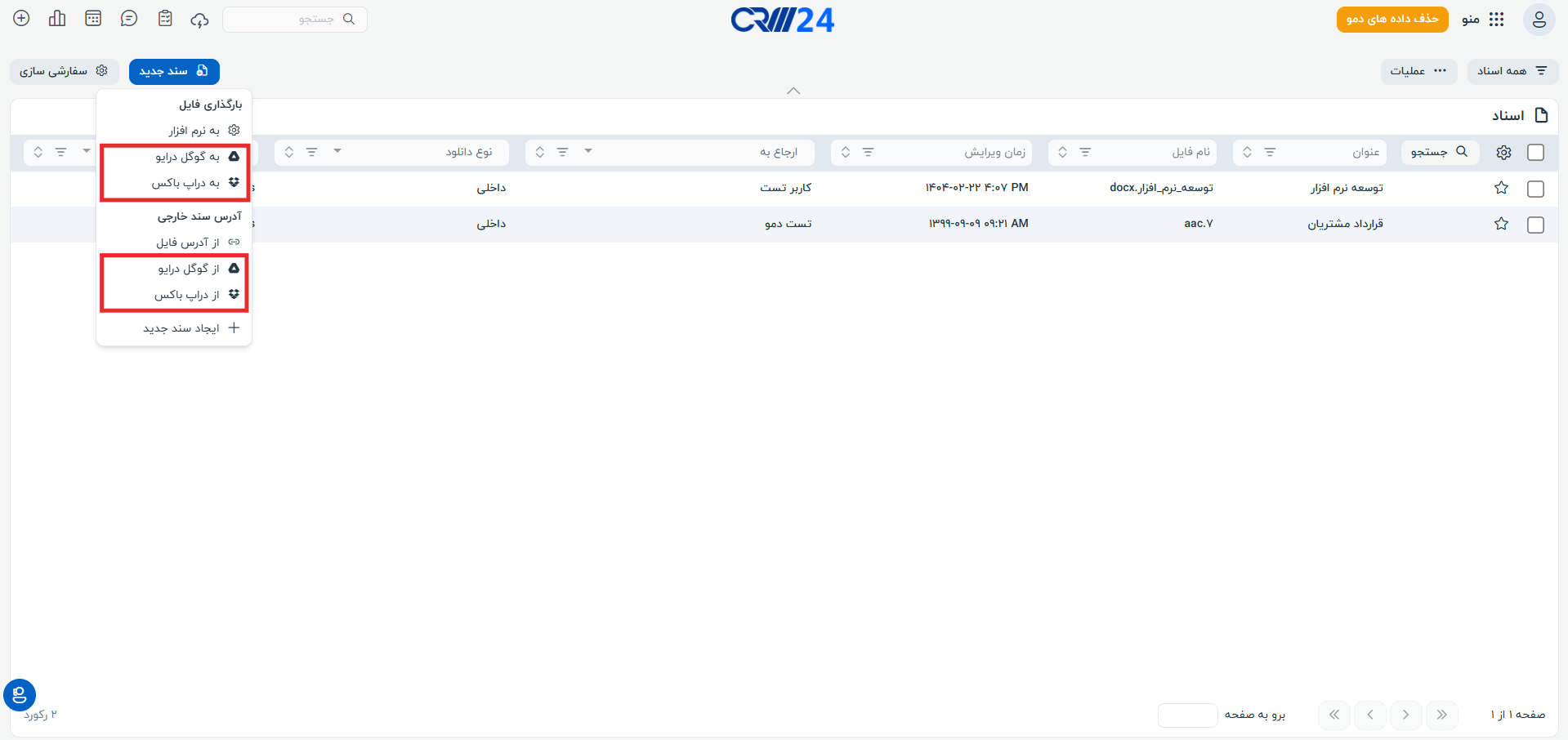
هنگام ایجاد یک سند جدید در ماژول اسناد، علاوهبر گزینه بارگذاری مستقیم، گزینههای:
-
“از Google Drive”
-
“از Dropbox”
را مشاهده خواهید کرد.
-
-
برای بار اول، با کلیک روی هر کدام، سیستم از شما میخواهد به حساب کاربری Google Drive یا Dropbox خود وارد شوید و اجازه اتصال بدهید.
-
پس از اتصال، میتوانید:
-
فایلها را از Google Drive یا Dropbox به CRM24 بارگذاری کنید.
-
فایلهای ثبتشده در CRM24 را مستقیماً به Google Drive یا Dropbox ارسال کنید.
-
مزایا:
-
مدیریت یکپارچه فایلها در CRM24 و فضای ابری.
-
صرفهجویی در زمان و فضای ذخیرهسازی.
-
امکان دسترسی به آخرین نسخه فایلها بدون نیاز به انتقال دستی.
ارتباط اسناد با سایر ماژولها
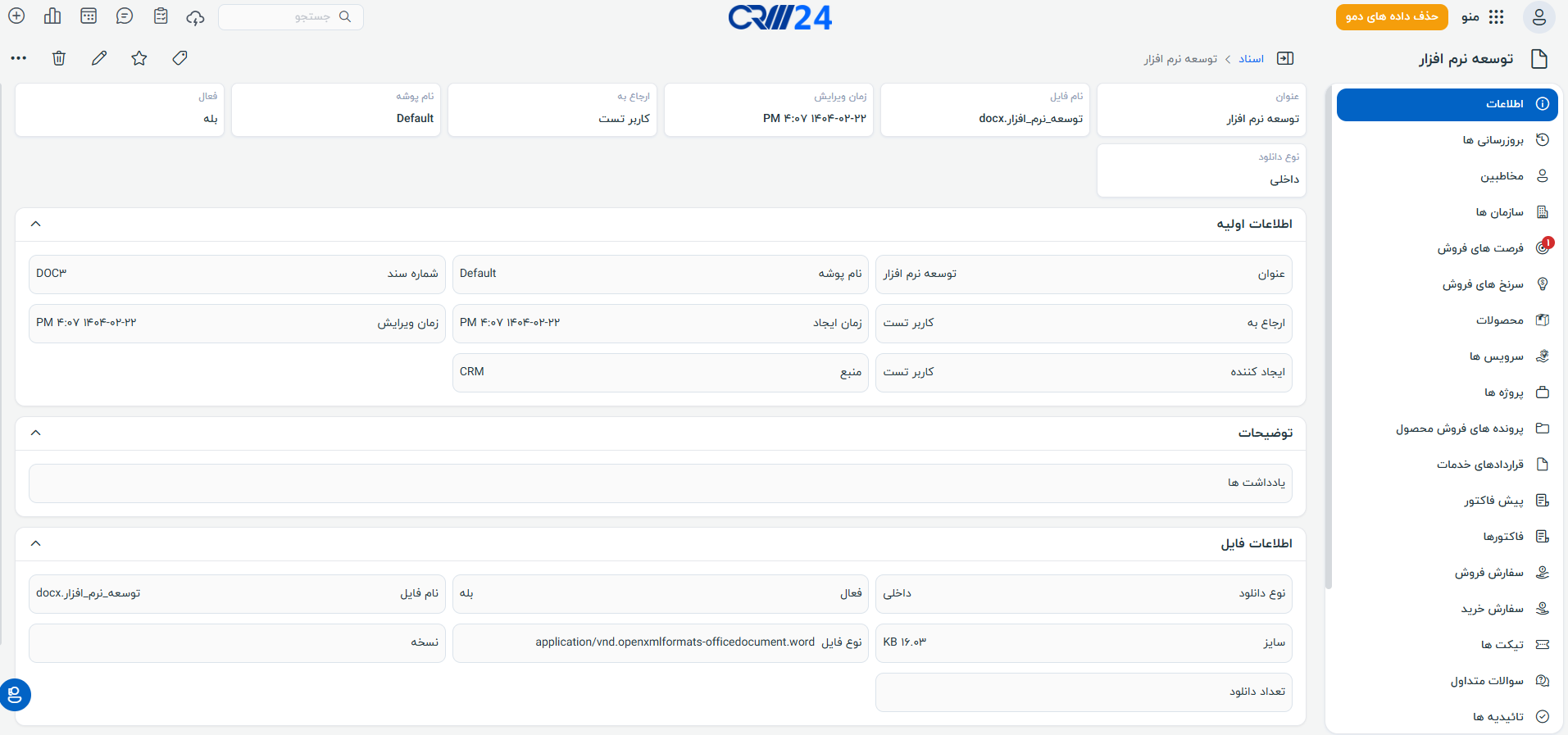
یکی از قابلیتهای کلیدی و کاربردی ماژول اسناد در CRM24، امکان لینککردن مستقیم اسناد به رکوردهای سایر ماژولها است. این ویژگی باعث میشود تمام اطلاعات و مستندات مرتبط با یک مشتری، سازمان، فرصت یا پروژه، در همان پروفایل قابل مشاهده و دسترسی باشد.
بهعنوان نمونه:
-
قراردادها (در قالب PDF یا Word) میتوانند به رکورد یک فرصت فروش متصل شوند.
-
فاکتورها یا پیشفاکتورهای اسکنشده میتوانند به رکورد سازمان مرتبط گردند.
-
گزارشهای پیشرفت یا مستندات اجرایی میتوانند مستقیماً به رکورد پروژه لینک شوند.
این ارتباط دوسویه باعث میشود که هنگام ورود به هر رکورد، تمامی اسناد مرتبط بهصورت یکپارچه و بدون نیاز به جستوجوی جداگانه در دسترس باشند. به این ترتیب مدیریت اطلاعات سادهتر، سریعتر و دقیقتر انجام خواهد شد.
نتیجهگیری
ماژول اسناد در CRM24 فقط یک فضای ذخیرهسازی ساده نیست، بلکه یک مرکز جامع برای مدیریت، سازماندهی و یکپارچهسازی اطلاعات به شمار میرود.
با استفاده از این ماژول:
-
اسناد شما همیشه بهصورت سریع و آسان در دسترس هستند.
-
تمامی فایلها به شکل منظم دستهبندی و آرشیو میشوند.
-
امنیت و حفظ اطلاعات تضمین میشود.
-
اسناد به رکوردهای مرتبط (مانند مخاطب، سازمان، فرصت فروش، فاکتور یا پروژه) متصل میشوند.
همچنین با امکان اتصال به سرویسهای ابری نظیر Google Drive و Dropbox، مدیریت و بهاشتراکگذاری اسناد بسیار سادهتر و کارآمدتر خواهد شد.
به این ترتیب، ماژول اسناد در CRM24 یک ابزار کلیدی برای یکپارچهسازی اطلاعات و بهینهسازی فرآیندهای کاری در هر کسبوکار است.