
 021-91017324
ویرایش فیلدها در نرم افزار CRM24
نرمافزار CRM24 با ارائه ابزار «سفارشیسازی فیلدها و چیدمان ماژولها» به شما این امکان را میدهد تا ساختار اطلاعاتی هر ماژول را دقیقاً مطابق با نیازهای سازمان خود تنظیم کنید. این ابزار یکی از مهمترین قابلیتهای سیستم برای افزایش بهرهوری و تطبیق نرمافزار با فرآیندهای کاری اختصاصی شماست.
کاربردهای اصلی:
ایجاد فیلد جدید: در صورت نیاز به ذخیره اطلاعات خاص، میتوانید فیلدهای جدیدی به ماژولها اضافه نمایید.
مثال: افزودن فیلد «آیدی اینستاگرام» در ماژول مخاطبین.
ویرایش فیلدهای موجود: تغییر عنوان فیلدها، تعریف مقادیر پیشفرض، تنظیم وضعیت الزامی بودن و… همگی از طریق این ابزار قابل انجام هستند.
تغییر چیدمان فیلدها: میتوانید ترتیب نمایش فیلدها را در فرمهای ورود اطلاعات یا نمایش جزئیات تنظیم کنید تا خوانایی و تجربه کاربری بهبود یابد.
تعریف مجوزهای دسترسی: با استفاده از نقشها و پروفایلهای کاربری، مشخص کنید کدام کاربران امکان مشاهده، ویرایش یا مخفیسازی هر فیلد را داشته باشند.
مسیرهای دسترسی به ابزار ویرایش فیلد:
روش اول: از درون ماژولها
وارد ماژول مورد نظر شوید (مثلاً مخاطبین، فرصتهای فروش و…).
در گوشه بالای صفحه، روی دکمه «سفارشیسازی» کلیک کنید.
از منوی باز شده، گزینه «ویرایش فیلدها» را انتخاب نمایید.
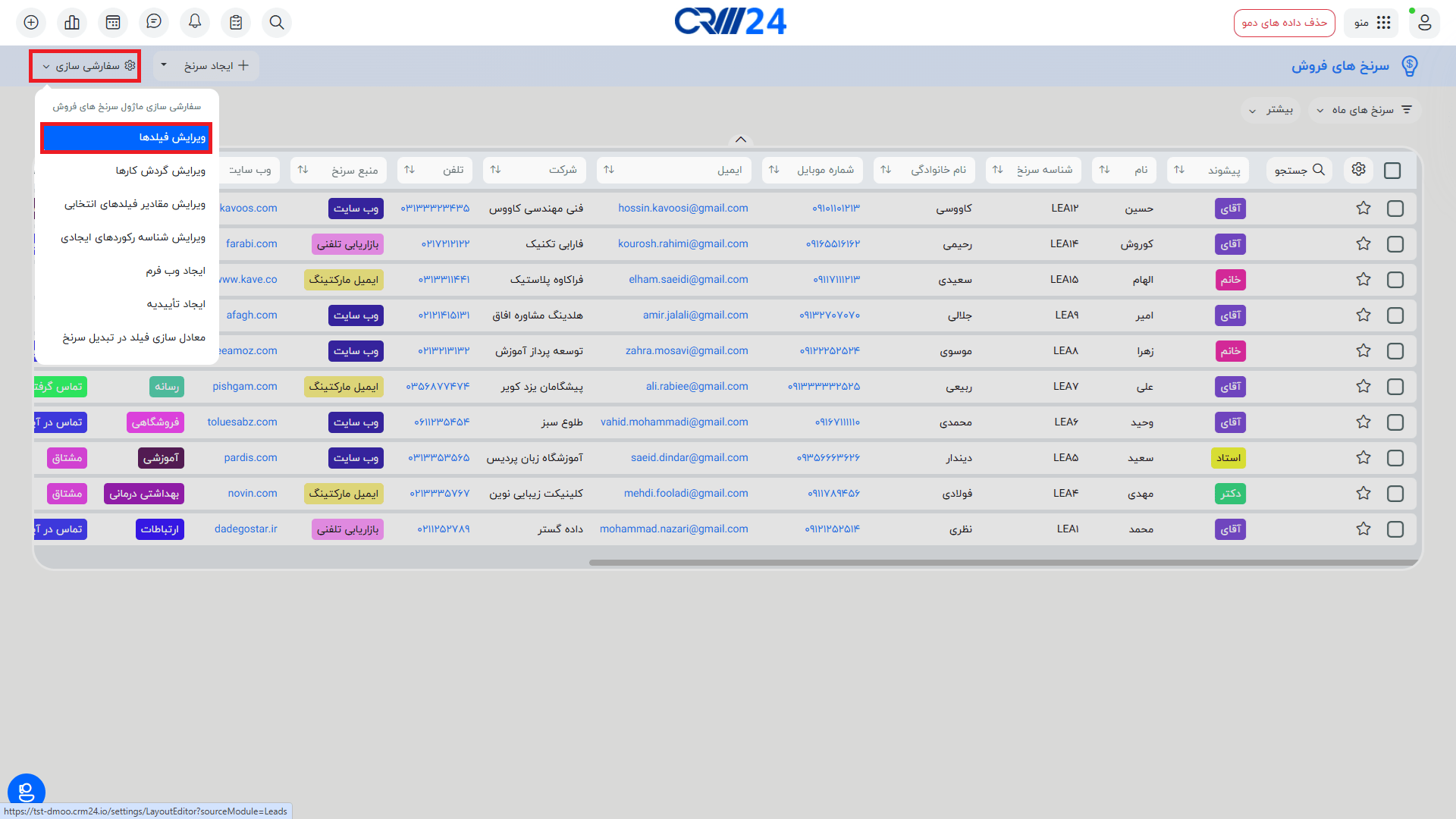
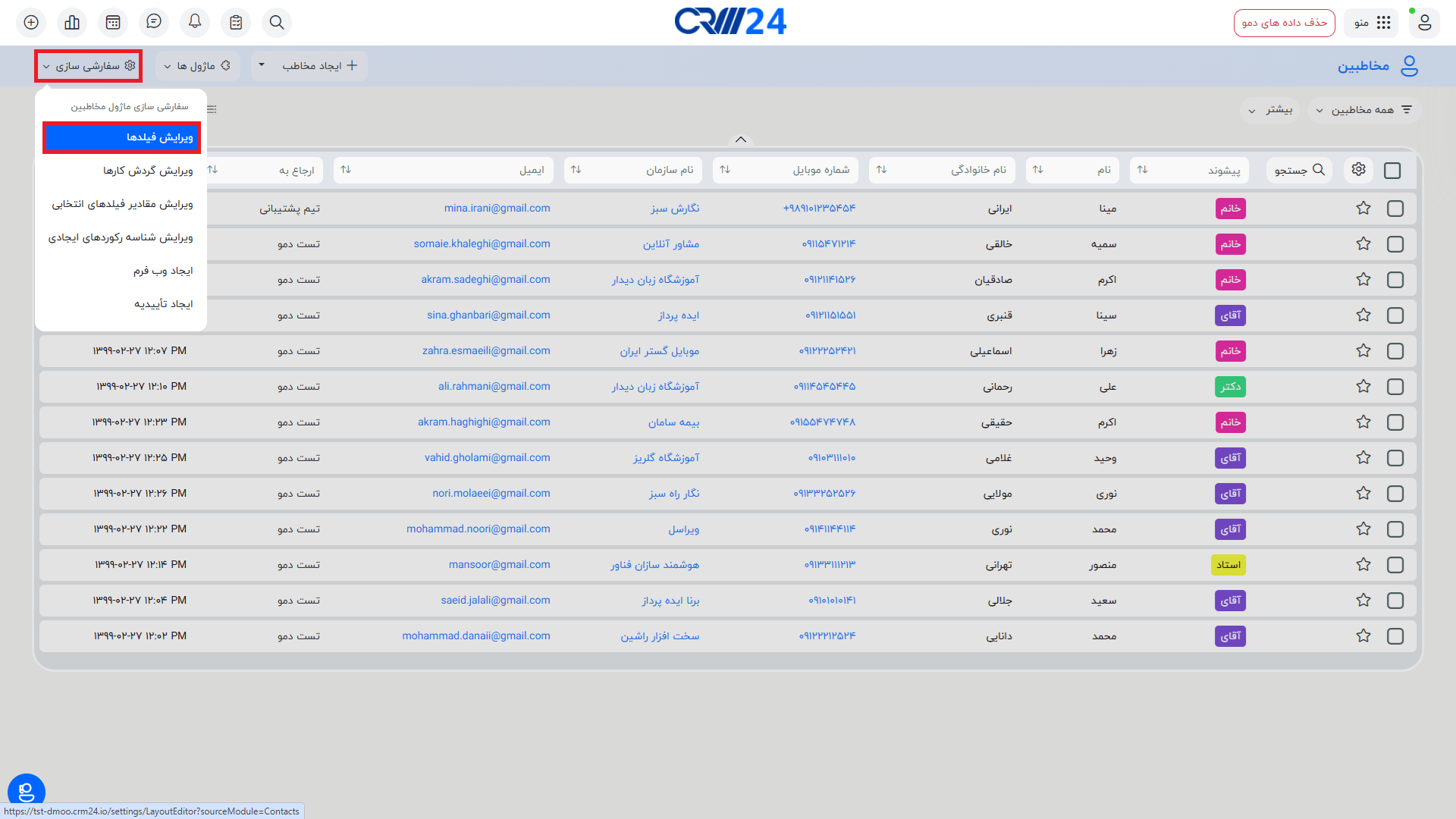 روش دوم: از طریق تنظیمات سیستم
از منوی اصلی وارد بخش «تنظیمات» شوید.
گزینه «مدیریت ماژولها» را انتخاب کنید.
در پنل سمت راست، روی « فیلدها و طرح بندی ماژولها» کلیک کنید.
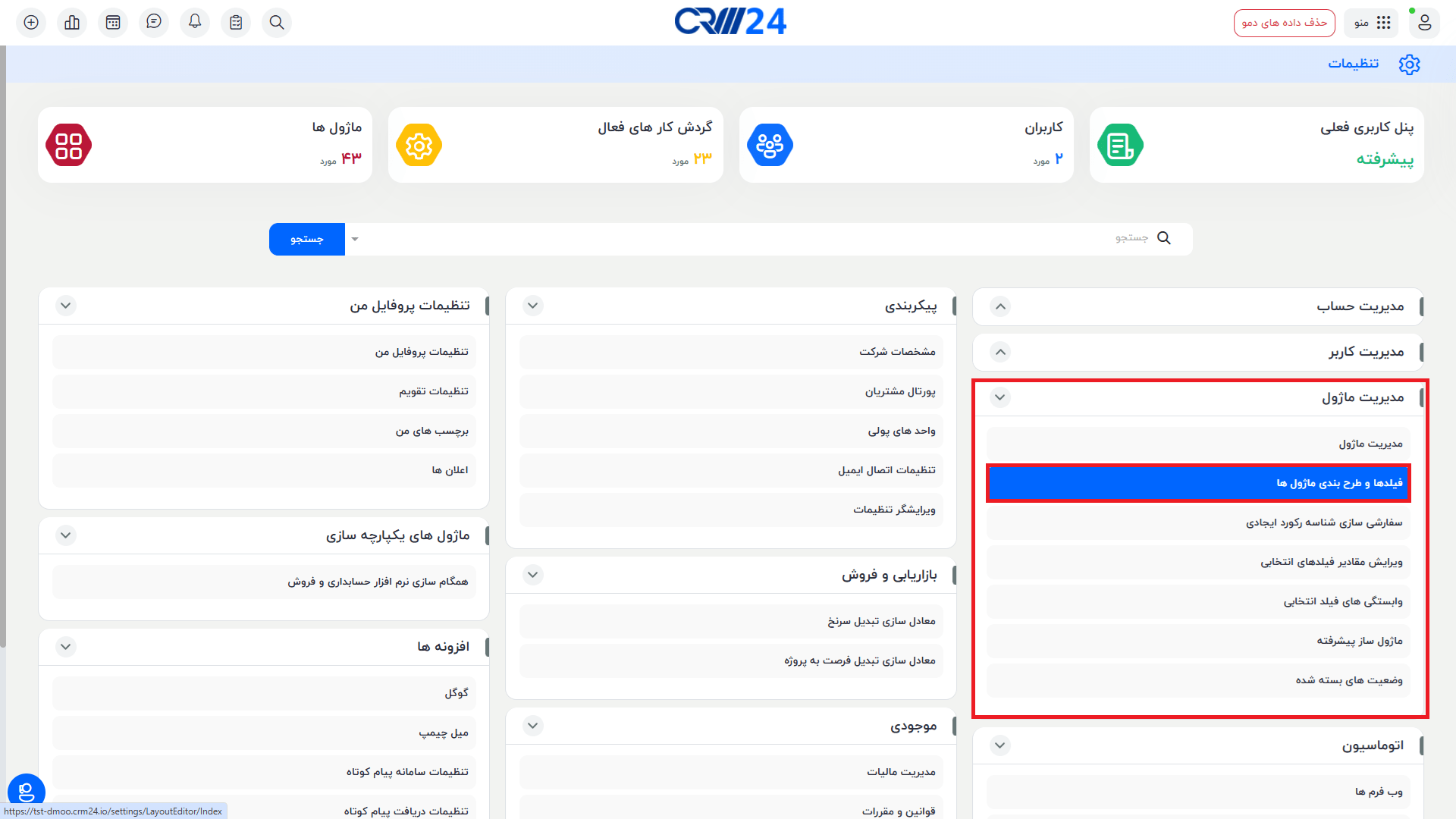
ماژول مورد نظر را انتخاب کرده و وارد تب «فیلدها» شوید
پس از ورود به این صفحه، برای انتخاب ماژول مورد نظر جهت اعمال تغییرات، از بخش ” انتخاب ماژول مورد نظر” استفاده نمایید.
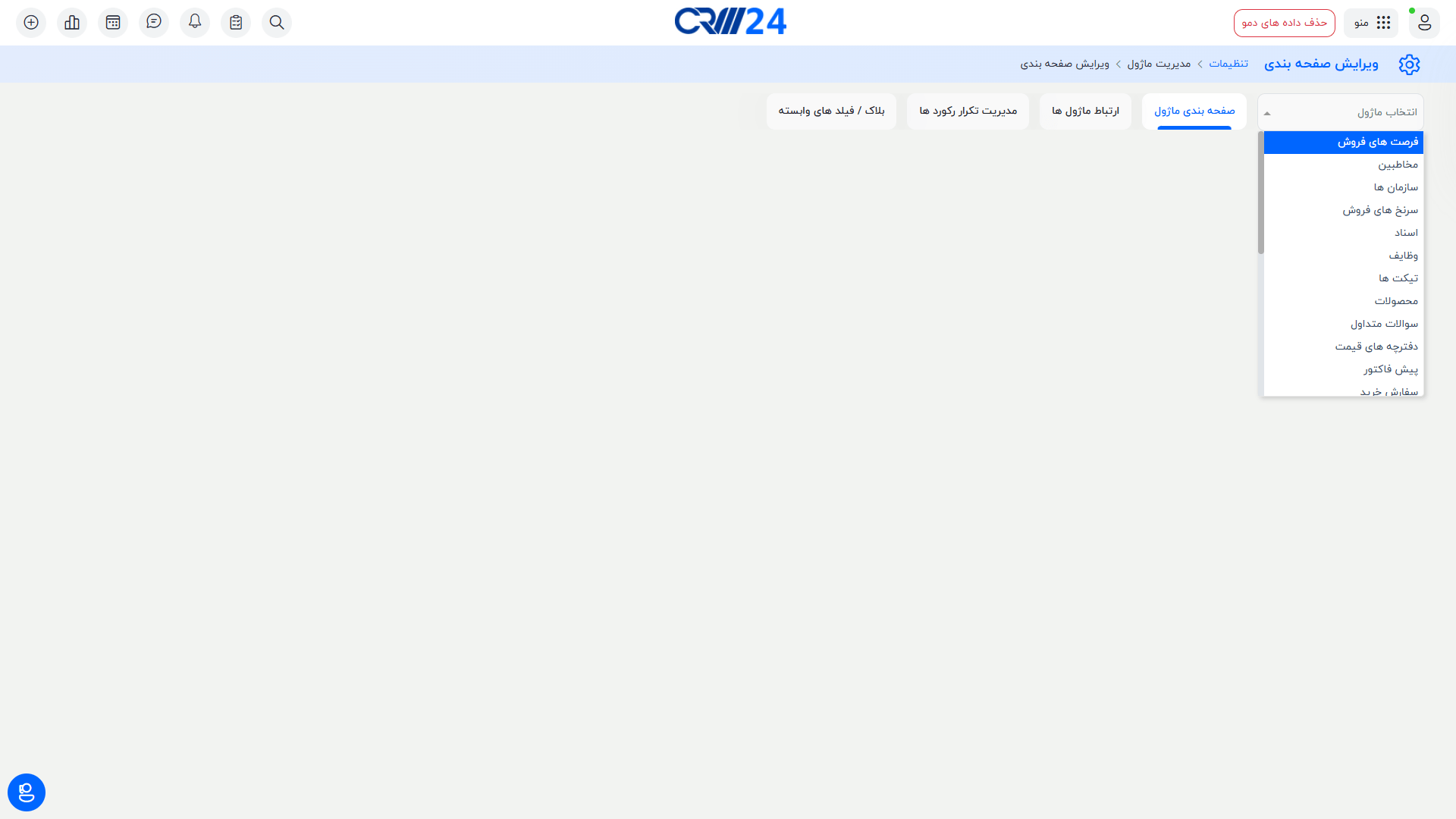
در نمای کلی” ویرایش صفحه بندی ماژول ” شما تمامی فیلد ها و بلاک هایی که در این ماژول تعریف شده اند را مشاهده کنید.
نحوه ایجاد بلاک سفارشی در CRM24
بلاک سفارشی چیست؟
بلاک سفارشی، بخشی قابل تنظیم در رابط کاربری CRM24 است که به شما اجازه میدهد اطلاعات دلخواه خود را بهصورت منظم و دستهبندیشده نمایش دهید.
نرمافزار CRM24 امکان استفاده از بلاکهای از پیش تعریفشده یا ایجاد بلاکهای سفارشی را در اختیار شما قرار میدهد.
مراحل ایجاد یک بلاک سفارشی:
روی آیکون «+ افزودن بلاک» کلیک کنید.
با انتخاب این گزینه، پنجرهای باز خواهد شد که در آن باید اطلاعات مربوط به بلاک جدید را وارد نمایید؛ مانند عنوان بلاک و سایر تنظیمات مرتبط.وارد کردن نام بلاک
در فیلد مربوطه، یک نام مناسب و توصیفی برای بلاک وارد کنید. این نام نهتنها در محیط سفارشیسازی برای شناسایی بلاک به کار میرود، بلکه در صفحه نمایش اطلاعات کامل هر رکورد نیز به عنوان عنوان بلاک قابل مشاهده خواهد بود.
تعیین محل قرارگیری بلاک
از فهرست کشویی «افزودن بعد از»، مشخص کنید که بلاک جدید پس از کدام بلاک موجود قرار گیرد. بلاک سفارشی شما مطابق با این انتخاب، در همان محل درج خواهد شد.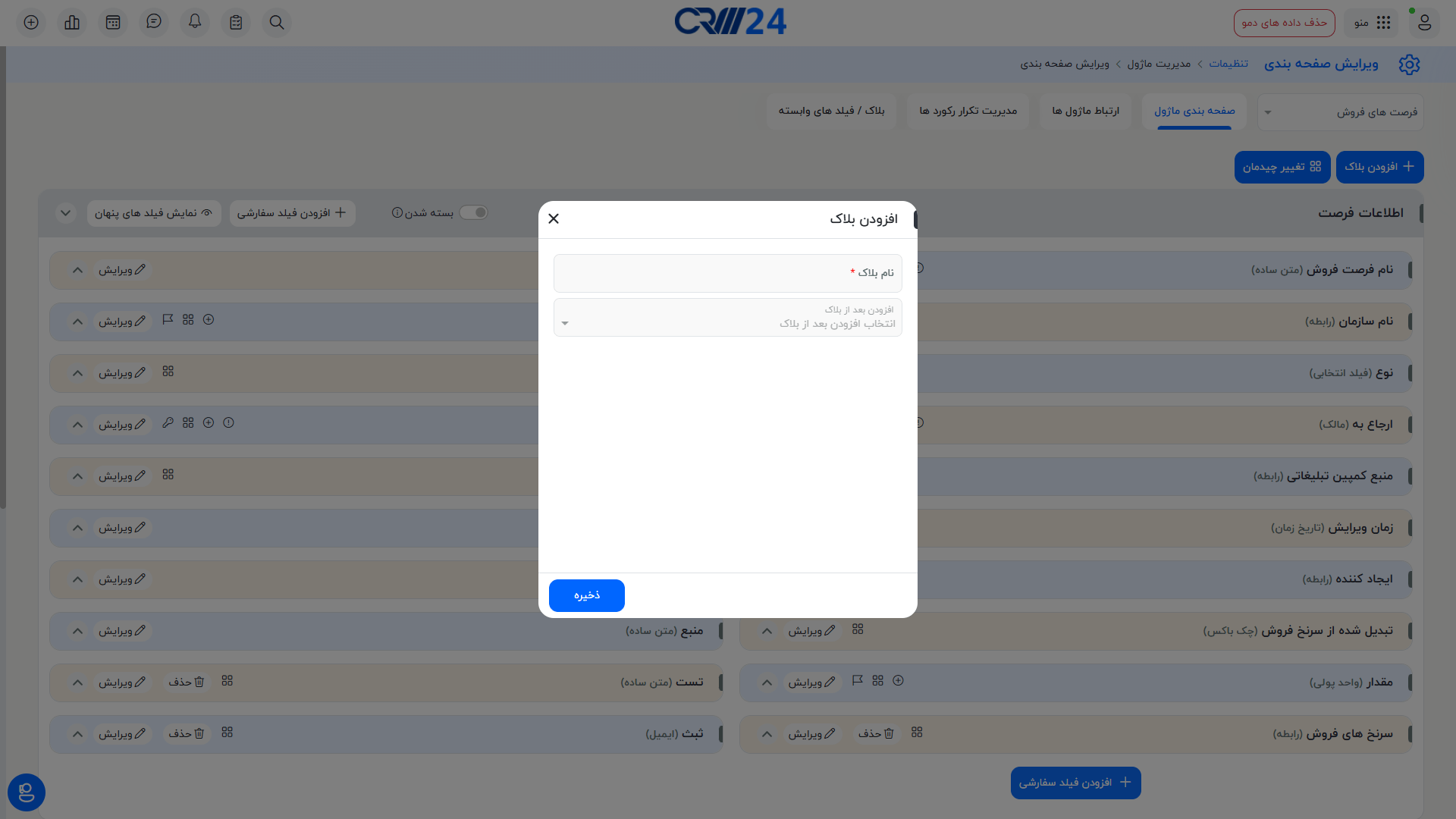
ذخیره تغییرات : پس از تکمیل مراحل فوق، با کلیک بر روی دکمه «ذخیره»، بلاک سفارشی شما ایجاد شده و در محل تعیینشده قرار میگیرد. در ادامه میتوانید فیلدهای موردنظر را ایجاد کرده و یا با استفاده از گزینه «تغییر چیدمان» و قابلیت Drag and Drop، فیلدهای دلخواه را به بلاک موردنظر منتقل نمایید.
سفارشیسازی چیدمان فیلدها برای افزایش کارایی در ماژول های مختلف
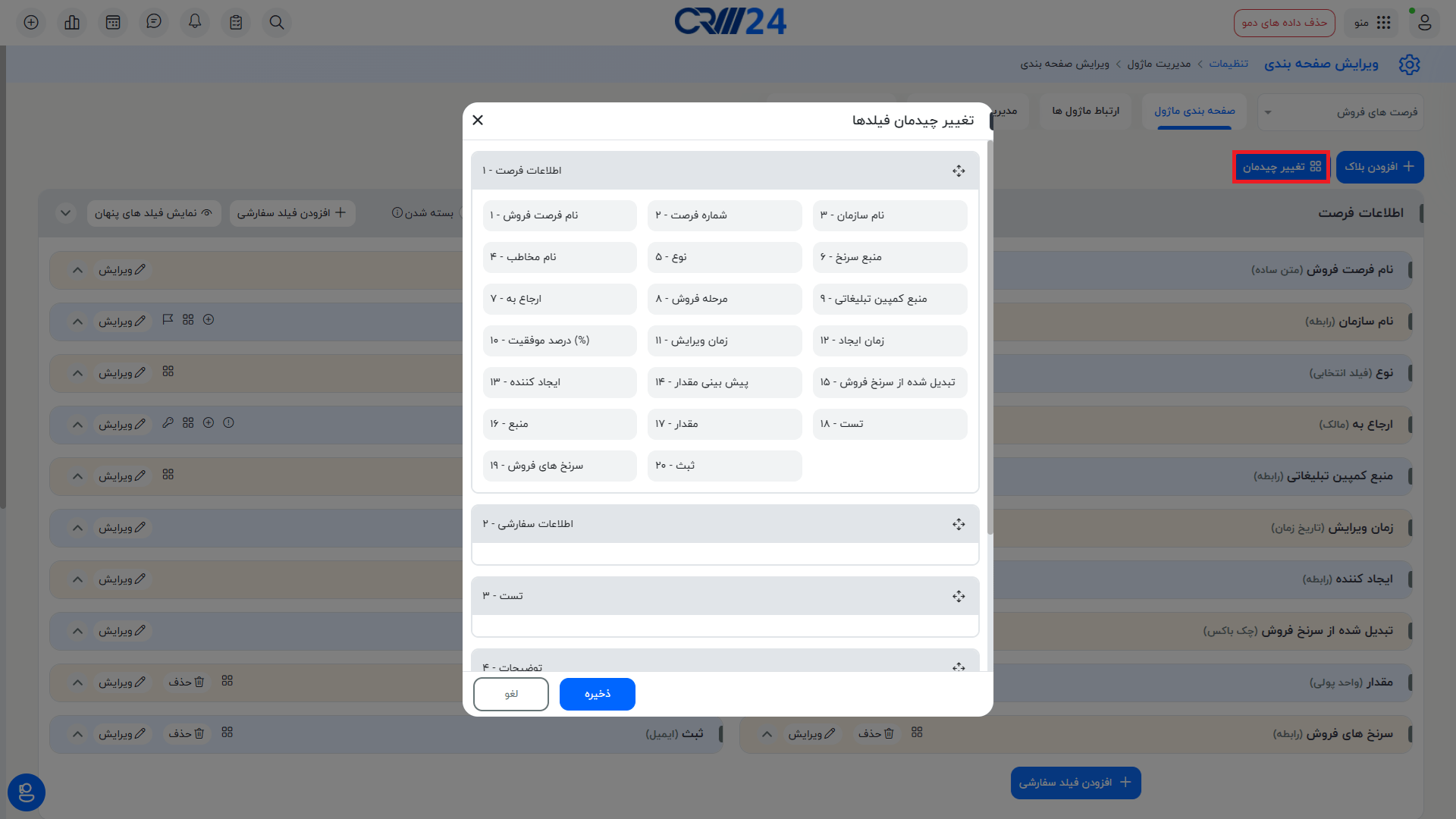
با تنظیم چیدمان فیلدها بر اساس نیازها و اولویتهای خود (مانند میزان استفاده، اهمیت و ارزش هر فیلد)، میتوانید سرعت و کارایی عملکرد خود را بهطور چشمگیری افزایش دهید. مراحل زیر به شما کمک میکند تا این کار را بهسادگی انجام دهید:
1. دسترسی به ویرایشگر چیدمان
به بخش «سفارشیسازی فیلدها» مراجعه کرده، وارد صفحهبندی ماژول مورد نظر شوید و گزینه «تغییر چیدمان» را انتخاب نمایید.
2. انتخاب و جابهجایی فیلد
روی فیلدی که قصد جابهجایی آن را دارید کلیک کرده و با استفاده از قابلیت Drag and Drop آن را به موقعیت دلخواه منتقل کنید. (امکان جابهجایی فیلدها بهصورت عمودی و افقی وجود دارد.)
3. ذخیره تغییرات
برای ثبت تغییرات، بر روی دکمه «ذخیره» کلیک نمایید.
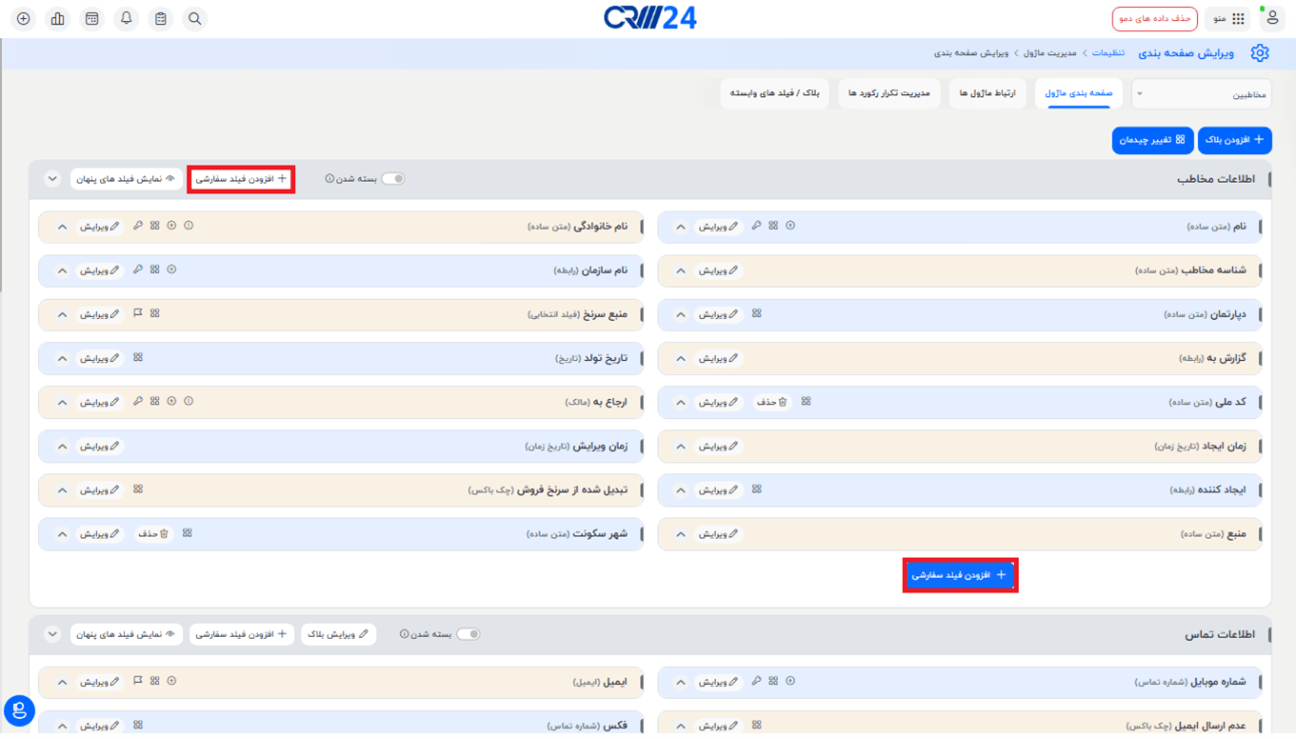
افزودن فیلد سفارشی در CRM24
در ابتدای و انتهای هر بلاک، دکمهای با عنوان «افزودن فیلد سفارشی» قرار دارد. با کلیک بر روی این دکمه، پنجرهای جدید برای تعریف مشخصات فیلد موردنظر باز میشود.
تنظیمات این پنجره بسته به نوع فیلدی که انتخاب میکنید (مانند متنی، عددی، تاریخ و …) متفاوت خواهد بود.
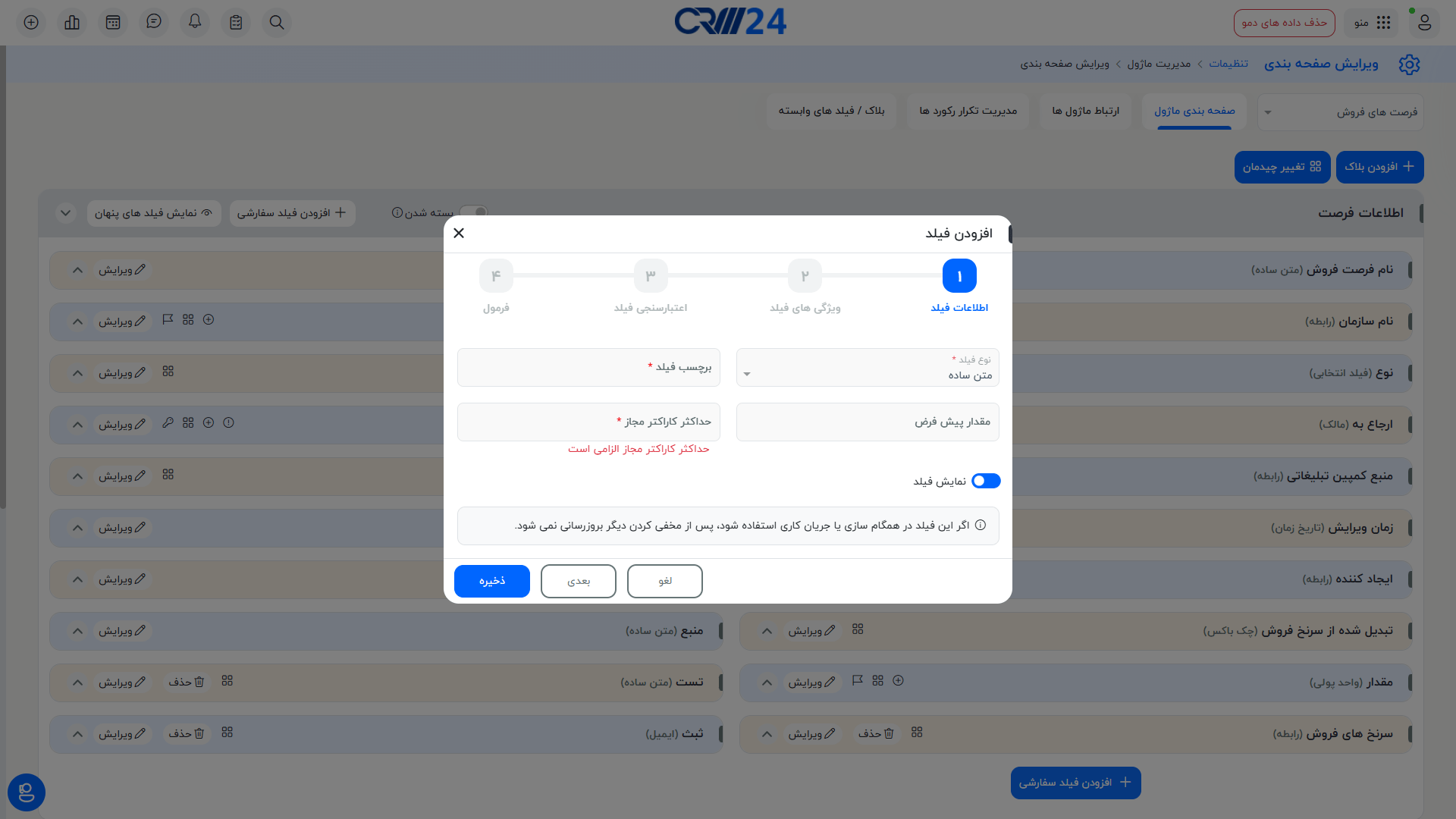
نکات مهم هنگام ایجاد فیلد سفارشی
هنگام ایجاد یک فیلد سفارشی، به تنظیمات زیر توجه داشته باشید:
• نوع فیلد:
نوع دادهای که قرار است در این فیلد وارد شود را مشخص میکند. انتخاب نوع فیلد (مانند متنی، عددی، تاریخ و …) امکانات و محدودیتهای مربوط به آن را تعیین خواهد کرد.
1- فیلد «متن ساده»
این نوع فیلد زمانی کاربرد دارد که نیاز به ثبت اطلاعات متنی کوتاه با محدودیت تعداد کاراکتر دارید؛ مانند:
- نام
- نام خانوادگی
- کد ملی (توصیه میشود برای فیلد کد ملی نیز از نوع متن ساده استفاده شود)
پس از انتخاب نوع فیلد «متن ساده»، تنظیمات زیر را باید انجام دهید:
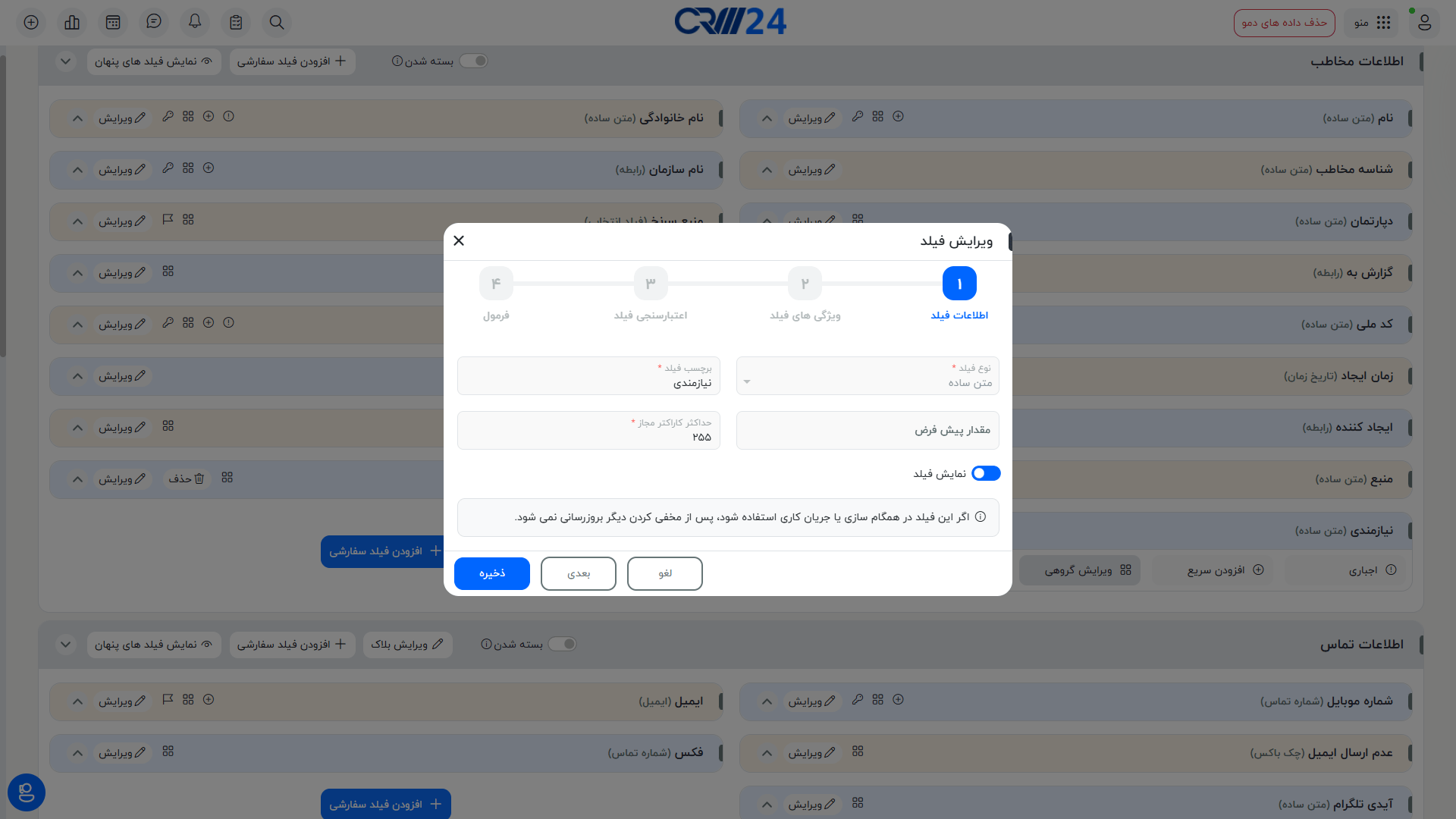
- برچسب فیلد (Label): نام نمایشی فیلد که کاربر در فرم میبیند.
- حداکثر تعداد کاراکتر: میتوانید حداکثر تا 255 کاراکتر برای این فیلد در نظر بگیرید.
- مقدار پیشفرض (Default Value): در صورت تمایل، میتوانید یک مقدار پیشفرض تعیین کنید تا به صورت خودکار در تمام رکوردها قرار گیرد، مگر اینکه توسط کاربر تغییر داده شود.
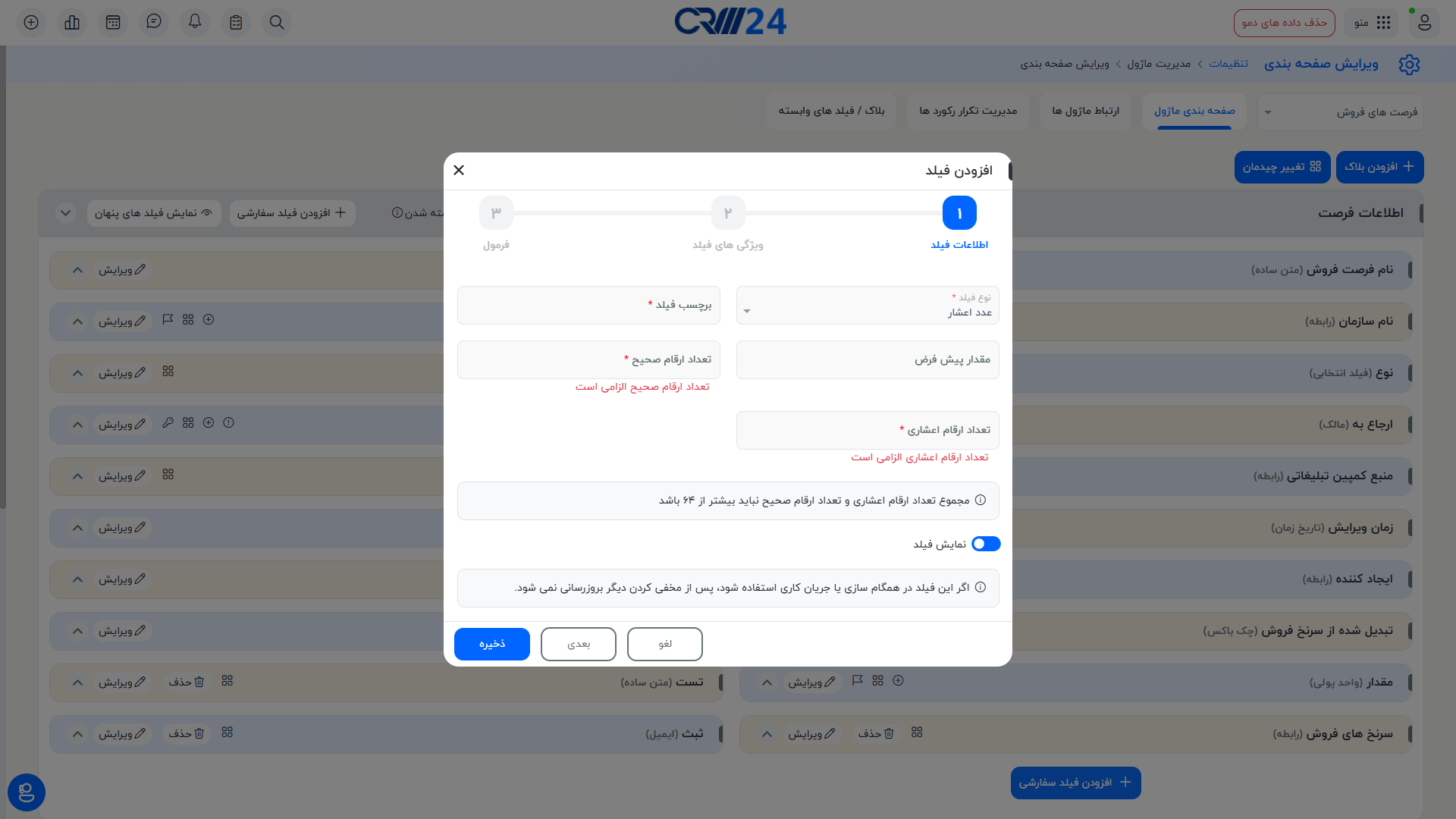
2-فیلد «عدد اعشاری»
از این نوع فیلد برای ذخیره و نمایش اعداد دارای اعشار استفاده میشود؛ مانند مبالغ، درصدها یا سایر مقادیر عددی دقیق.
پس از انتخاب نوع فیلد عدد اعشاری، باید تنظیمات زیر را مشخص نمایید:
- تعداد ارقام صحیح: مشخص میکند چند رقم قبل از ممیز (نقطه اعشار) قابل ثبت است.
- تعداد ارقام اعشاری: مشخص میکند چند رقم بعد از ممیز ذخیره شود (مثلاً 2 رقم برای ثبت مقدار 12.34).
مثال: اگر تعداد ارقام صحیح را 5 و اعشار را 2 تعیین کنید، میتوانید عددی مانند 12345.67 را ثبت کنید.
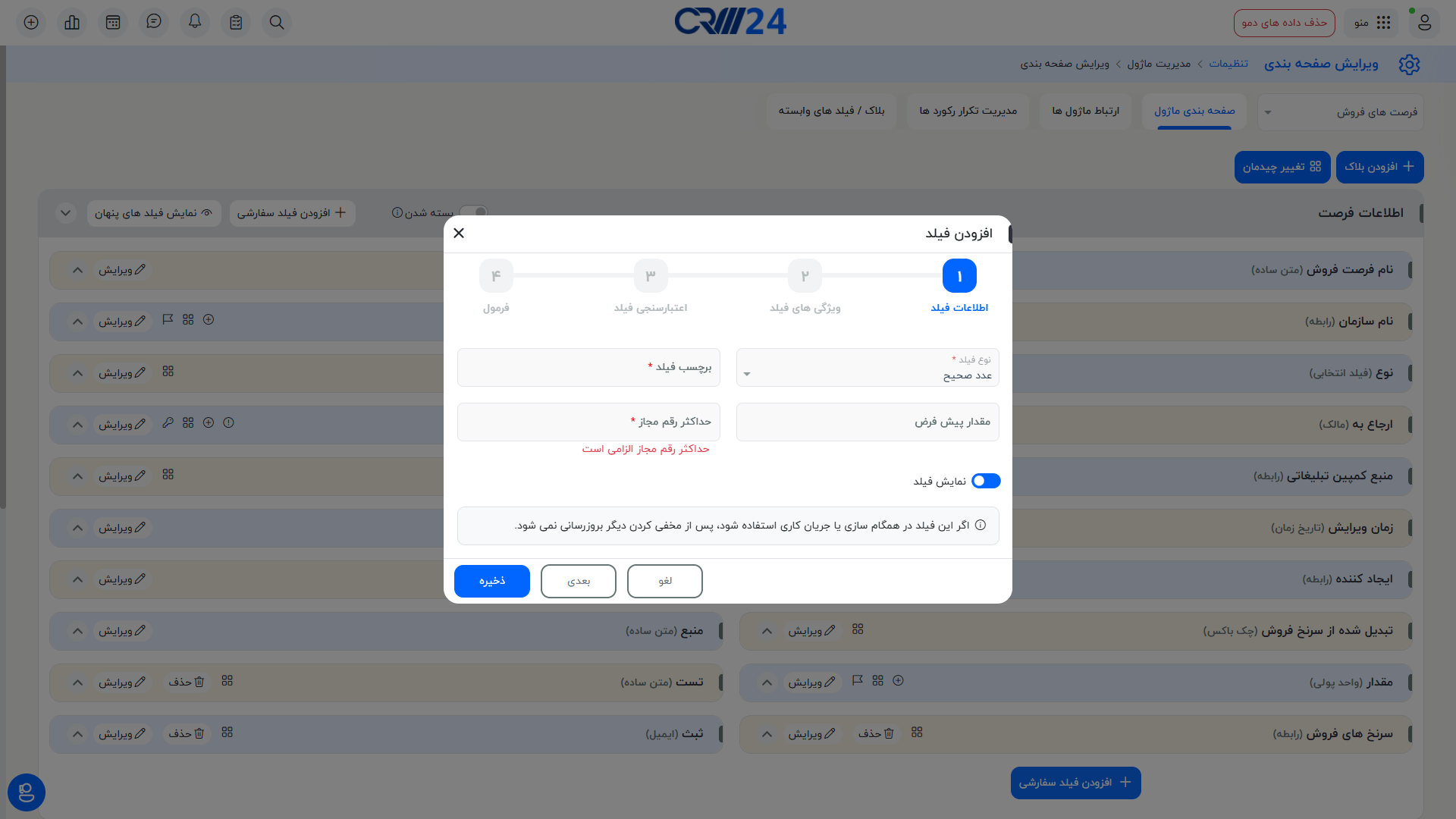
3-فیلد «عدد صحیح»
این نوع فیلد برای ثبت اعداد بدون اعشار مانند تعداد، کد عددی ساده، یا ارقام شمارشی مورد استفاده قرار میگیرد.
نکته مهم:
به دلیل محدودیت سیستمی، این فیلد تنها قابلیت ذخیرهسازی تا ۸ رقم را دارد. بنابراین برای مقادیر عددی بیشتر مانند کد ملی (که ۱۰ رقمی است)، استفاده از فیلد عدد صحیح توصیه نمیشود.در چنین مواردی بهتر است از نوع فیلد متن ساده استفاده کرده و حداکثر تعداد کاراکتر مجاز را مشخص نمایید. (حداکثر ۲۰ رقم قابل تعریف است.)
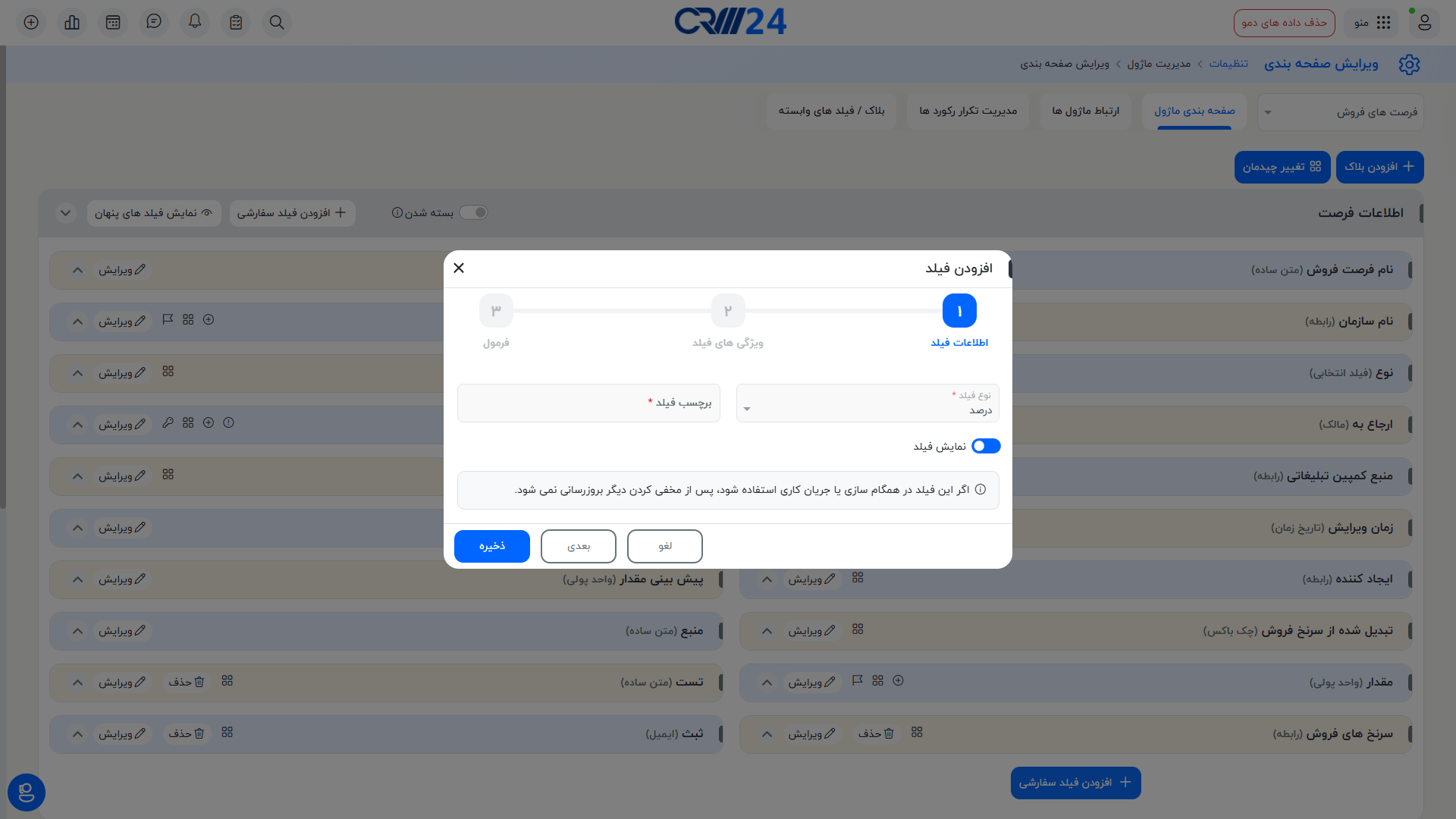
4-فیلد «درصد»
با استفاده از این نوع فیلد سفارشی، میتوانید مقادیری را به صورت درصد وارد و ذخیره کنید. این فیلد برای ثبت اطلاعاتی مانند درصد موفقیت، میزان پیشرفت پروژه، درصد تخفیف، رضایت مشتری و موارد مشابه بسیار کاربردی است.
هنگام تعریف این فیلد، تنها کافی است برچسب آن را مشخص کرده و در صورت نیاز مقدار پیشفرضی نیز برای آن تعیین نمایید. دادههای وارد شده در این فیلد به صورت عددی بین 0 تا 100 نمایش داده میشوند.
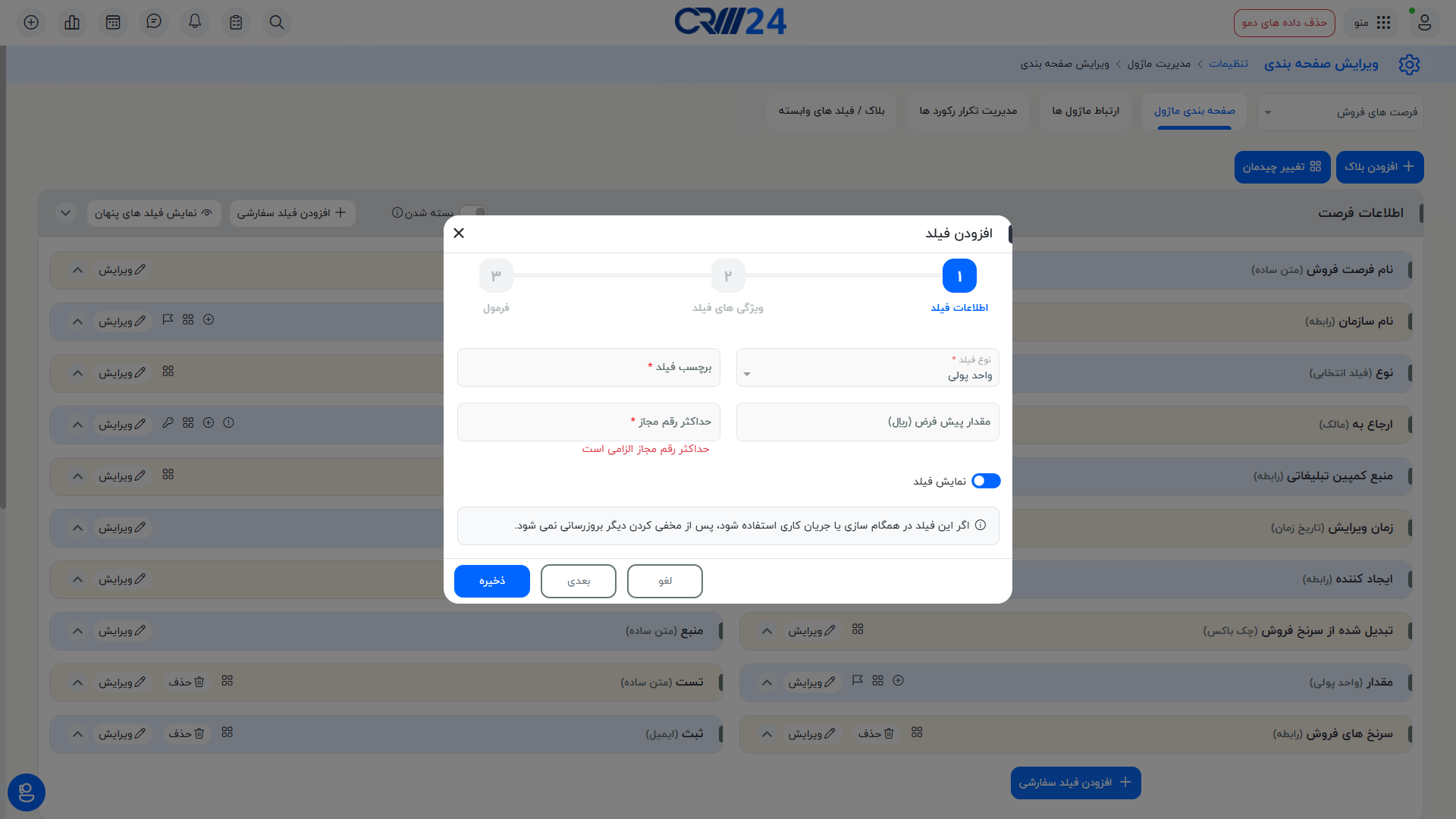
5-فیلد «واحد پولی»
این نوع فیلد برای ثبت مقادیر مالی و پولی مورد استفاده قرار میگیرد؛ مانند مبلغ فاکتور، هزینه خدمات، یا ارزش قراردادها.
در هنگام ایجاد فیلد، باید حداکثر تعداد رقم مجاز را مشخص کنید. توجه داشته باشید که مقدار این عدد نباید بیشتر از ۵۹ رقم باشد. همچنین میتوانید یک مقدار پیشفرض برای این فیلد در نظر بگیرید تا در صورت عدم ورود داده، بهطور خودکار درج شود.
6-فیلد «تاریخ»
این فیلد برای ثبت تاریخهای مختلف مانند تاریخ تولد، تاریخ قرارداد، یا سررسید پرداخت استفاده میشود.
با انتخاب نوع فیلد “تاریخ”، کاربران میتوانند مقدار مورد نظر را از طریق یک تقویم انتخاب کنند. این فیلد از قالب تاریخ سیستم پشتیبانی میکند (شمسی یا میلادی) و ورود اطلاعات را ساده و دقیق میسازد.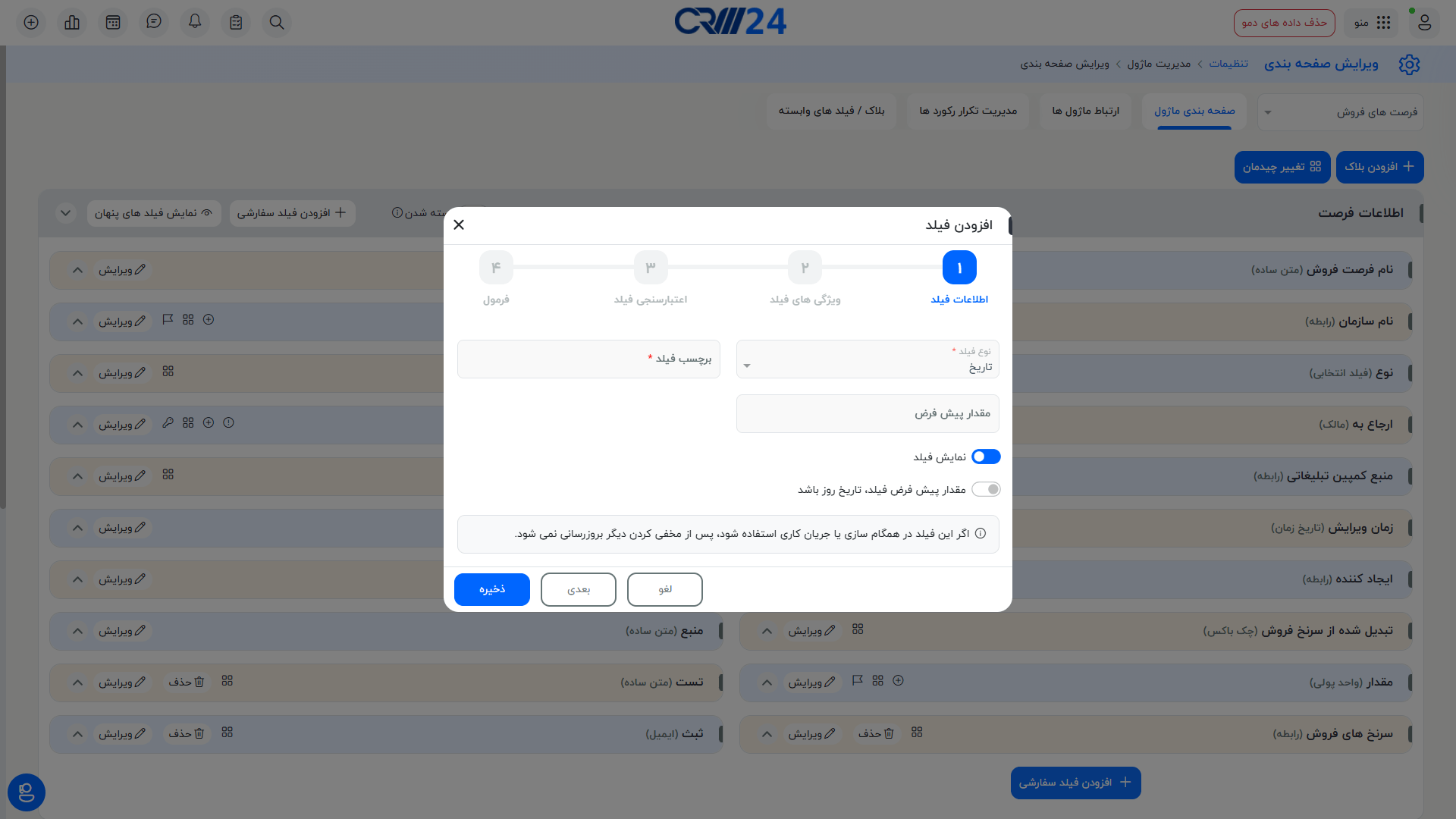
7-فیلد «تاریخ زمان»
از این نوع فیلد برای ثبت همزمان تاریخ و ساعت یک رویداد استفاده میشود. کاربر میتواند از طریق یک تقویم نمایشی، تاریخ را انتخاب کرده و در کنار آن، زمان دقیق مورد نظر (ساعت و دقیقه) را نیز وارد نماید.
مثالهای کاربردی:
زمان برگزاری جلسه
تاریخ تماس بعدی با مشتری
تاریخ تحویل کالا یا خدمات
زمان شروع پیگیری بعدی
نکته:
میتوانید یک مقدار پیشفرض برای این فیلد مشخص کنید (مثلاً «تاریخ و زمان فعلی») یا آن را بدون مقدار اولیه قرار دهید تا کاربر در زمان ثبت اطلاعات، مقدار دلخواه را وارد کند.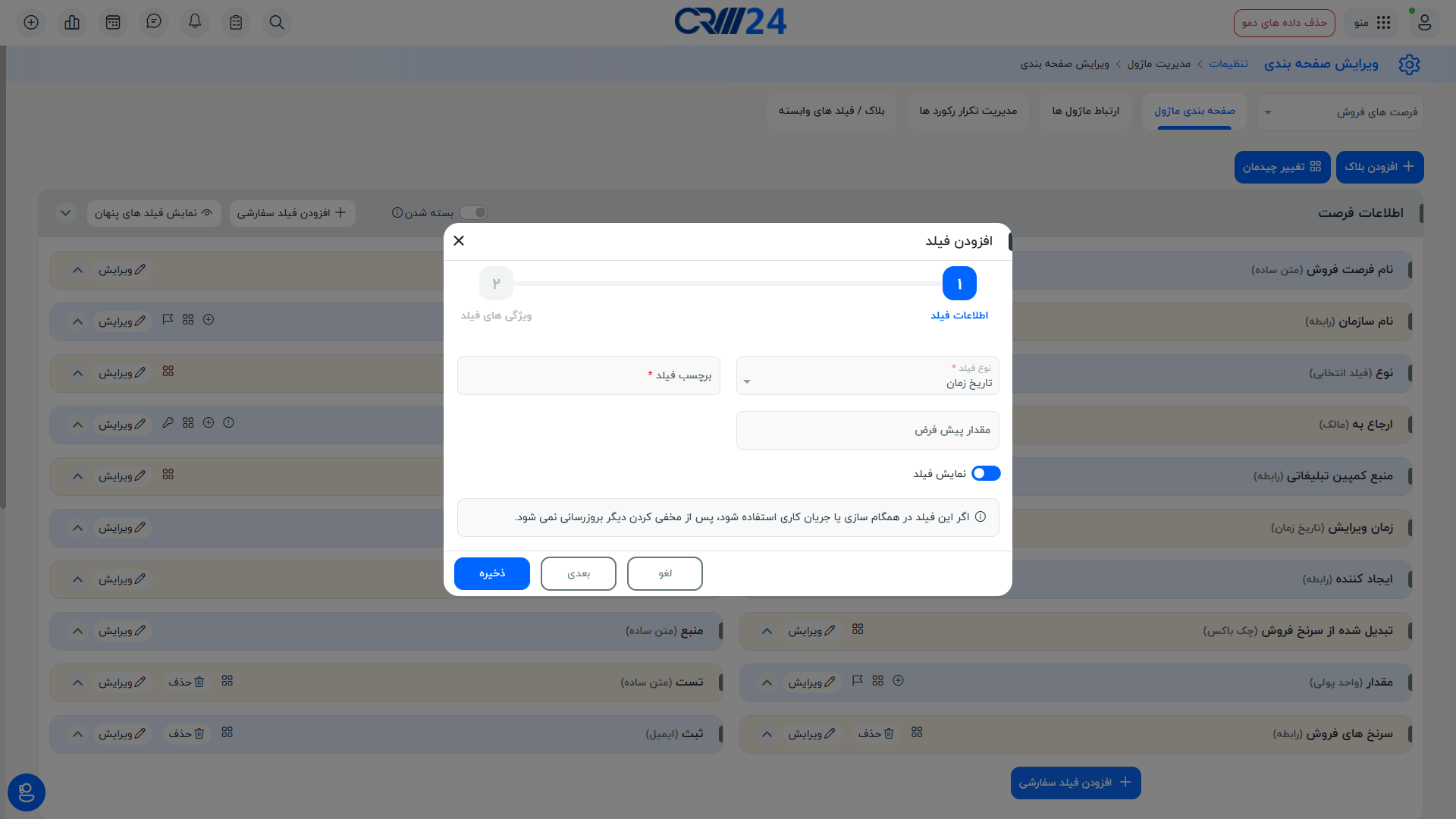
8-فیلد «ایمیل»
این فیلد برای ثبت آدرس ایمیل کاربران یا مخاطبین طراحی شده است.
با انتخاب نوع فیلد “ایمیل”، سیستم بهصورت خودکار صحت ساختار ایمیل وارد شده را بررسی میکند (مثلاً وجود @ و دامنه معتبر) و مانع از ثبت مقادیر نامعتبر میشود.
این فیلد معمولاً در ماژولهایی مانند مخاطبین، کاربران یا فرمهای ارتباطی کاربرد دارد.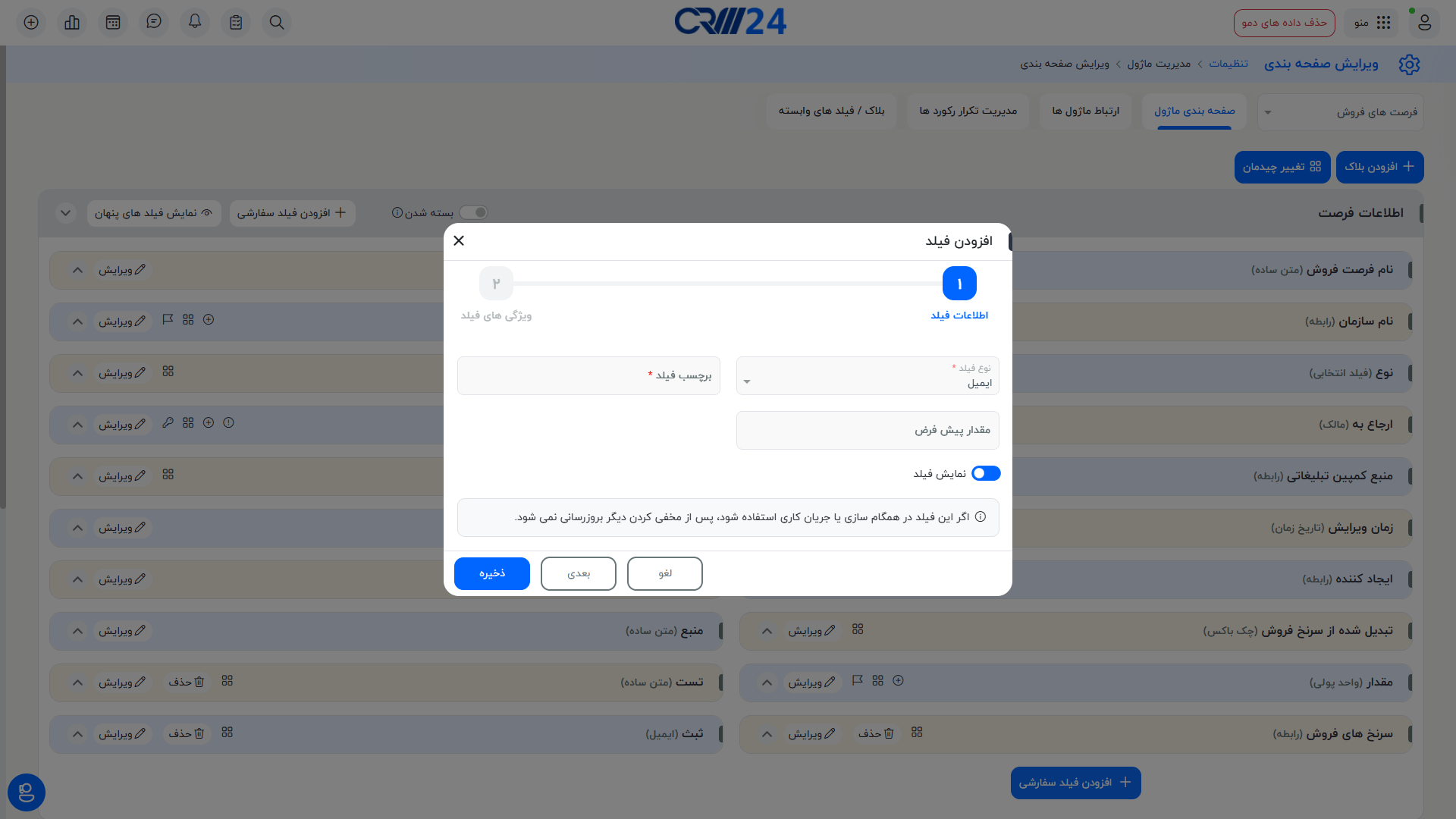
9-فیلد «شماره تماس»
با استفاده از این فیلد سفارشی، امکان افزودن فیلد شماره تماس فراهم میشود. اگر چند شماره تماس از مشتری در اختیار دارید، میتوانید فیلدهای جداگانه برای هر شماره ایجاد نمایید. همچنین این فیلد امکان انتخاب پیششماره کشور را نیز در اختیار شما قرار میدهد تا شمارهها به صورت استاندارد و بینالمللی ذخیره شوند.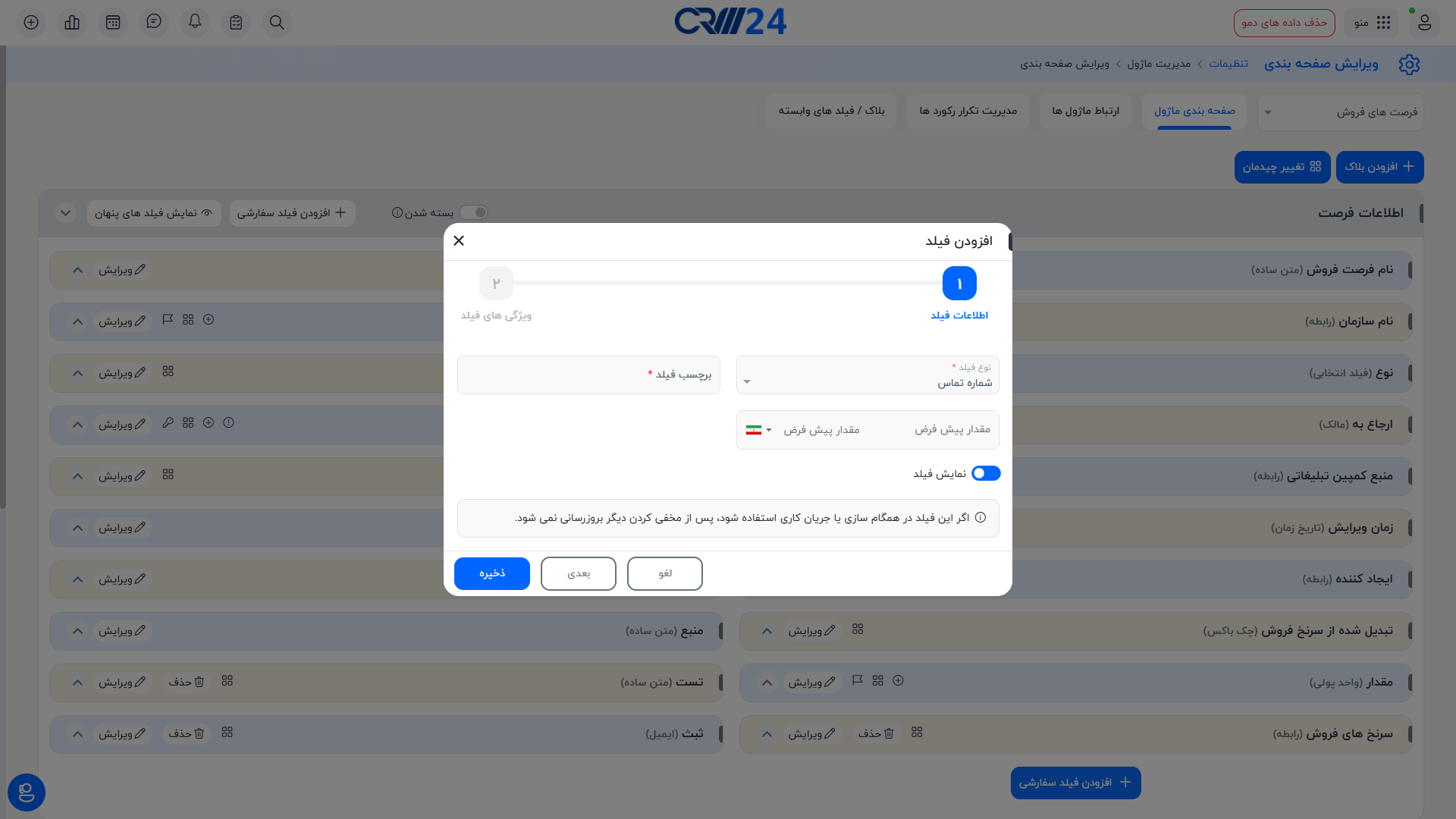
10-فیلد «فیلد انتخابی» (Drop-down)
این نوع فیلد برای زمانی کاربرد دارد که میخواهید از بین چند گزینه، فقط یک مورد توسط کاربر انتخاب شود.- برای وارد کردن گزینهها، کافی است پس از وارد کردن هر مقدار، کلید Enter را فشار دهید و سپس مقدار بعدی را وارد نمایید.
- همچنین میتوانید مشخص کنید که کدام گزینه بهصورت پیشفرض نمایش داده شود.
گزینههای پیشرفته فیلد انتخابی:
• اگر گزینهی “نقش در لیست قابل انتخاب فعال باشد“ را فعال کنید، میتوانید نمایش گزینهها را بر اساس نقش کاربران محدود نمایید.
• با فعالسازی گزینهی “فیلد مرحلهای است“، فیلد به صورت مرحلهای عمل میکند. در این حالت، هر گزینه معادل یک مرحله است و کاربران تنها میتوانند مراحل قبلی یا یک مرحله بعد از وضعیت فعلی را انتخاب کنند.
به عنوان مثال، اگر کاربر در مرحله اول قرار دارد، امکان انتخاب مستقیم مرحله چهارم را نخواهد داشت.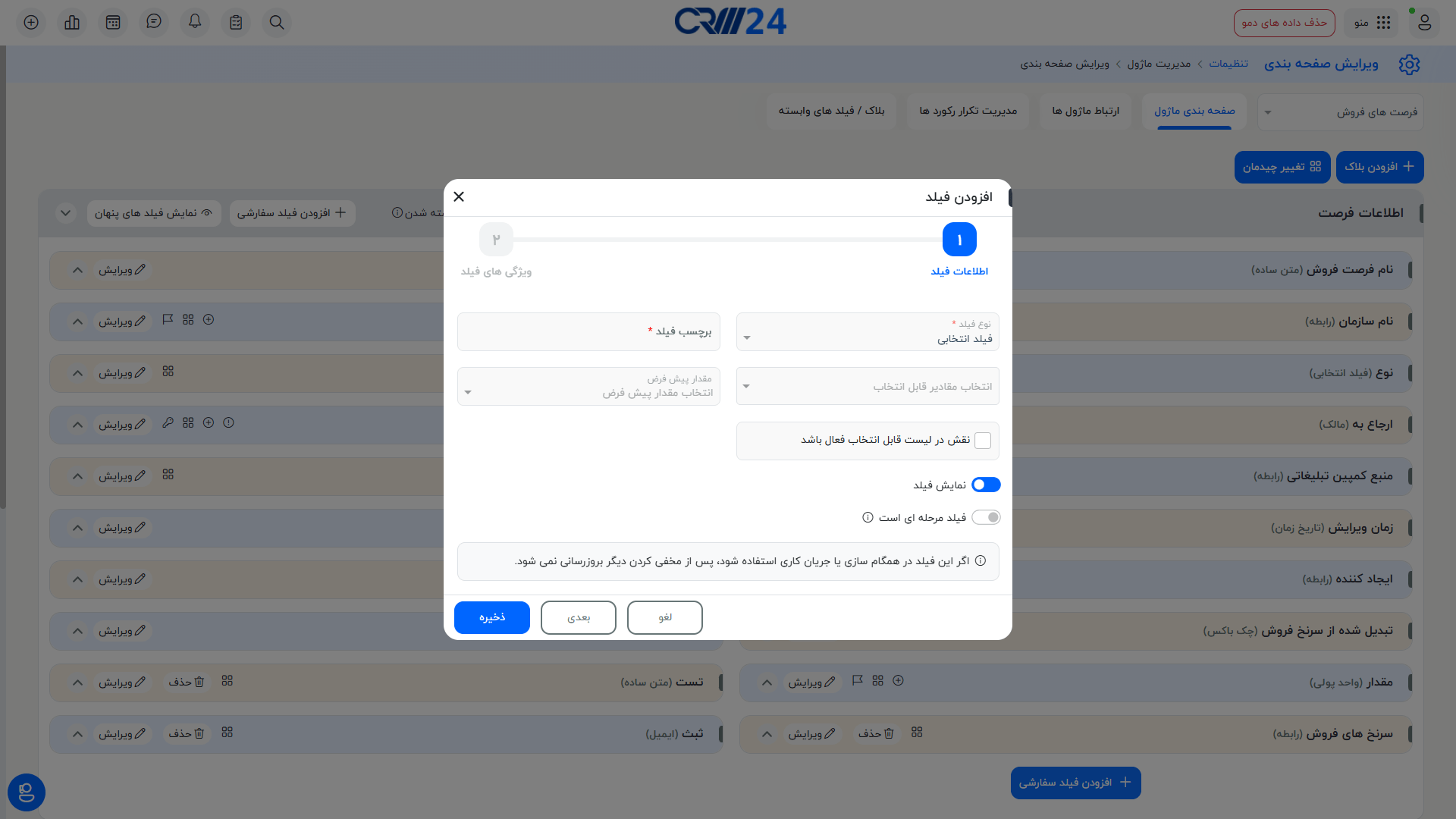
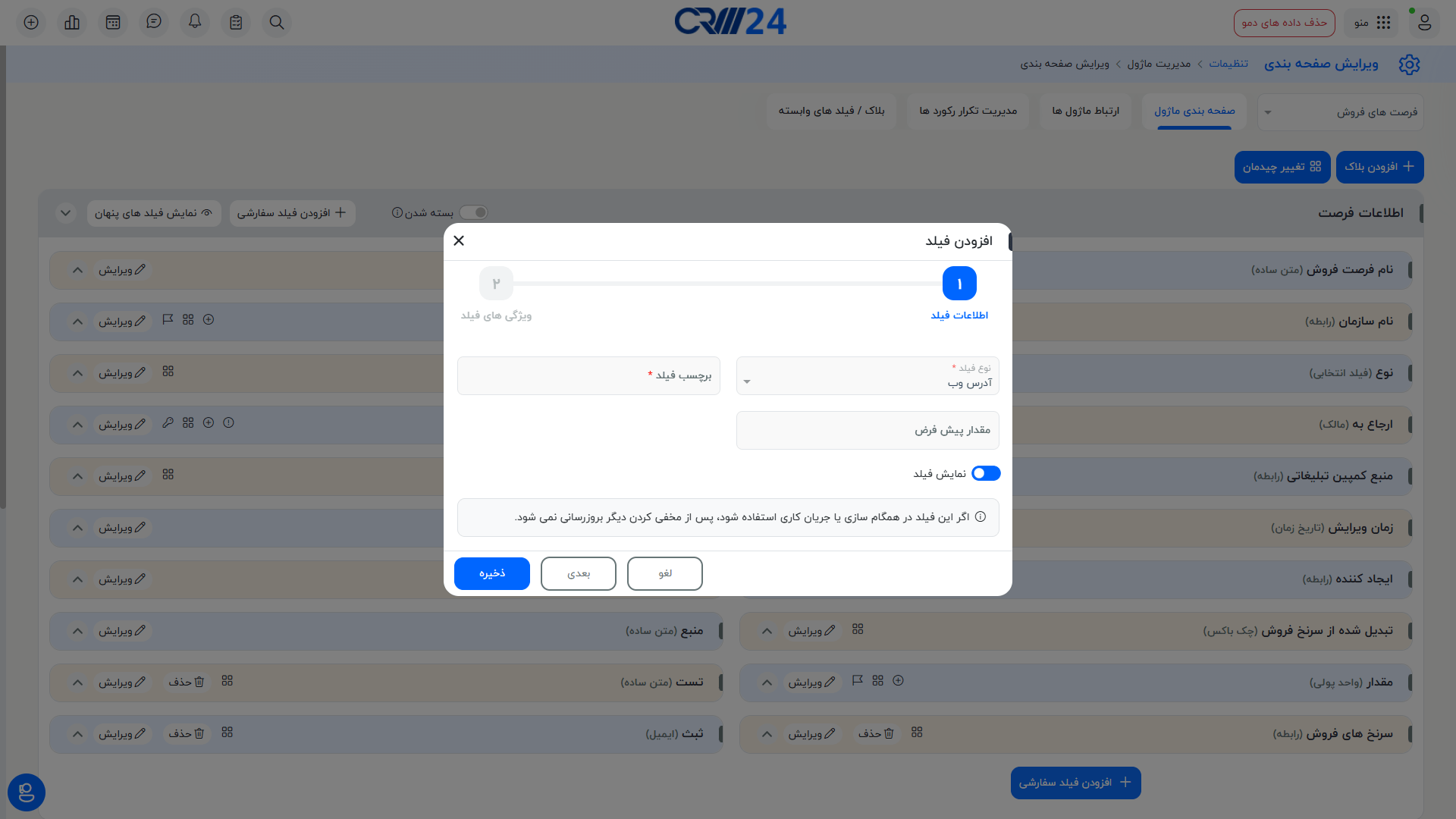
11-فیلد «آدرس وب» (URL):
با استفاده از این نوع فیلد سفارشی، امکان افزودن فیلدی برای ثبت آدرسهای اینترنتی (URL) فراهم میشود. این فیلد مناسب ثبت لینک وبسایتها، صفحات شبکههای اجتماعی یا هر نوع آدرس اینترنتی دیگر است.ورودیهای این فیلد باید ساختار صحیح یک آدرس وب (مانند https://example.com) را داشته باشند تا سیستم به درستی آنها را شناسایی و ذخیره کند.
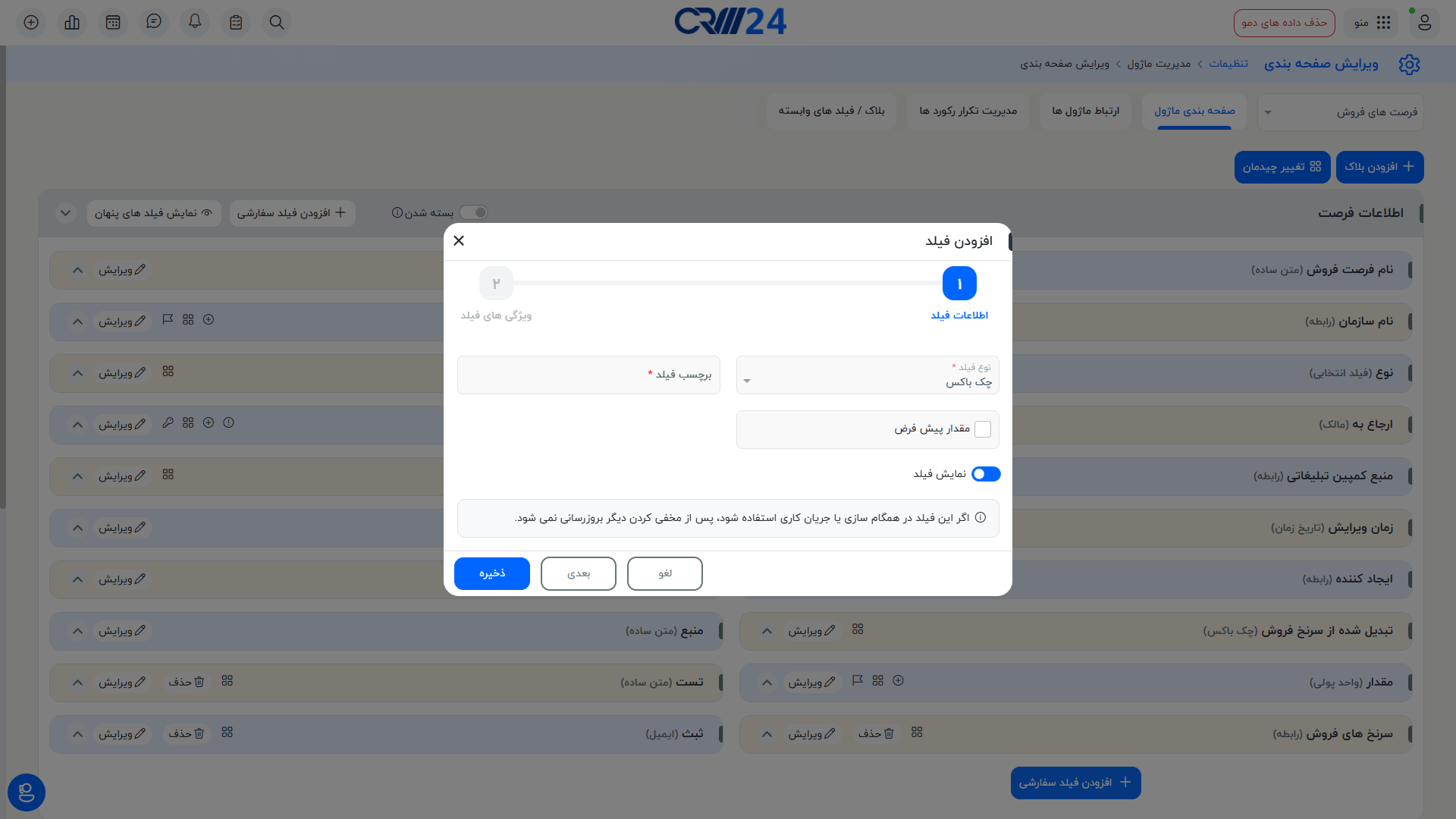
12-فیلد «چکباکس» (Checkbox):
این نوع فیلد برای مشخص کردن وضعیت فعال یا غیرفعال بودن یک گزینه به کار میرود. چکباکسها معمولاً برای انتخاب حالتهایی مانند “فعال/غیرفعال”، “بله/خیر” یا “انتخاب شده/نشده” مورد استفاده قرار میگیرند.با فعال کردن این فیلد در فرم، کاربر میتواند تنها با یک کلیک وضعیت آن را تغییر دهد. همچنین میتوانید مقدار پیشفرض (فعال یا غیرفعال بودن) را برای آن تعیین نمایید.
13-فیلد «ناحیه متنی »(Text Area):
این نوع فیلد برای وارد کردن متنهای طولانی مانند توضیحات، یادداشتها یا توضیحات تکمیلی استفاده میشود. برخلاف فیلدهای متنی ساده، در ناحیه متنی محدودیتی برای تعداد کاراکترها وجود ندارد (یا بسیار کمتر محدود میشود) و کاربر میتواند چند خط متن را بهصورت کامل وارد نماید.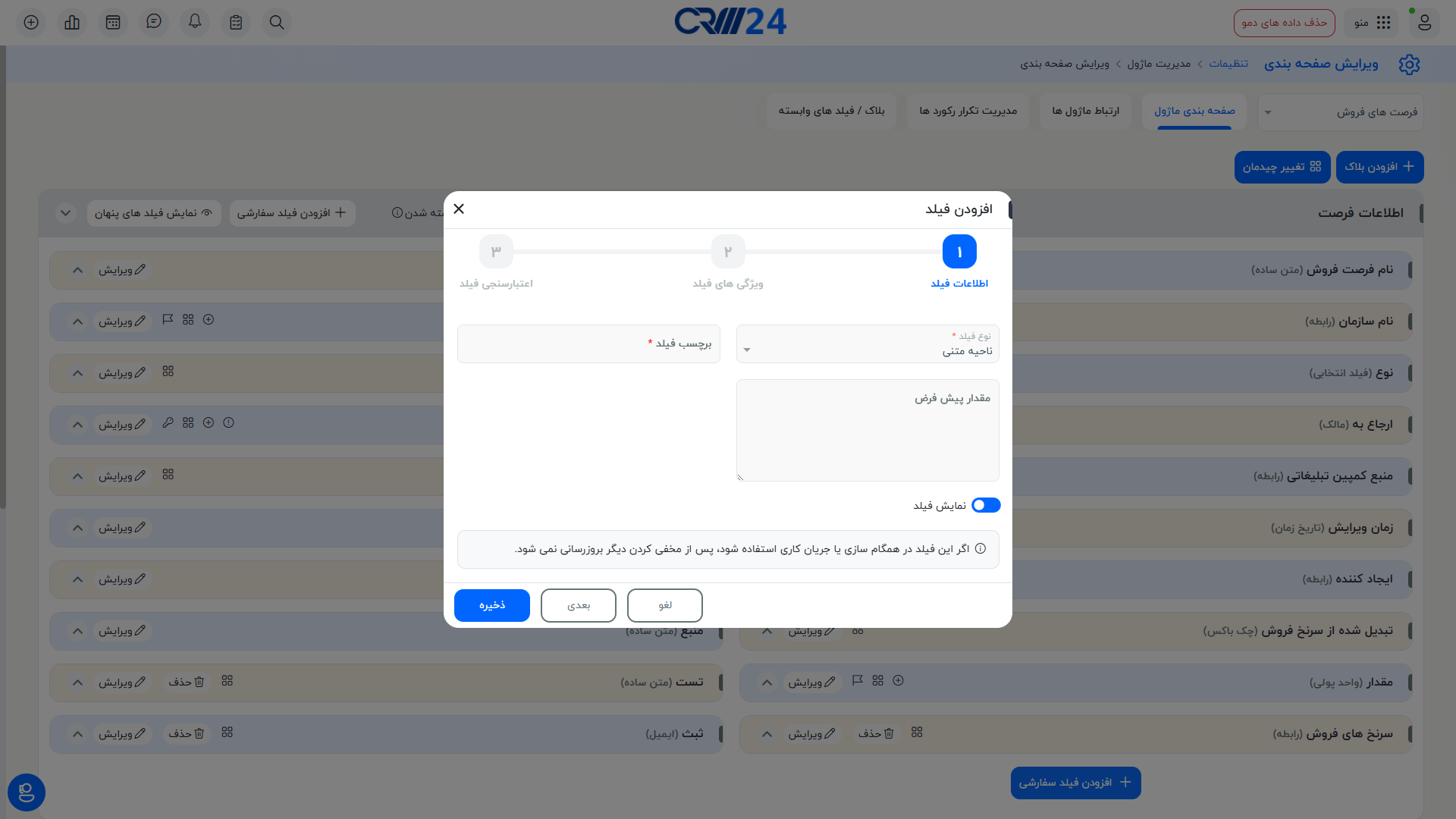
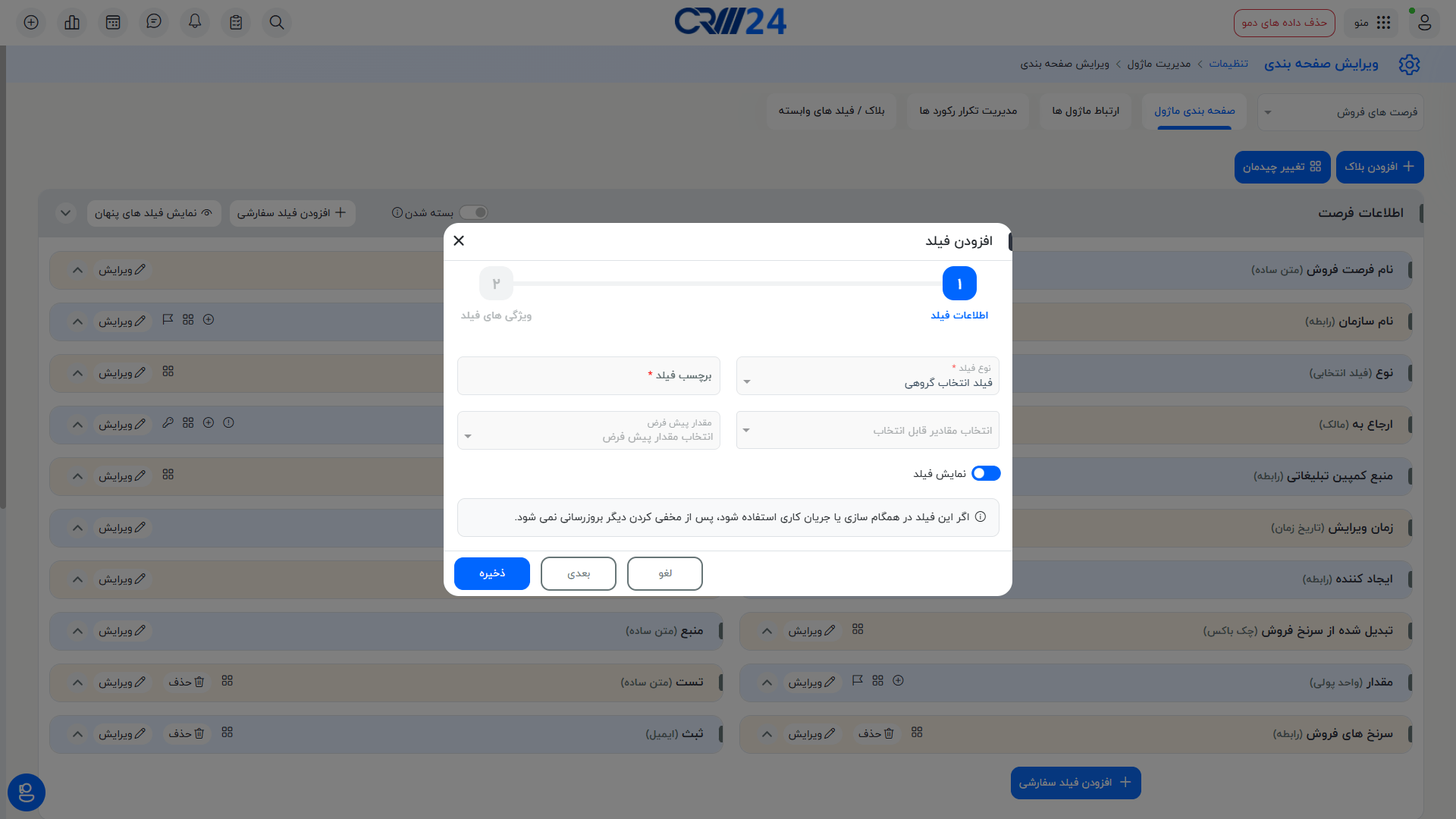
14-فیلد «انتخاب گروهی» (Multi-select):
این نوع فیلد مشابه فیلد انتخابی است، با این تفاوت که به شما امکان میدهد چندین گزینه را بهصورت همزمان انتخاب نمایید. این فیلد برای مواقعی کاربرد دارد که یک داده میتواند شامل بیش از یک مقدار از بین گزینههای تعریفشده باشد (برای مثال: علاقهمندیها، مهارتها و …). -
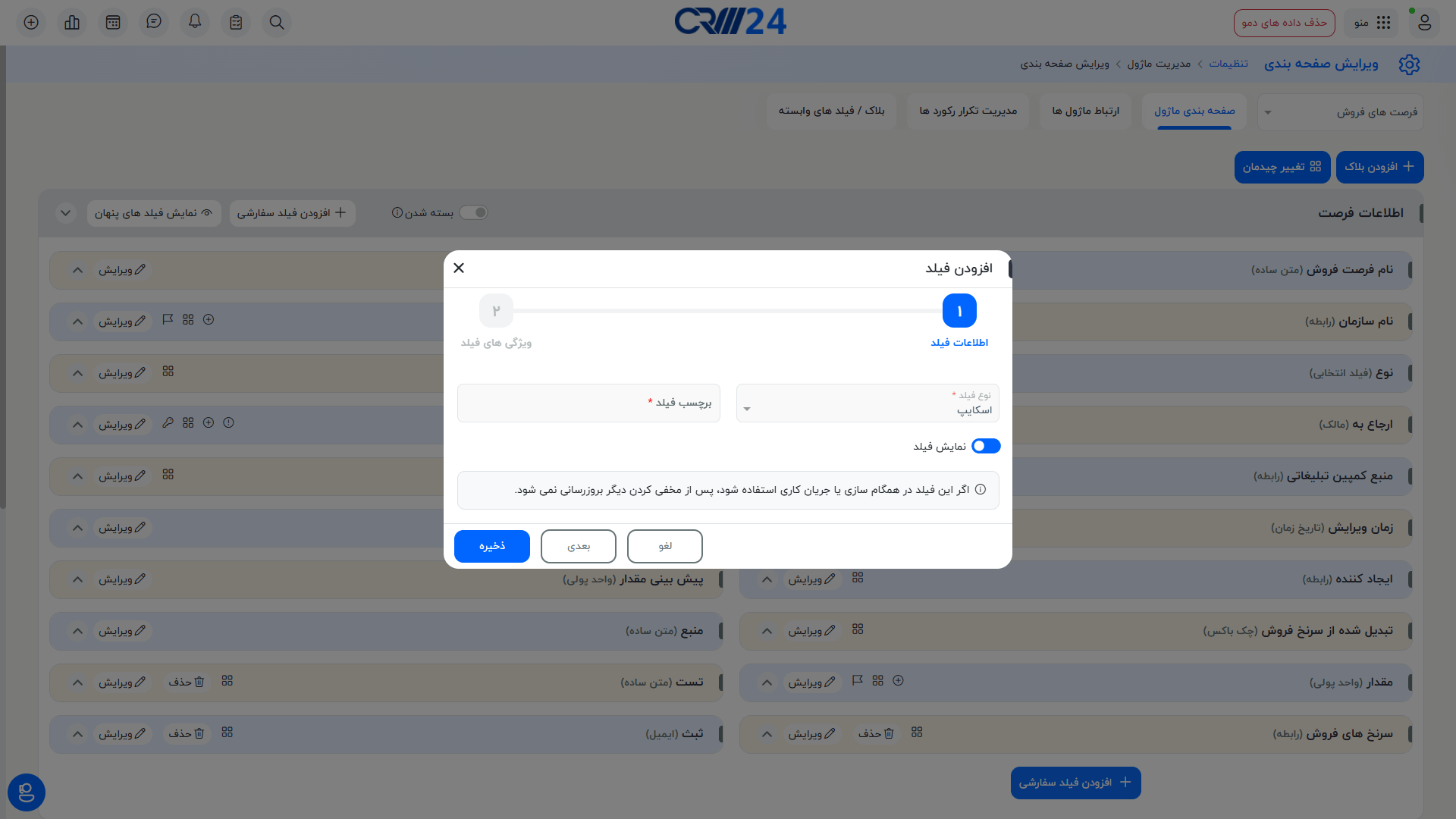
15- فیلد «اسکایپ»:
با استفاده از این فیلد سفارشی، میتوانید فیلد مربوط به شناسه اسکایپ را به سیستم اضافه کنید.
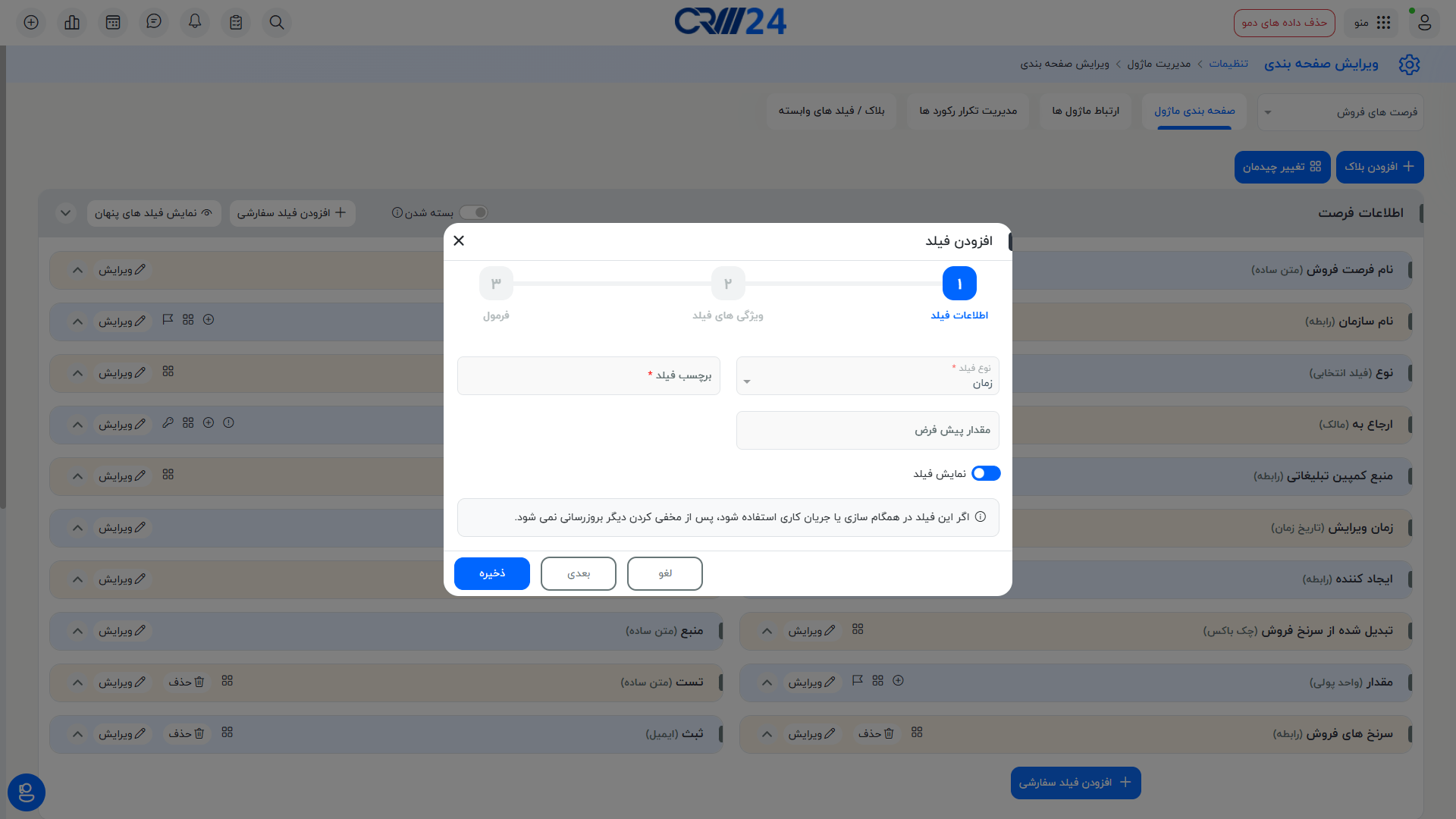
16- فیلد «زمان» :
با استفاده از این فیلد سفارشی، امکان افزودن فیلد مخصوص زمان به نرمافزار فراهم میشود. این فیلد برای ثبت زمان دقیق (ساعت و دقیقه) مورد استفاده قرار میگیرد و میتواند در ثبت زمان شروع یا پایان یک فعالیت، جلسه یا هر رویداد دیگری کاربرد داشته باشد. این فیلد به صورت جداگانه از فیلد تاریخ تعریف میشود و امکان انتخاب دقیق زمان را برای کاربران فراهم میکند.
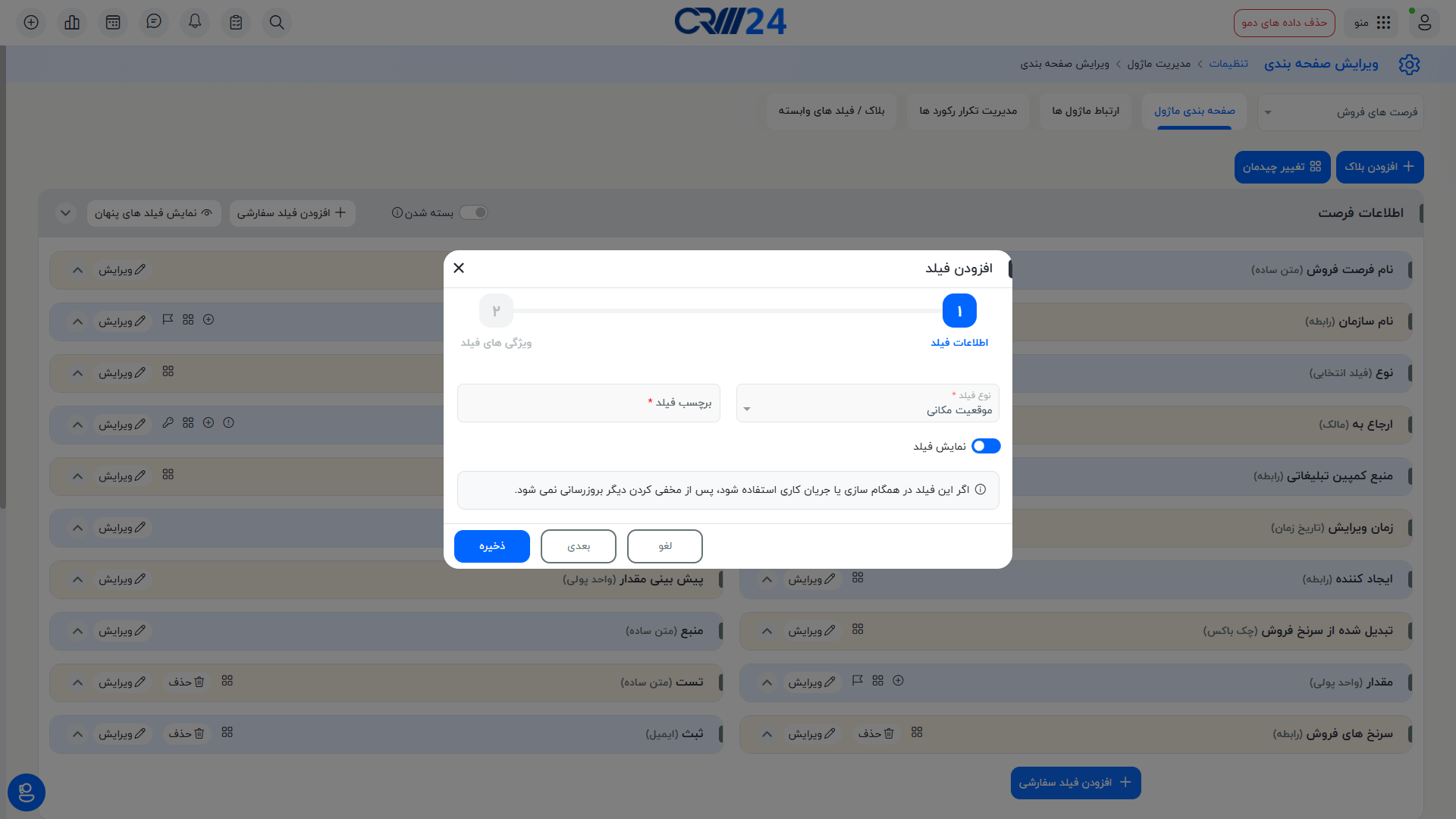
17-فیلد «موقعیت مکانی» :
با استفاده از این فیلد سفارشی، کاربران میتوانند موقعیت موردنظر خود را از روی نقشه انتخاب کنند. این فیلد برای ثبت لوکیشن دقیق مخاطبان، سازمانها، مشتریان یا محل برگزاری جلسات کاربرد دارد و برای کسبوکارهایی که نیاز به موقعیت جغرافیایی دقیق دارند بسیار مفید است.
برچسب فیلد:
عنوانی برای فیلد انتخاب کنید که ماهیت اطلاعات مورد نظر را بهروشنی مشخص کند؛ مانند «نام خانوادگی»، «شماره موبایل» و غیره. این عنوان در فرمها و صفحات نمایش داده میشود.
مقدار پیشفرض:
در صورتی که تمایل دارید هنگام ایجاد یک رکورد جدید، فیلد بهصورت خودکار با یک مقدار اولیه پر شود، میتوانید این مقدار را در این بخش وارد کنید. این کار باعث تسریع در ورود اطلاعات و کاهش خطای کاربر میشود.
نمایش فیلد:
در صورتی که گزینه «نمایش فیلد» فعال باشد، فیلد در فرمها و لیست رکوردهای مربوطه نمایش داده خواهد شد. در غیر این صورت، فیلد در ماژول مربوطه مخفی شده و فقط در تنظیمات سفارشیسازی قابل مشاهده و ویرایش است.
با کلیک بر روی دکمه «بعدی»، وارد مرحله بعد خواهید شد. در این مرحله، میتوانید ویژگیهای فیلد مورد نظر (مانند نوع داده، اجباری بودن،ویرایش گروهی و…) را تعیین کرده و محل نمایش آن در ماژول انتخابشده را مشخص نمایید.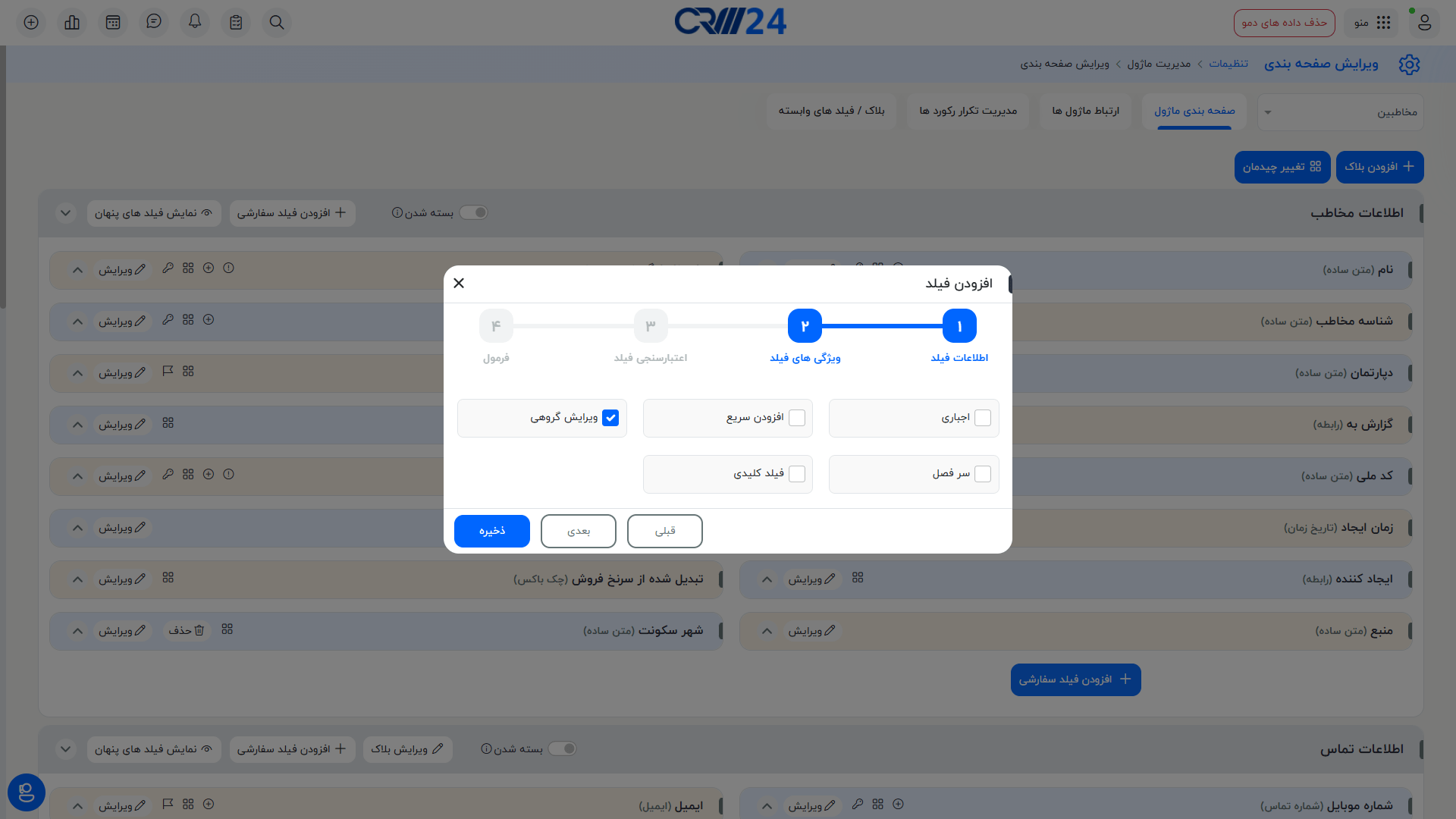
ویژگی های فیلدها در نرم افزار crm24
نمایش در بخشهای مختلف: با فعال کردن گزینههای “افزودن سریع”، “ویرایش گروهی”، ” سرفصل ” و “فیلد کلیدی”مشخص میکنید که این فیلد در کدام بخشهای سیستم نمایش داده شود.
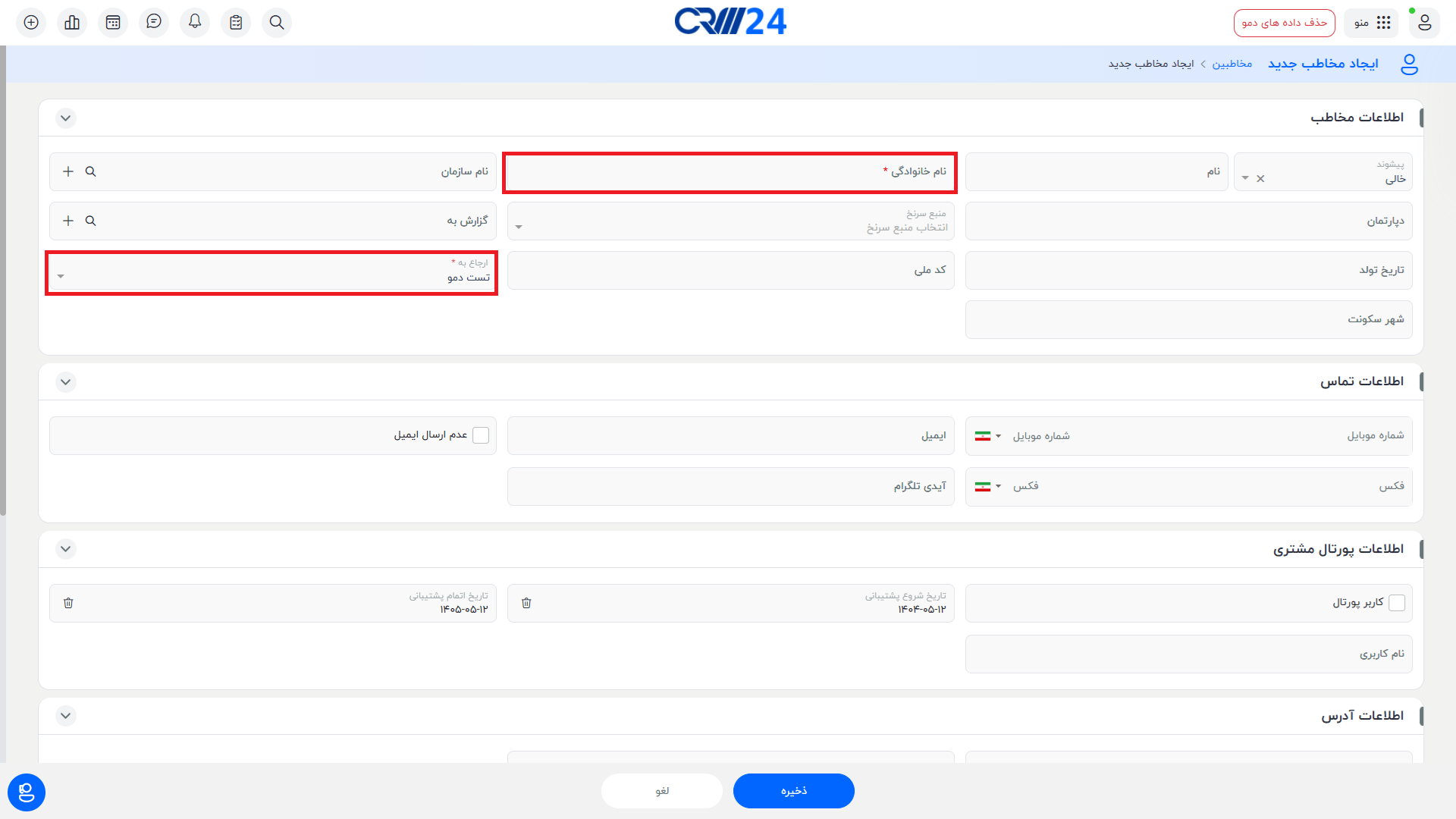
فیلد اجباری: با فعالسازی این گزینه، وارد کردن مقدار برای این فیلد هنگام ذخیره رکورد الزامی خواهد بود. در صورت خالی بودن، سیستم اجازه ذخیره نخواهد داد و بصورت ستاره دار در فرم نشان داده میشوند .
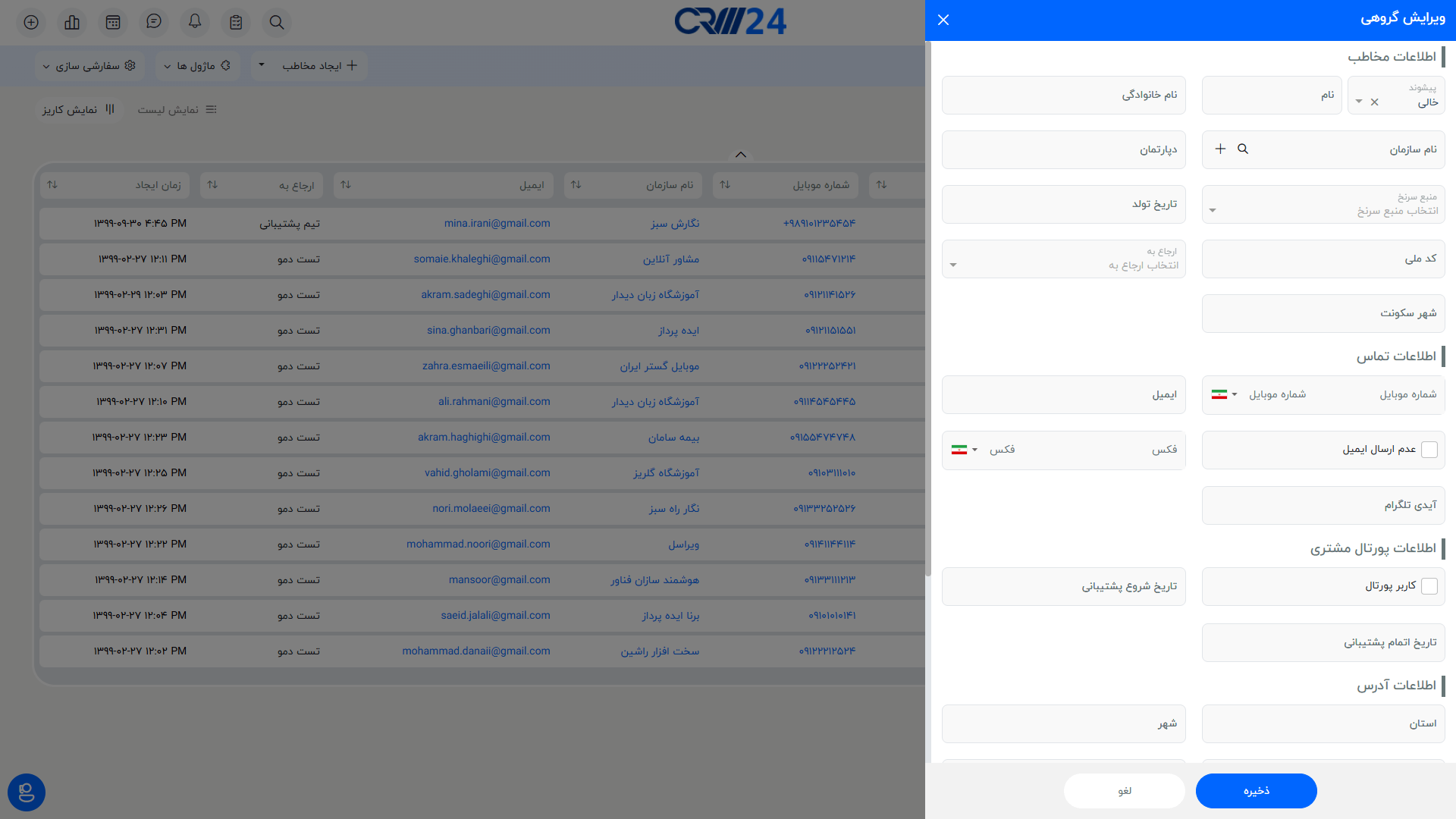
- ویرایش گروهی : این گزینه به کاربران اجازه میدهد تا مقدار این فیلد را برای چندین رکورد به صورت همزمان تغییر دهند.
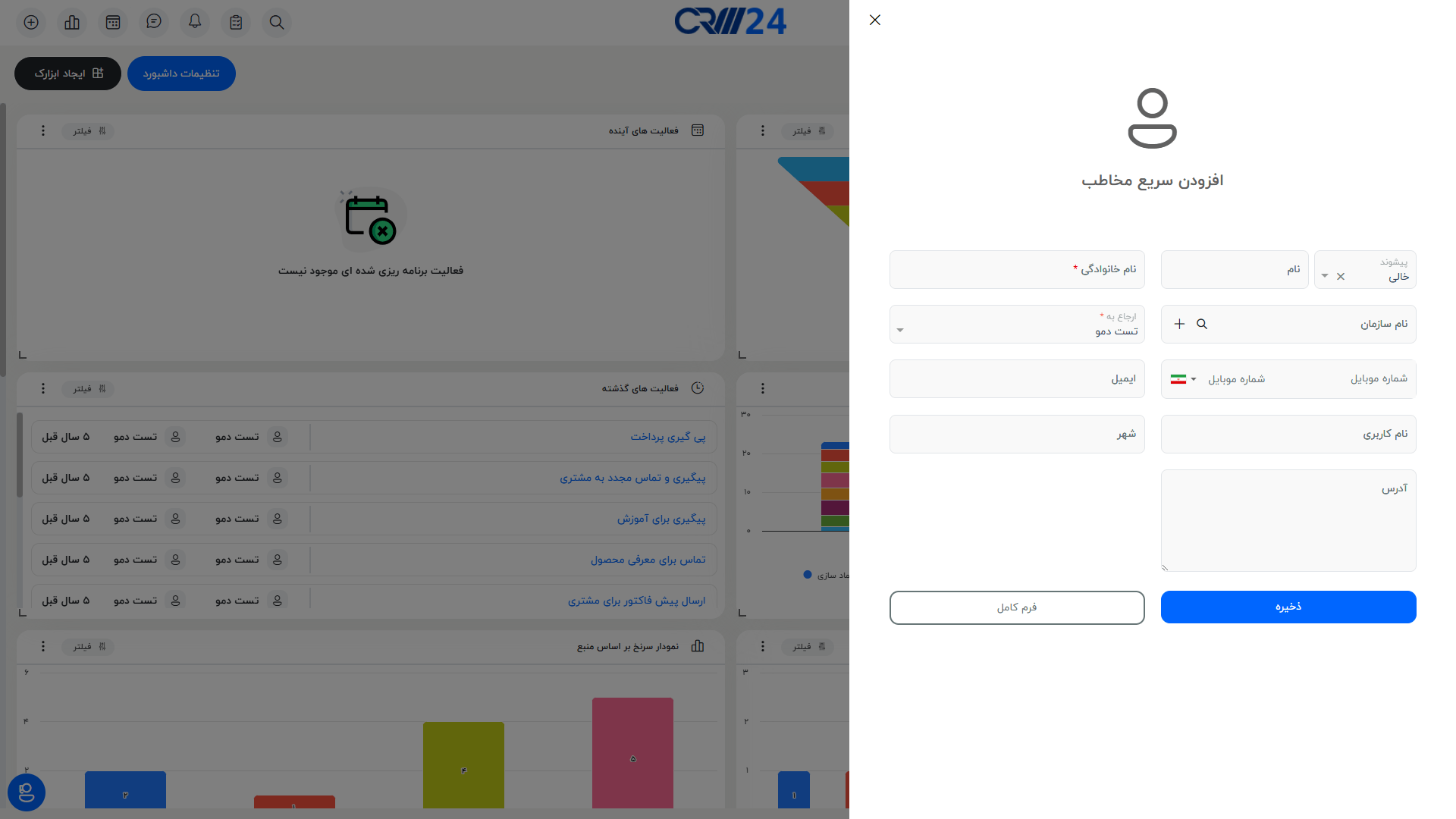
- افزودن سریع: فیلد در فرم ورود سریع اطلاعات نمایش داده میشود و کاربر میتواند با سرعت بیشتری اطلاعات را وارد کند.
- سرفصل : با فعالسازی این گزینه، عنوان این فیلد در بالای هر رکورد ایجاد شده در ماژول نمایش داده میشود و به شناسایی سریع اطلاعات مورد نظر کمک میکند.
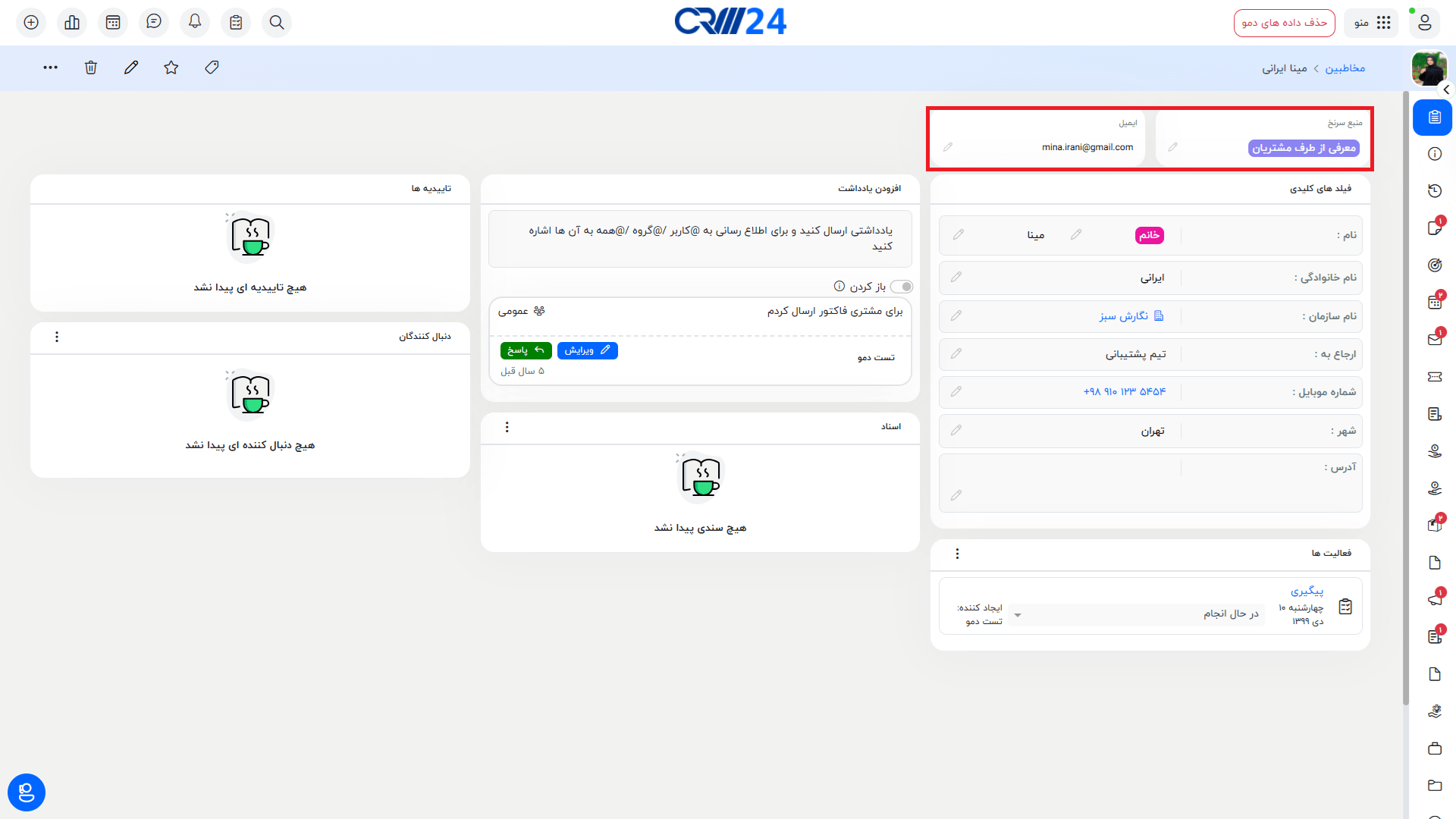
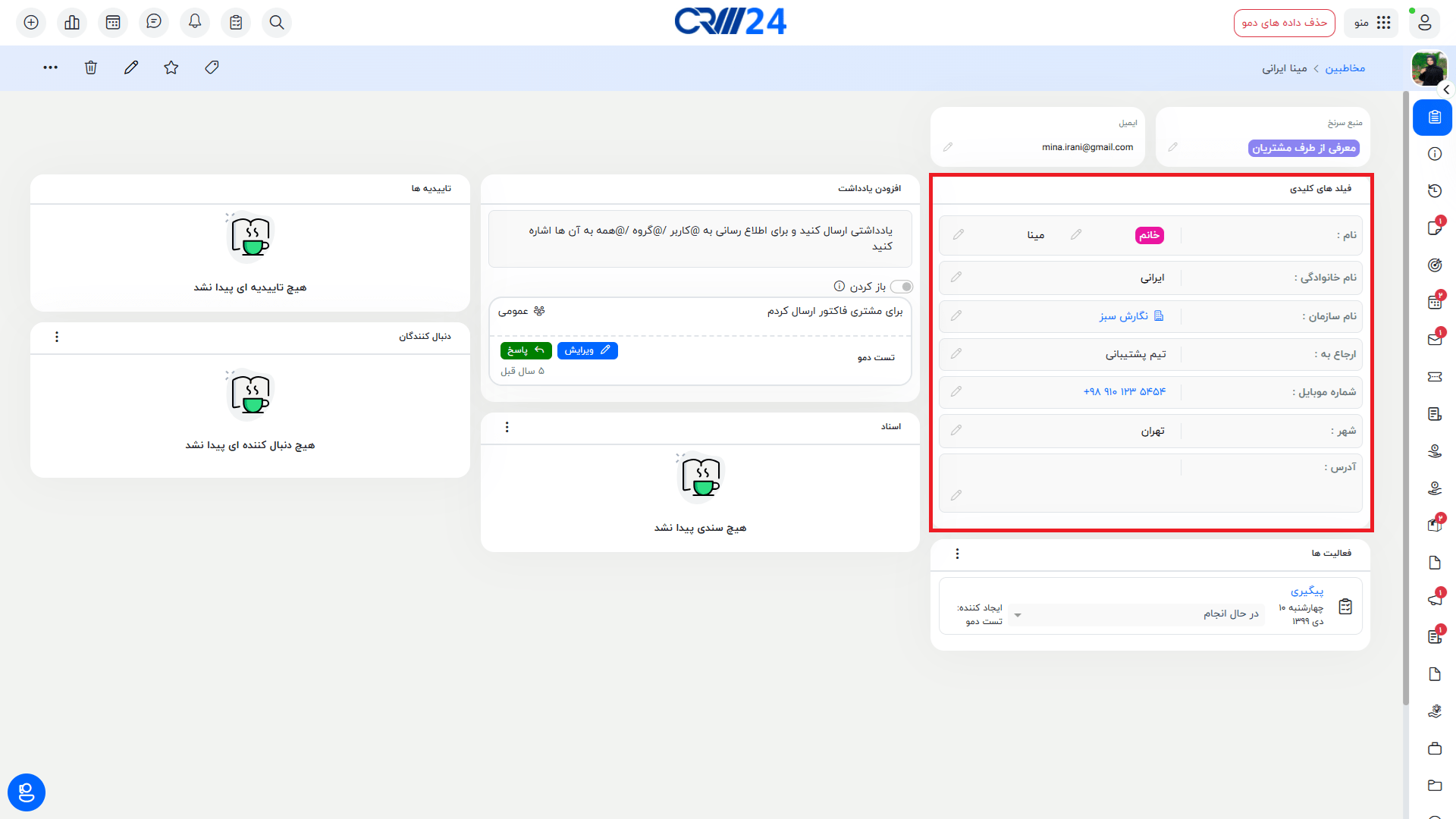
- فیلد کلیدی : با انتخاب این گزینه، فیلد مذکور به عنوان یکی از فیلدهای کلیدی در تب “خلاصه اطلاعات” رکوردهای ایجاد شده در این ماژول درج خواهد شد. بدین ترتیب، اطلاعات مهم به صورت خلاصه و در دسترس کاربر قرار میگیرد.
نکات مهم هنگام تعریف فیلدها
جهت استفاده مؤثرتر از فیلدهای سفارشی در ماژولهای مختلف CRM24، رعایت نکات زیر توصیه میشود:
- انتخاب صحیح نوع فیلد
نوع فیلد را با دقت و بر اساس نوع دادهای که قصد ذخیره آن را دارید (متن، عدد، تاریخ، درصد و…) انتخاب کنید. انتخاب نادرست میتواند باعث بروز خطا در ذخیرهسازی یا پردازش دادهها شود. - تنظیم طول مناسب برای فیلد
حداکثر طول فیلد را متناسب با اطلاعات مورد نظر مشخص نمایید تا از بروز محدودیت یا هدررفت منابع جلوگیری شود. - تعریف مقدار پیشفرض (در صورت لزوم)
استفاده از مقادیر پیشفرض در فیلدها میتواند باعث تسریع فرآیند ورود اطلاعات و کاهش خطاهای کاربری شود. - اجباری کردن فیلدهای ضروری
برای اطمینان از ثبت کامل اطلاعات حیاتی، گزینه «فیلد اجباری» را برای فیلدهای کلیدی فعال کنید.
مدیریت نحوه نمایش فیلد
فعالسازی فیلد در بخشهایی مانند «افزودن سریع»، «خلاصه اطلاعات» یا «ویرایش گروهی» باعث تسهیل دسترسی و کارایی بیشتر کاربران در استفاده روزمره از سیستم خواهد شد.
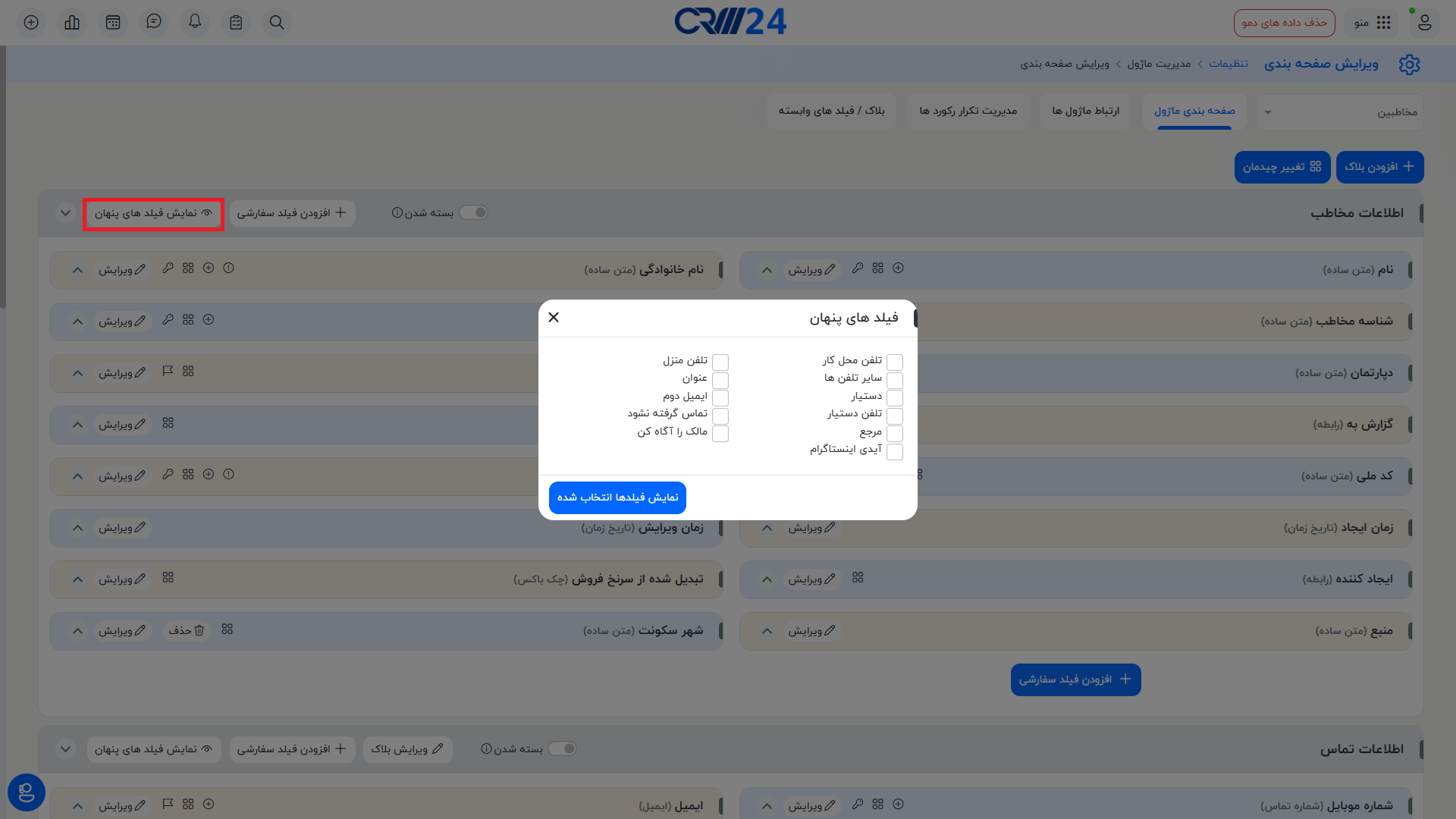
نمایش فیلدهای پنهان:
در صورتی که فیلدی در ماژول مخفی شده باشد (نمایش آن غیرفعال باشد)، میتوانید با کلیک بر روی دکمه «نمایش فیلدهای پنهان»، لیستی از تمام این فیلدها را مشاهده کنید.
برای فعالسازی مجدد نمایش این فیلدها، کافیست آنها را از لیست انتخاب کرده و سپس روی دکمه «نمایش فیلدها» کلیک نمایید.
ویرایش فیلدهای CRM24
ویرایش فیلدهای موجود در یک ماژول به دو دسته کلی تقسیم میشود:
- ویرایش برچسب و تنظیمات فیلد: این نوع ویرایش به شما امکان میدهد تا عنوان یا برچسب نمایش داده شده برای یک فیلد را تغییر دهید. برای مثال، میتوانید عنوان فیلد “نیازمندی” را در ماژول مخاطبین به “درخواست مشتری” تغییر دهید. برای انجام این کار، کافی است بر روی دکمه ” ویرایش ” کلیک کرده و عنوان جدید را در قسمت برچسب فیلد وارد نمایید.
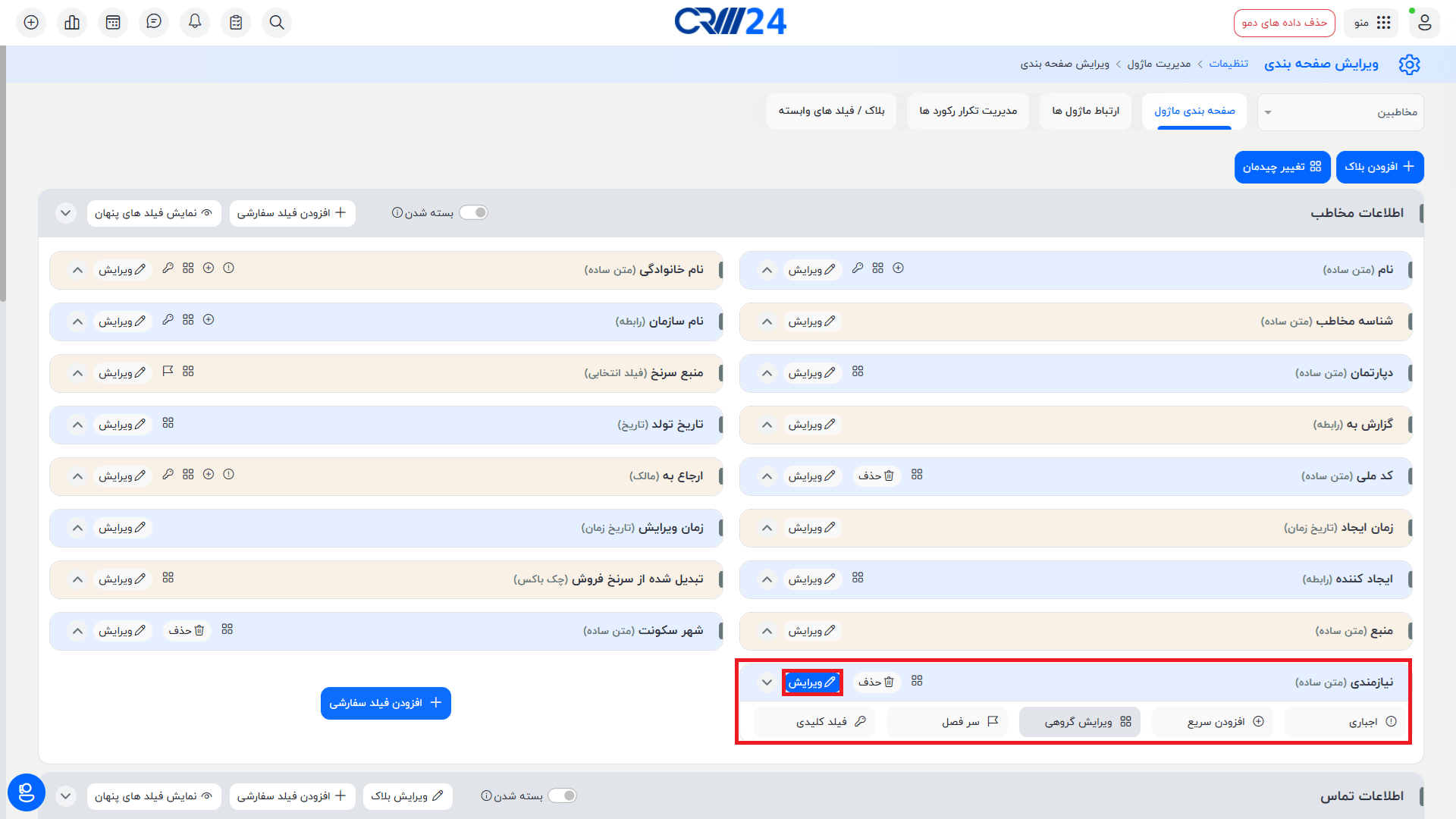
بعد از کلیک برروی دکمه ی ” ویرایش ” پنجره ویرایش فیلد برای شما باز میشود که میتوانید اطلاعات مورد نظرتان را ویرایش نمایید .
ویرایش مقادیر فیلدهای انتخابی
در سیستم CRM24، فیلدهایی مانند لیستهای کشویی (Drop-down)، دکمههای رادیویی یا فیلدهای انتخابی چندگانه معمولاً دارای گزینههایی از پیش تعریفشده هستند. این گزینهها را میتوانید متناسب با نیازهای سازمان خود، شخصیسازی کرده و مقادیر جدیدی اضافه کنید یا گزینههای غیرضروری را حذف نمایید.
مسیر دسترسی
برای مدیریت مقادیر فیلدهای انتخابی، یکی از دو روش زیر را دنبال کنید:
- از منوی اصلی وارد مسیر
تنظیمات > مدیریت ماژولها > ویرایش مقادیر فیلدهای انتخابی شوید.
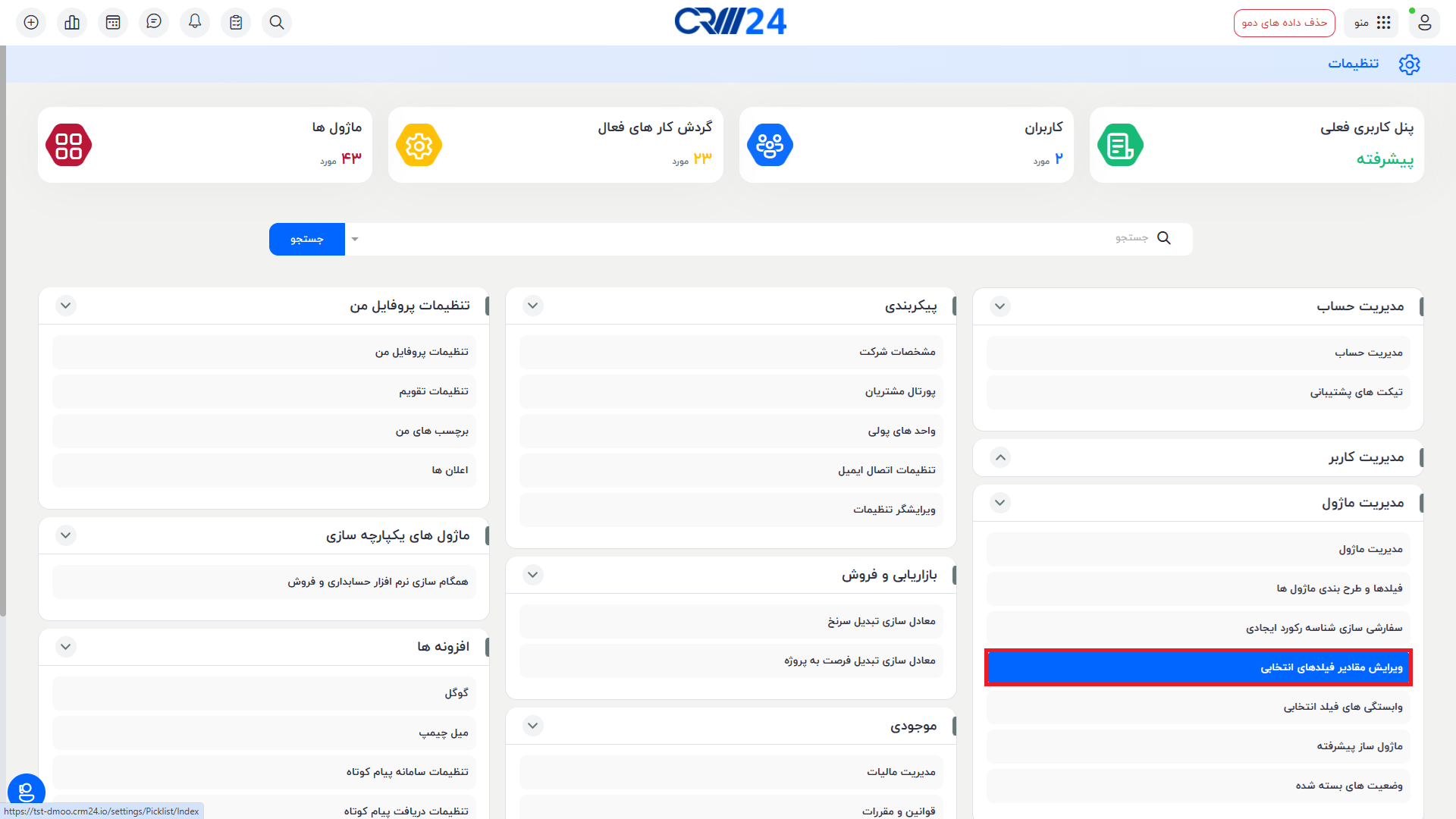
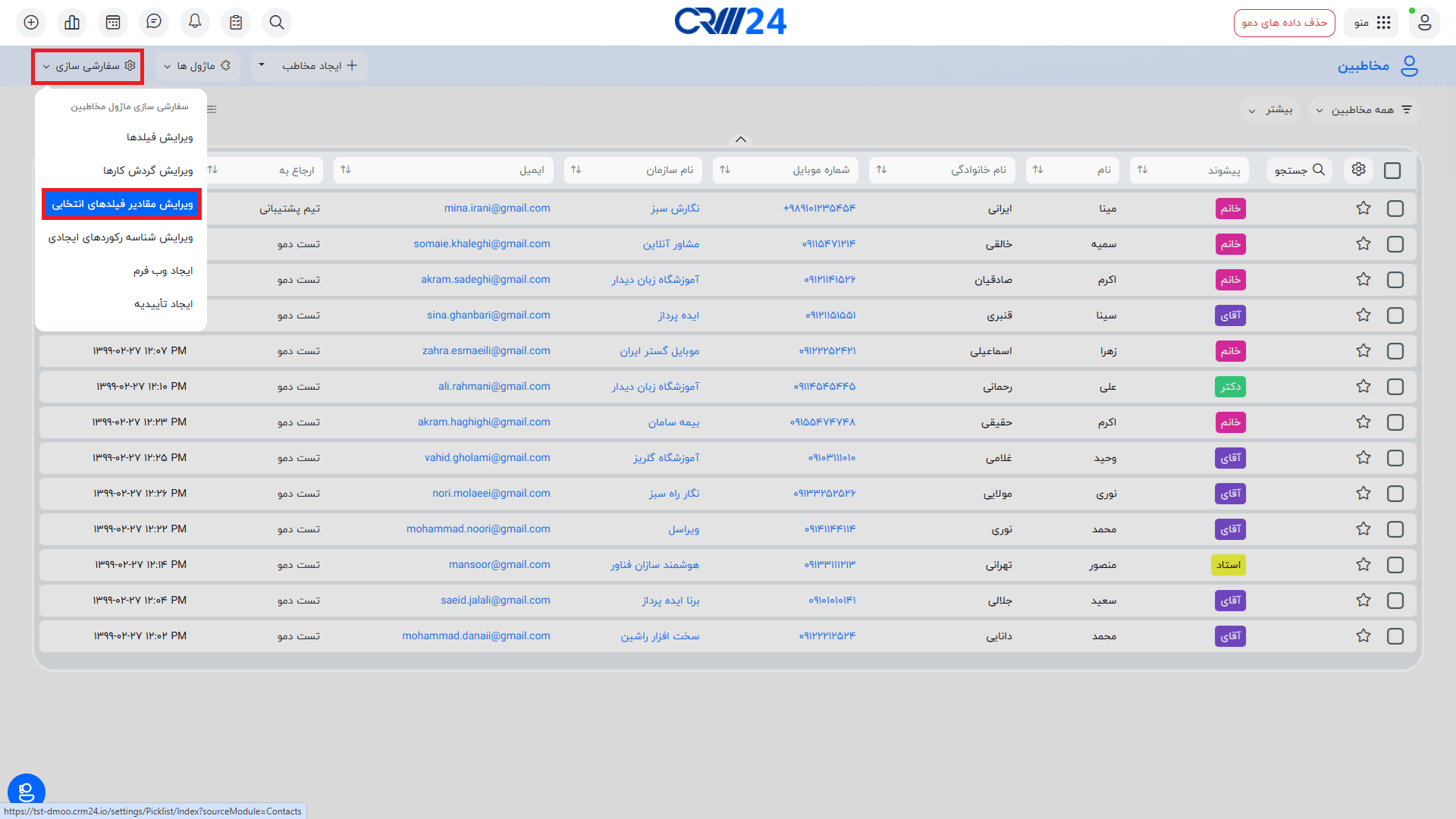
- یا از درون ماژول مورد نظر، روی دکمه سفارشیسازی در بالای صفحه کلیک کرده و گزینه ویرایش مقادیر فیلدهای انتخابی را انتخاب کنید.
نحوه ویرایش
پس از ورود به این بخش:
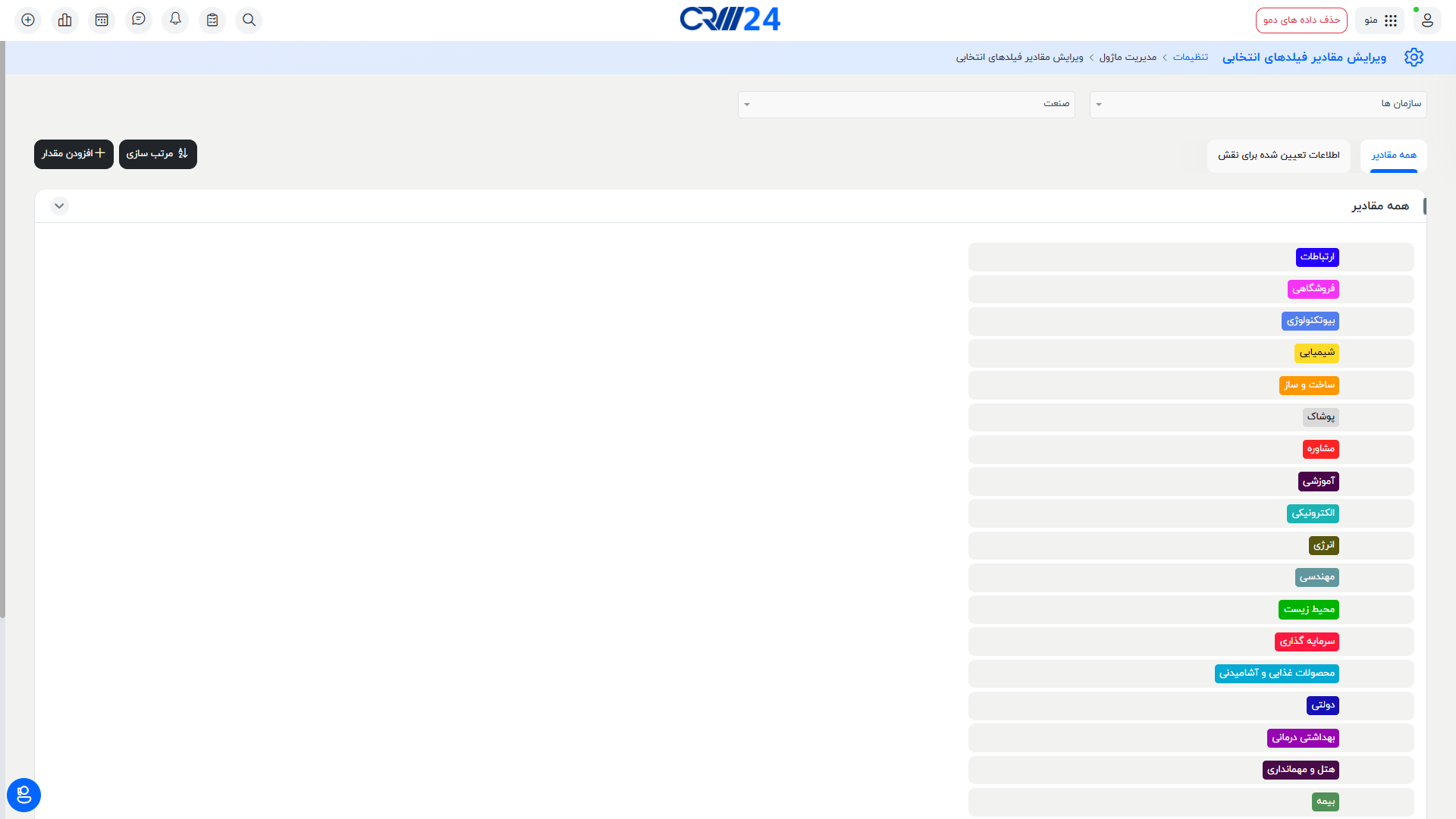
- ابتدا ماژول مورد نظر (مثلاً سازمانها، فرصتهای فروش و…) را انتخاب کنید.
- سپس فیلد فهرست انتخابی دلخواه را از میان فیلدهای موجود برگزینید.
- در ادامه، لیستی از گزینههای فعلی آن فیلد نمایش داده خواهد شد. شما میتوانید:
- گزینههای جدید اضافه کنید
- مقادیر قبلی را ویرایش نمایید
- یا در صورت نیاز، گزینههایی را حذف کنید.
مثال
برای نمونه، اگر بخواهید به فیلد «صنعت» در ماژول «سازمانها» مقدار جدیدی مانند «خودرو» اضافه کنید، کافی است وارد این بخش شوید، فیلد «صنعت» را انتخاب کرده و مقدار «خودرو» را در لیست مقادیر وارد نمایید. از این پس، این گزینه در فرمهای مربوط به آن ماژول قابل انتخاب خواهد بود.
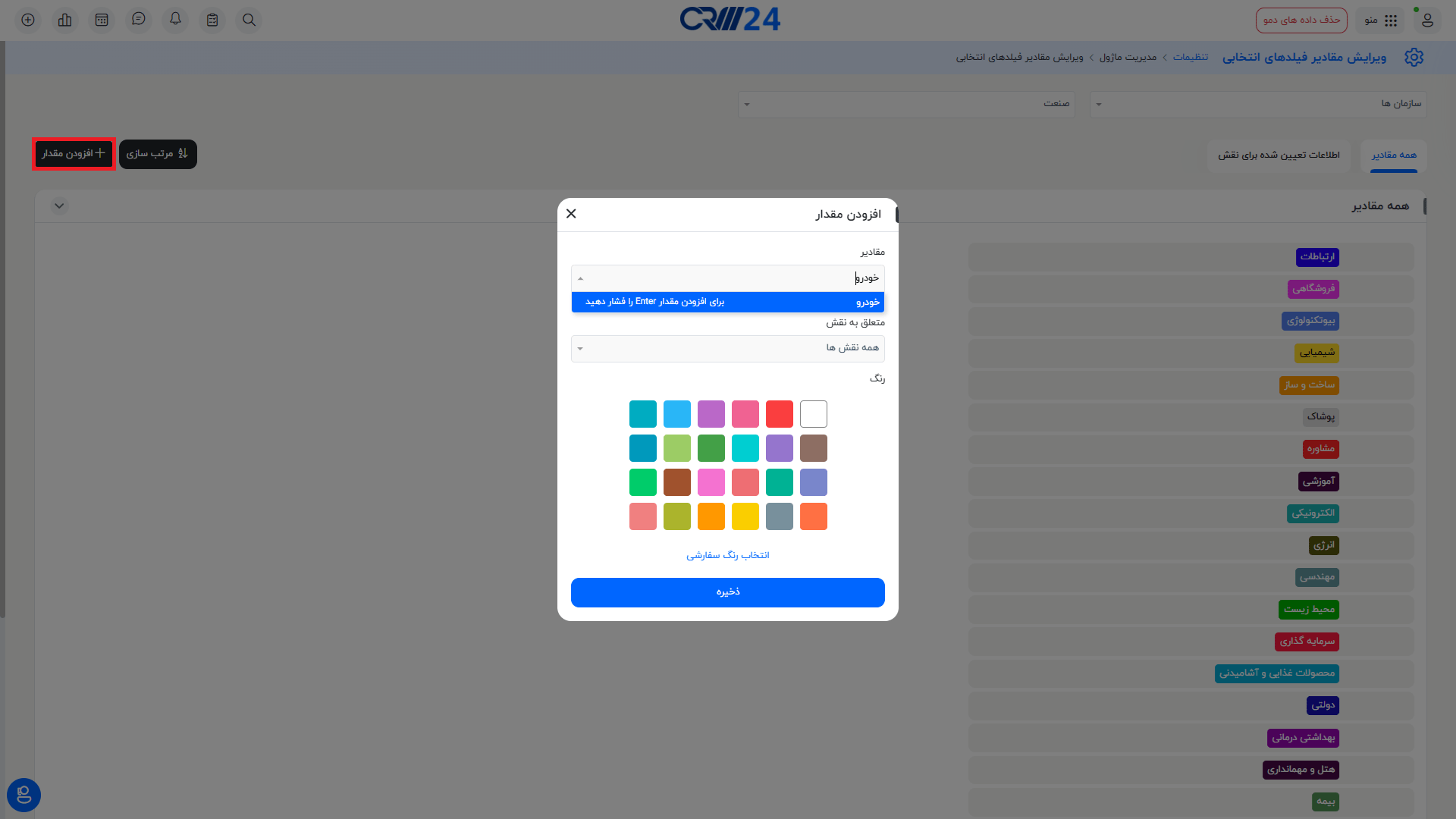
نکته:
برای افزایش خوانایی و سهولت در درک سریع اطلاعات، توصیه میشود از یک پالت رنگی مشخص برای مقادیر فیلدهای فهرست انتخابی استفاده نمایید. با اختصاص رنگهای متمایز به هر گزینه، میتوان نمای بصری فرمها را بهبود داد و به کاربر کمک کرد تا در کوتاهترین زمان ممکن، اطلاعات مرتبط را شناسایی و پردازش کند. این رویکرد نهتنها تجربه کاربری را ارتقاء میدهد، بلکه در تحلیل دادهها و مدیریت سریعتر رکوردها نیز نقش مؤثری ایفا خواهد کرد.
توضیحات بیشتر را میتوانید در آموزش “ویرایش مقادیر فیلدهای انتخابی” مطالعه نمایید .
ملاحظات مهم هنگام ویرایش فیلدها
ویرایش فیلدها میتواند تأثیرات گستردهای بر عملکرد سیستم و تجربه کاربران داشته باشد. رعایت نکات زیر، از بروز خطا و اختلال در فرآیندها جلوگیری خواهد کرد:
- تطابق نوع داده با کاربرد:
در هنگام ویرایش یا استفاده از فیلدها، حتماً به نوع دادهی تعریفشده برای آن توجه کنید (مانند متن، عدد، تاریخ و…). هر فیلد باید فقط برای دادهای استفاده شود که با نوع آن سازگاری دارد. برای مثال، استفاده از فیلد متنی برای ثبت شماره تلفن به جای استفاده از فیلد عددی مخصوص تماس، میتواند منجر به مشکلات ساختاری و اعتبارسنجی شود. - تأثیر بر فرآیندها و گزارشها:
تغییر فیلدها ممکن است مستقیماً بر روی نمایش دادهها در گزارشها، نحوه عملکرد گردش کارها (Workflow) و نتایج جستجو تأثیر بگذارد. پیش از ایجاد هرگونه تغییر، بررسی کنید که این فیلد در کدام بخشهای سیستم استفاده شده است.
روشهای حذف یا غیرفعالسازی فیلدها در CRM24
در نرمافزار CRM24، امکان مدیریت فیلدها به شیوهای انعطافپذیر فراهم شده است. بسته به نوع فیلد، میتوانید آن را حذف یا از دید کاربران پنهان کنید:
- فیلدهای پیشفرض (سیستمی)
این فیلدها به صورت پیشساخته در ساختار سیستم وجود دارند و به دلیل نقش حیاتیشان، امکان حذف کامل آنها وجود ندارد. با این حال، میتوانید بعضی از آنها را از فرمهای نمایش مخفی کنید:
- روی آیکون ویرایش کنار فیلد کلیک کنید.
- گزینه نمایش فیلد را غیرفعال کنید.
- پس از ذخیره تغییرات، این فیلد دیگر در فرم ورودی نمایش داده نخواهد شد، اما اطلاعات قبلی آن در سیستم باقی میماند.
این روش به ویژه برای شخصیسازی فرمها بدون از دست رفتن دادههای موجود مناسب است.
نکته مهم:
برخی از فیلدها نظیر «نام فرصت فروش» جزو اجزای ساختاری سیستم محسوب میشوند و به دلیل نقش حیاتی آنها در عملکرد ماژولها، حذف کاملشان امکانپذیر نیست. با این حال، برای کنترل نحوه نمایش یا جلوگیری از ایجاد اختلال در فرمهای ورودی، میتوانید برای این فیلدها مقدار پیشفرض تعیین کنید.
با این کار، حتی در صورتی که کاربر اطلاعاتی وارد نکند، مقدار مشخصی بهصورت خودکار در فیلد ثبت خواهد شد. این راهکار، علاوه بر حفظ یکپارچگی اطلاعات، مانع بروز خطا در فرآیندهای وابسته به این فیلدها خواهد شد.
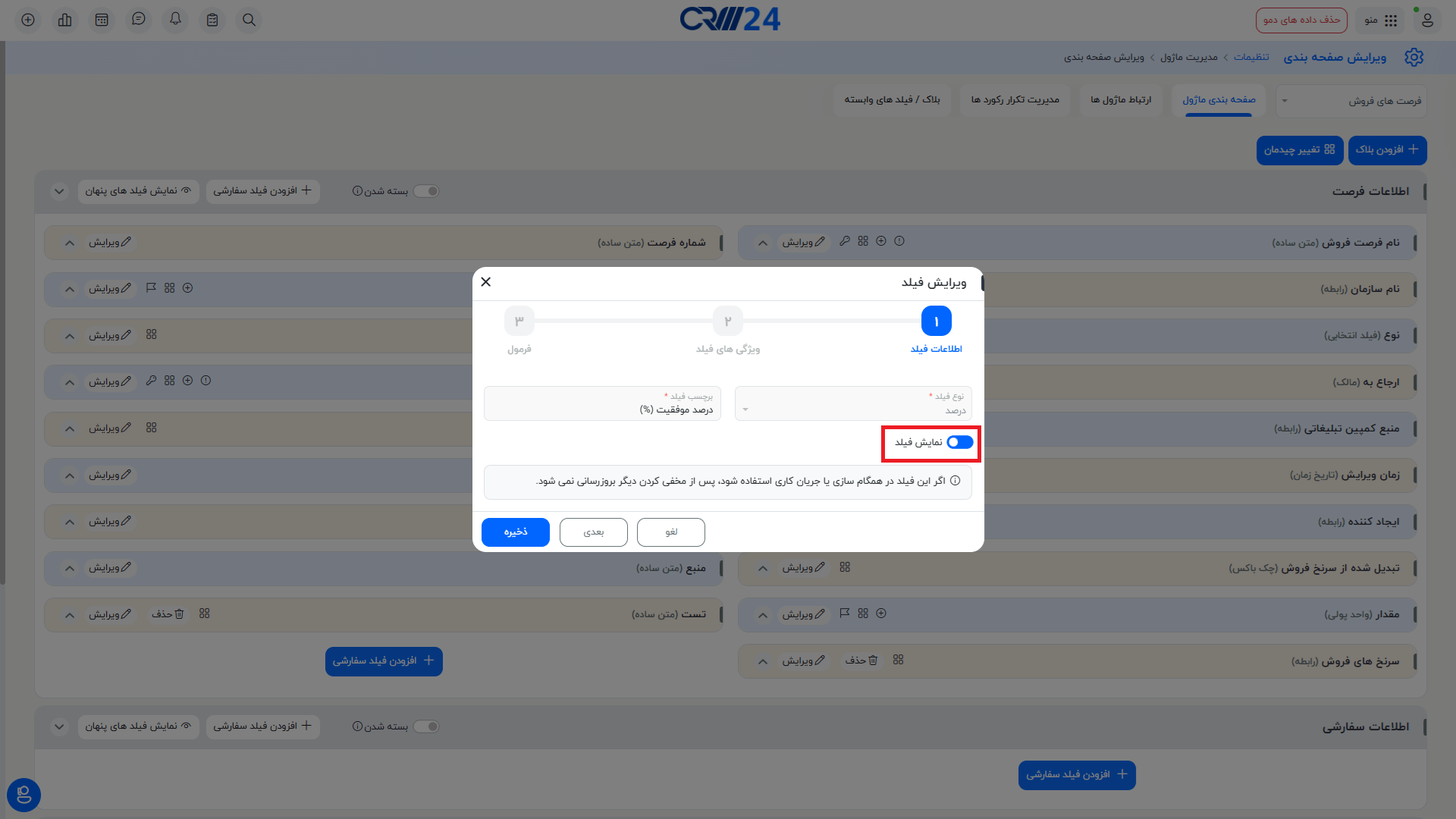
- فیلدهای سفارشی (ایجادشده توسط کاربر):
- این فیلدها کاملاً تحت کنترل کاربر هستند و در صورت نیاز میتوان آنها را به طور کامل از سیستم حذف کرد.
برای حذف:
- وارد بخش تنظیمات ماژول شوید.
- روی آیکون حذف کنار فیلد کلیک کنید.
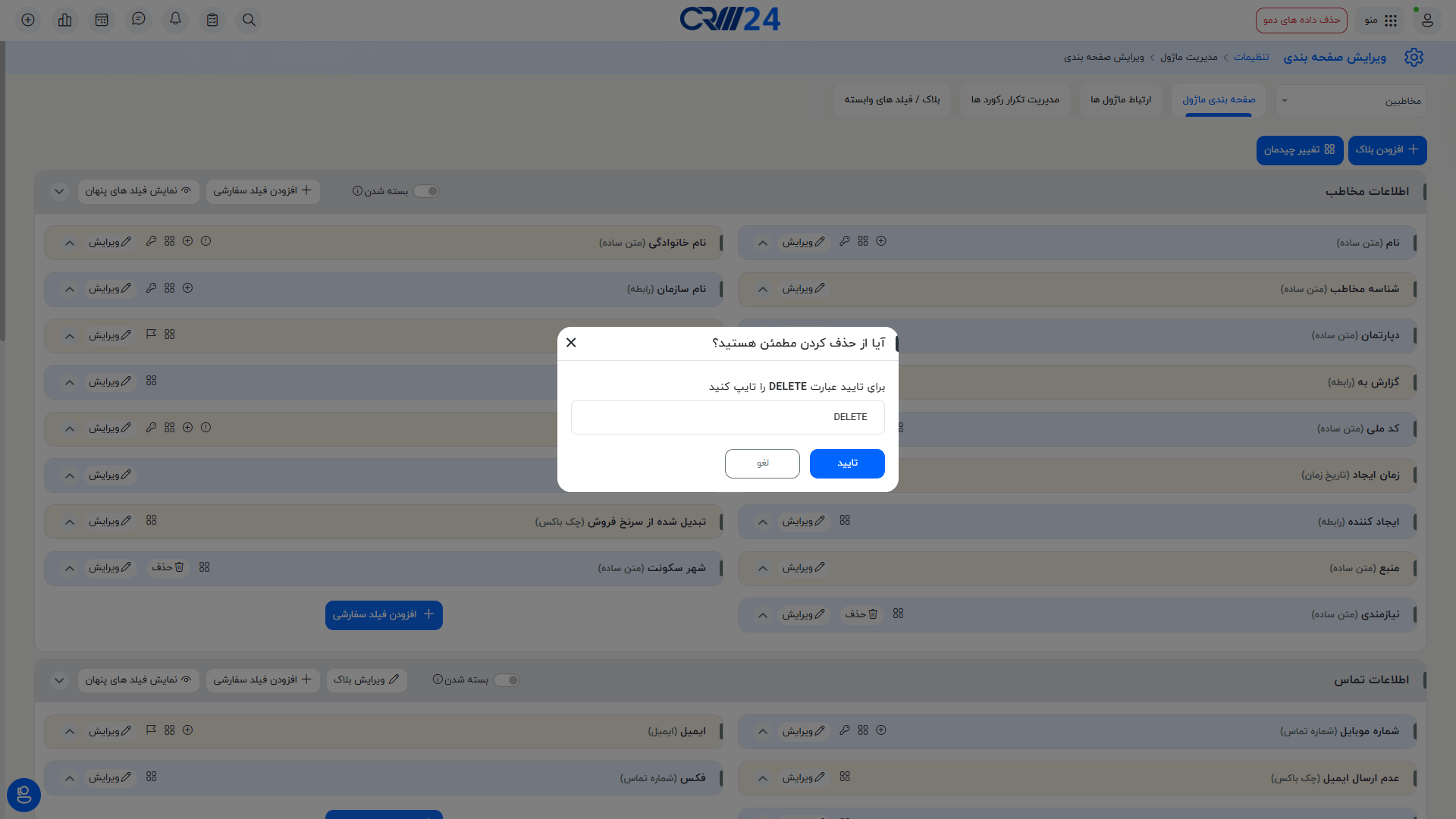
- یک پیام هشدار برای تایید حذف دائمی دادهها نمایش داده میشود.
توجه: پیش از حذف یک فیلد سفارشی، از عدم نیاز به اطلاعات موجود در آن اطمینان حاصل کنید، زیرا پس از حذف، بازگردانی دادهها امکانپذیر نخواهد بود.
مثال:
فیلد «شهر سکونت» که به صورت دستی در ماژول فرصتهای فروش ایجاد شده، یک فیلد سفارشی محسوب میشود. در صورتی که دیگر نیازی به آن نباشد، میتوانید با کلیک روی آیکون “سطل زباله” (حذف)، آن را از سیستم پاک کنید. برای تأیید نهایی حذف، کافی است در پنجره باز شده، عبارت DELETE را وارد کرده و تأیید نمایید. با این کار، فیلد بههمراه تمامی دادههای آن بهطور کامل حذف خواهد شد .
محدودیتهای حذف فیلد
برخی از فیلدهای پیشفرض سیستمی به دلیل وابستگی به ساختارها و عملکردهای داخلی نرمافزار، قابل حذف یا حتی غیرفعالسازی کامل نیستند. در چنین مواردی، توصیه میشود بهجای حذف فیلد، صرفاً گزینه نمایش فیلد را غیرفعال کنید تا از رابط کاربری مخفی شود، بدون اینکه عملکرد کلی سیستم تحت تأثیر قرار گیرد.
افزودن ارتباط بین ماژولها در نرم افزار crm24
در سیستم CRM24، ایجاد ارتباط بین ماژولها نقش کلیدی در یکپارچهسازی اطلاعات و تسهیل تحلیلهای دقیق دارد. این ارتباطات به شما امکان میدهد تا دادههای مرتبط را بهصورت هوشمندانه به هم متصل کرده و مسیرهای تبدیل، فروش یا پشتیبانی را بهتر ردیابی کنید.
برای نمونه، میتوانید بین یک سرنخ فروش و فرصتهای مرتبط با آن ارتباط برقرار کنید تا کل روند تبدیل سرنخ به مشتری را در یک نمای یکپارچه ببینید.
مراحل ایجاد ارتباط بین ماژولها:
- ورود به تنظیمات: از منوی اصلی وارد بخش تنظیمات شوید.
- مدیریت ماژول: از صفحه تنظیمات، گزینه مدیریت ماژولها را انتخاب نمایید.
- سفارشیسازی فیلد و چیدمان: در پنل سمت راست، بر روی سفارشیسازی فیلدها و چیدمان ماژولها کلیک کنید.
- افزودن ارتباط: از تب بالای این بخش، وارد قسمت ارتباط ماژولها شوید و سپس دکمه افزودن رابطه را انتخاب نمایید.
با انجام این مراحل، میتوانید ماژولهای موردنظر خود را به صورت یکطرفه یا دوطرفه به یکدیگر متصل کنید و در نمایش رکوردها از قابلیت لینک شدن بین اطلاعات استفاده نمایید.
این قابلیت درک عمیقتر، جستجوی سریعتر و بینش دقیقتری از دادهها را برای شما فراهم خواهد کرد.

بهعنوان مثال، فرض کنید میخواهید ارتباطی بین ماژول اصلی «سرنخهای فروش» و ماژول دیگری مانند «فرصتها» برقرار کنید.
ابتدا ماژول مرتبط (مثلاً «فرصتها») را انتخاب کنید، سپس نوع ارتباط مورد نظر خود را تعیین نمایید.
این ارتباط میتواند یکبهیک، یکبهچند یا چندبهچند باشد که بسته به نیاز کسبوکار شما، امکان پیگیری و مدیریت بهتر دادهها را فراهم میکند.
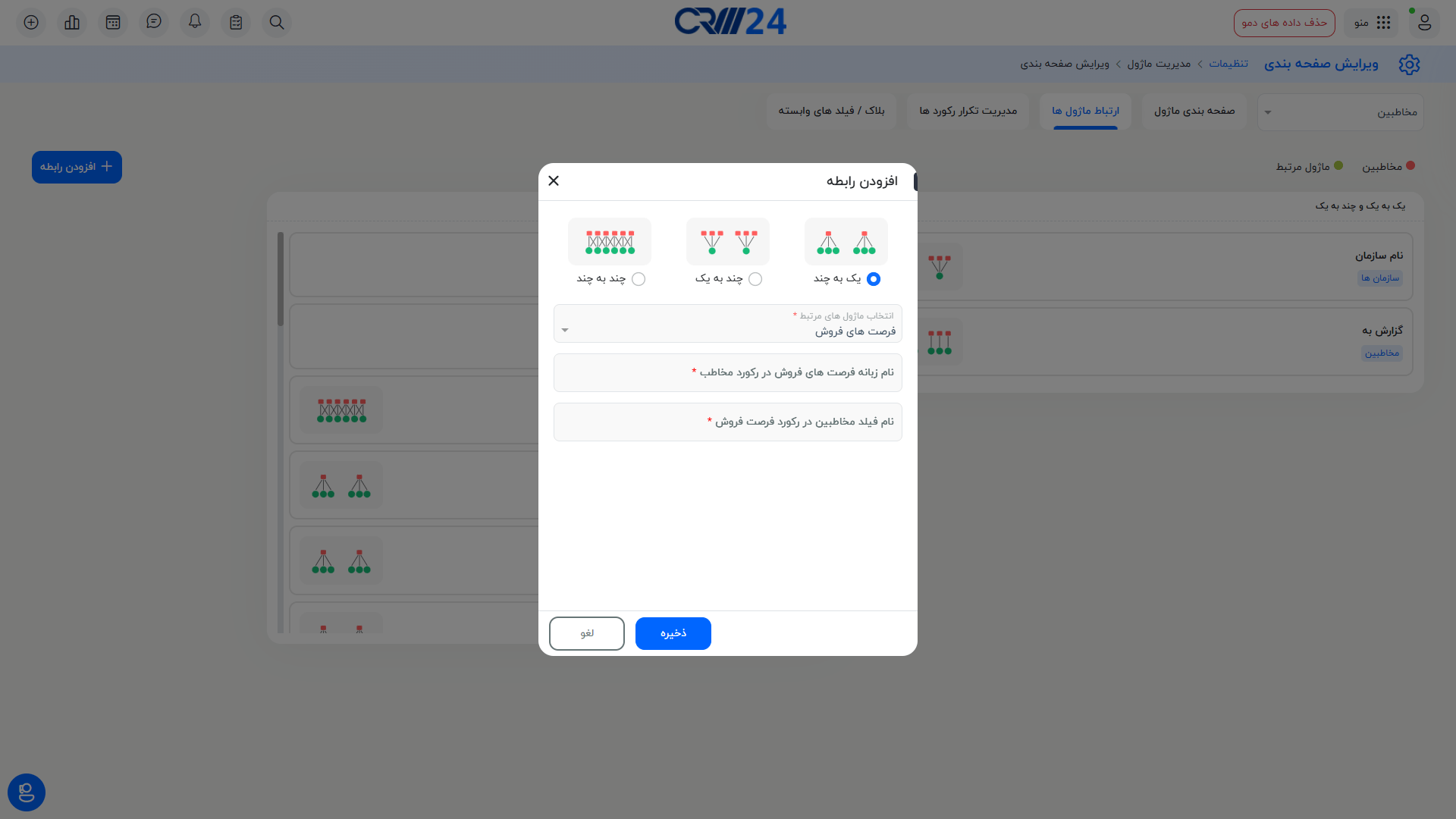
نرمافزار CRM24 چهار نوع ارتباط مختلف برای پیوند بین دو ماژول ارائه میدهد:
- یک به یک: این ارتباط یکبهیک بوده و معمولاً بین سرنخها (لیدها) و فرصتها برقرار میشود؛ یعنی هر رکورد از ماژول اول فقط به یک رکورد از ماژول دوم متصل میشود و بالعکس.
- یک به چند: در این حالت، یک رکورد از ماژول اصلی به چندین رکورد در ماژول مرتبط متصل میشود. برای مثال، یک لید میتواند به چند فرصت مرتبط باشد، اما هر فرصت فقط به یک لید وصل میشود.
- چند به یک: برعکس حالت قبل، چندین رکورد از ماژول اصلی به یک رکورد در ماژول مرتبط وصل میشوند. یعنی چند لید میتوانند به یک فرصت متصل باشند، اما هر لید تنها به یک فرصت وصل میشود.
- چند به چند: در این نوع ارتباط، هر رکورد از هر دو ماژول میتواند به چندین رکورد در ماژول مقابل متصل باشد. برای مثال، یک لید میتواند چندین فرصت داشته باشد و هر فرصت نیز به چند لید مرتبط باشد.
پس از ایجاد ارتباط، در نمای هر رکورد از دو ماژول، تب جدیدی نمایش داده میشود که امکان دسترسی و مدیریت اطلاعات مرتبط با ماژول مقابل را فراهم میآورد.
مدیریت تکرار رکوردها
در دنیای امروز که حجم دادهها به طور چشمگیری افزایش یافته است، حفظ یکپارچگی و دقت اطلاعات یکی از مهمترین چالشهای سازمانها به شمار میآید. وجود دادههای تکراری نه تنها موجب اتلاف منابع و کاهش بهرهوری سیستم میشود، بلکه میتواند منجر به تصمیمگیریهای نادرست و مبتنی بر اطلاعات ناقص گردد.
سیستم CRM24 با استفاده از مکانیزمهای پیشرفته و هوشمند، به طور خودکار از ورود دادههای تکراری به پایگاه داده جلوگیری میکند. این قابلیت بر روی تمامی دادههایی که توسط کاربران یا از طریق سیستمهای خارجی وارد میشوند، اعمال شده و به حفظ صحت و یکپارچگی اطلاعات کمک میکند.
با این مکانیزم، سیستم اطمینان حاصل میکند که رکوردها به صورت منحصر به فرد ذخیره شوند و از ایجاد نسخههای تکراری جلوگیری مینماید، که این موضوع باعث افزایش کارایی و بهبود کیفیت دادهها در سراسر سازمان میگردد.
نکته: رکوردهایی که از طریق ورود اطلاعات از فایلها یا گردش کارها ایجاد میشوند، در بررسی موارد تکراری لحاظ نخواهند شد.
مهم: این قابلیت تنها برای دادههای جدیدی که وارد سیستم میشوند فعال است و رکوردهای موجود در پایگاه داده به صورت خودکار بررسی نمیشوند تا از حذف یا تغییر اطلاعات ارزشمند جلوگیری شود. با این حال، شما میتوانید به صورت دستی با استفاده از ابزار «یافتن موارد تکراری» در نمای لیست رکوردها، رکوردهای تکراری موجود را شناسایی کرده و در صورت نیاز حذف نمایید.
مسیر تنظیمات برای فعالسازی جلوگیری از ورود اطلاعات تکراری:
- از منوی اصلی سیستم به بخش «تنظیمات» مراجعه کنید.
- در صفحه باز شده، به بخش «مدیریت ماژولها» و سپس «سفارشیسازی فیلدها و چیدمان ماژولها» بروید.
- در این بخش، تب «مدیریت تکرار رکوردها» را انتخاب کنید.
در این قسمت میتوانید تنظیمات مربوط به شناسایی و جلوگیری از ورود رکوردهای تکراری را به دلخواه خود پیکربندی نمایید.
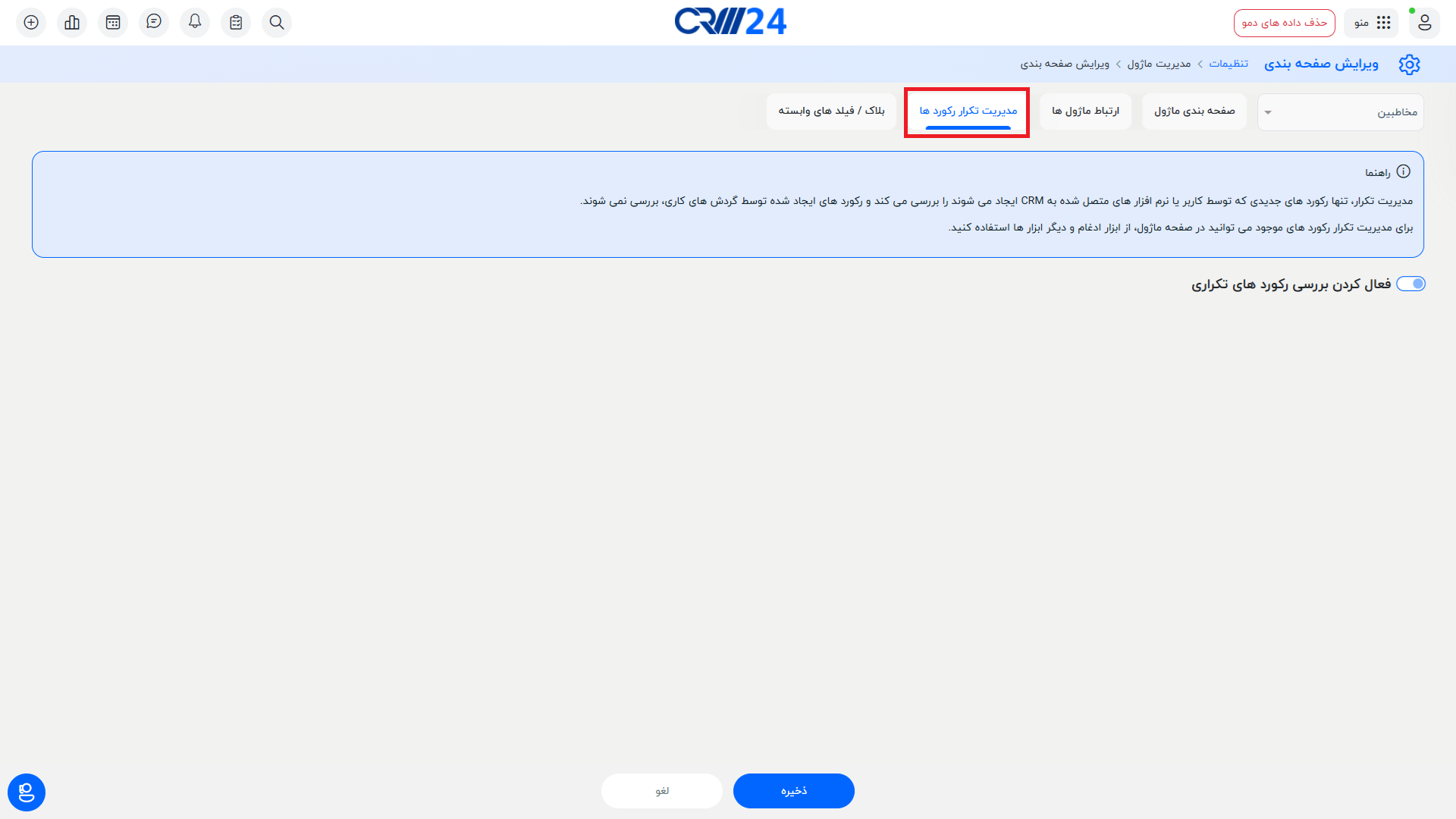
تنظیمات بررسی رکوردهای تکراری در نرم افزار crm24
برای جلوگیری از ثبت اطلاعات تکراری در سیستم، میتوانید با فعالسازی بررسی رکوردهای تکراری، شرایط خاصی را جهت شناسایی دادههای مشابه تعریف کنید. این تنظیمات به شما امکان میدهد که کنترل دقیقی بر ورود اطلاعات جدید داشته باشید و از ایجاد رکوردهای تکراری جلوگیری کنید.
۱. انتخاب فیلدهای یکتا
پس از فعالسازی این قابلیت، باید یک یا چند فیلد کلیدی (Unique) را به عنوان معیار بررسی تکراری بودن رکوردها انتخاب نمایید.
پیشنهاد میشود از فیلدهایی با احتمال تکراری بودن پایین استفاده شود؛ مانند:
- شماره تماس
- ایمیل
- کد ملی
- شناسه مشتری
۲. نادیده گرفتن مقادیر خالی
با فعالسازی این گزینه، مقادیر خالی در فیلدهای یکتا در فرآیند بررسی نادیده گرفته میشوند.
مثال: اگر فیلد “ایمیل” خالی باشد، آن رکورد در بررسی تکراری بودن لحاظ نمیگردد.
۳. شرط تکراری بودن رکورد
دو حالت برای بررسی تکراری بودن وجود دارد:
- همه فیلدهای یکتا باید مطابقت داشته باشند
تنها در صورتی رکورد تکراری در نظر گرفته میشود که تمامی فیلدهای مشخصشده، مقدار یکسانی داشته باشند. - اگر حداقل یکی از فیلدهای یکتا مطابقت داشته باشد
در این حالت، تطابق در حتی یکی از فیلدهای انتخابشده برای تشخیص تکراری بودن کافیست.
توجه: انتخاب این گزینه ممکن است باعث افزایش زمان ذخیره (حدود ۱ تا ۲ ثانیه) شود.
۴. رفتار سیستم هنگام همگامسازی با نرمافزارهای خارجی
در زمان اتصال CRM24 با اپلیکیشنهای خارجی (مثلاً سیستم حسابداری، فرمساز یا وبسایت)، ممکن است رکوردهای تکراری تشخیص داده شوند. در این حالت، سیستم میتواند یکی از رفتارهای زیر را انجام دهد:
- ترجیح آخرین رکورد (آخرین تغییر)
رکوردی که بهتازگی بهروزرسانی شده باشد، حفظ میشود. - ترجیح رکورد داخلی
رکورد موجود در CRM بدون تغییر باقی میماند و دادههای ورودی نادیده گرفته میشوند. - ترجیح رکورد نرمافزار متصل شده
اطلاعات دریافتی از نرمافزار خارجی در رکورد داخلی جایگزین یا بهروزرسانی میشود.
این تنظیمات نقش مهمی در پایداری و صحت دادهها ایفا میکنند و پیشنهاد میشود توسط مدیر سیستم بهدقت پیکربندی شوند.
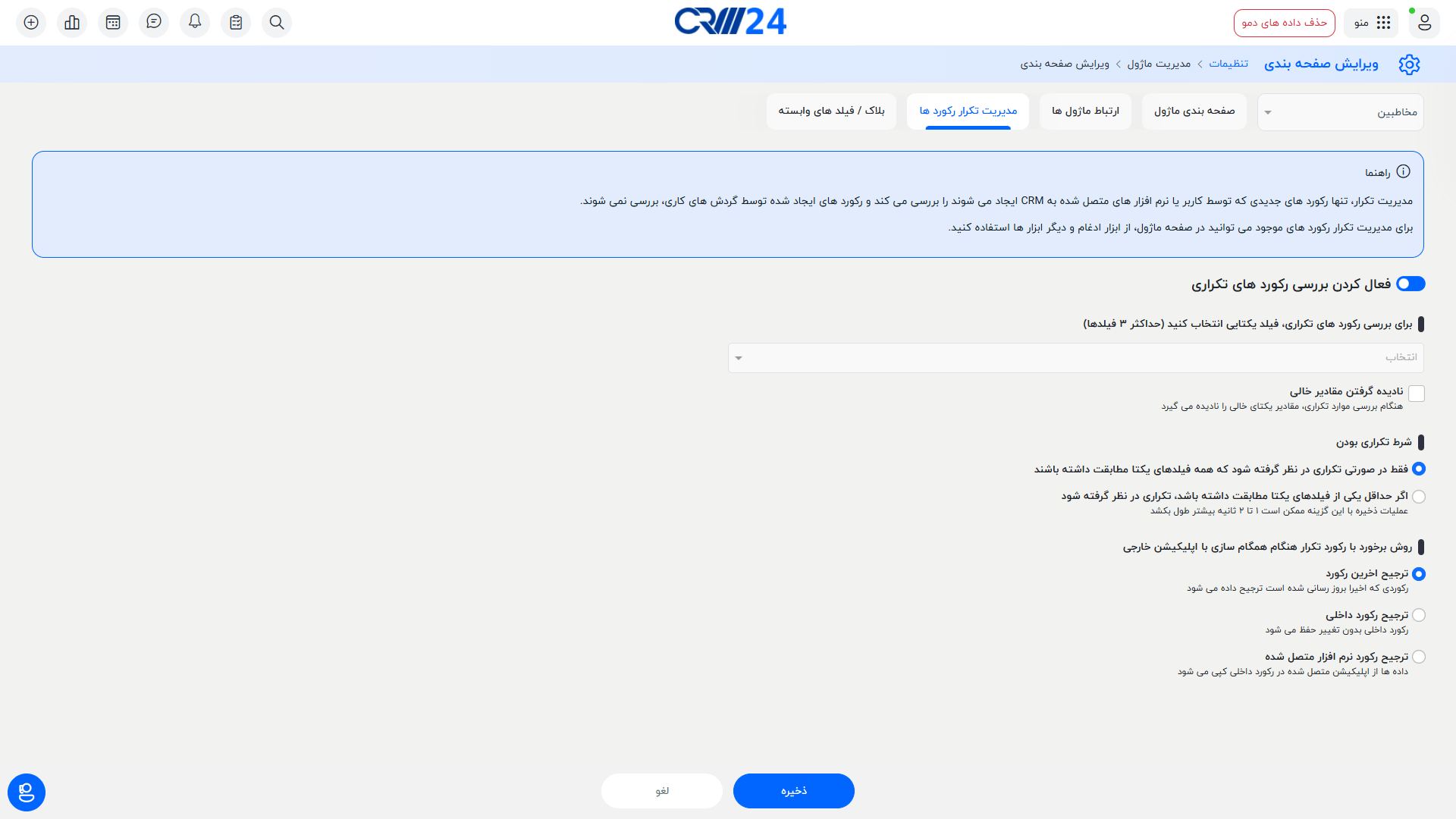
نکته:
برای بررسی تکراری بودن دادهها، حداکثر سه فیلد منحصر به فرد را مشخص نمایید. سیستم، با مقایسه همزمان مقادیر این فیلدها در رکوردهای مختلف، موارد تکراری را شناسایی میکند.
به این معنا که در صورتیکه مقادیر هر سه فیلد انتخابی در دو یا چند رکورد کاملاً یکسان باشد، سیستم آنها را بهعنوان رکورد تکراری در نظر گرفته و از ثبت مجدد جلوگیری خواهد کرد.
چرا این قابلیت مهم است؟
افزایش دقت دادهها:
با حذف و جلوگیری از ورود دادههای تکراری، اطلاعات موجود در سیستم دقیقتر، منسجمتر و قابل اطمینانتر خواهند بود.
بهبود عملکرد سیستم:
کاهش حجم دادههای زائد، سرعت جستجو، پردازش و گزارشگیری را افزایش میدهد و بار روی پایگاه داده را کاهش میدهد.
کاهش خطاهای انسانی:
با خودکارسازی فرآیند شناسایی دادههای تکراری، احتمال بروز اشتباه در ثبت یا بروزرسانی اطلاعات به حداقل میرسد.
با فعالسازی این قابلیت، اطمینان خواهید داشت که اطلاعات ثبتشده در سیستم، تمیز، غیرتکراری و قابل تحلیل هستند.
راهنمای استفاده از بلاک / فیلدهای وابسته در CRM24
– معرفی قابلیت
قابلیت بلاک / فیلدهای وابسته به شما این امکان را میدهد که نمایش برخی از فیلدها یا بلوکهای اطلاعاتی را براساس مقدار انتخابشده در یک فیلد دیگر کنترل نمایید. این ویژگی به طراحی فرمهای هوشمندتر، سادهتر و متناسب با نیاز کاربران کمک میکند.
مسیر فعالسازی و تنظیمات:
برای فعالسازی این قابلیت مراحل زیر را دنبال کنید:
از منوی اصلی وارد تنظیمات شوید.
به بخش مدیریت ماژولها بروید.
گزینه سفارشیسازی فیلدها و چیدمان ماژولها را انتخاب کنید.
وارد تب بلاک / فیلدهای وابسته شوید.
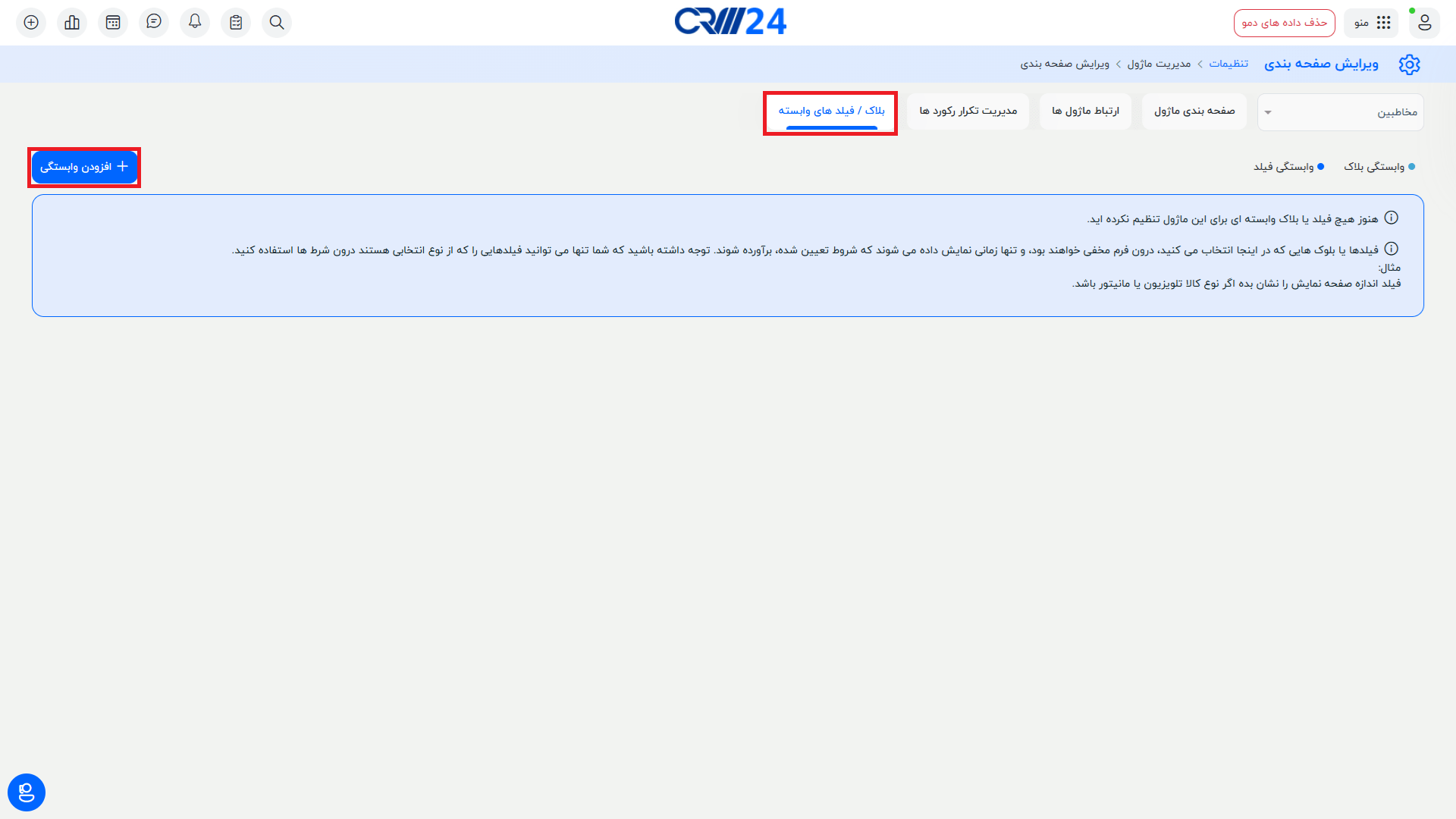
نحوه عملکرد
ایجاد وابستگی:
برای تعریف وابستگی بین فیلدها یا بلوکها، ابتدا روی دکمه «افزودن وابستگی» کلیک کنید. در پنجره بازشده، فیلد مبدأ و مقادیر شرط را مشخص کرده و فیلدها یا بلاکهایی که باید بر اساس این شرط نمایش داده شوند را تعیین نمایید.
فیلد مبدأ (شرط نمایش):
فیلدی از نوع انتخابی مانند «لیست کشویی» یا «دکمه رادیویی» است که انتخاب کاربر در آن، مبنای تصمیمگیری برای نمایش سایر بخشها خواهد بود.
فیلد یا بلاک وابسته:
فیلدها یا بلوکهایی هستند که بهصورت پیشفرض در فرم پنهان هستند و تنها در صورتی نمایش داده میشوند که مقدار انتخابشده در فیلد مبدأ با شرط تعیینشده مطابقت داشته باشد.
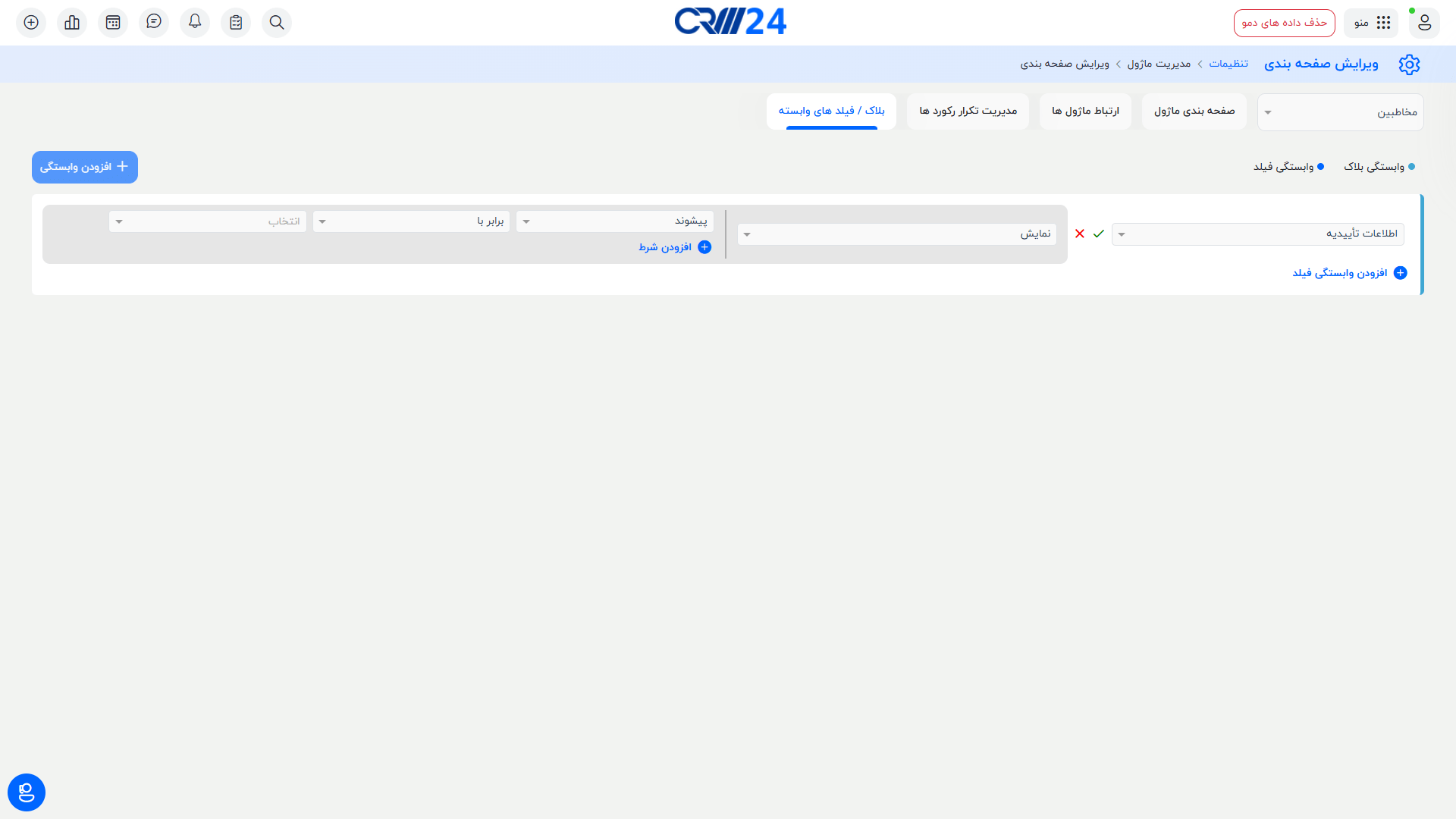
مثال کاربردی
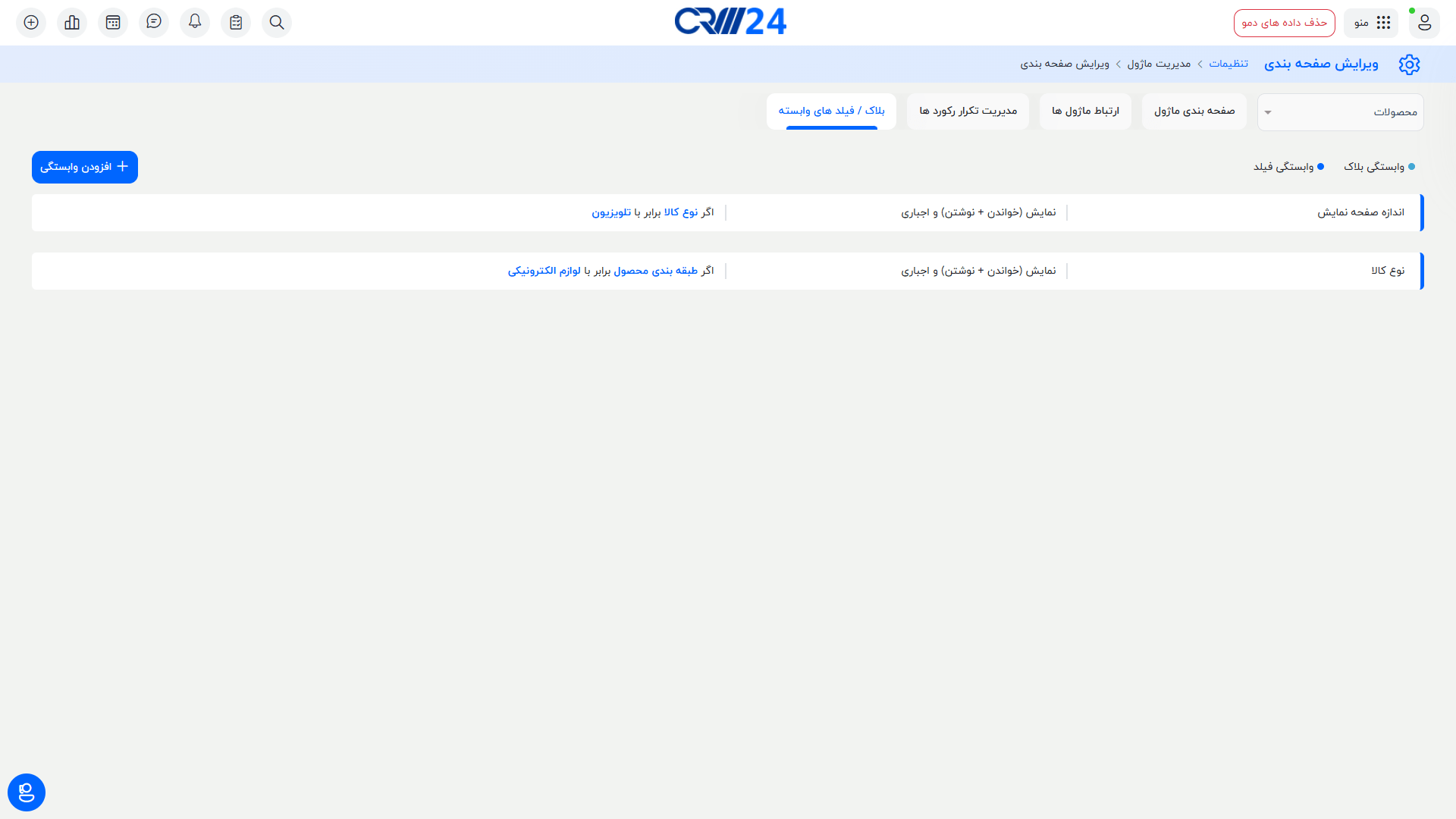
فرض کنید در فرم محصولات، فیلدی به نام “نوع کالا” دارید.
اگر کاربر یکی از گزینههای «تلویزیون» یا «مانیتور» را انتخاب کند، فیلدی به نام “اندازه صفحهنمایش” نمایش داده میشود.
در غیر اینصورت، این فیلد مخفی باقی خواهد ماند.

پس از انتخاب فیلدهای مبدأ و وابسته، فهرست وابستگیهای تعریفشده برای ماژول انتخابی، بهصورت زیر نمایش داده خواهد شد.
نکات مهم:
تنها فیلدهای انتخابی (لیست کشویی) قابل استفاده بهعنوان شرط هستند.
میتوانید وابستگی را برای نمایش یک فیلد خاص یا یک بلاک کامل تنظیم کنید.
تا زمانی که شرط برقرار نباشد، فیلدها یا بلاکهای وابسته نمایش داده نمیشوند.
برای درک بهتر مفهوم وابستگی فیلدها، به مثال زیر در ماژول «محصولات» توجه کنید:
در هنگام ایجاد یک محصول جدید، فیلدهای وابستهای که در سیستم تعریف شدهاند، تا زمانی که مقدار فیلد مبدأ مطابق با شرط تعیینشده نباشد، نمایش داده نمیشوند.
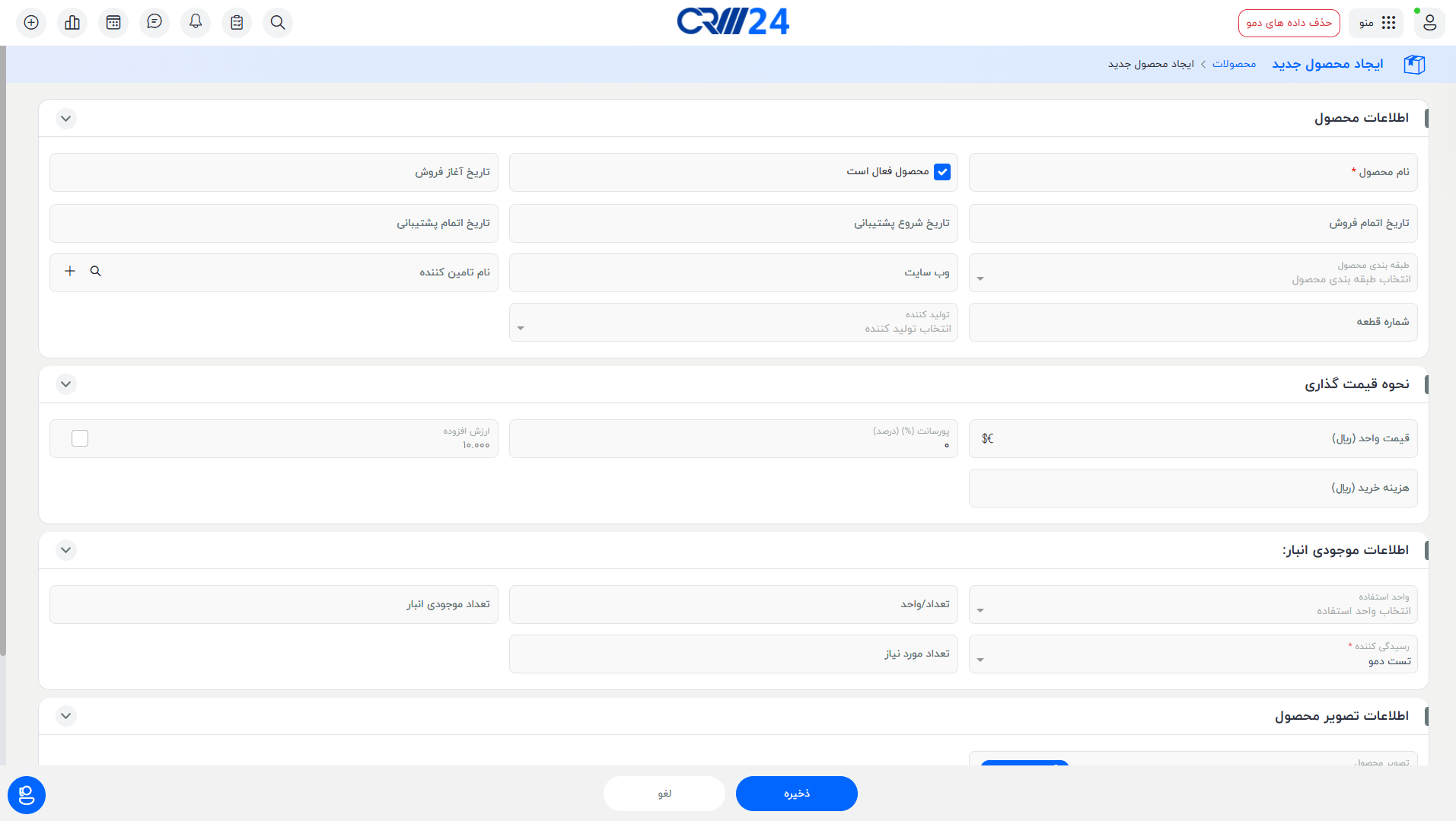
برای مثال:
تا زمانی که مقدار فیلد «طبقهبندی محصول» برابر با «لوازم الکترونیکی» نباشد، فیلد «نوع کالا» نمایش داده نخواهد شد.

سپس، تنها در صورتی که مقدار فیلد «نوع کالا» برابر با «تلویزیون» باشد، فیلد «اندازه صفحهنمایش» نیز ظاهر میشود.
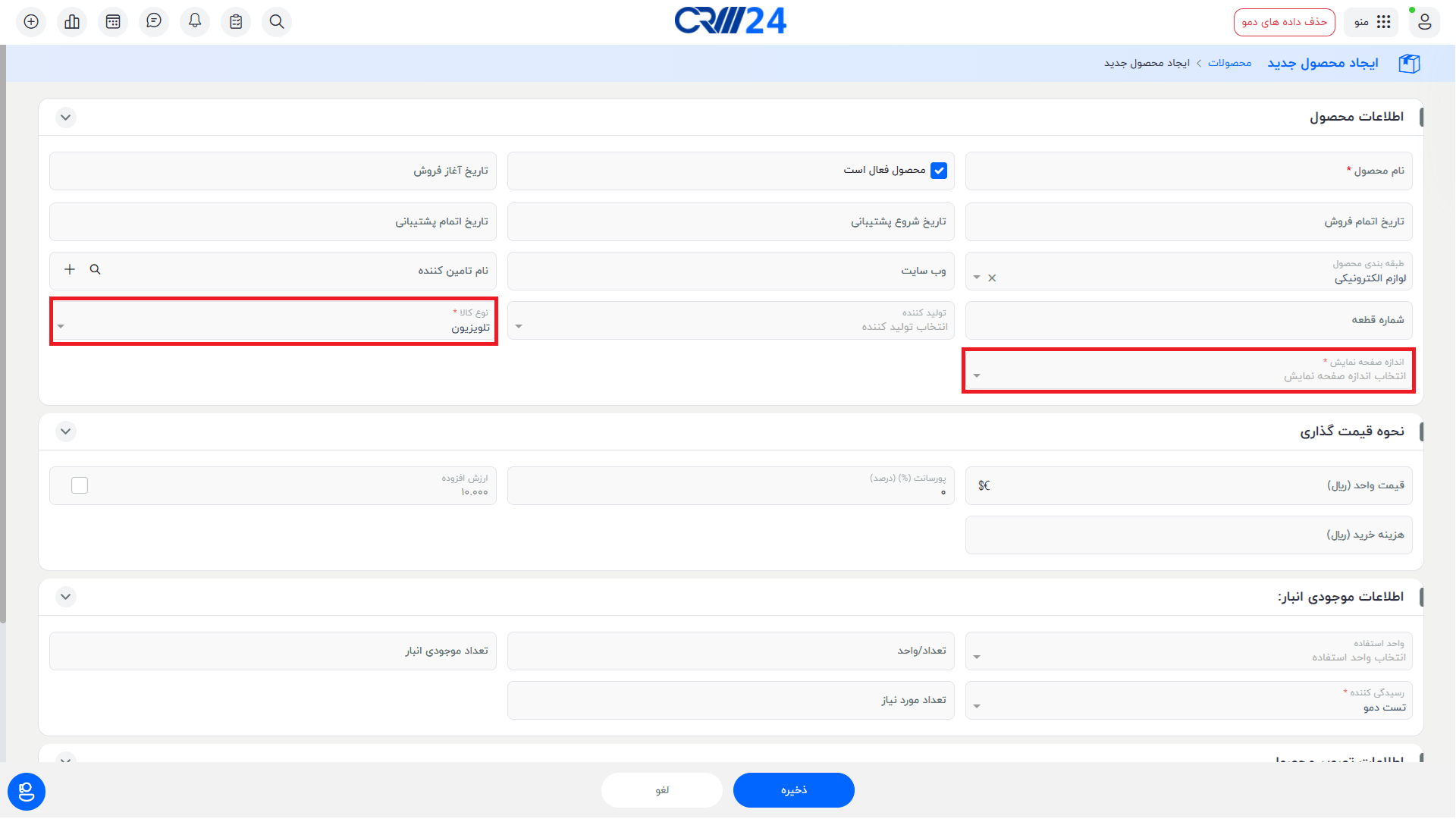
به عبارت دیگر، برای اینکه فیلد «اندازه صفحهنمایش» قابل مشاهده باشد، هر دو شرط زیر باید برقرار باشد:
فیلد «طبقهبندی محصول» برابر با «لوازم الکترونیکی»
فیلد «نوع کالا» برابر با «تلویزیون»
این مکانیزم به شما امکان میدهد فرمهای ثبت اطلاعات را به شکل هوشمند، ساده و متناسب با نیاز کاربر طراحی و مدیریت کنید.