آخرین بروزرسانی: 28 خرداد 1405 |
زمان خواندن: 6 دقیقه
⭐ امتیاز 4.8 از 5 (23 رأی)
مدیریت لیستها در CRM24 با قابلیت ایجاد، فیلتر، شخصیسازی، مرتبسازی و ویرایش گروهی رکوردها، دسترسی به دادهها را سادهتر و سریعتر میکند.
راهنمای ایجاد لیست و فیلترگذاری پیشرفته در CRM24
با توجه به اینکه نرمافزار CRM شامل ماژولهای متعددی است و در هر یک از آنها بهمرور زمان اطلاعات زیادی ثبت میشود، ممکن است نیاز داشته باشید رکوردها را بر اساس فیلترهای مشخص دستهبندی کنید. در کنار استفاده از تگها، ایجاد لیستها نیز یکی از راهکارهای مؤثر برای سازماندهی و دستهبندی بهتر اطلاعات به شمار میرود.
انواع لیست ها در نرم افزار
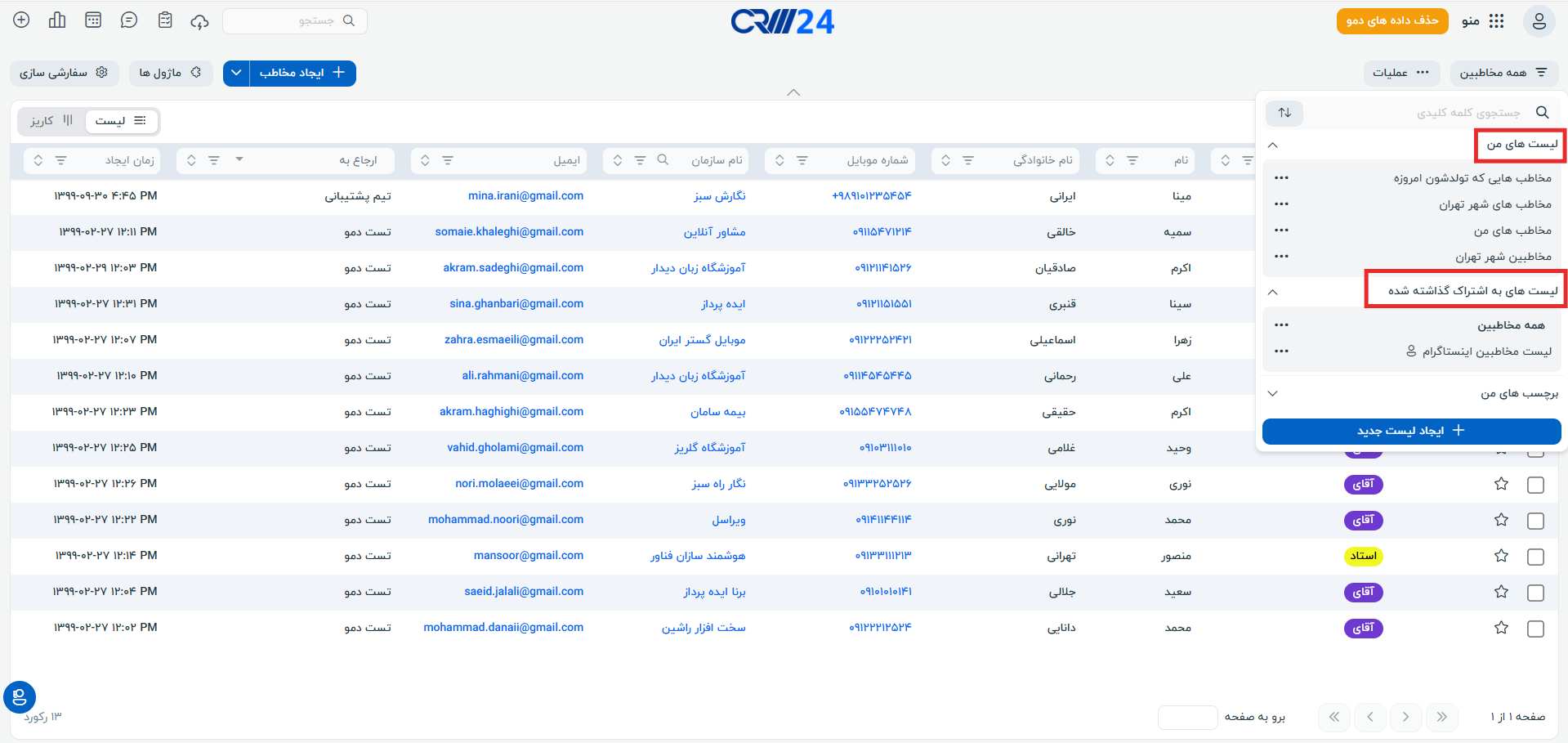
هنگام استفاده از نرمافزار به طور کلی ۲ نوع لیست در اختیار خواهید داشت:
لیست های من: لیستهای ساخته شده توسط خودتان است.
لیست های به اشتراک گذاشه شده: شامل لیست “همه” که به صورت پیشفرض در سیستم وجود دارد و سایر لیستهایی است که توسط دیگر کاربران ساخته شده و با شما به اشتراک گذاشته شده است.
به عنوان مثال: اگر به ماژول مورد نظر (در اینجا مخاطبین) بروید، می توانید لیست های موجود را مشاهده کنید.
ایجاد لیست جدید +
برای ایجاد یک لیست جدید (مثلا برای نمایش مخاطبین خاص) از مسیر منوی اصلی >> فروش، وارد >> ماژول مخاطبین شوید.
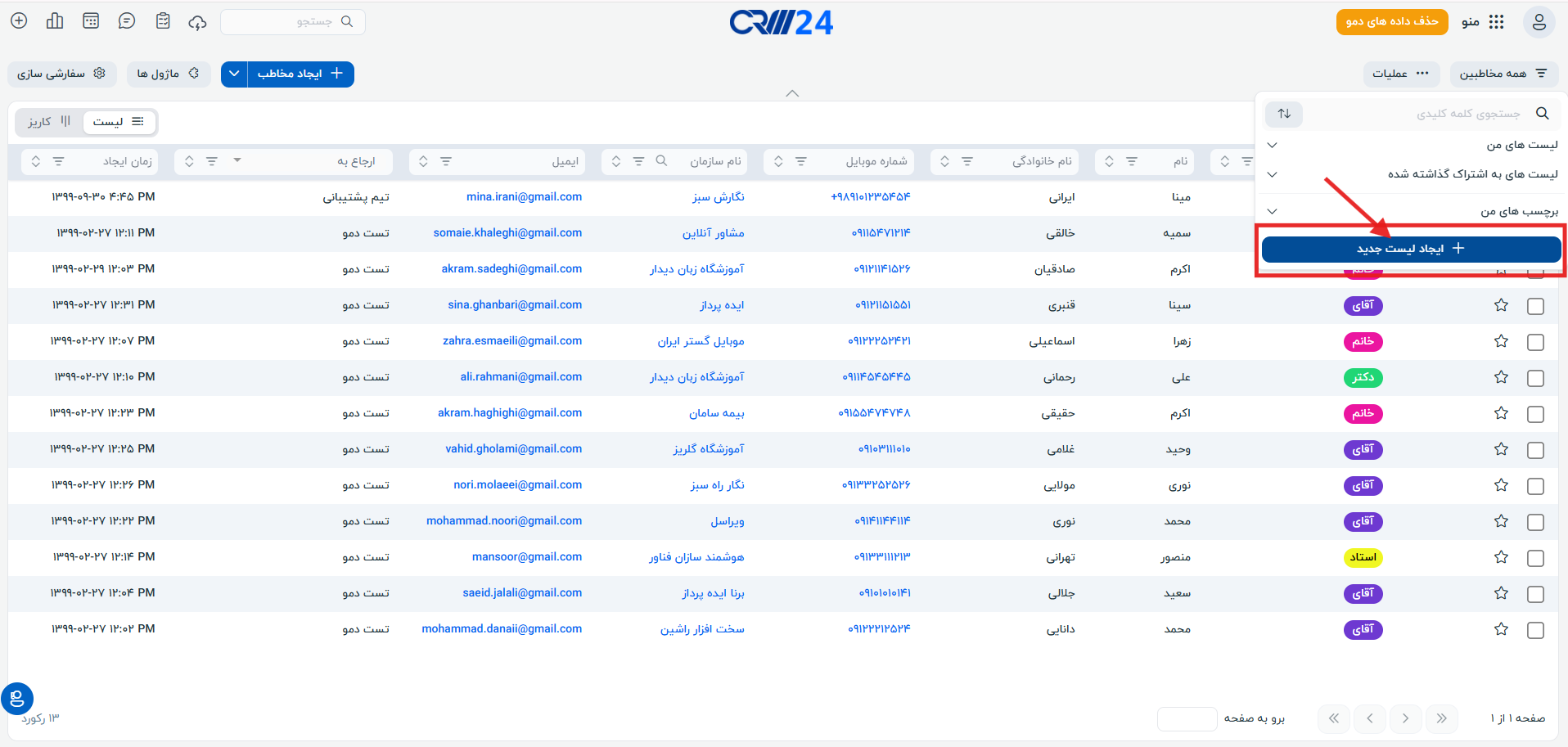
در ماژول مخاطبین با کلیک بر روی “همه مخاطبین” میتوانید لیست هایی که از قبل ایجاد شده را مشاهده نمایید و با کلیک بر روی “+ ایجاد لیست جدید” لیست جدیدی طبق نیازهای فعلی خود ایجاد نمایید.
ویژگیهای لیست جدید
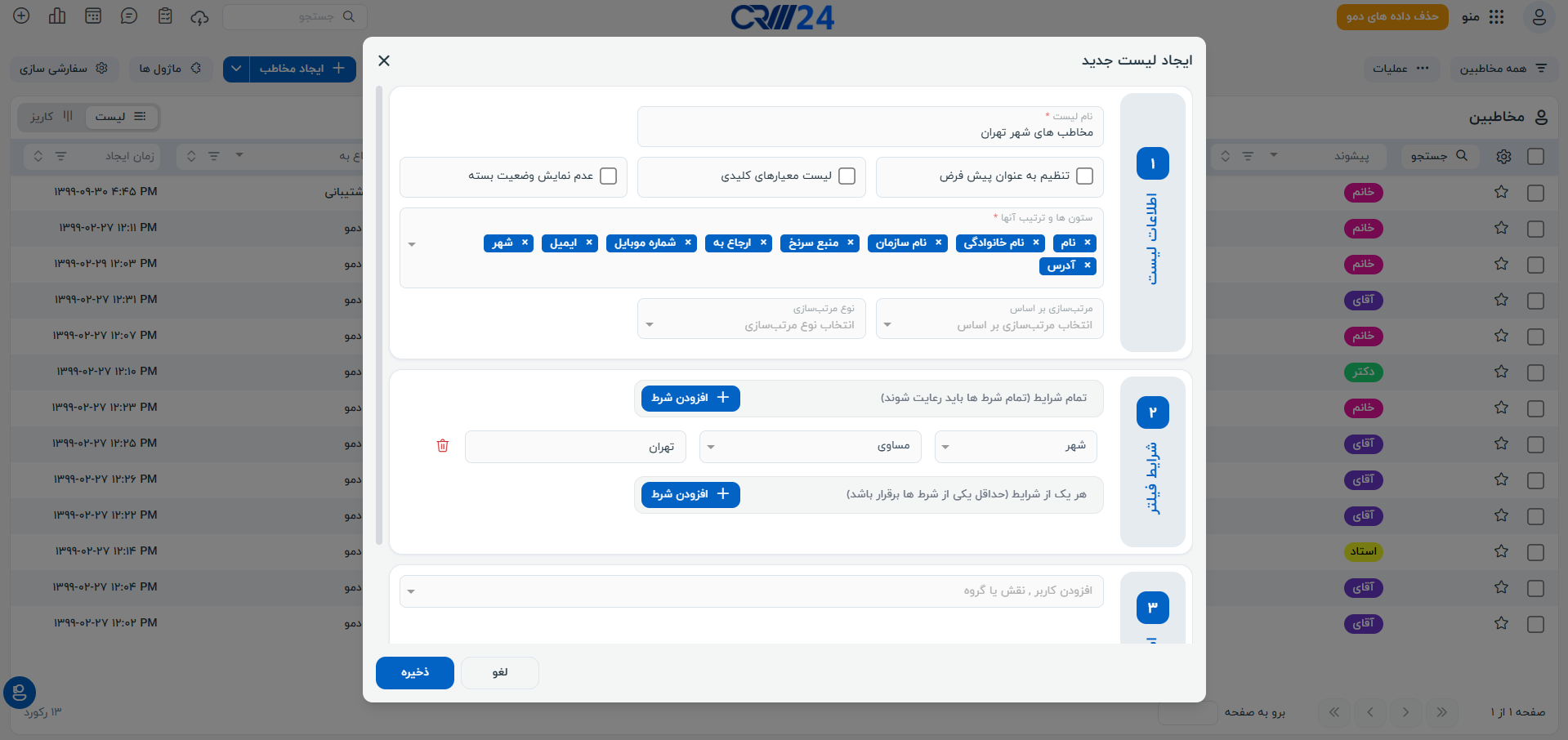
در پنجره جدیدی که برای شما باز میشود، چند فیلد مشاهده خواهید کرد:
در فیلد نام لیست، نامی برای لیست در حال ساخت، متناسب با فیلتر مورد نظرتان انتخاب کنید. مثلا در اینجا مخاطبین شهر تهران در نظر گرفته میشود.
اگر تنظیم به حالت پیشفرض را فعال کنید، هر زمان که وارد ماژول مخاطبین شوید، مقادیر موجود در لیست مورد نظر به شما نمایش داده میشود. معمولا لیست “همه” به صورت پیشفرض قابل نمایش است.
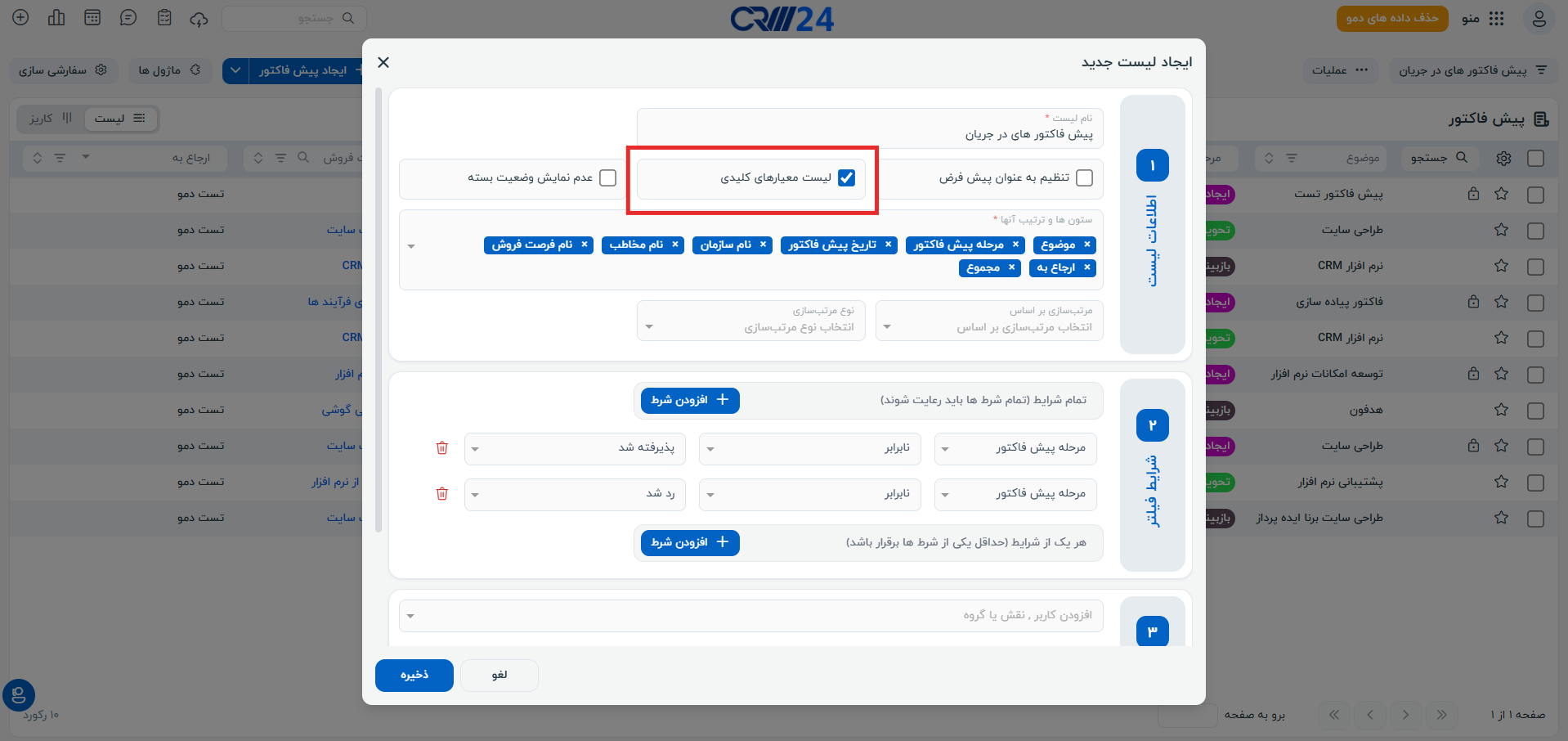
انتخاب به عنوان لیست معیارهای کلیدی نشان می دهد که این لیست قابل اضافه شدن در داشبورد خواهد بود یا خیر.
در انتخاب ستونو ترتیب آن ها میتوانید انتخاب کنید که چه ستونهایی و با چه ترتیبی در لیست به شما نمایش داده شوند.
در هنگام انتخاب شرط فیلتر، امکان تعریف شرط بر روی تمامی فیلدهای موجود در ماژول مخاطبین وجود دارد. برای مثال، در اینجا شرط فیلتر را «شهر مساوی با تهران» انتخاب میکنیم.
با فعالسازی به اشتراکگذاری لیست، میتوانید انتخاب کنید، کدام یک از کاربران به لیست ساخته شده توسط شما دسترسی داشته باشند.
مشاهده لیست
برای بررسی عملکرد لیست ها، اگر به ماژول مورد نظر (در اینجا مخاطبین) بروید، می توانید علاوه بر لیست های پیشین و لیست های پیش فرض، لیست جدیدی که ایجاد کرده اید را مشاهده کنید.
با کلیک برروی این لیست، همه مخاطبین شهر تهران به شما نمایش داده می شوند.
شخصیسازی نمایش ستونهای لیست و مرتبسازی آنها
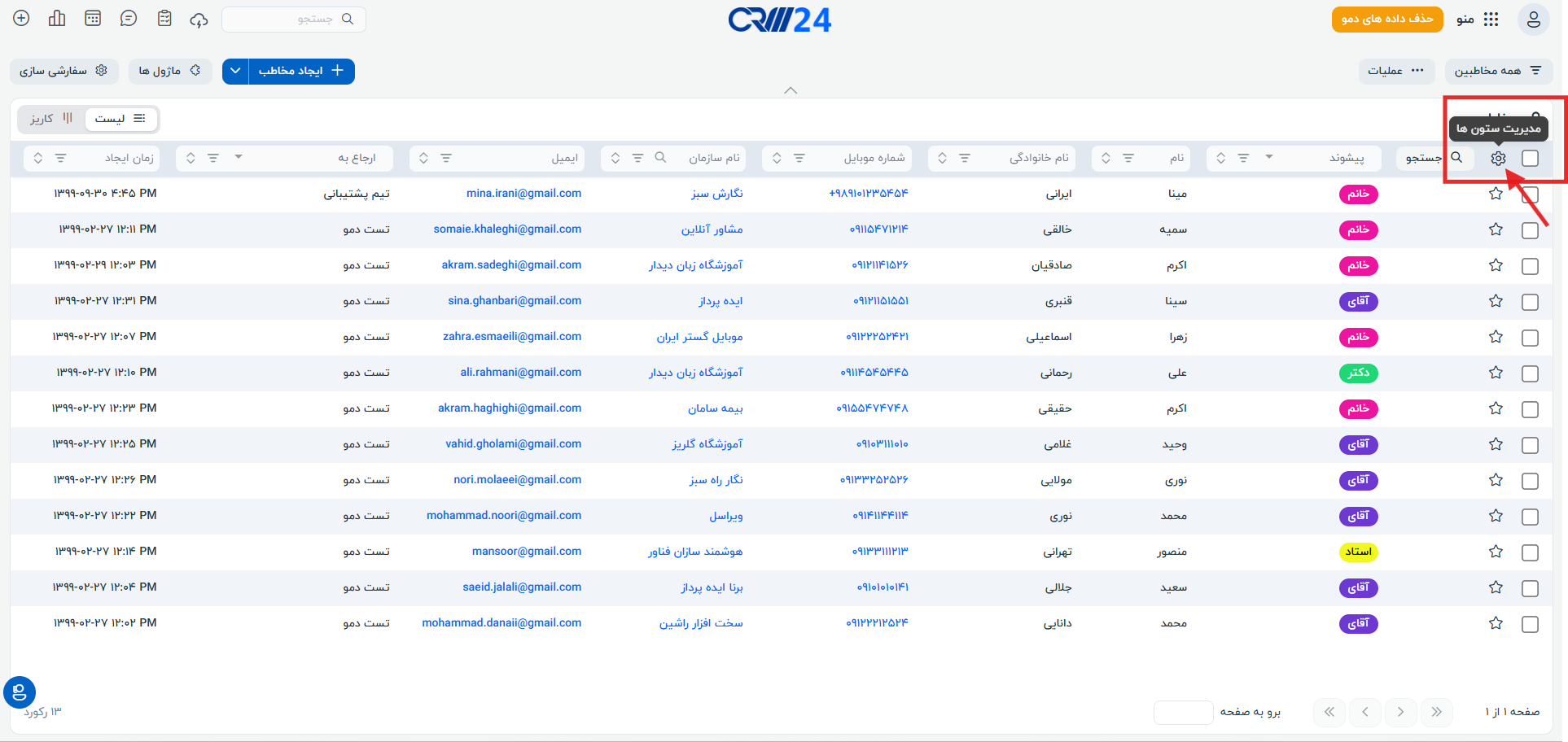
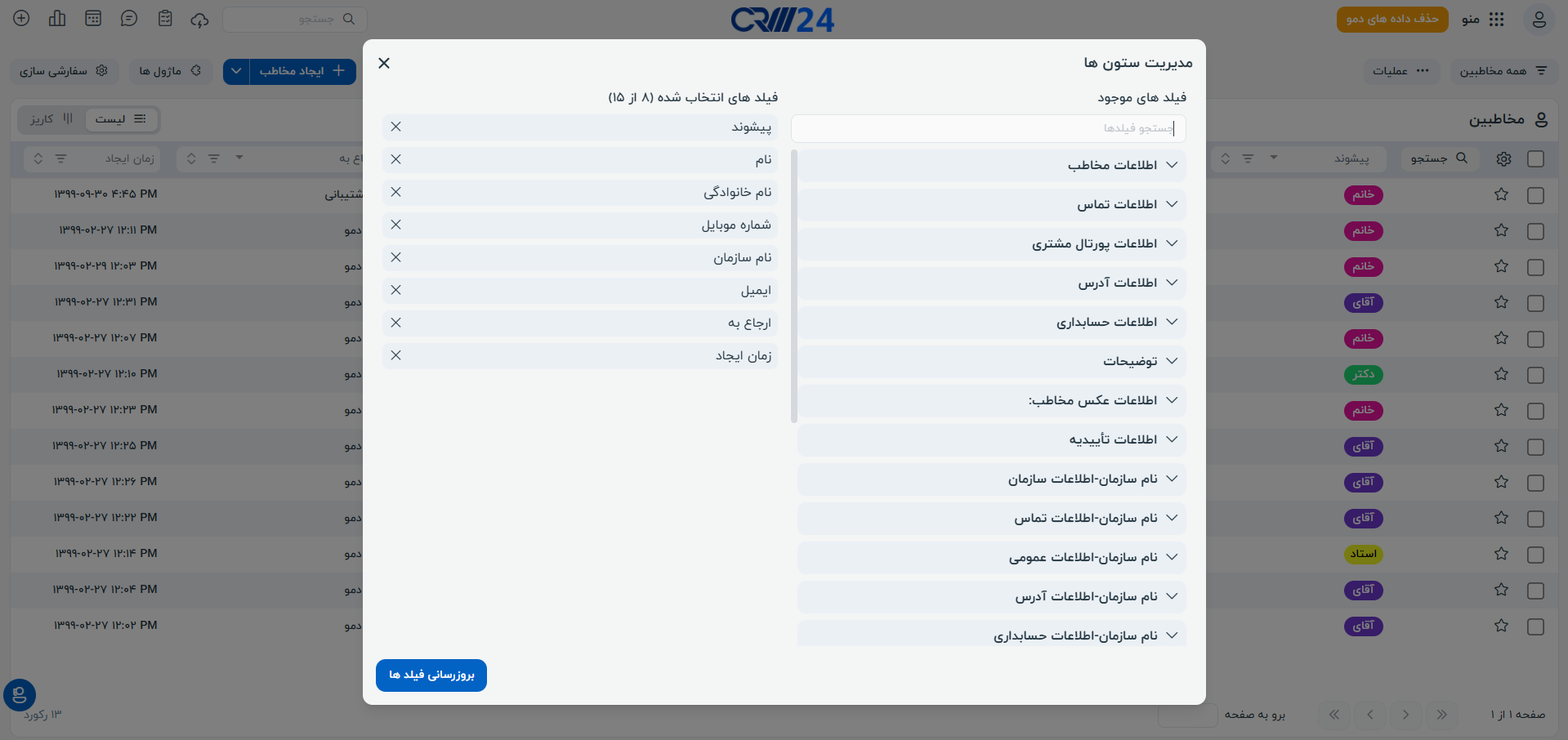
بر روی آیکون مشخص شده در تصویر (چرخ دنده) کلیک کنید تا پنجره تنظیمات ستونها باز شود.
نکته1:
صرفاً مدیر سیستم مجاز به اعمال تغییرات بر روی سرستونهای “لیست همه” میباشد. هرگونه تغییر اعمال شده بر روی این لیستها، به طور خودکار برای تمامی کاربران سیستم اعمال خواهد شد.
نکته2:
تنها سازنده یک لیست مشترک، اختیار تغییر سرستونهای آن را دارا میباشد. سایر کاربران صرفاً به مشاهده و تعامل با لیست، مطابق با تنظیمات اعمال شده توسط سازنده، قادر خواهند بود.
یافتن فیلد مورد نظر: در بخش جستجو فیلد، نام دقیق فیلدی که قصد ویرایش آن را دارید، جستجو کنید.
انتخاب فیلد: پس از یافتن فیلد مورد نظر، آن را انتخاب نمایید. این فیلد در فهرست سمت راست قرار دارد.
موقعیت نمایش: برای تعیین محل نمایش فیلد در ستون ها، با استفاده از تکنیک “کشیدن و رها کردن” (drag & drop)، فیلد را به محل دلخواه خود (ستون سمت چپ) منتقل نمایید.
حذف فیلدها: برای حذف فیلدهایی که به آنها نیازی ندارید، میتوانید با کلیک روی آیکون “ضربدر” آنها را حذف کنید. توجه داشته باشید که حداکثر ۱۵ فیلد را میتوان برای نمایش انتخاب کرد.
تثبیت تغییرات: در نهایت، جهت اعمال تغییرات و ذخیره تنظیمات جدید، بر روی دکمه “بروز رسانی فیلدها” کلیک کنید.
مرتبسازی دادههای لیست
*لیست رکورد ها به طور پیش فرض بر اساس ” زمان ویرایش” مرتب شده است.
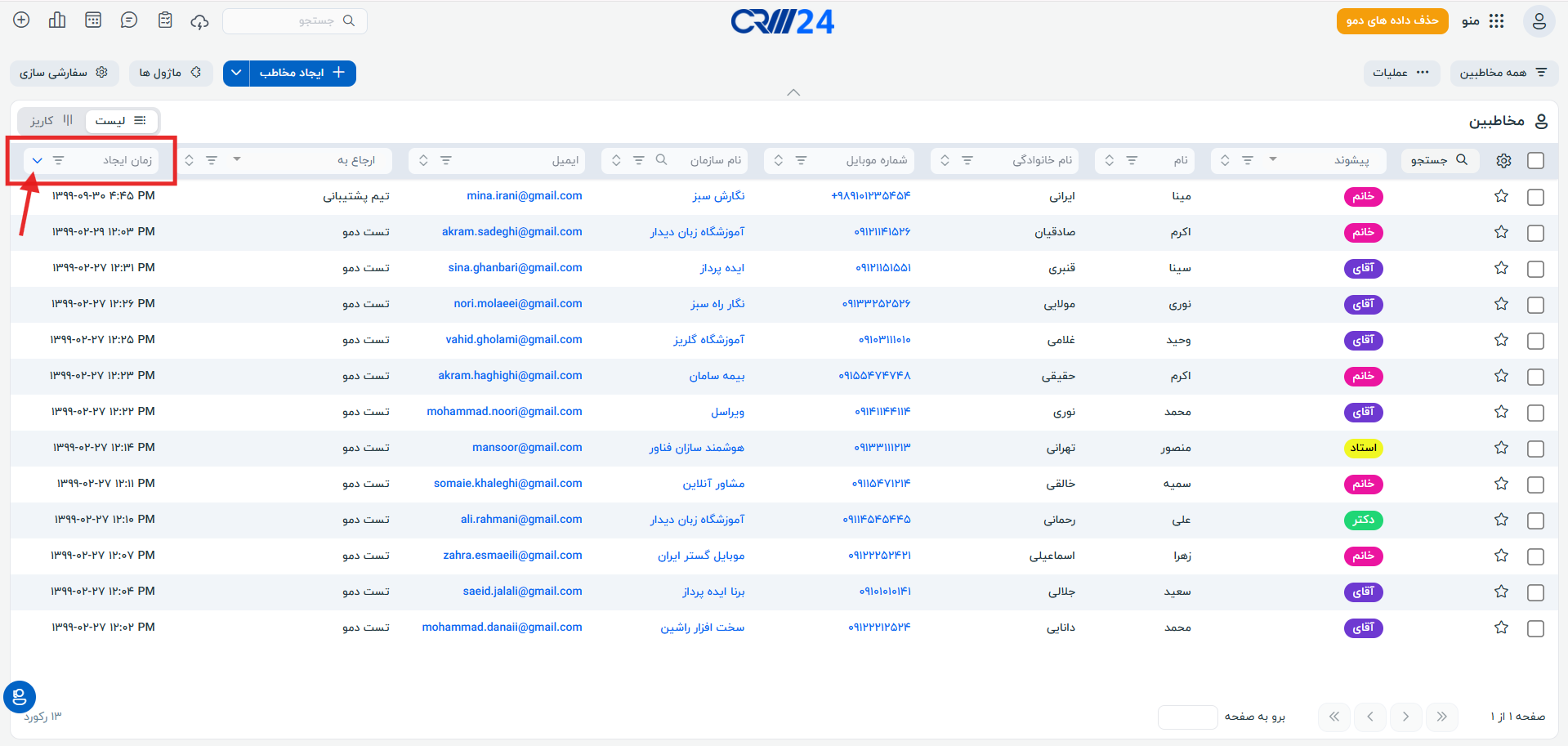
برای مرتبسازی اطلاعات به ترتیب دلخواه به شکل زیر عمل می کنیم:
به عنوان مثال اگر بخواهیم مخاطبین بر اساس “تاریخ ایجاد” به صورت نزولی (از جدیدترین به قدیمیترین)، مرتب شوند. بر روی آیکون “دو فلش رو به بالا و پایین” در کنار فیلد تاریخ ایجاد، کلیک کرده و “فلش رو به پایین” را انتخاب می کنیم.
با کلیک مجدد بر روی این آیکون، جهت مرتبسازی تغییر خواهد کرد. (از قدیمی ترین به جدیدترین)
ویرایش گروهی اطلاعات لیست
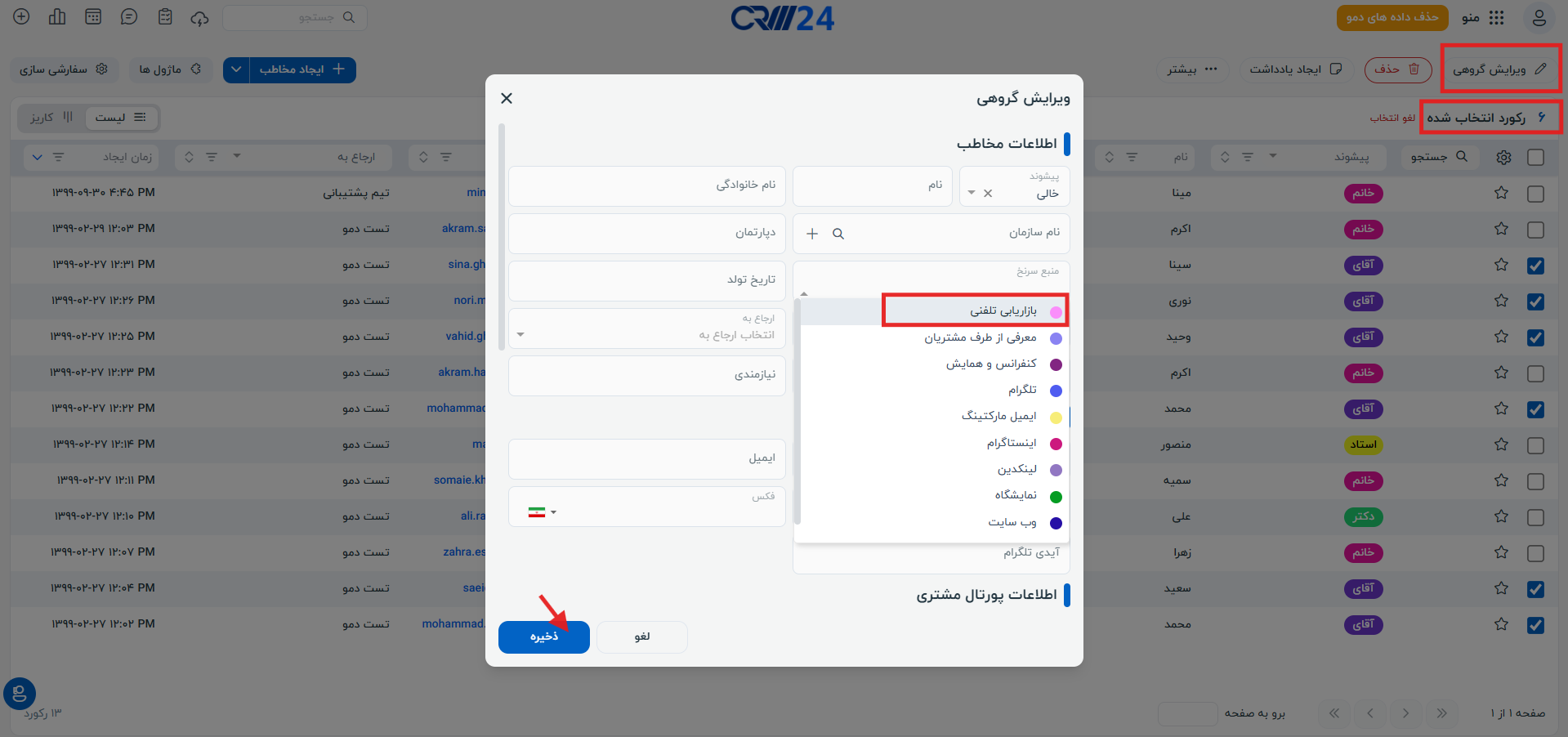
با استفاده از قابلیت ویرایش گروهی، شما میتوانید مقادیر چندین رکورد را به طور همزمان تغییر دهید. توجه داشته باشید که فقط فیلدهایی که گزینه “ویرایش گروهی” برای آنها فعال باشد، قابل ویرایش اند.
برای استفاده از این ویژگی:
رکوردهای مورد نظر را از طریق گزینه “انتخاب همه” یا تیک زدن کنار هر رکورد، انتخاب کنید.
بعد از انتخاب رکوردها، با کلیک بر روی آیکون مداد، پنجره ویرایش گروهی برای شما باز خواهد شد.
پس از تکمیل تغییرات مورد نظر بر روی دکمه ذخیره کلیک نمایید.
فیلتر گذاری پیشرفته
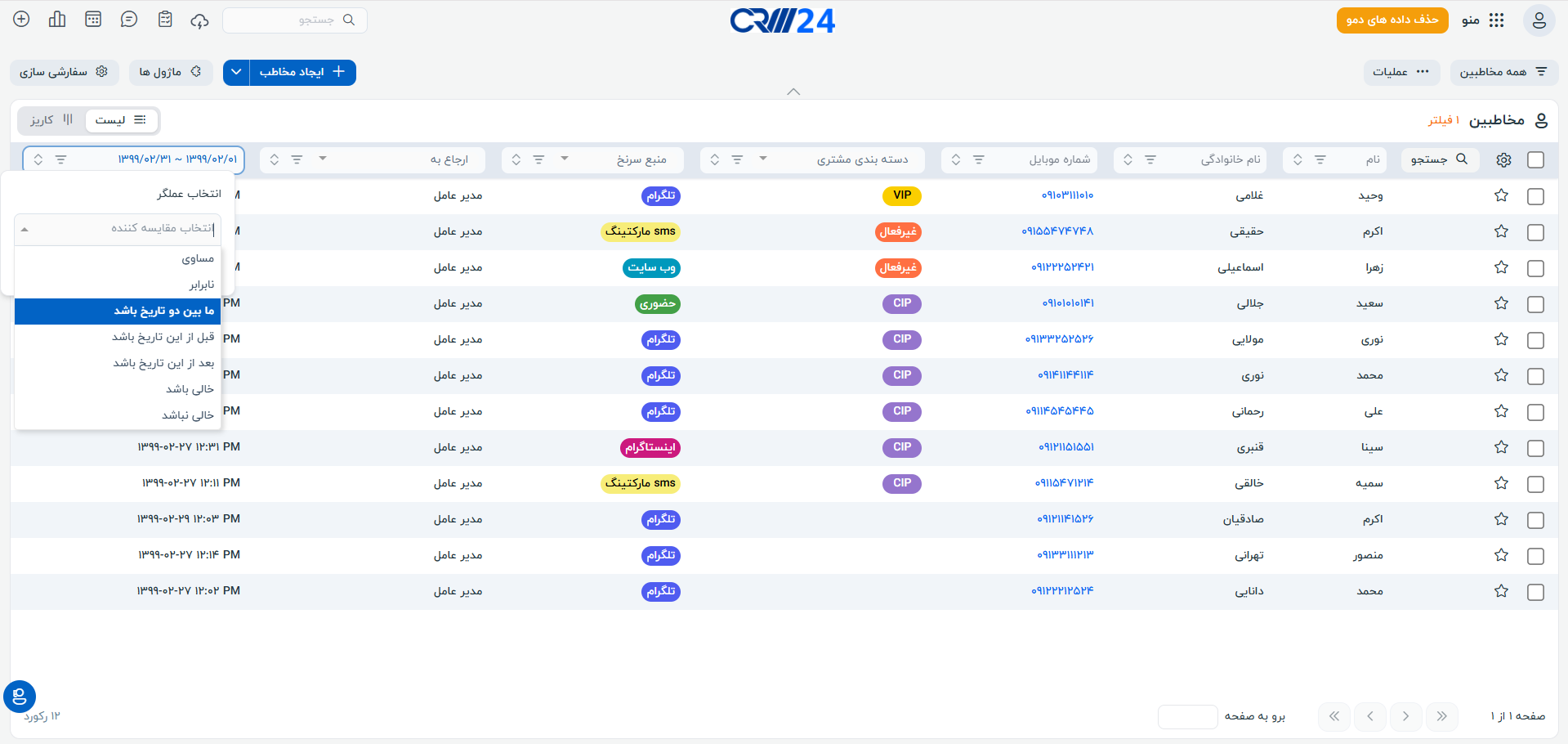
شما می توانید مقایر مورد نیاز خود را در لیست های مختلف به صورت پیشرفته فیلتر نمایید.
مساوی / نابرابر
شروع شده با / خاتمه یافته باشد با
شامل شده باشد با / شامل نشده باشد با
خالی باشد / خالی نباشد
فیلد های تاریخ و زمان:
ما بین دو تاریخ باشد /
قبل از این تاریخ باشد / بعد از این تاریخ باشد
خالی باشد / خالی نباشد
مثال: جستجوی مخاطبینی که از یکم تا پایان اردیبهشت ماه (مابین دو تاریخ) ایجاد شده باشند.
افزودن لیست در داشبورد
افزودن لیست در داشبورد بهعنوان پارامتر کلیدی
اگر یک لیست برای شما اهمیت بالایی داشته باشد و بخواهید آن را بهعنوان یک پارامتر کلیدی در داشبورد بهسرعت در دسترس داشته باشید، مراحل زیر را دنبال کنید.
به این منظور مراحل زیر را دنبال نمایید:
ثبت چک باکس پارامتر کلیدی در لیست:
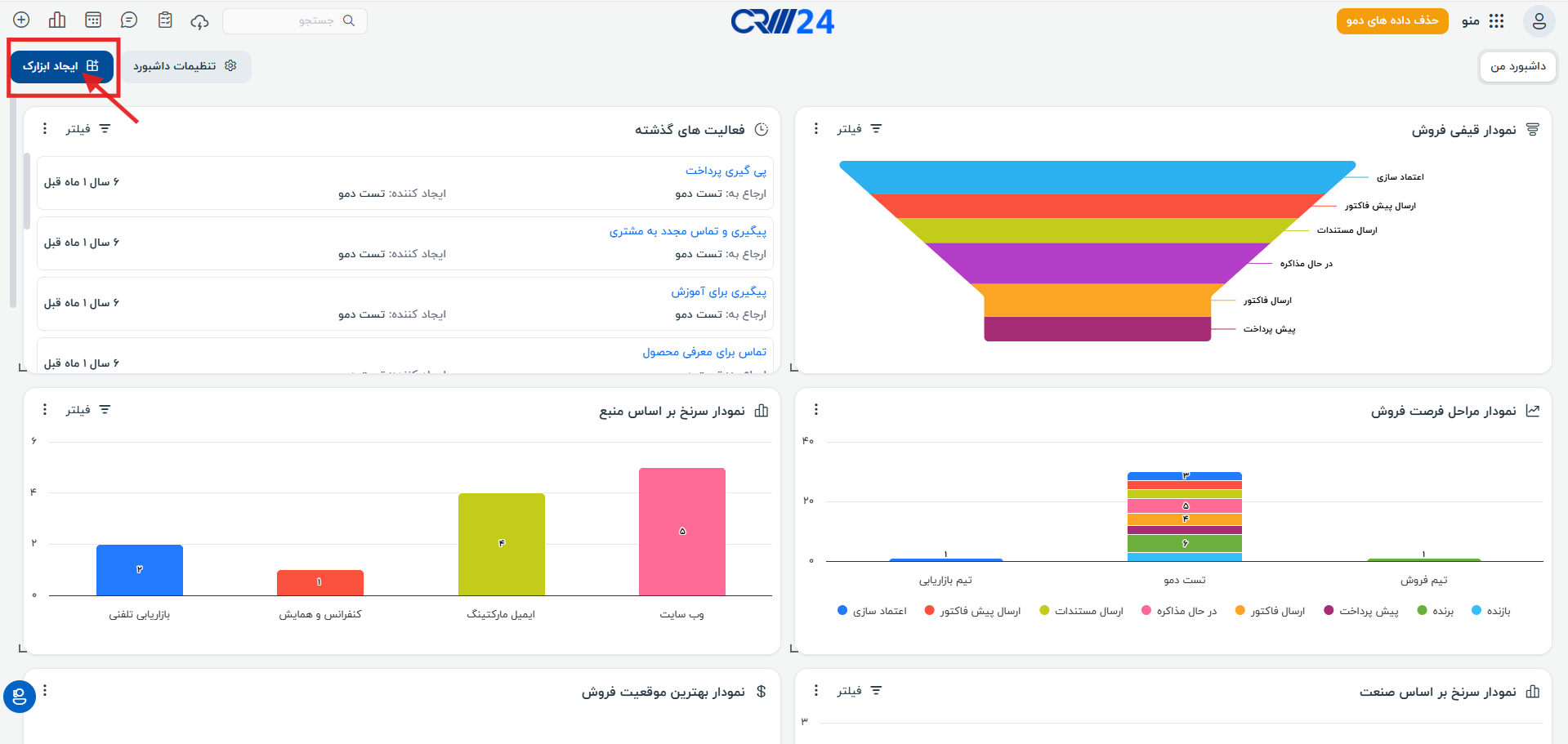
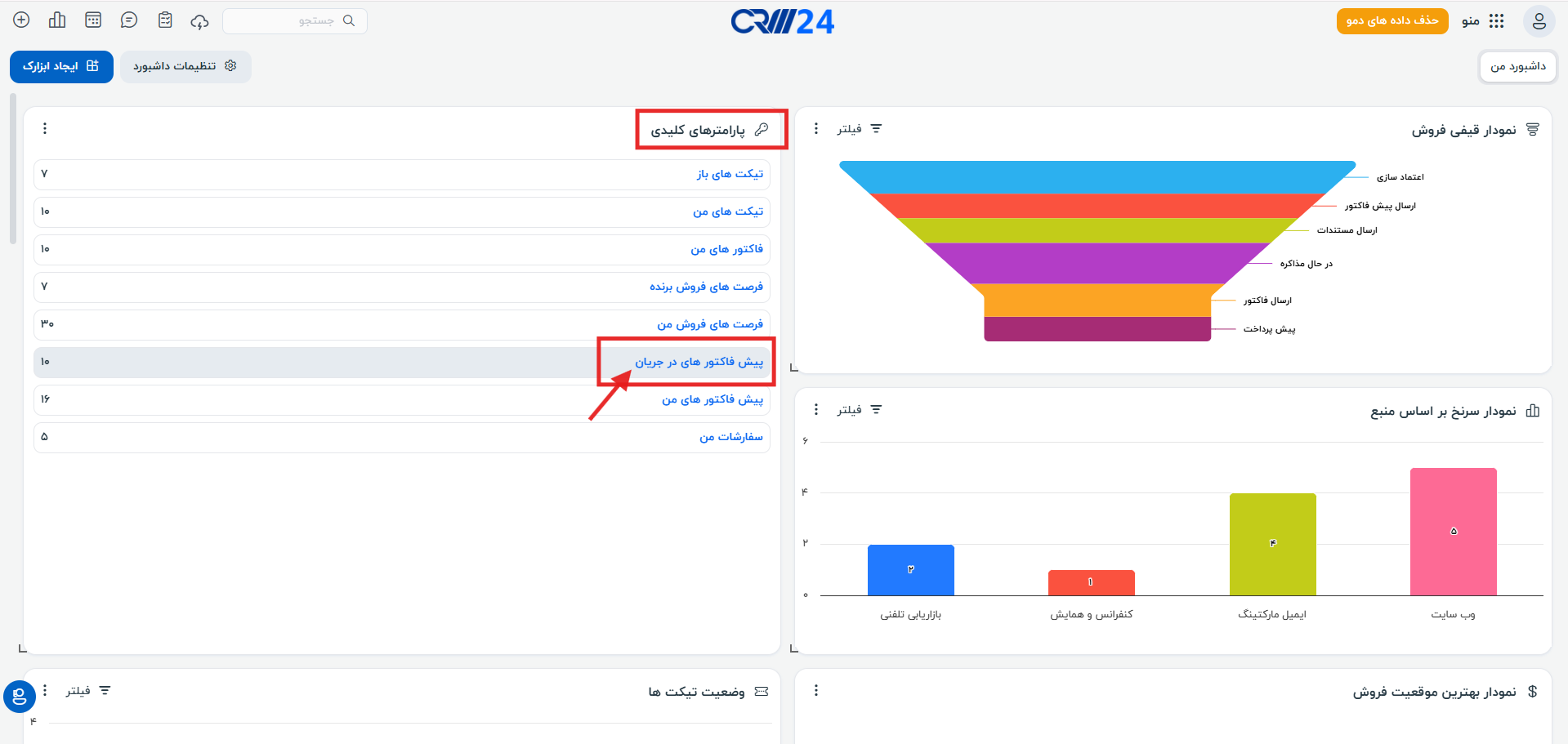
افزودن پارامتر کلیدی در داشبورد
مرحله 1
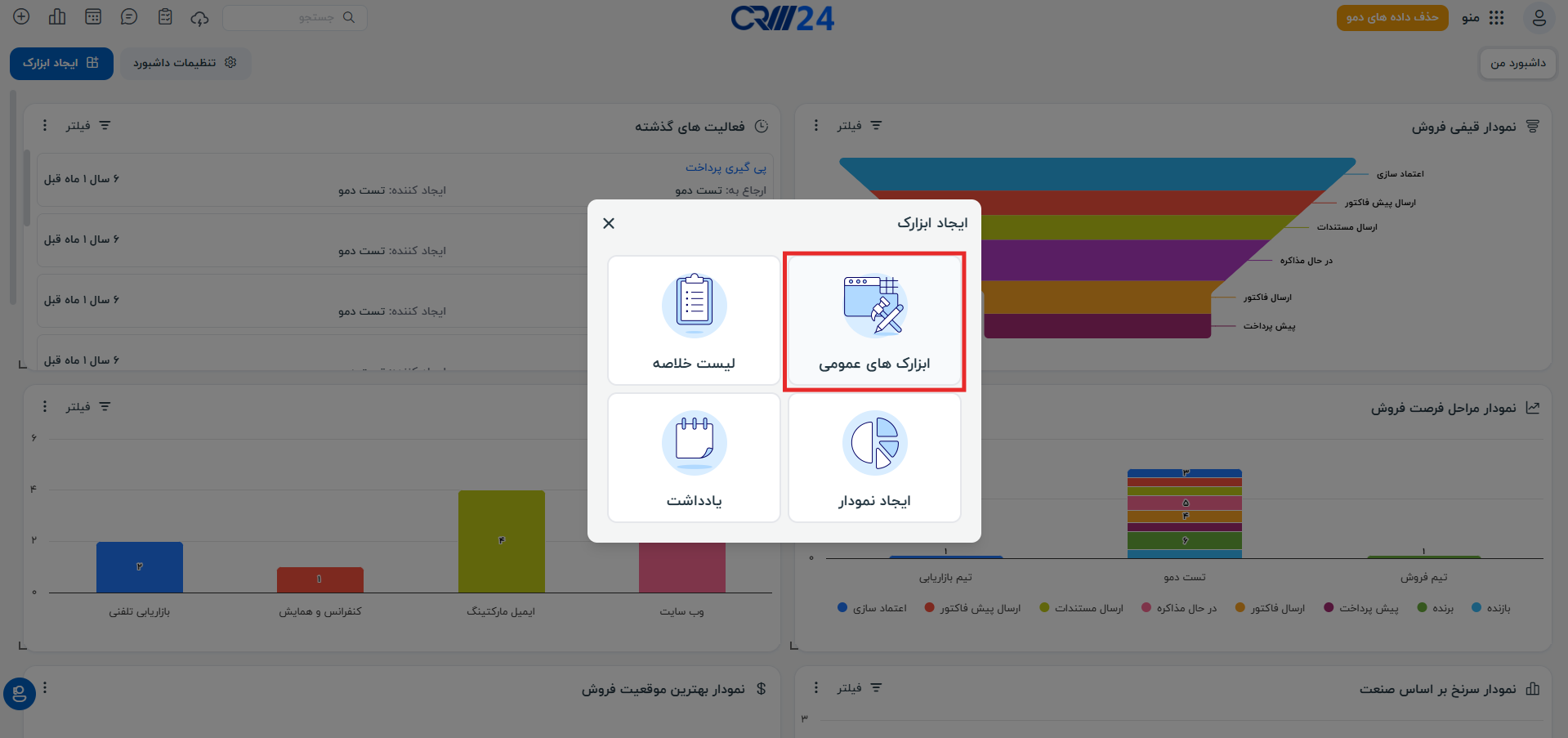
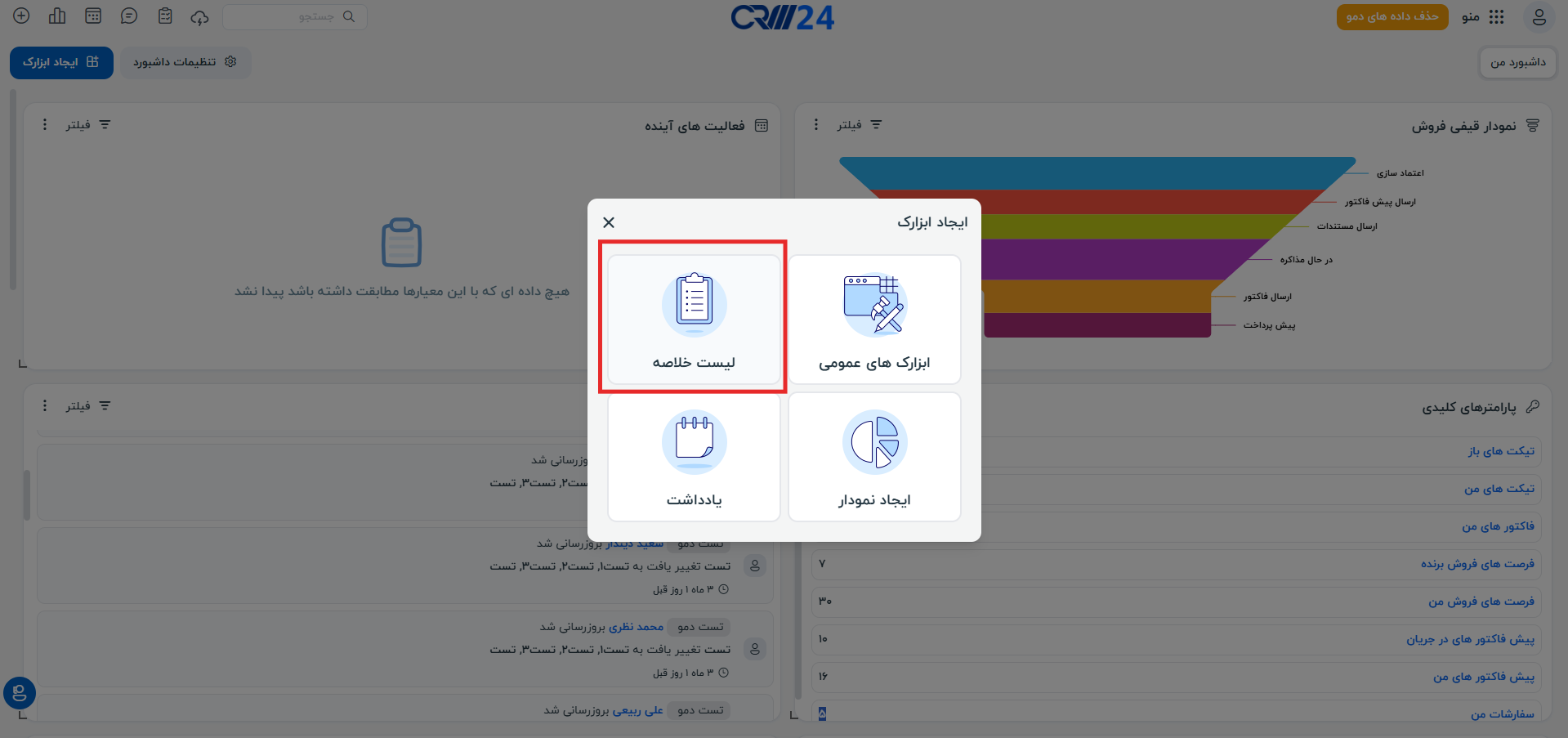
مرحله 2
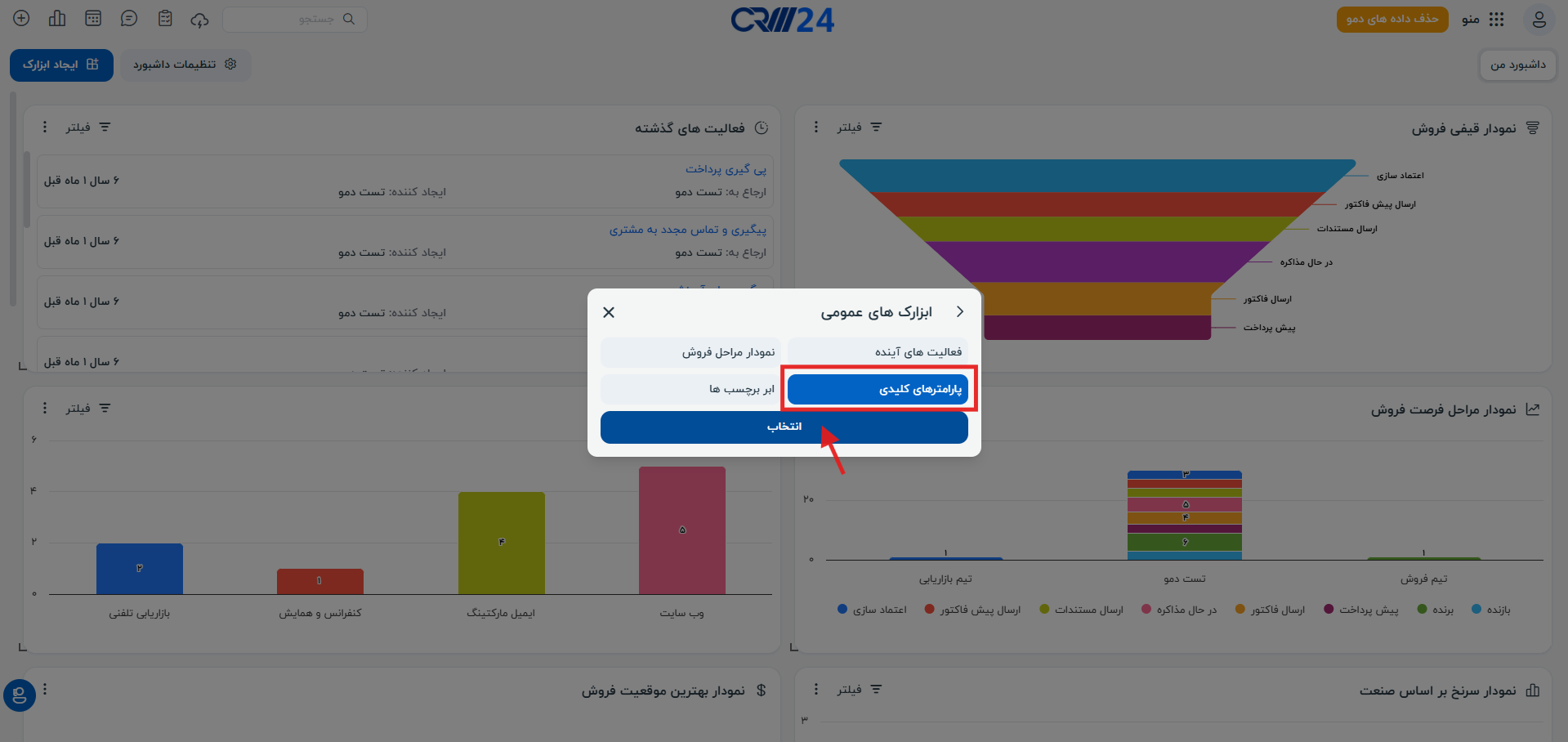
مرحله 3
افزودن لیست در داشبورد بهعنوان لیست خلاصه
برای نمایش خلاصهای از ستونهای یک لیست در داشبورد، ابتدا باید لیست موردنظر را ایجاد و سپس آن را بهعنوان «لیست خلاصه» به داشبورد اضافه کنید.
مراحل ایجاد:
مرحله1:
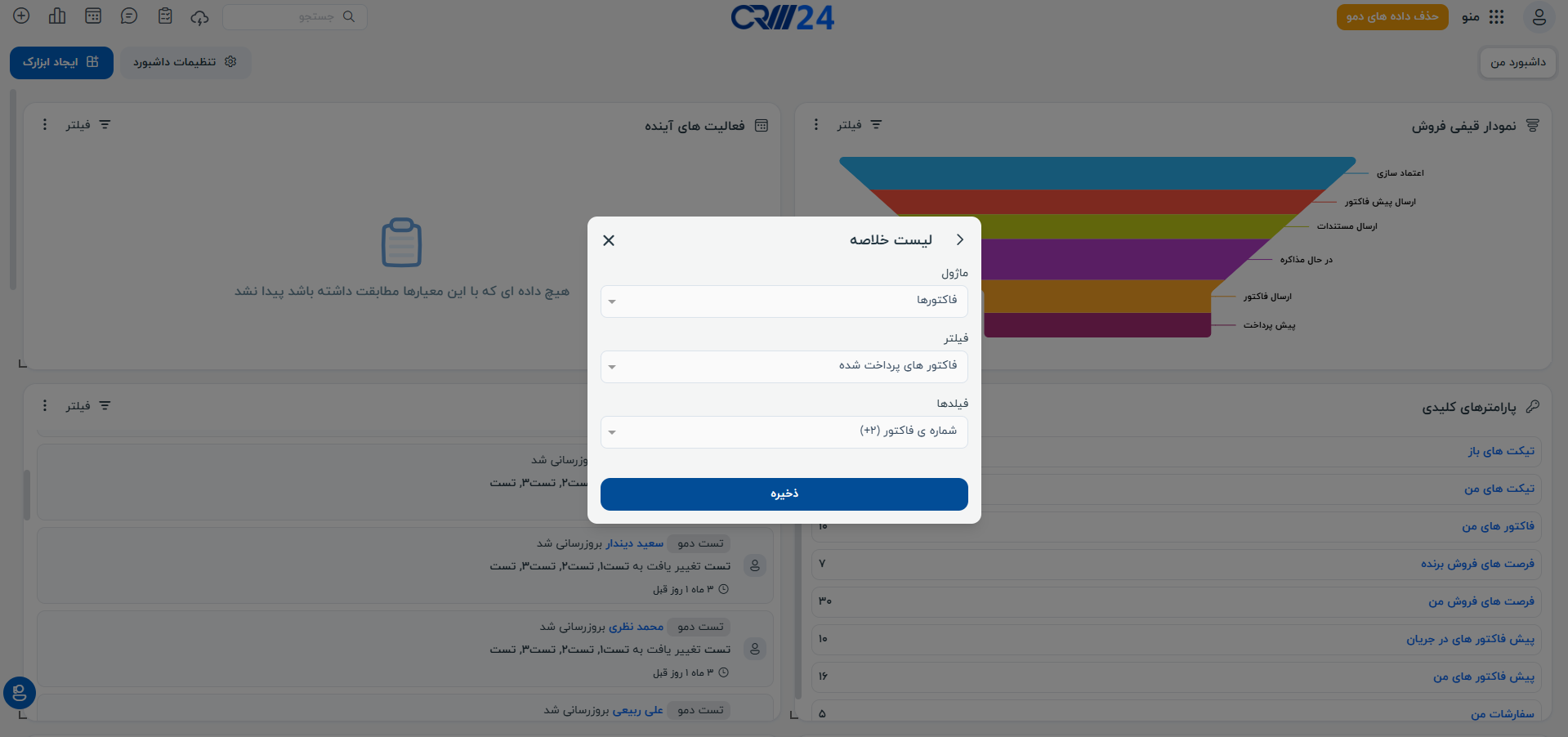
مرحله 2
مرحله 3
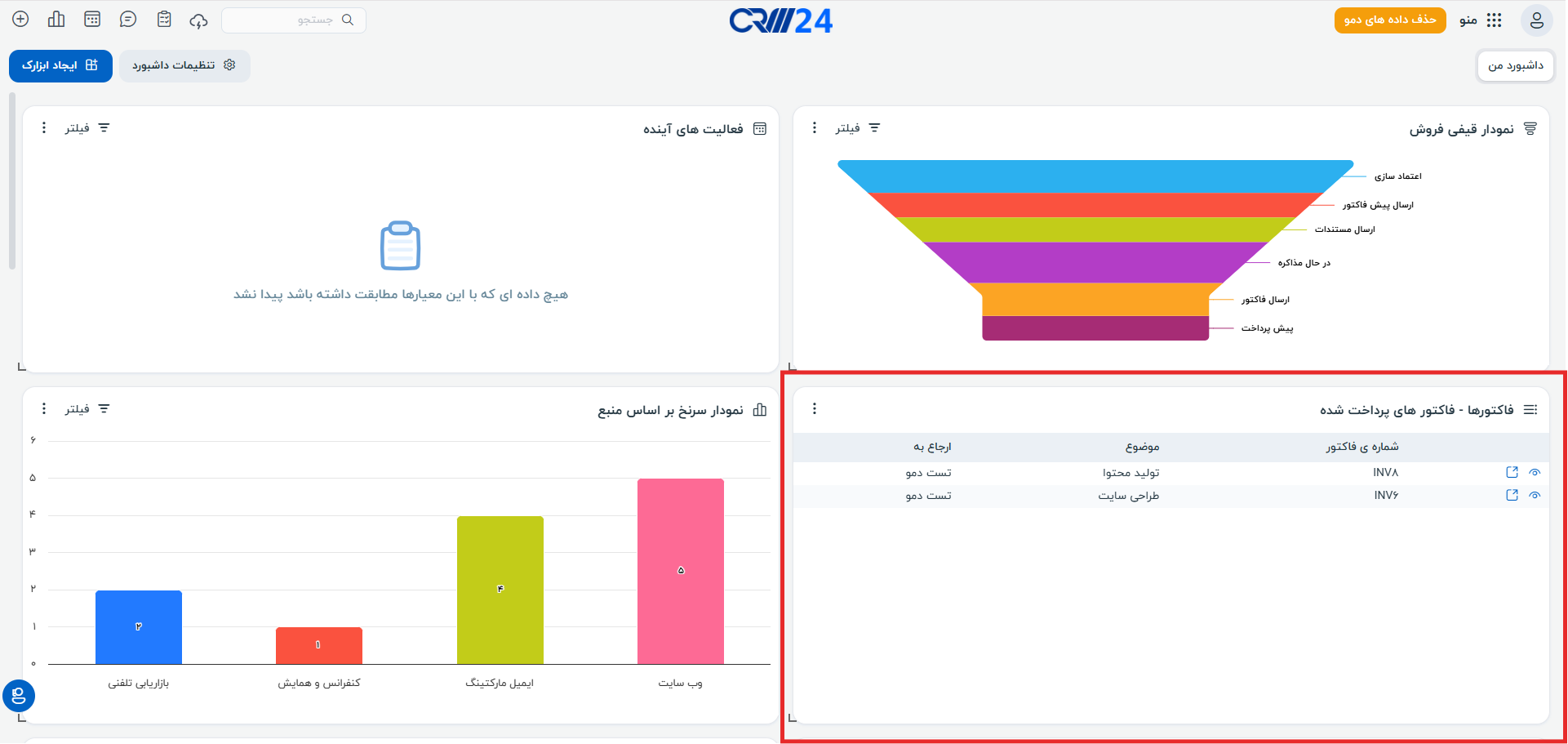
نمایش لیست خلاصه در داشبورد
روی نرم افزاری سرمایه گذاری کن که
دلیل رشد فروشت باشهبا کسب و کارت رشد کنهنیاز به تعویض و مهاجرت نباشههمیشه ماندگار باشهخیالت راحت باشه

 021-91017324