
 021-91017324
اتصال پیامرسان «بله» به CRM24
در این آموزش، فرآیند اتصال و یکپارچهسازی پیامرسان بله با نرمافزار CRM24 بهصورت جامع و مرحلهبهمرحله ارائه شده است. در این راهنما، تمامی مراحل از ایجاد و تنظیم بازو (ربات) تا پیکربندی نهایی و استفاده عملی، بهگونهای توضیح داده شدهاند که بتوانید بهسادگی ارتباطی یکپارچه و مؤثر با کاربران خود برقرار کرده و مدیریت پیامها را بهصورت مستقیم در CRM انجام دهید.
با استفاده از این آموزش، شما میتوانید:
_ پیامرسان بله را به CRM24 متصل کنید.
_ پیامهای مشتریان را داخل CRM مدیریت کنید.
_ ارسال و دریافت پیام، فایل و ویس را انجام دهید.
_ ارتباط با مشتریان را یکپارچه و خودکار کنید.
بخش اول: ایجاد بازو (ربات) و دریافت توکن از بله
بازو در پلتفرم بله در واقع همان ربات است که بهعنوان یک واسط ارتباطی بین سیستم شما و کاربران عمل میکند و امکان ارسال و دریافت پیام را فراهم میسازد.
برای اینکه بتوانید از طریق سیستم خود به کاربران پیام ارسال کنید، لازم است یک بازو (ربات) ایجاد و فعال داشته باشید.
کاربران نام بازو، تصویر پروفایل و پیام خوشآمد را که شما در فرایند ساخت بازو وارد کردهاید، به شکل زیر مشاهده میکنند.
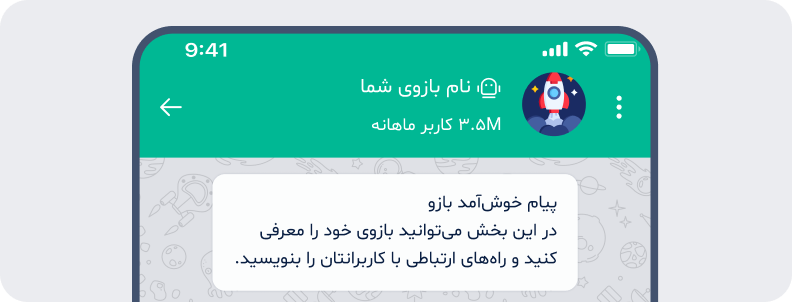
1) ایجاد بازو و دریافت (API TOKEN):
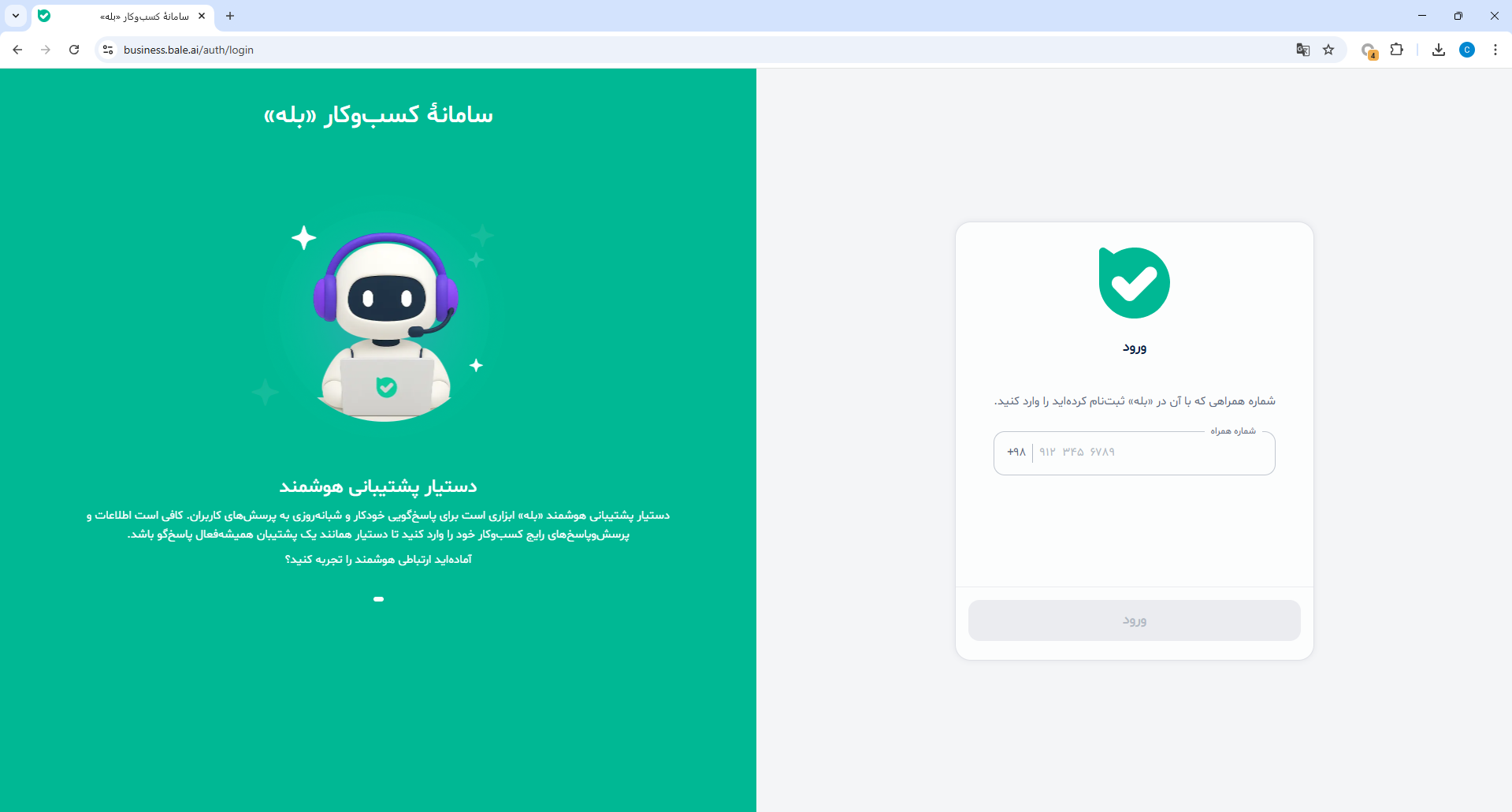
1) _ وارد سامانه کسبوکار “بله” شوید.
آدرس سامانه: business.bale.ai
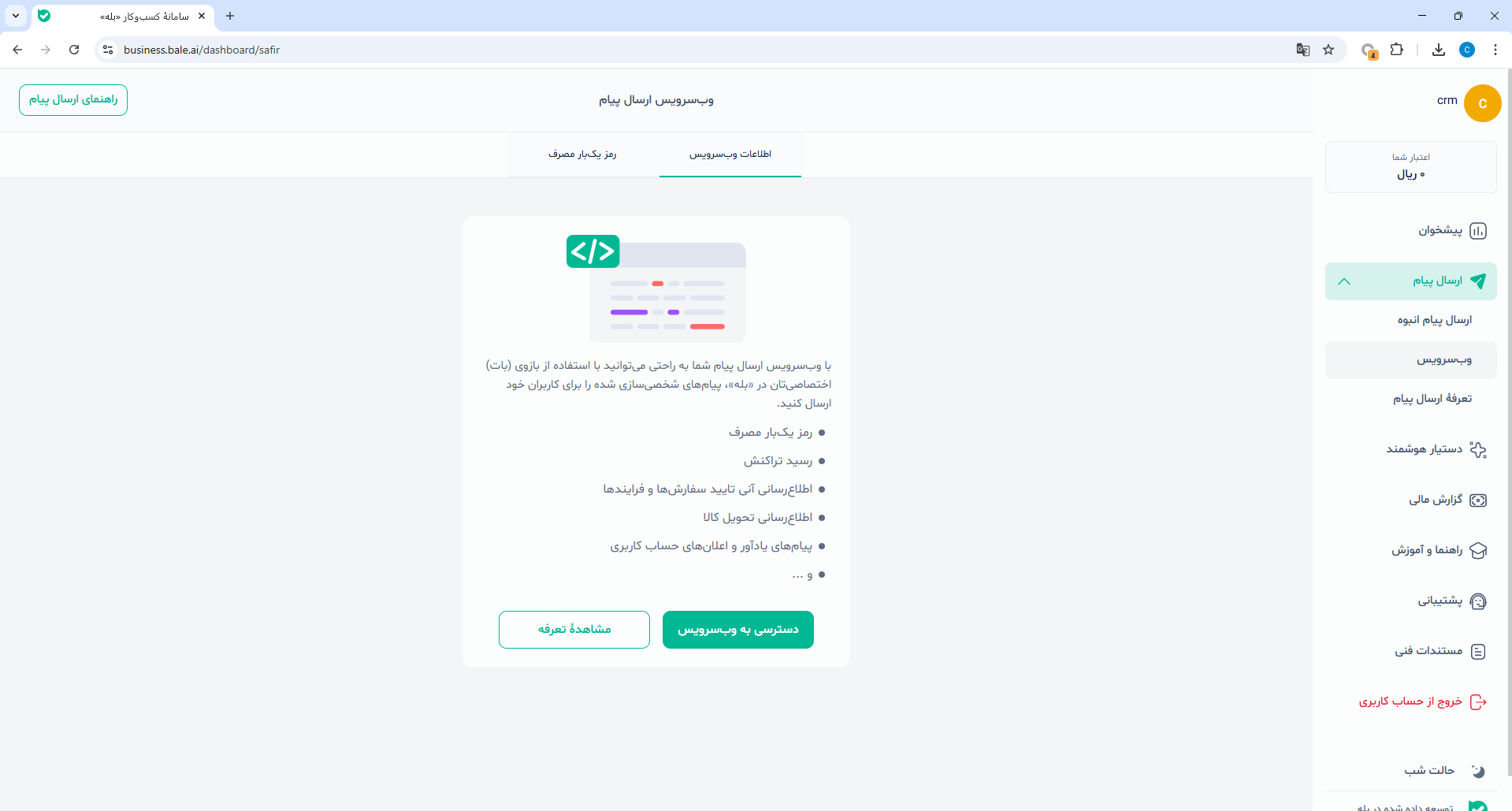
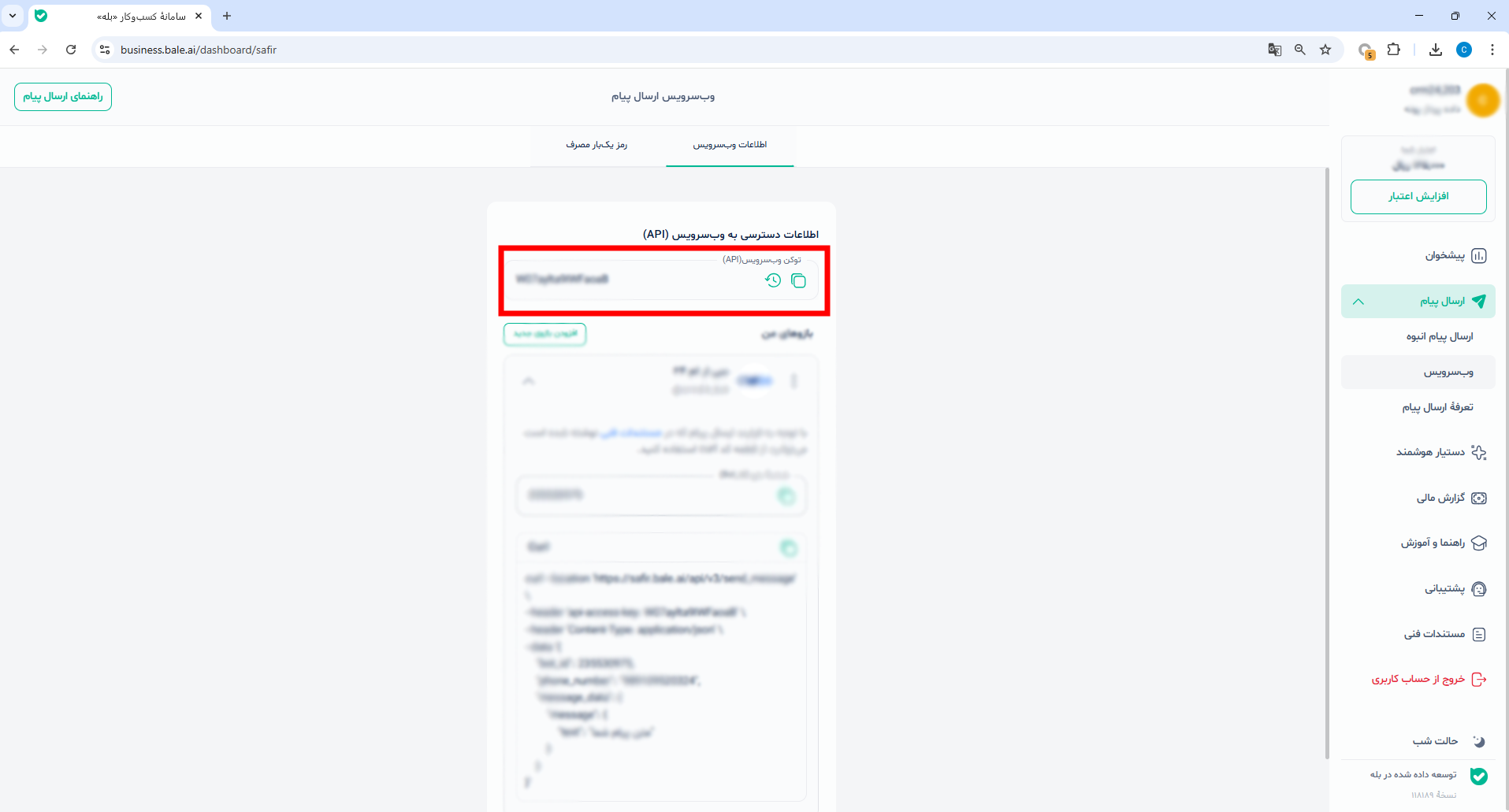
2) _ از منوی وبسرویس گزینه “دسترسی به وبسرویس” را انتخاب کنید.
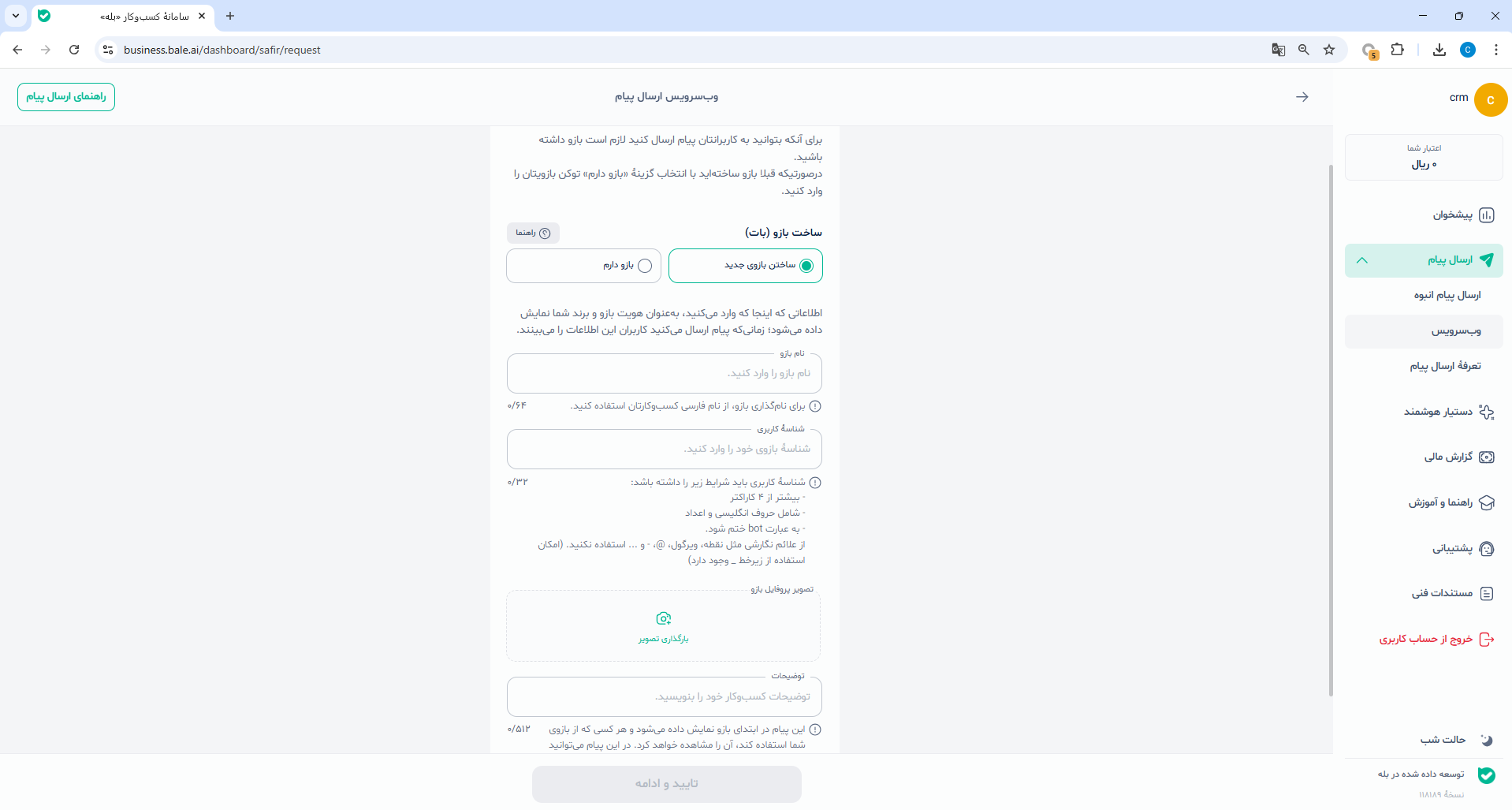
3) _ درصورتی که قبلا بازو ساختهاید با انتخاب گزینهٔ «بازو دارم» توکن بازویتان را وارد کنید.
اما
اگر بازویی ندارید –> یک بازوی جدید ایجاد کنید.
فرم مورد نیاز را تکمیل و بر روی گزینه تایید و ادامه کلیک کنید.
4) _ پس از ثبت مراحل: درخواست شما توسط بله بررسی و تایید میشود. مدت قابل توجهی زمان می برد تا بازوی شما تایید شود.
(دریافت این تاییدیه برای CRM24 به مدت 16 روز زمان برد.)
5) _ پس از تایید بازو از سمت “بله”:
توکن وبسرویس (API Token) را دریافت کنید.
در مراحل بعدی از این توکن استفاده خواهیم کرد.
2) دریافت شناسه بازو (Bot ID)
جهت تکمیل اتصال پلتفرم “بله” به نرم افزار CRM24 نیاز به «شناسه بازو» دارید.
برای دریافت شناسه بازو مراحل زیر را دنبال کنید:
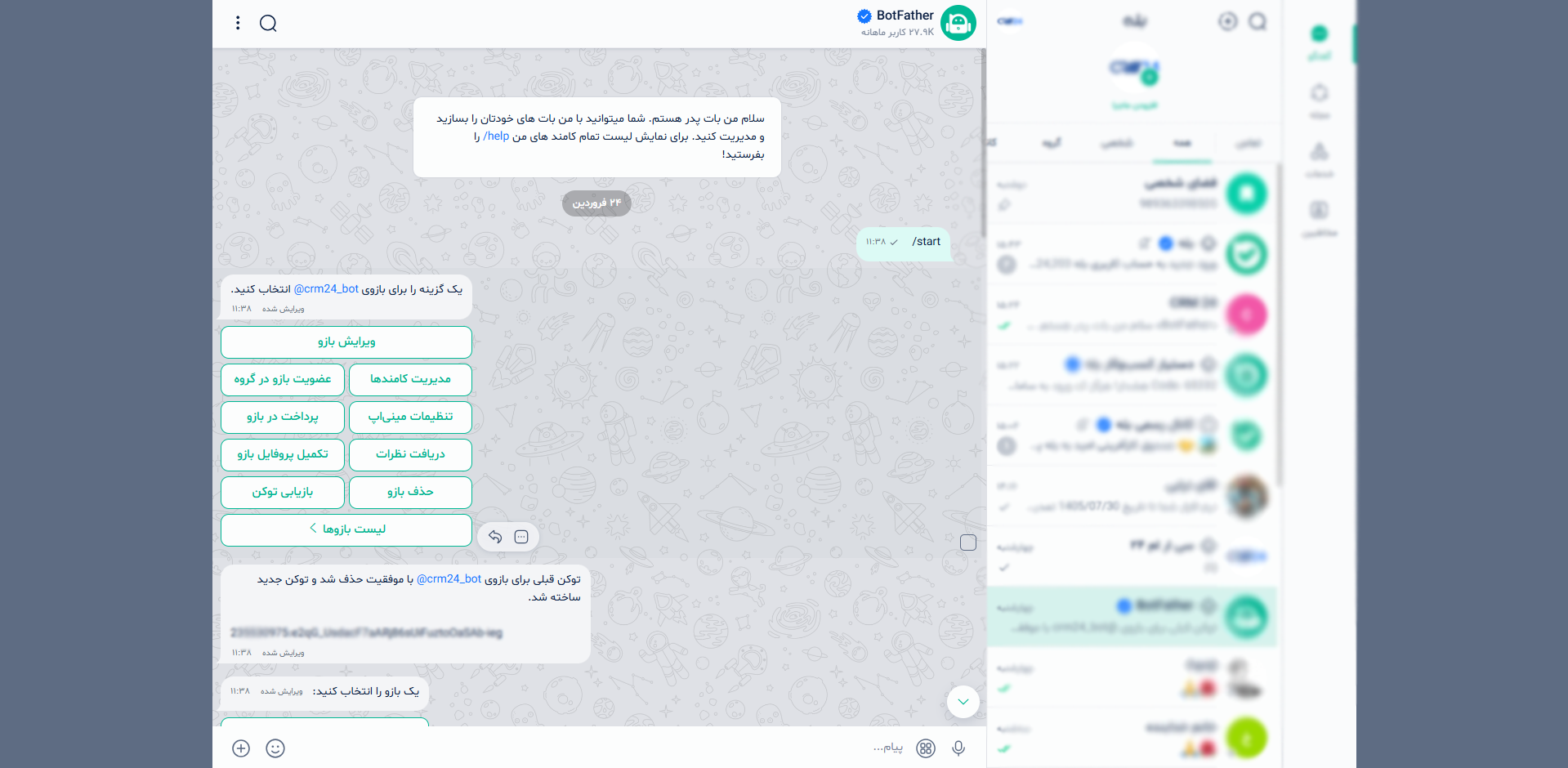
1) وارد اپلیکیشن “بله” شوید.
2) ربات BotFather@ را اجرا کنید.
3) سپس در این بخش از بین بازوها خود، بازویی که قصد دارید به CRM24 متصل کنید را انتخاب کنید.
4) گزینه دریافت یا بازیابی توکن را بزنید.
توکن مورد نظر به شما نمایش داده میشود.
این توکن (Bot ID) را نگه دارید؛ در مراحل بعدی از این توکن استفاده خواهیم کرد.
بخش دوم: تنظیمات اتصال بله در CRM24
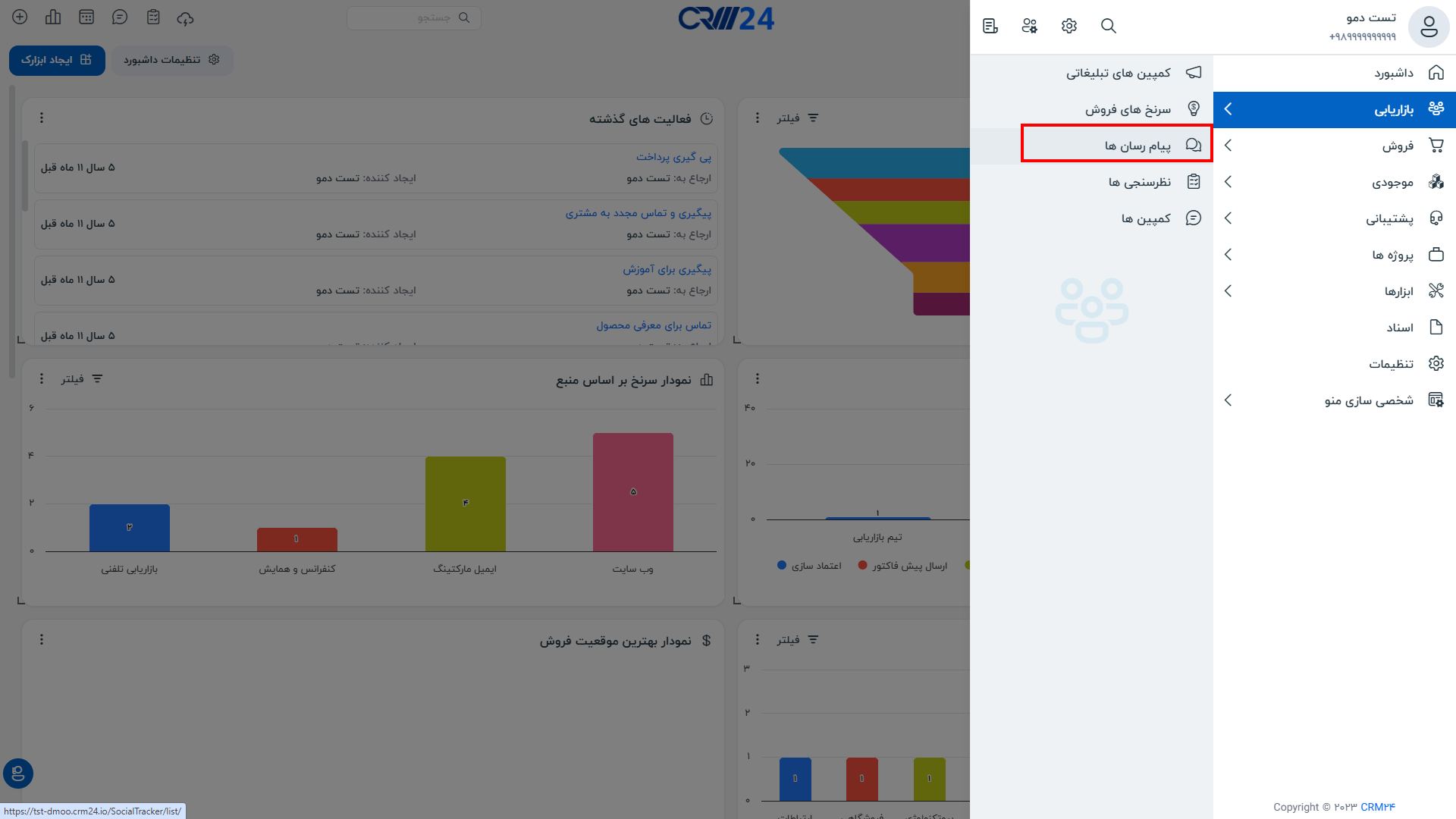
وارد پنل کاربری خود در نرم افزار CRM24 شوید.
مسیر زیر را دنبال کنید:
در بخش بازاریابی ← ماژول پیامرسانها را انتخاب نمایید.
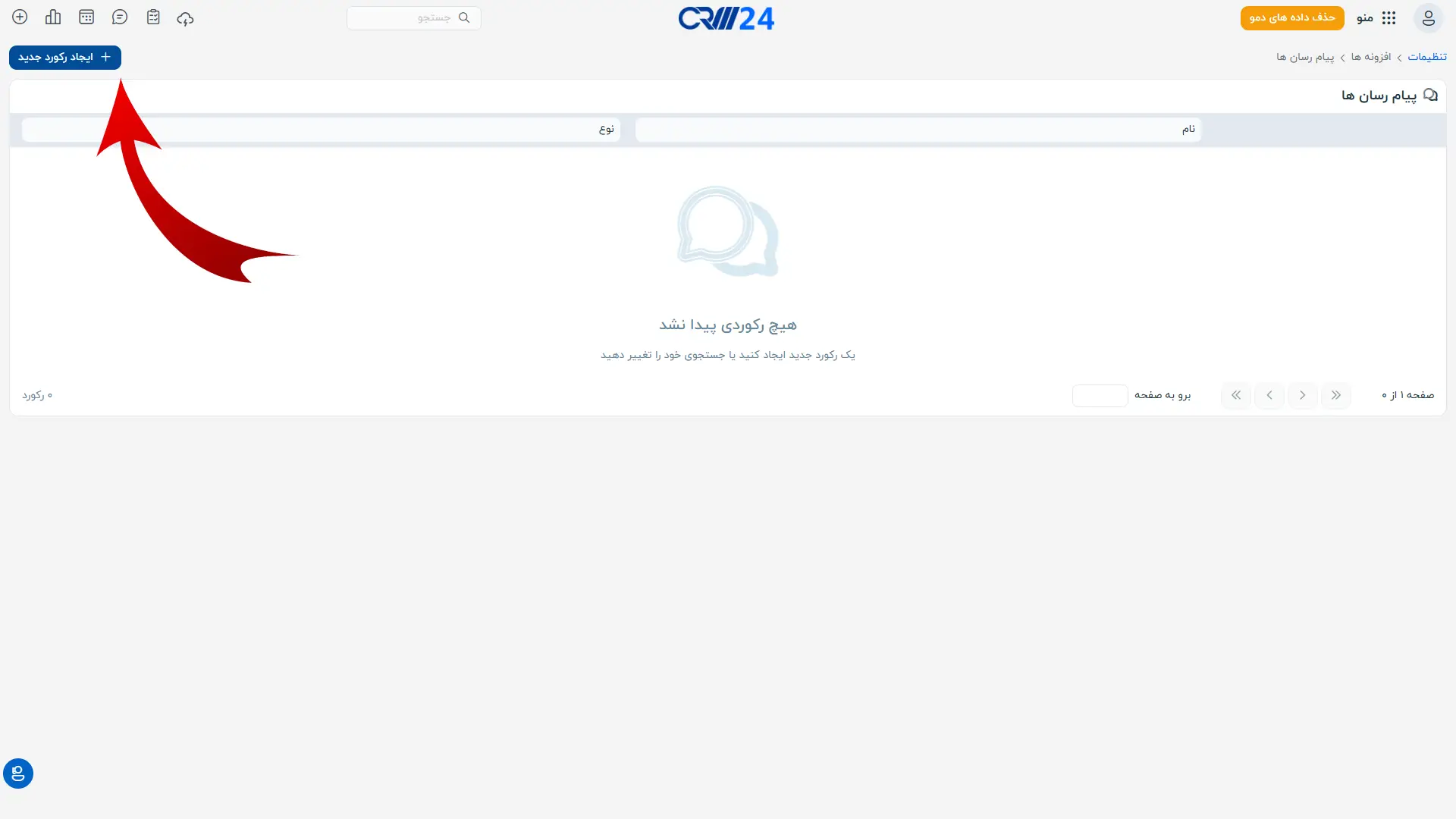
در ماژول پیام رسان ها:
گزینه سفارشیسازی و سپس گزینه تنظیمات را باز نمایید.
بر روی گزینه:
ایجاد رکورد جدید کلیک کنید.
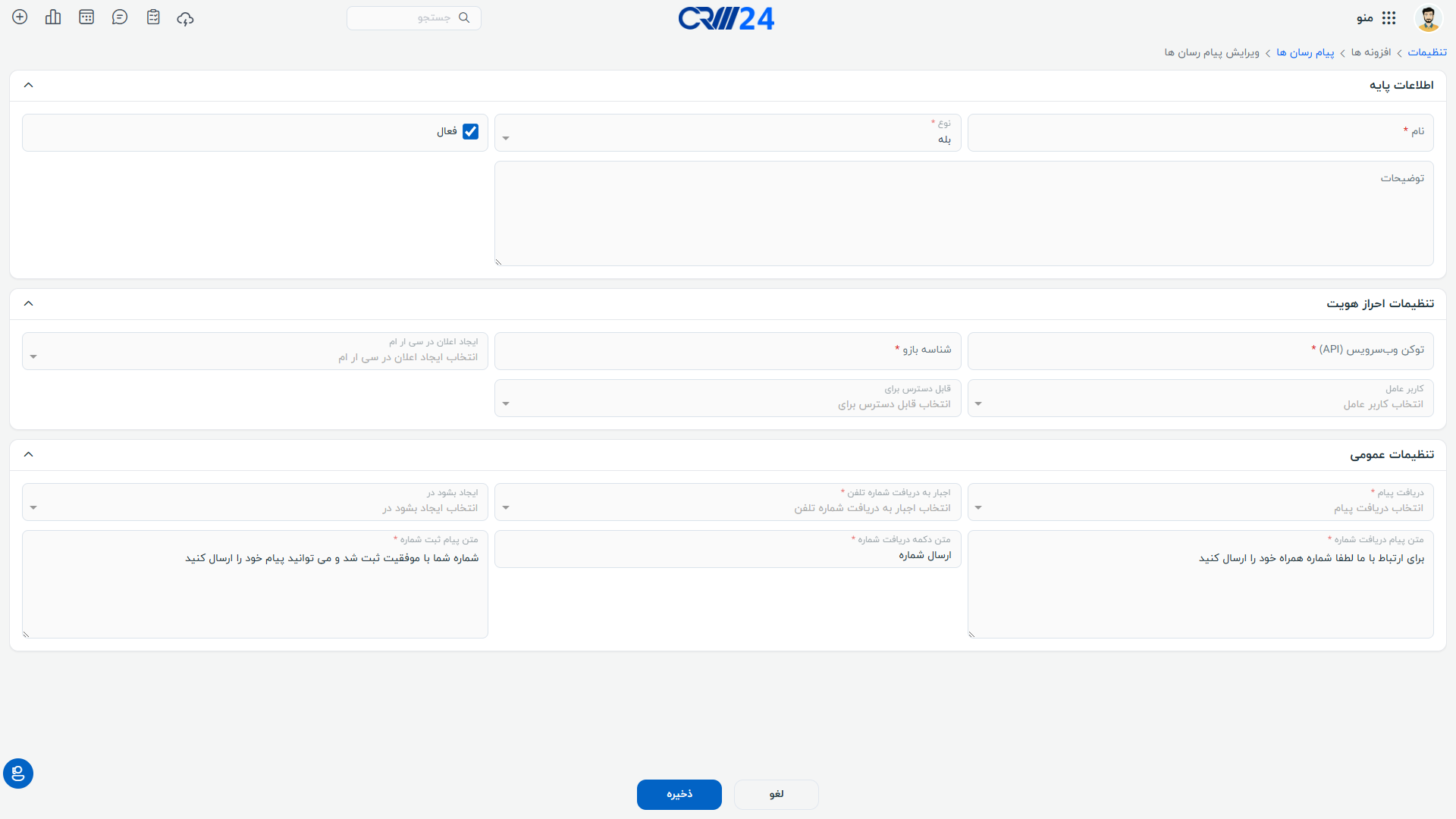
اطلاعات پایه:
نام سرویسدهنده: (مثلاً: “بله” شرکت)
نوع سرویس: بله
وضعیت: فعال
تنظیمات احراز هویت:
توکن وبسرویس(API TOKEN):
از پنل business.bale.ai دریافت میشود.
شناسه بازو (Bot ID):
از طریق BotFather@ دریافت میشود.
(نحوه دریافت توکن ها در بخش اول آموزش توضیح داده شد.)
_ اعلان برای پیامهای جدید تنظیم کنید.
_ اپراتور (کاربر مسئول) تعیین کنید.
_ دسترسی کاربران را محدود نمایید.
تنظیمات عمومی:
دریافت پیام:
فعالسازی دریافت پیام در CRM
* اجبار دریافت شماره تلفن
اگر این گزینه غیرفعال باشد:
کاربر میتواند بدون وارد کردن شماره موبایل برای شما پیام ارسال کند. در این حالت، هویت او در نرمافزار مشخص نخواهد بود.
اگر این گزینه فعال باشد:
کاربر باید شماره موبایل خود را به اشتراک بگذارد و بدون آن امکان ارسال پیام ندارد.
با فعال بودن این گزینه، پیامهای کاربران همراه با شماره موبایل ثبت میشود و میتوانید از این شماره برای ارتباط در سایر پلتفرمها نیز استفاده کنید.
ایجاد بشود در:
ایجاد خودکار مخاطب یا سرنخ
در صورت فعال بودن:
اگر کاربر در CRM ثبت نشده باشد:
بهصورت خودکار در یکی از بخشها(مخاطبین یا سرنخها) ثبت میشود.
میتوانید متنهای زیر را سفارشی کنید:
*متن پیام دریافت شماره
(مثلا: جهت ارتباط با ما لطفا شماره همراه خود را ار اسال کنید.)
*متن دکمه دکمه دریافت شماره
(مثلا: ارسال شماره)
*متن پیام ثبت شماره
(مثلا: شماره شما با موفقیت ثبت شد و می توانید پیام خود را ارسال کنید.)
(این پیامها مستقیماً به کاربر نمایش داده میشوند.)
پس از تکمیل تنظیمات بر روی ذخیره کلیک کنید.
به این ترتیب اتصال با موفقیت برقرار میشود.
نکات مهم (اعتبار پنل بله)
برای ارسال پیام باید در سامانه business.bale.ai حساب خود را شارژ (افزایش اعتبار) کنید.
در غیر این صورت:
امکان ارسال پیام نخواهید داشت.
قابلیتهای سیستم پس از اتصال
پس از اتصال موفق، امکانات زیر فعال میشود:
_ ارسال و دریافت پیام متنی
_ ارسال و دریافت ویس (صوتی)
_ ارسال و دریافت فایل
_ مدیریت کامل گفتگوها داخل CRM
_ پاسخگویی مستقیم بدون نیاز به ورود به بله
_ ثبت خودکار مشتریان جدید
_ پیگیری و مدیریت سرنخها
پیامهای قابل پشتیبانی در CRM24
در نرم افزار CRM24 میتوانید فرمت های زیر را ارسال و یا دریافت کنید:
_ متن
_ تصویر
_ فایلهای عمومی
_ ویس (Voice Message)
محدودیتها:
حداکثر حجم فایل: 20 مگابایت