آخرین بروزرسانی: 24 خرداد 1405 |
زمان خواندن: 7 دقیقه
⭐ امتیاز 4.8 از 5 (23 رأی)
با اتصال پیامرسانها به CRM24، میتوانید گفتگوهای مشتریان را از کانالهای مختلف بهصورت یکپارچه مدیریت کرده و فرآیند پاسخگویی، پیگیری و ثبت اطلاعات مخاطبان را سادهتر انجام دهید.
ماژول پیام رسان ها در نرم افزار CRM24
ماژول پیامرسانها در نرم افزار CRM24 ابزاری برای مدیریت و مشاهده کلیه پیامهای ارسالی و دریافتی بین مخاطبین و سیستم است. این ماژول امکان بررسی متن پیام، وضعیت، زمان ارسال و سایر جزئیات را فراهم کرده و به کاربران اجازه میدهد پیامها را بهصورت یکپارچه مدیریت، پیگیری و آرشیو نمایند.
در واقع، امکان اتصال پلتفرم های ارتباطی نظیر واتساپ، تلگرام،پنل پیامکی و “بله” به سیستم وجود دارد. با این یکپارچهسازی، میتوان پیامها را بهصورت تکی یا انبوه و در دو حالت دستی یا خودکار برای مخاطبان و سرنخ های فروش ارسال کرد. این قابلیت، فرآیند ارتباط با مشتریان را تسهیل و سرعت میبخشد.
اتصال پنل های پیامکی (تنظیمات ارسال پیامک)
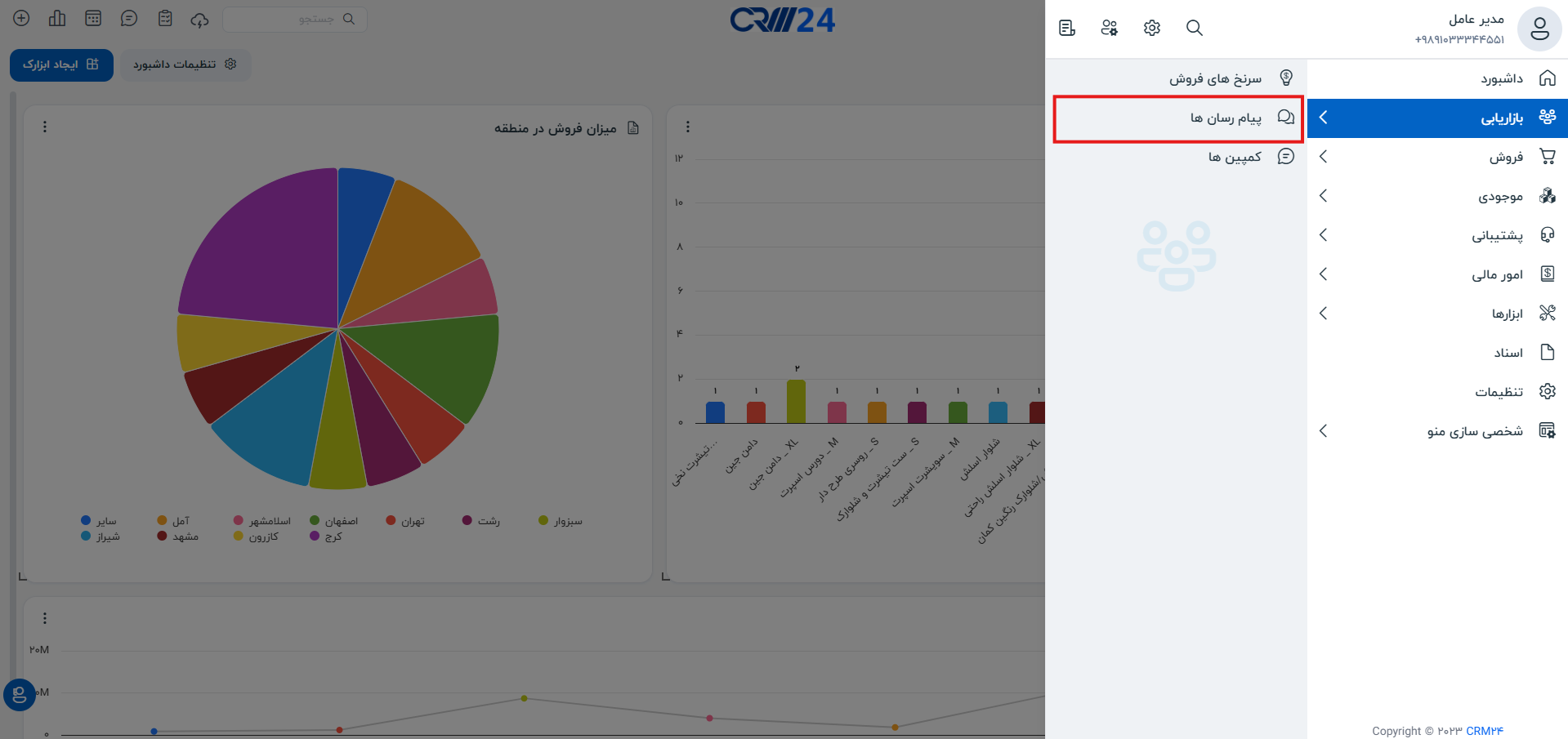
ابتدا از مسیر منوی اصلی >> بازاریابی >> وارد ماژول “پیامرسانها” شوید.
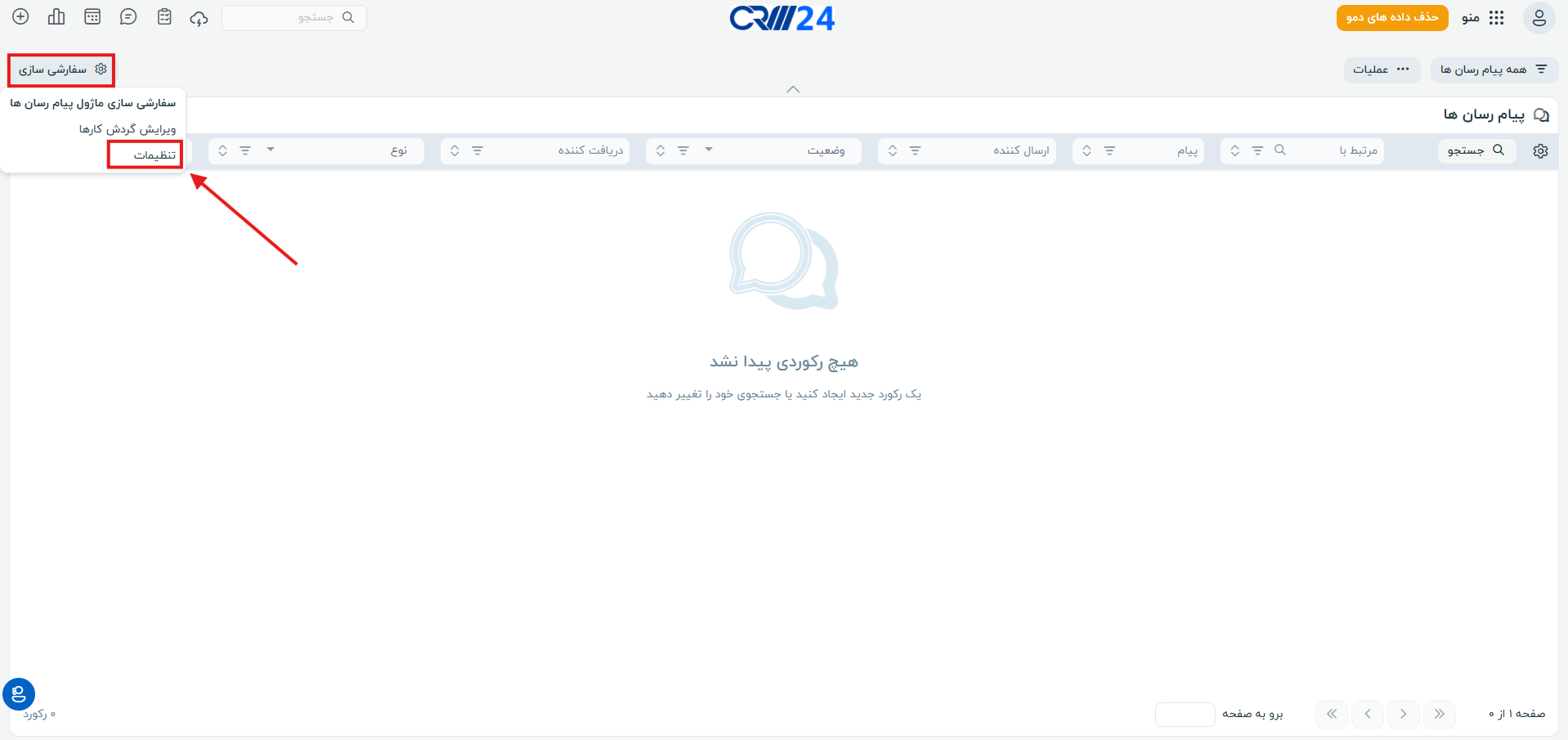
از منوی سفارشی سازی >> تنظیمات را انتخاب کنید.
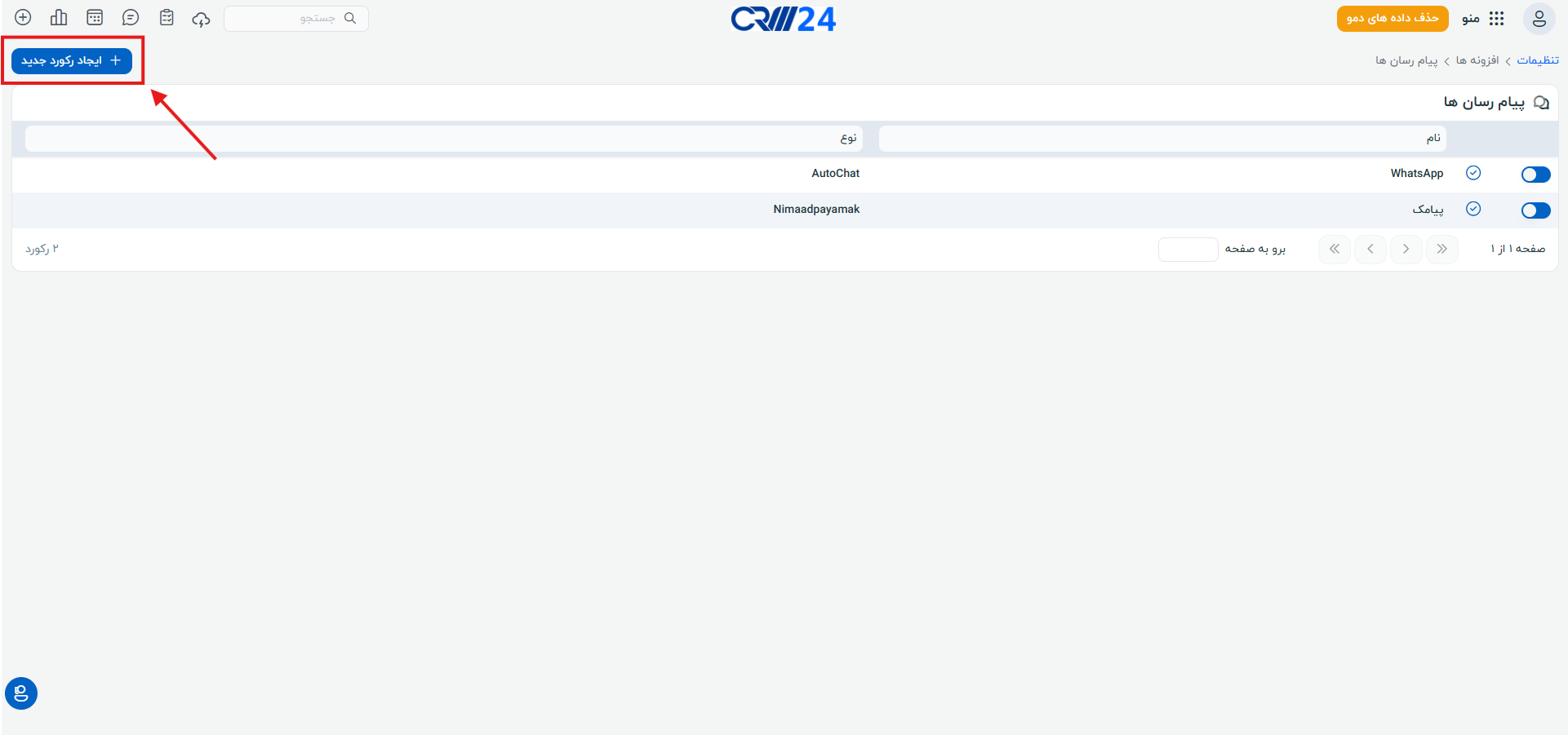
در صفحه باز شده بر روی دکمه « ایجاد رکورد جدید » کلیک کنید.
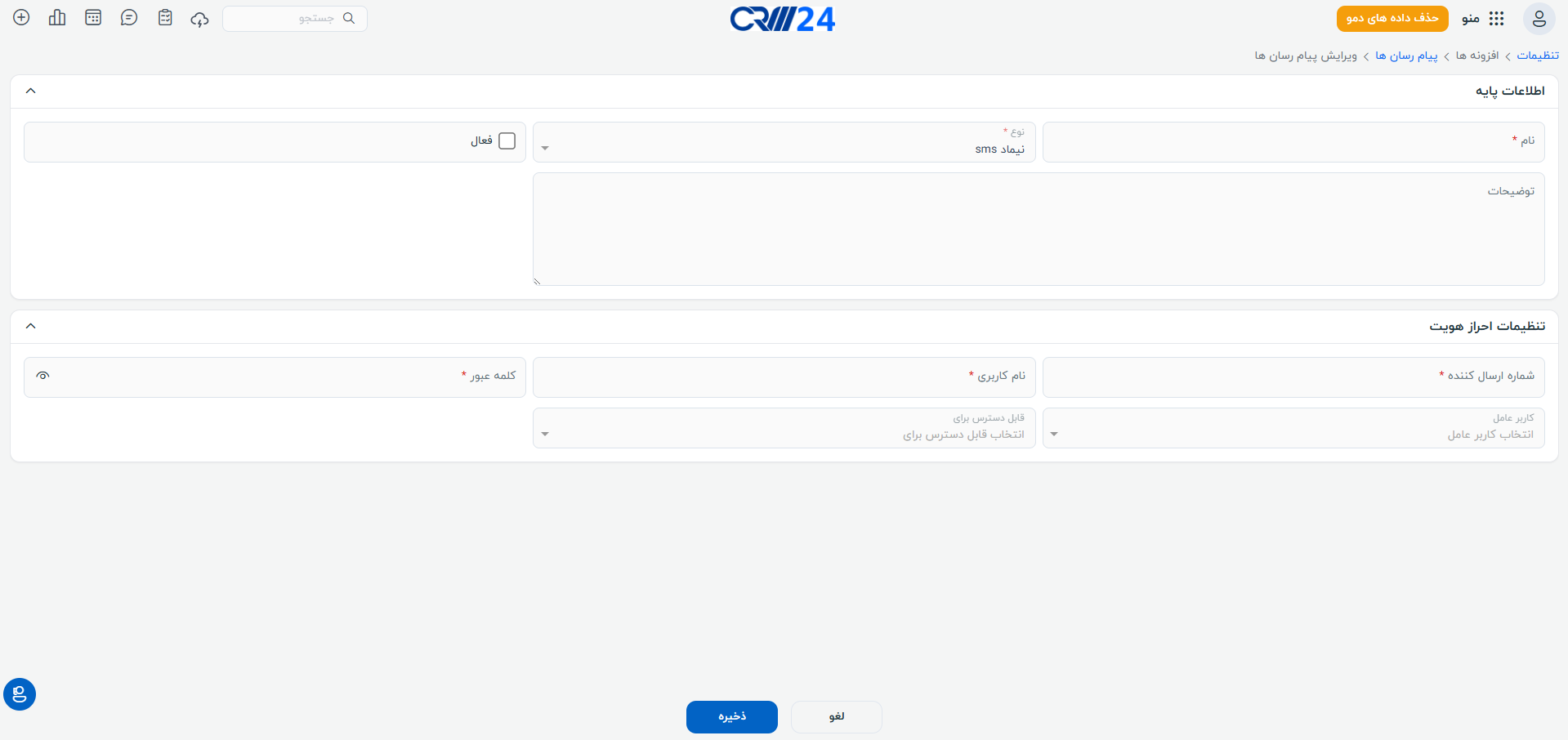
در ادامه اطلاعات فوق را تکمیل نمایید.
الف) اطلاعات پایه
نام: یک نام برای سرویس پیامکی خود انتخاب نمایید.
نوع: از میان لیست موجود، پنل پیامکی مورد نظر خود را انتخاب کنید.
فعال: گزینه فعال بودن را تیک بزنید.
توضیحات: در صورت وجود توضیحات تکمیلی، آن را در این قسمت وارد نمایید.
ب) تنظیمات احراز هویت
با توجه به نوع پنل پیامکی انتخابی، فیلدهای مرتبط نمایش داده میشوند. این فیلدها میتوانند شامل موارد زیر باشند:
کلید دسترسی (API Token) و شماره ارسالکننده
یا
شماره ارسالکننده، نام کاربری و کلمه عبور
این اطلاعات را از پنل پیامکی خود دریافت کرده و در بخشهای مربوطه وارد نمایید.
موارد زیر را نیز تکمیل نمایید:
کاربر عامل: کاربر عامل را تعیین کنید. (به طور کلی، زمانی که مخاطبین شما پیامی به مجموعه ارسال میکنند، اعلان پیام دریافتی برای شخص «ارجاع به» آن مخاطب فرستاده میشود. اگر مخاطب «ارجاع به» نداشته باشد، اعلان پیامها برای کاربر عامل ارسال خواهد شد.)
قابل دسترسی برای: مشخص کنید کدام کاربران یا نقشها به این پیامرسان دسترسی داشته باشند.
ذخیرهسازی اطلاعات
پس از تکمیل اطلاعات، بر روی دکمه ذخیره کلیک کنید.
از این پس میتوانید در نرمافزار CRM24 برای مشتریان خود، به صورت تکی یا دستهجمعی، پیامک ارسال نمایید.
تنظیمات دریافت پیامک
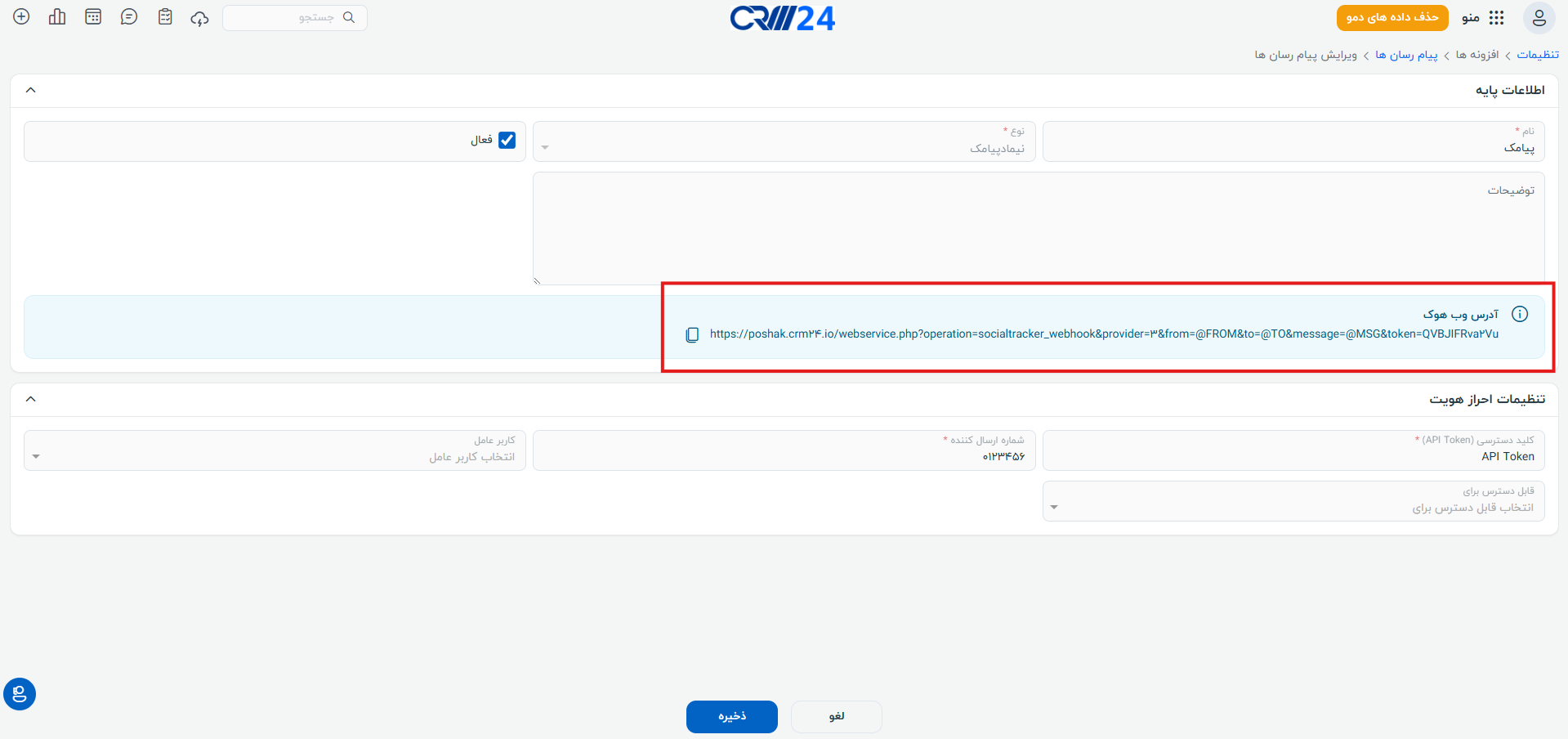
پس از ثبت و ذخیره تنظیمات اتصال پنل پیامکی، مجدد رکورد ایجاد شده را باز نمایید.
در صورتی که پنل پیامکی شما امکان دریافت پیام را نیز ارائه می کند. آدرس وب هوک موجود در تنظیمات پنل پیامکی CRM خود را در تنظیمات پنل پیامکی قرار دهید.
پس از ثبت این تنظیمات، دریافت پیامک در CRM برای شما فعال خواهد شد.
اتصال واتساپ و تلگرام به نرم افزار
از مسیر منوی اصلی بخش بازاریابی، ماژول پیام رسان ها را انتخاب کنید.
از منوی سفارشی سازی >> تنظیمات را انتخاب کنید.
در صفحه ی باز شده برروی “ایجاد رکورد جدید” کلیک کنید.
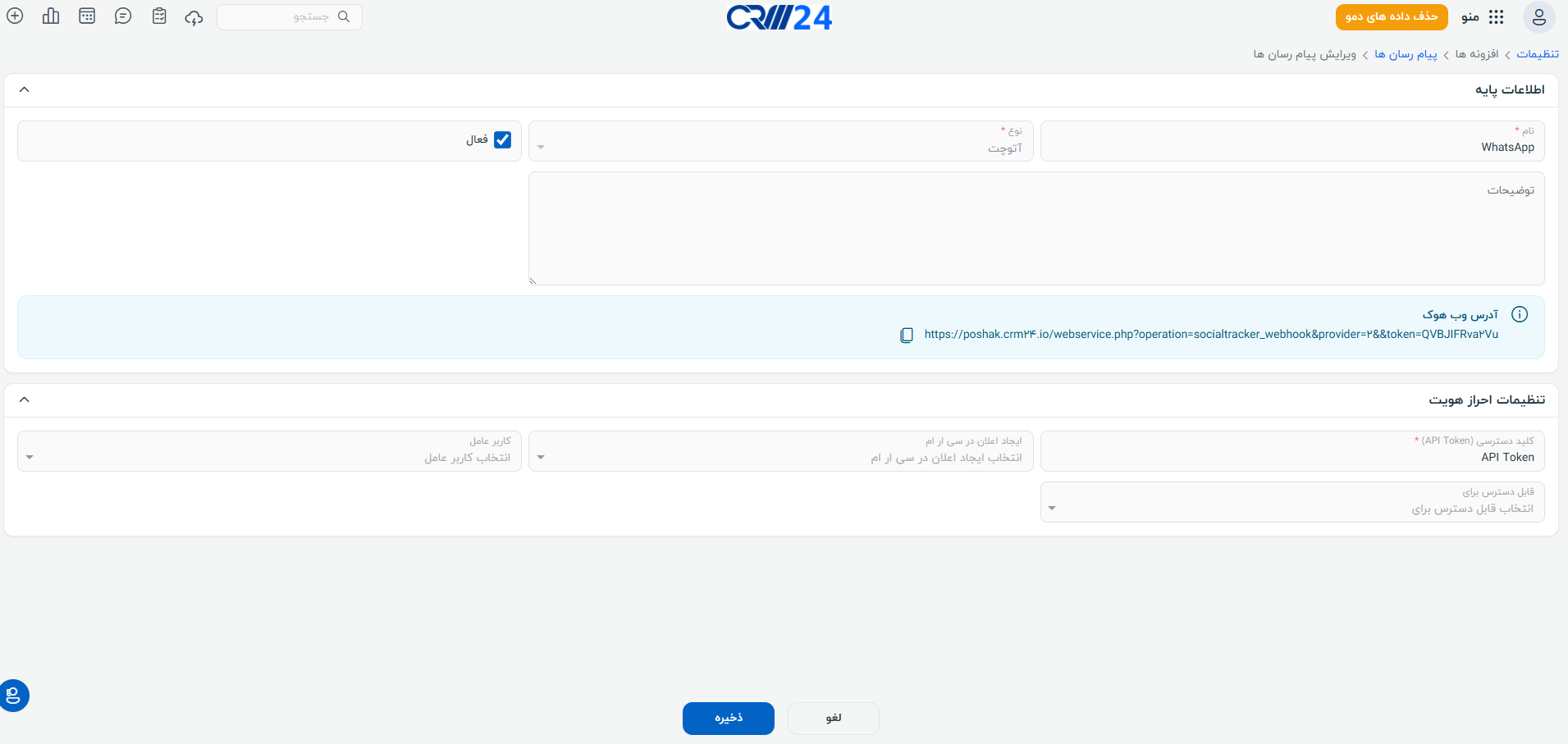
در صفحه ی ایجاد پیام رسان جدید، “اطلاعات پایه و تنظیمات احراز هویت” را وارد نمایید.
اطلاعات پایه
نام : در ابتدا باید یک نام برای پیام رسان جدید تعریف نمایید این نام در نرم افزار CRM24 هنگام انتخاب سرویس دهنده های پیام رسان ها به شما نمایش داده می شود.
نوع: نوع باید حتما آتوچت انتخاب شود.
فعال: چک باکس را فعال کنید.
توضیحات: درصورتی که توضیحاتی راجع به این پیام رسان لازم است در این فیلد وارد نمایید.
تنظیمات احراز هویت
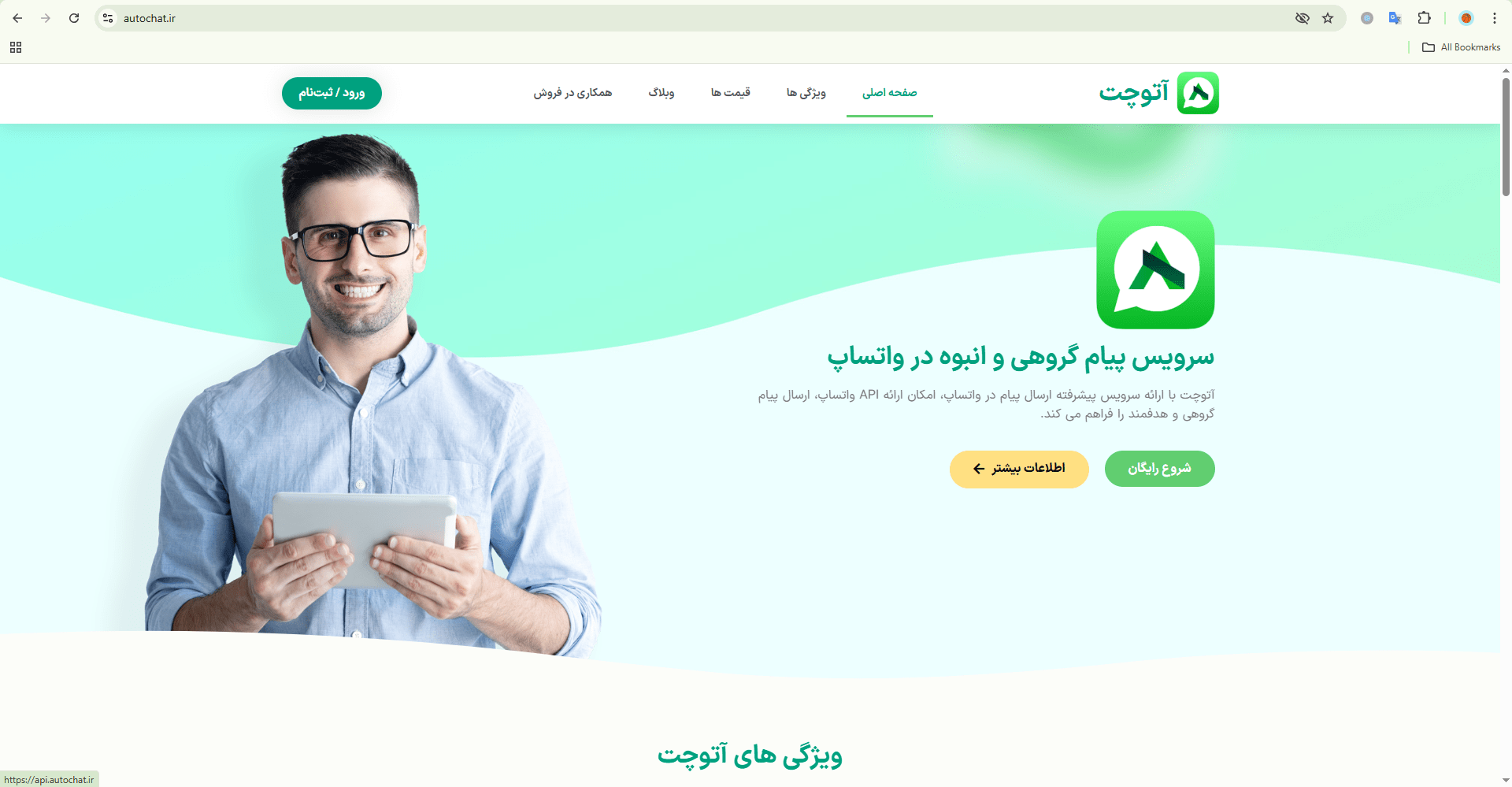
برای اتصال واتساپ و تلگرام به نرم افزار CRM24 لازم است در سایت آتوچت به آدرس: Autochat.ir ثبت نام نمایید.
کلید دسترسی (api token):
پس از ثبت نام در سایت آتوچت یک API برای پیام رسان مدنظر در اختیار شما قرار می گیرد. این “API” را کپی کرده و در این فیلد جایگذاری نمایید.
ایجاد اعلان در سی ار ام:
مشخص می کنید در صورت ارسال و یا دریافت پیام، اعلانی در CRM24 برای شما ایجاد شود یا خیر؟!
کاربر عامل:
کاربر عامل را تعیین کنید. (به طور کلی، زمانی که مخاطبان شما پیامی به مجموعه ارسال میکنند، اعلان پیام دریافتی برای شخص «ارجاع به» آن مخاطب فرستاده میشود. اگر مخاطب «ارجاع به» نداشته باشد، اعلان پیامها برای کاربر عامل ارسال خواهد شد.)
تنظیمات دریافت پیام از واتساپ و تلگرام
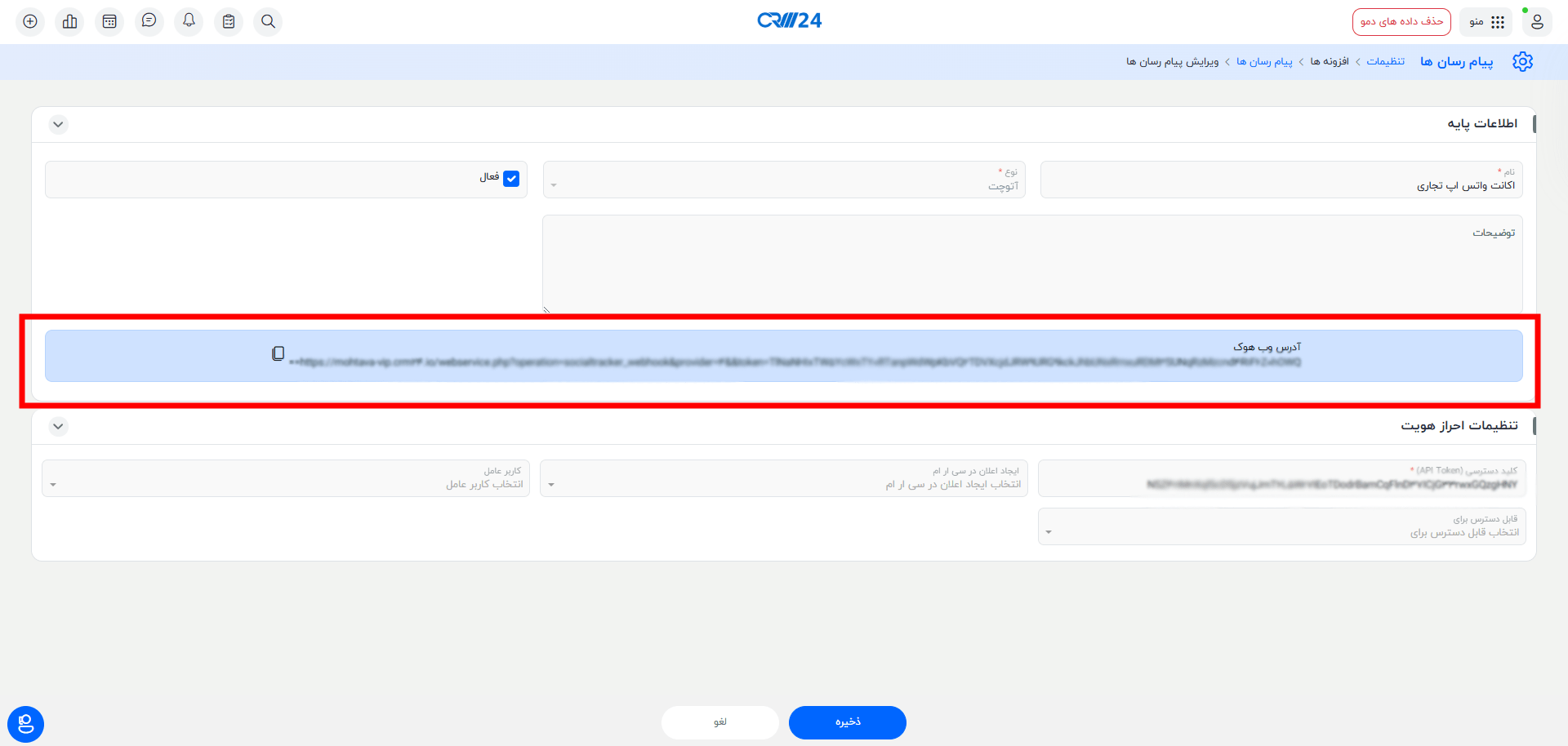
پس از ثبت و ذخیره تنظیمات رکورد پیام رسان، رکورد ایجاد شده را مجدد باز نمایید.
سپس لینک وب هوک ایجاد شده را کپی کرده و در پنل آتوچت خود در فیلد “وب هوک” جایگذاری کنید.
بدین صورت دریافت پیام برای شما فعال خواهد شد.
نحوه ارسال پیام در پیامرسانها
ارسال تکی پیام:
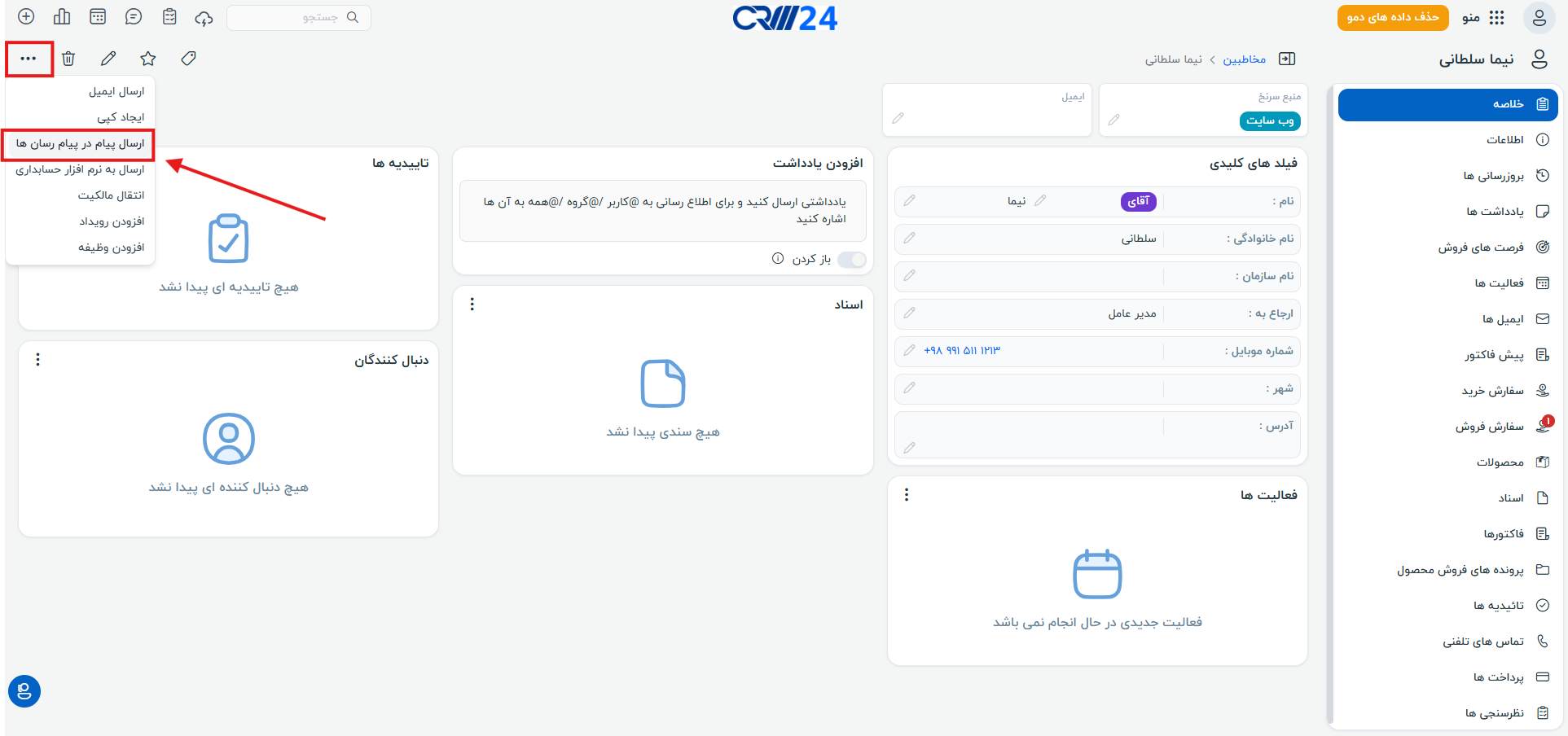
برای ارسال یک پیام بهصورت تکی از طریق پیامرسانهای مختلف، ابتدا لازم است به ماژول مخاطبین یا سرنخها مراجعه نمایید.
رکورد مخاطب یا سرنخ موردنظر را باز کرده و بر روی آیکون «…» در سمت چپ صفحه کلیک کنید.
سپس گزینه ارسال پیام در پیامرسان را انتخاب نمایید.
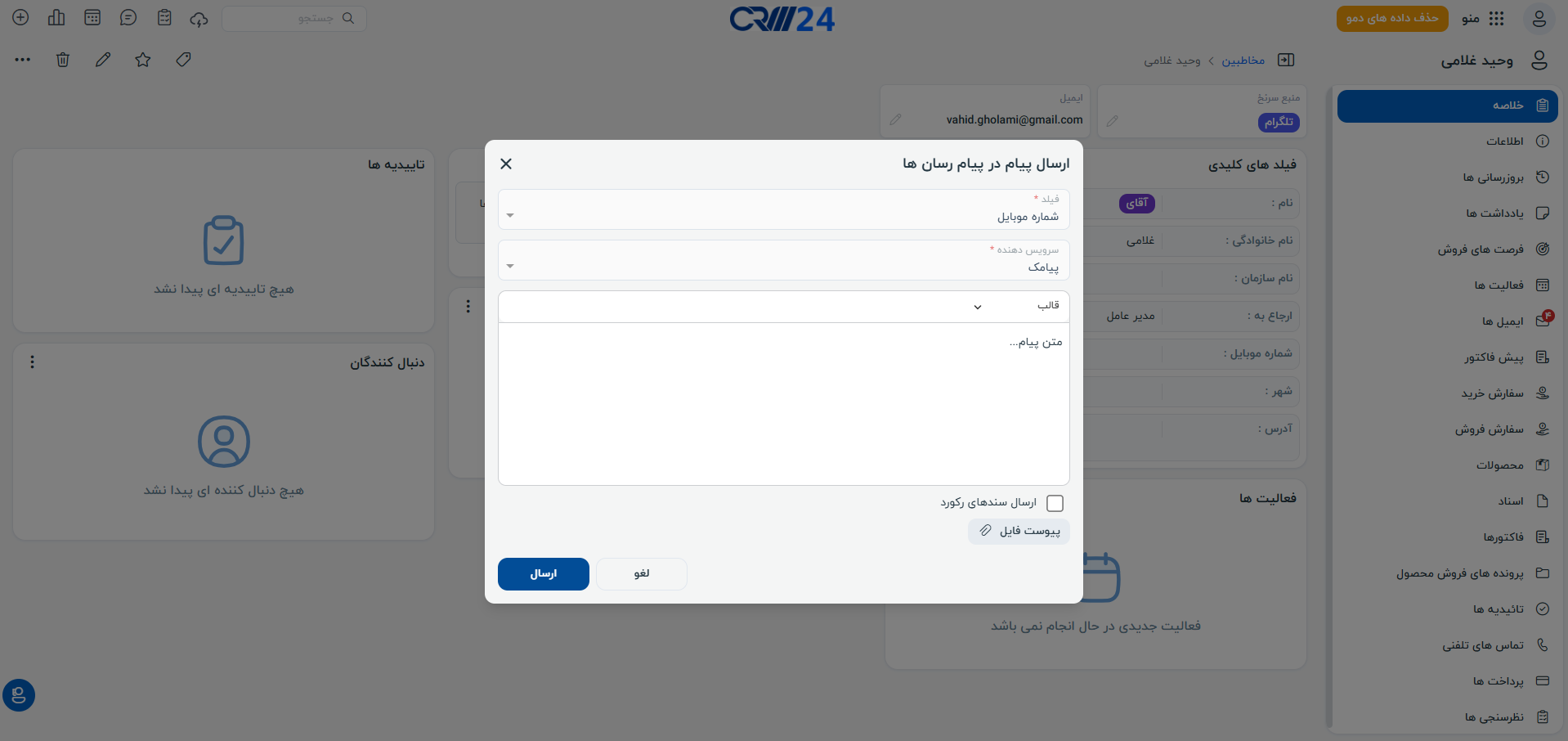
در صفحهای که باز میشود، اطلاعات زیر را وارد کنید:
فیلد: در این بخش، شماره موبایلی که قرار است پیام شما را دریافت کند، انتخاب نمایید.
سرویسدهنده: سرویسدهنده مورد نظر خود (سرویس دهنده ارسال پیامک، واتساپ یا تلگرام) را انتخاب کنید.
متن پیام: در این بخش، متنی را که قصد دارید برای مشتری ارسال کنید، وارد نمایید.
تولید متن با هوش مصنوعی: در بهروزرسانی جدید CRM24 این امکان فراهم شده است تا با کمک هوش مصنوعی، متن پیام خود را در قالبهای رسمی یا غیر رسمی تولید کنید. برای استفاده از این قابلیت:
بر روی دکمه تولید متن با هوش مصنوعی کلیک کنید.
متن یا موضوع پیام خود را توصیف نمایید.
لحن مورد نظر را انتخاب کنید.
بر روی گزینه تولید متن کلیک کنید تا متن پیشنهادی ایجاد گردد.
در صورت نیاز به ارسال فایل برای مخاطب یا سرنخ فروش، از گزینه پیوست فایل استفاده کنید.
در پایان، برای ارسال پیام، بر روی دکمه ارسال کلیک نمایید.
اتصال پلتفرم «بله» به CRM24
در CRM24 امکان اتصال پیامرسان «بله» نیز فراهم است.
با فعالسازی این قابلیت، میتوانید پیامهای مشتریان را مستقیماً داخل CRM مدیریت کنید، به گفتگوها پاسخ دهید و ارسال و دریافت پیام و فایل را بدون نیاز به ورود جداگانه به بله انجام دهید.
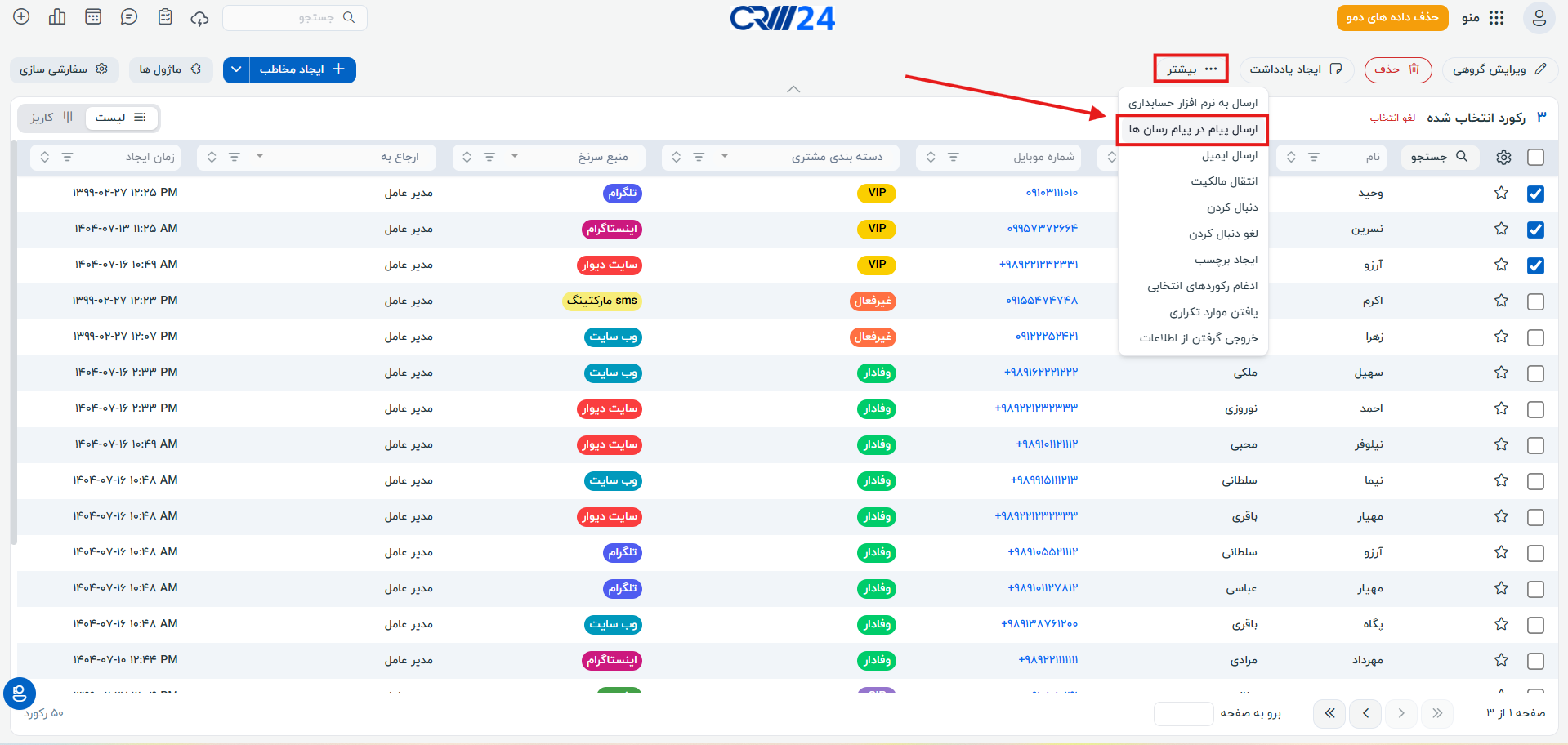
برای ارسال گروهی پیام به صورت دستی، وارد ماژول مخاطبین یا سرنخ های فروش شوید.
اشخاصی که می خواهید پیام را برای آن ها ارسال کنید انتخاب نمایید.( گزینه تیک در کنار نام هر مخاطب/سرنخ را فعال نمایید.)
گزینه بیشتر و سپس ارسال پیام در پیام رسان ها را انتخاب کنید.
در صفحه باز شده اطلاعات درخواستی را وارد نمایید:
فیلد: در این بخش، شماره موبایل مورد نظر را انتخاب نمایید.
سرویسدهنده: سرویسدهنده مورد نظر خود (سرویس دهنده ارسال پیامک، واتساپ یا تلگرام) را انتخاب کنید.
متن پیام: در این بخش، متنی را که قصد دارید برای مشتری ارسال کنید، وارد نمایید.
تولید متن با هوش مصنوعی: در بهروزرسانی جدید CRM24 این امکان فراهم شده است تا با کمک هوش مصنوعی، متن پیام خود را در قالبهای رسمی یا غیر رسمی تولید کنید. برای استفاده از این قابلیت:
بر روی دکمه تولید متن با هوش مصنوعی کلیک کنید.
متن یا موضوع پیام خود را توصیف نمایید.
لحن مورد نظر را انتخاب کنید.
بر روی گزینه تولید متن کلیک کنید تا متن پیشنهادی ایجاد گردد.
در صورت نیاز به ارسال فایل برای مخاطبین یا سرنخ های فروش، از گزینه پیوست فایل استفاده کنید.
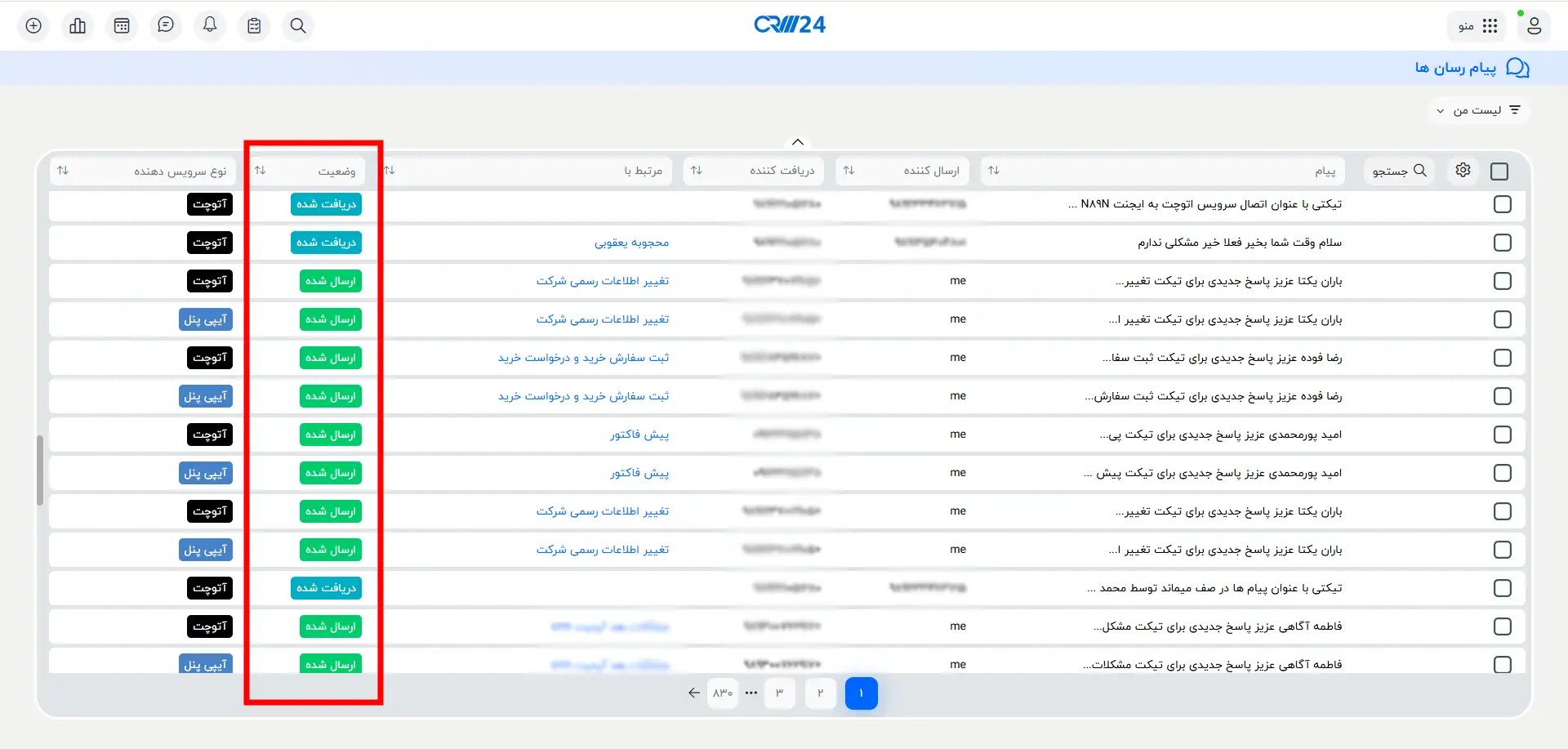
برای بررسی و مشاهده وضعیت پیامهای ارسالی، به صفحه اصلی ماژول پیامرسانها مراجعه نمایید.
ارسال گروهی پیام به صورت خودکار
برای ارسال پیامهای دستهجمعی بهصورت خودکار، میتوانید از ماژول «کمپینها» که در بهروزرسانی جدید نرمافزار اضافه شده است، استفاده کنید. (بازاریابی >> کمپین ها) به این روش، امکان ارسال پیامهای شخصیسازیشده برای مشتریان بهصورت شرط گذاری و زمانبندیشده فراهم میشود.
برای آشنایی کامل با مراحل ایجاد کمپین، به آموزش اختصاصی «کمپینها» مراجعه نمایید.
روی نرم افزاری سرمایه گذاری کن که
دلیل رشد فروشت باشهبا کسب و کارت رشد کنهنیاز به تعویض و مهاجرت نباشههمیشه ماندگار باشهخیالت راحت باشه

 021-91017324