
 021-91017324
راهنمای وارد کردن اطلاعات از فایل اکسل و CSV در نرم افزار CRM24
ورود دستی اطلاعات به سیستمهای مدیریت ارتباط با مشتری (CRM) فرآیندی زمانبر و مستعد خطا است. با بهرهگیری از قابلیت ورود اطلاعات از فایل، میتوان به طور قابل توجهی سرعت و دقت این فرآیند را افزایش داد و از بروز خطاهای انسانی جلوگیری کرد.
ورود اطلاعات از فایل چیست؟
این قابلیت به شما امکان میدهد تا اطلاعات ساختاریافته خود را از فایلهای CSV یا اکسل به صورت یکجا به نرمافزار CRM24 منتقل کنید. با استفاده از این ویژگی، میتوانید هزاران رکورد اطلاعاتی را در کمترین زمان ممکن به سیستم وارد کرده و از آنها در فعالیتهای روزمره خود بهرهبرداری کنید.
مزایای استفاده از این قابلیت:
- صرفهجویی در زمان: کاهش چشمگیر زمان مورد نیاز برای ورود دستی اطلاعات.
- کاهش خطا: به حداقل رساندن احتمال بروز خطاهای انسانی در حین ورود اطلاعات.
- سهولت استفاده: رابط کاربری ساده و روان برای انجام فرآیند واردات اطلاعات.
مراحل وارد کردن اطلاعات از فایل در نرم افزار crm24
1.ایجاد فایل اطلاعاتی: اطلاعات خود را در یک فایل با فرمت CSV یا اکسل وارد کنید. در نرم افزار CRM24 شما محدودیتی در فایل اکسل خود ندارید و می توانید تمامی اطلاعات خود را وارد نمایید و درصورتیکه ستونی در فایل اکسل خود دارید که درCRM24 فیلد مشابهی برای آن ندارید، می توانید فیلد مدنظر خود را ایجاد کنید.تنها نکته ای که باید رعایت شود در فایل اکسل باید تمامی فیلدهای اجباری آن ماژول را در نظر بگیرید.
2.وارد کردن فایل به نرمافزار: فایل اطلاعاتی آماده شده با فرمت CSV یا اکسل را در نرمافزار CRM24 بارگذاری کرده و مراحل را دنبال کنید.
برای وارد کردن اطلاعات از طریق فایل اکسل در تمامی ماژول ها برروی آیکون “فلش” کلیک کرده و وارد کردن اطلاعات از فایل را انتخاب کنید.


A- بعد از انتخاب “وارد کردن اطلاعات از فایل”، پنجره ای برای انتخاب فایل برای شما باز می شود که میتوانید فایل مدنظر خود را انتخاب کنید
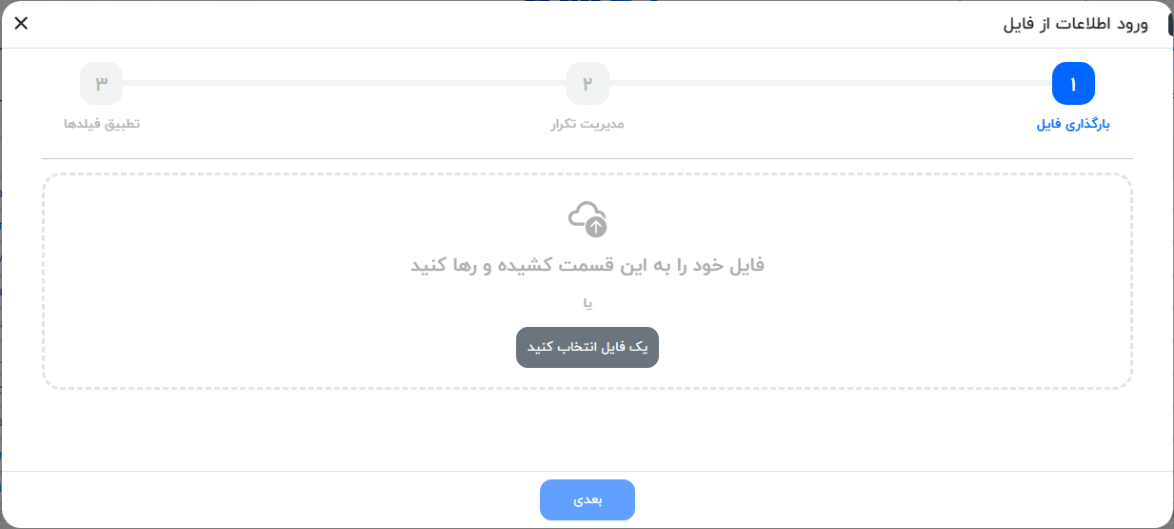
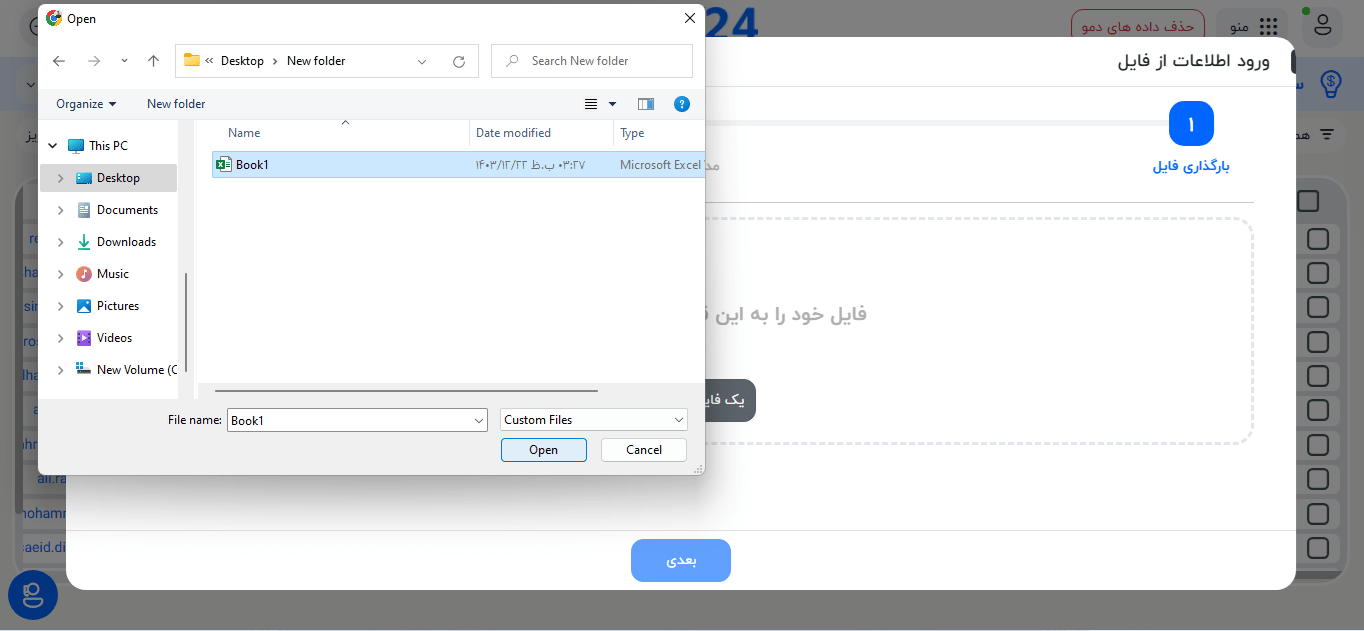
با کلیک برروی دکمه ی “یک فایل انتخاب کنید” پنجره ی جدیدی برای شما باز میشود که در این پنجره باید فایل را انتخاب کرده و برروی دکمه ی Open کلیک کنید
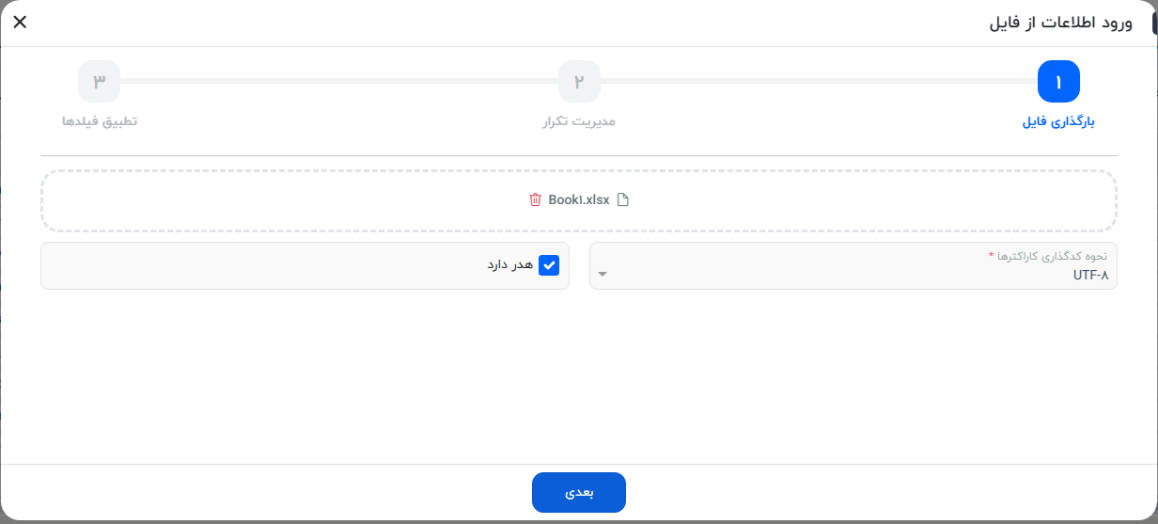
بعد از انتخاب فایل این پنجره برای شما باز میشود اما توجه داشته باشید که نباید تنظیمات را تغییر دهید و فقط روی دکمه ی “بعدی” کلیک کنید .
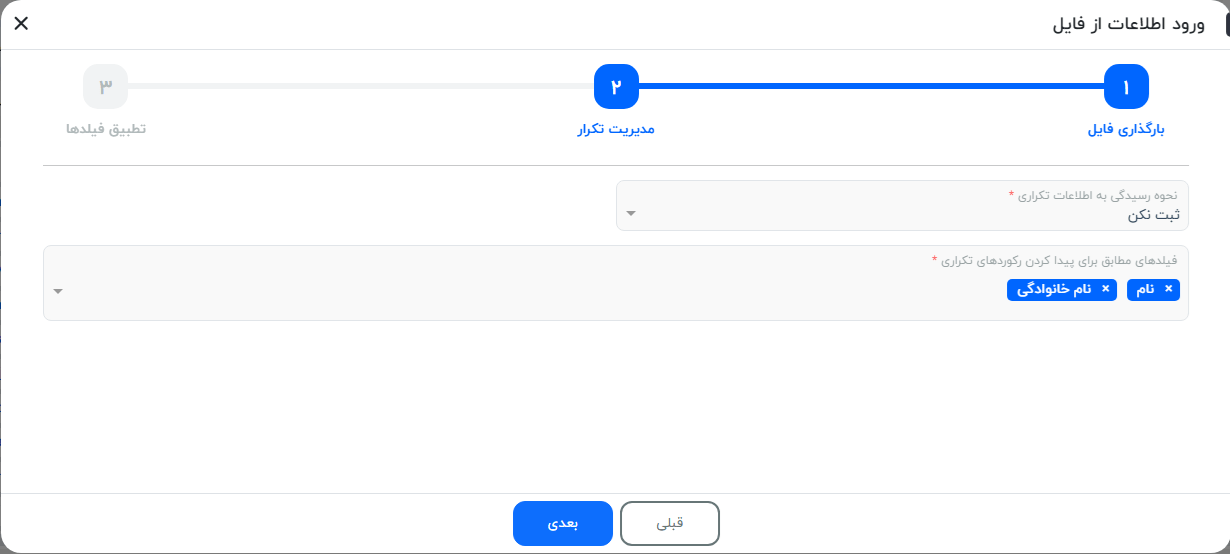
B-در مرحله ی مدیریت تکرار باید نحوه ی رسیدگی نرم افزار به اطلاعات تکراری را مشخص کنیم
که برای رسیدگی به اطلاعات تکراری به سه روش ممکن است
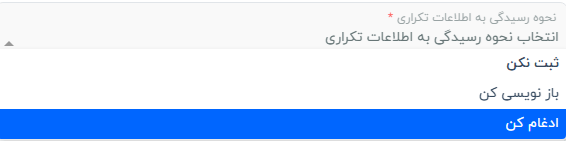
ثبت نکن : در صورت وجود اطلاعات تکراری، اطلاعات را ثبت نمیکند
1.بازنویسی کن : در صورت وجود اطلاعات تکراری، اطلاعات قبلی را حذف و اطلاعات جدید را جایگزین میکند.
2.ادغام کن : در صورت وجود اطلاعات تکراری، اطلاعات قبلی و جدید را ادغام و ثبت میکند .
در قسمت بعدی شما باید فیلدی را که براساس آن باید رکوردهای تکراری بررسی شود را انتخاب کنید که حتما باید فیلدی باشد که امکان تکراری بودن کمتری داشته باشد و حالت خاص و یکتا داشته باشد مثل شماره موبایل یا کدملی . پس از انتخاب فیلد روی دکمه ی بعدی کلیک کرده و وارد مرحله ی بعدی شوید.
C-در مرحله تطبیق فیلدها شما باید ستون های فایل اکسل خود را با فیلدهای نرم افزار CRM24 تطبیق دهید
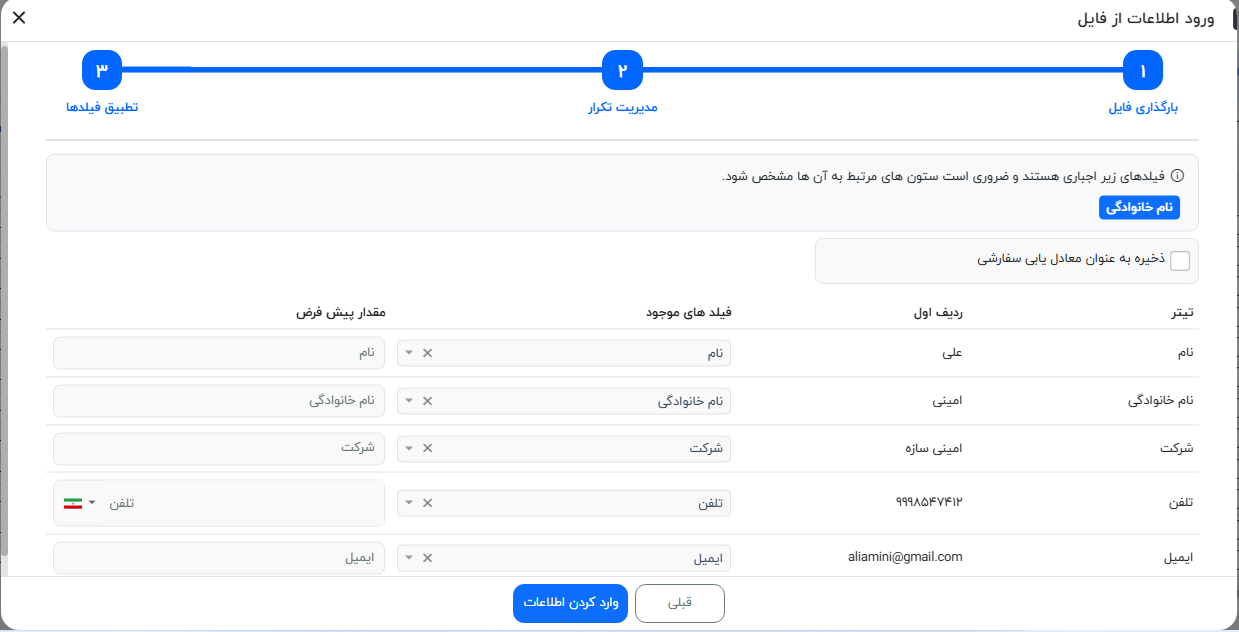
در این مرحله شما باید تمامی ستون های فایل اکسل را با فیلد های CRM24 تطبیق دهید .درصورتیکه ستونی در اکسل داشتید که در فیلدهای نرم افزار وجود ندارد شما میتوانید فیلدهای مدنظر خود را از طریق قسمت سفارشی سازی> ویرایش فیلدها، ایجاد کنید . فقط توجه داشته باشید که بهتر است ابتدا فایل را بررسی نمایید و بعد بارگذاری نمایید چون در صورتیکه به فیلدی احتیاج داشته باشید و در فایل اکسل موجود باشد و در فیلدهای نرم افزار نباشد باید این بارگذاری را کنسل کرده و مراحل را از ابتدا تکرار نمایید
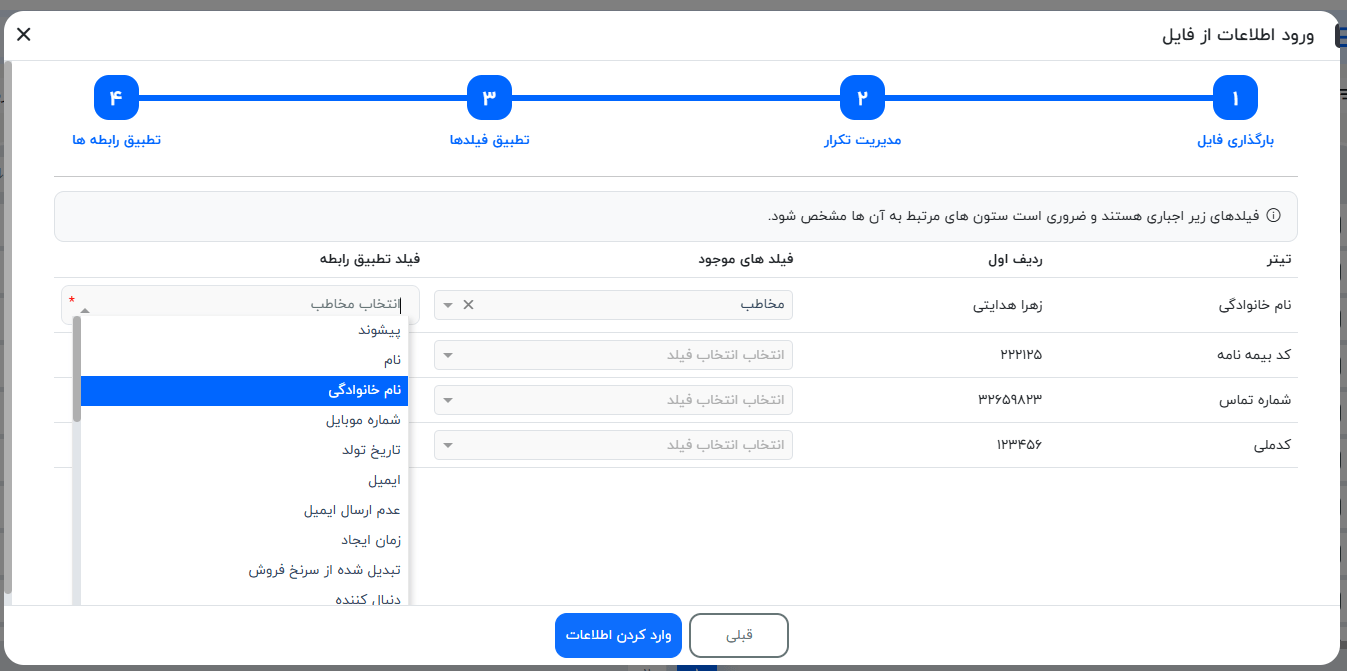
D- در مرحله چهارم فرآیند ایمپورت، بخشی به نام “تطبیق رابطه” وجود دارد. در این مرحله دوباره ستونهای فایل اکسل شما نمایش داده میشوند. کاربرد این بخش زمانی است که میخواهید رکوردی را که در حال وارد کردن هستید، به رکوردی دیگر در یک ماژول متفاوت وصل (لینک) کنید.
برای مثال، فرض کنید میخواهید فایل اکسل مربوط به اطلاعات مخاطبین و بیمهنامهها را وارد سیستم کنید. ابتدا باید فایل را در ماژول “مخاطبین” ایمپورت کنید. سپس همان فایل را در ماژول “بیمهنامه” ایمپورت میکنید، اما این بار در مرحله چهارم (تطبیق رابطه) باید مشخص کنید که اطلاعات بیمهنامه به کدام مخاطب مربوط میشود.
برای این کار، یکی از ستونهای اکسل مثل “نام خانوادگی” را انتخاب میکنید، سپس در قسمت “ماژولهای موجود”، ماژول “مخاطب” را انتخاب کرده و در قسمت “فیلد تطبیق رابطه”، فیلد “نام خانوادگی ” را انتخاب میکنید. با این تنظیمات، سیستم میتواند بیمهنامه را به درستی به مخاطب مربوطه لینک کند.
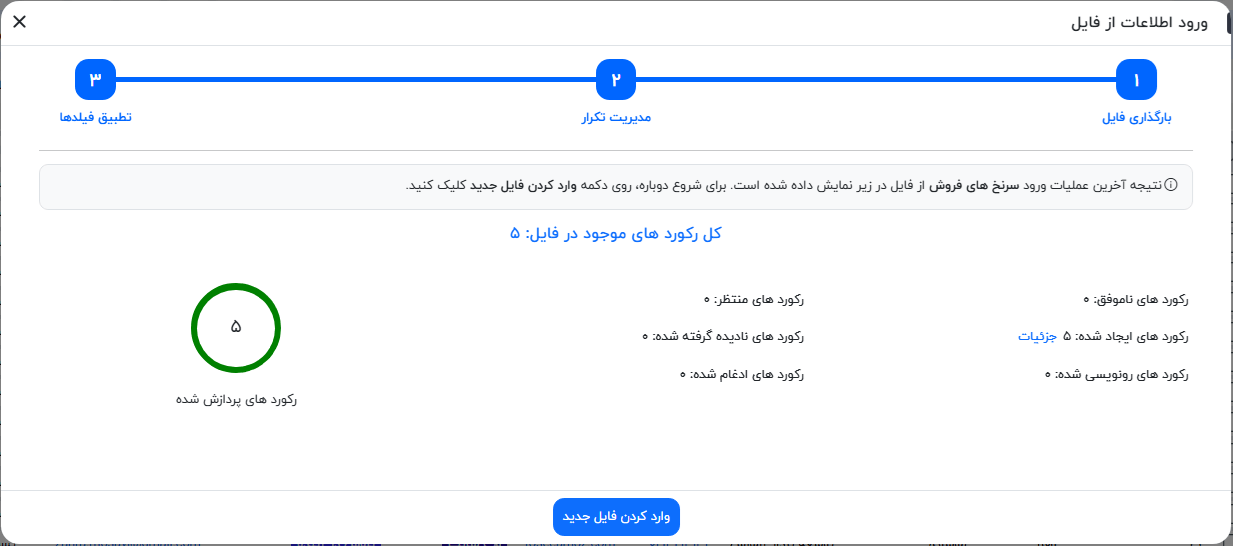
در نهایت پس از طی کردن مراحل فوق روی دکمه ی وارد کردن اطلاعات کلیک کرده و پس از پردازش اطلاعات گزارش کاملی از کل رکورد های موجود در فایل و تعداد رکورد های ناموفق،منتظر،ایجاد شده ،نادیده گرفته شده ،رونویسی شده و ادغام شده را به شما نمایش میدهد.
نکاتی که در مورد فایل ورودی برای وارد کردن اطلاعات به نرم افزار crm24 باید رعایت کنید :
1.فایل اکسل شما باید تک شیتی باشد .
2.ستون و ردیف مخفی نداشته باشد .
3.ساده باشد (جدول احتیاج ندارد)
4.از ردیف اول شروع شود .
5.سطر و ستون های خالی اضافی نداشته باشد .
6.حجم فایل بیشتر از 5000 رکورد نباشد.(اگر فایل شما حجم بیشتری دارد بهتر از که به فایل های کوچکتر تبدیل شود.)”