
 021-91017324
سفارش فروش در نرم افزار CRM24
سفارش فروش یک سند یا رکورد رسمی است که توسط واحد فروش یک مجموعه صادر میشود و نشاندهنده تأیید سفارش مشتری برای خرید کالا یا خدمات است. این سفارش میتواند بهصورت خودکار نیز از طریق اتصال وبسایت به CRM ثبت و بهروزرسانی شود. (افزونه ووکامرس)
راهنمای کلی ماژول سفارش فروش:
از مسیر منوی اصلی >> موجودی >>وارد ماژول سفارش فروش شوید.
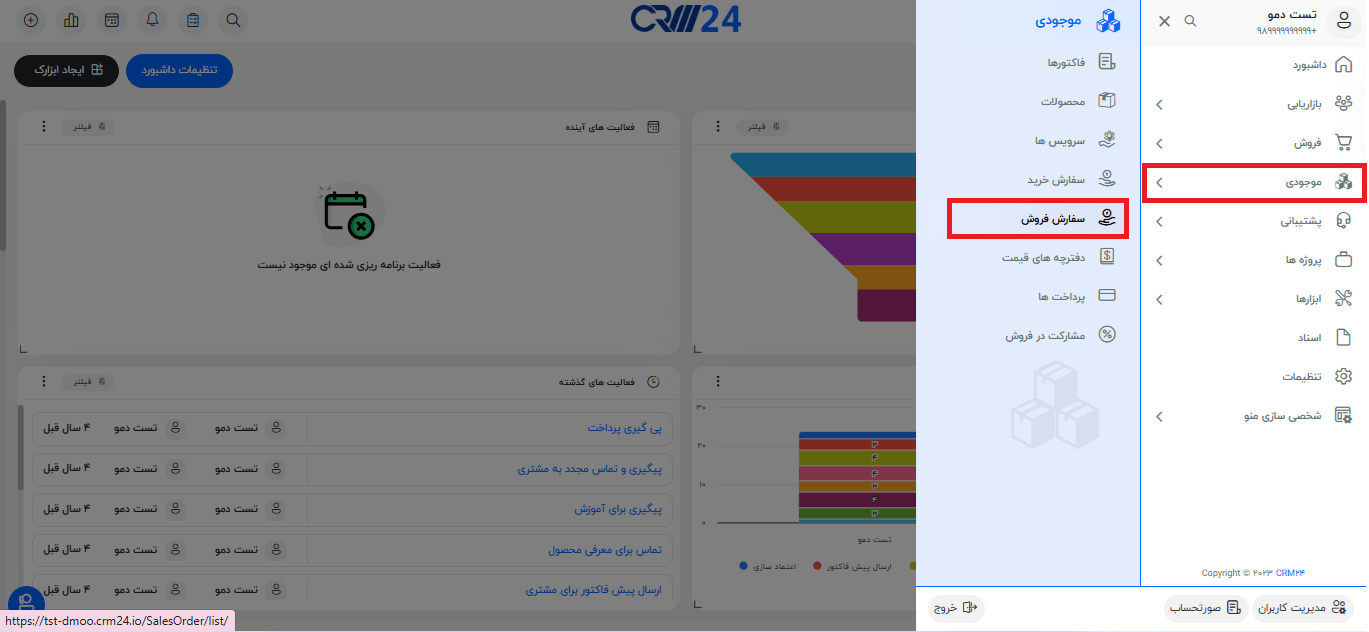
در صفحه بازشده، چند بخش مختلف قابل مشاهده است:
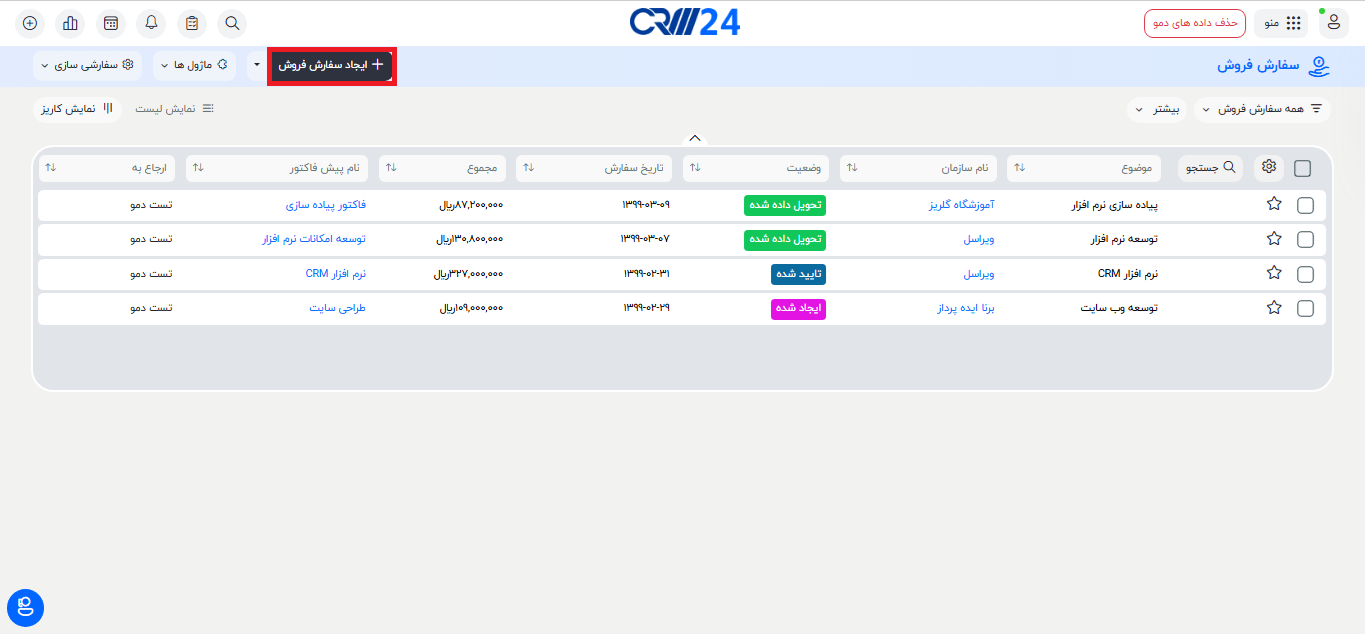
- مشاهدهی فهرست کامل سفارشهای فروش ایجادشده
- نمایش اطلاعات بهصورت کاریز (نمایش گرافیکی)
- تگهایی که بر روی سفارشهای فروش تعریف و استفاده کردهاید و امکان جستوجو و فیلتر را برای کاربران سادهتر میسازد
- قابلیت ایجاد لیستهای جدید براساس فیلترهای مختلف
مراحل ایجاد سفارش فروش
برای افزودن یک سفارش فروش، بر روی دکمه “+ ایجاد سفارش فروش” کلیک کنید.
برای مثال فرض کنید در یک شرکت فروش لوازم جانبی لپتاپ، بر اساس تأیید و پرداخت مشتری، میبایست یک سفارش فروش برای تهیه لپتاپ سامسونگ ثبت شود. در این حالت، مطابق راهنمای زیر مراحل را طی کنید:
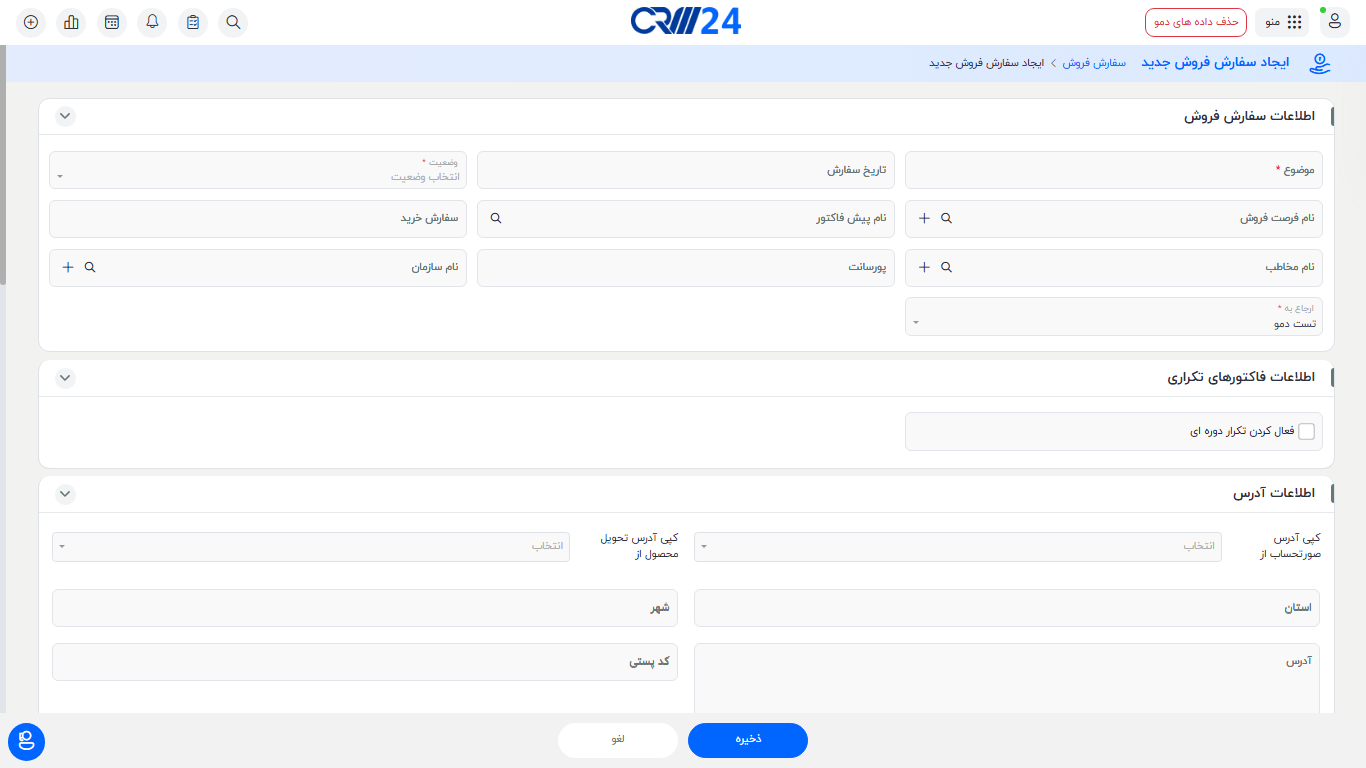
1- بلوک اطلاعات سفارش فروش
- موضوع: موضوعی برای سفارش فروش در حال صدور انتخاب کنید. (مثلاً «سفارش فروش لپتاپ»)
- تاریخ سفارش: تاریخ ثبت سفارش را تعیین کنید.
- وضعیت: سفارش فروش میتواند در وضعیتهای مختلفی مانند «ایجاد شده»، «تأیید شده»، «تحویل داده شده»، «لغو شده» و… قرار گیرد. (بهعنوان مثال، در ابتدا وضعیت را «ایجاد شده» انتخاب کرده و پس از تحویل کالا، آن را به «تحویل داده شده» تغییر دهید.)
- نام فرصت فروش: اگر سفارش در روند یک فرصت فروش ایجاد شده، آن را اضافه نمایید.
- نام پیشفاکتور: در صورت وجود، پیشفاکتور مربوطه را پیوست نمایید.
- سفارش خرید: در صورت انجام خریدی مرتبط با این سفارش، آن را انتخاب نمایید.
- نام مخاطب: در صورت مرتبط بودن با مشتری حقیقی، مخاطب مورد نظر را از لیست انتخاب کنید.
- پورسانت: در صورتی که پورسانتی برای کارشناسان فروش تعریف شده است، در این فیلد وارد نمایید.
- نام سازمان: در صورت مربوط بودن به یک سازمان، آن را از لیست سازمانها انتخاب نمایید.
- ارجاع به: سفارش به مسئول مربوطه ارجاع داده میشود.
2- بلوک اطلاعات فاکتورهای تکراری
در این بخش میتوانید مشخص نمایید که آیا برای این سفارش، فاکتور دورهای بهصورت خودکار صادر شود یا خیر.
- گزینه تکرار دورهای را فعال کنید تا سایر فیلدها در دسترس قرار گیرند.
- در بخش تناوب تکرار، تناوب صدور فاکتور را مشخص کنید: روزانه، هفتگی، ماهانه، فصلی یا سالانه.
(مثال: اگر بازه زمانی بین شروع و پایان یک سال باشد و تناوب تکرار «ماهانه» انتخاب شود، هر ماه یک فاکتور صادر خواهد شد.) - زمان شروع و پایان صدور فاکتور را مشخص نمایید.
- مدتزمان پرداخت فاکتور صادرشده را تعیین نمایید (۳۰، ۴۵ یا ۶۰ روز).
- وضعیت فاکتورهای ایجادشده بهصورت خودکار را نیز انتخاب کنید. پیشنهاد میشود گزینه «بهصورت اتوماتیک ایجاد شده» را انتخاب نمایید.

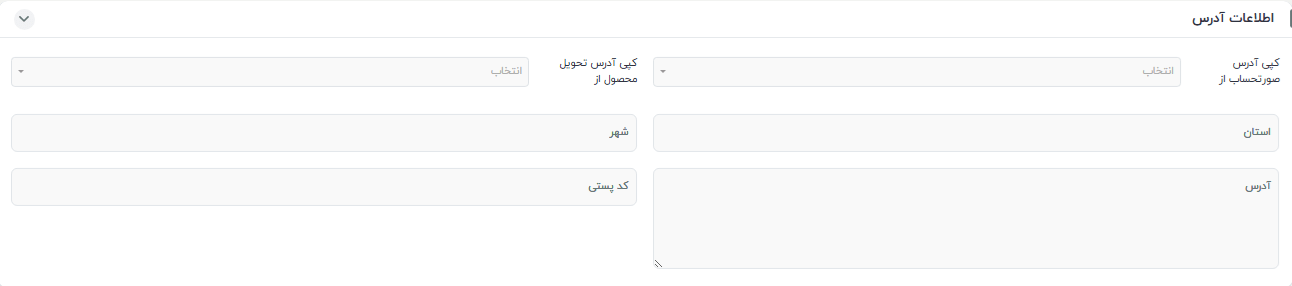
3- بلوک اطلاعات آدرس
در این بخش میتوانید آدرس مقصد برای دریافت کالاهای خریداریشده را وارد نمایید.
برای مثال، اگر مجموعهی شما دارای دو موقعیت مکانی شامل «دفتر مرکزی» و «کارخانه» باشد، میتوانید تعیین کنید کالا به کدام محل ارسال گردد.
4- بلوک اطلاعات آیتم
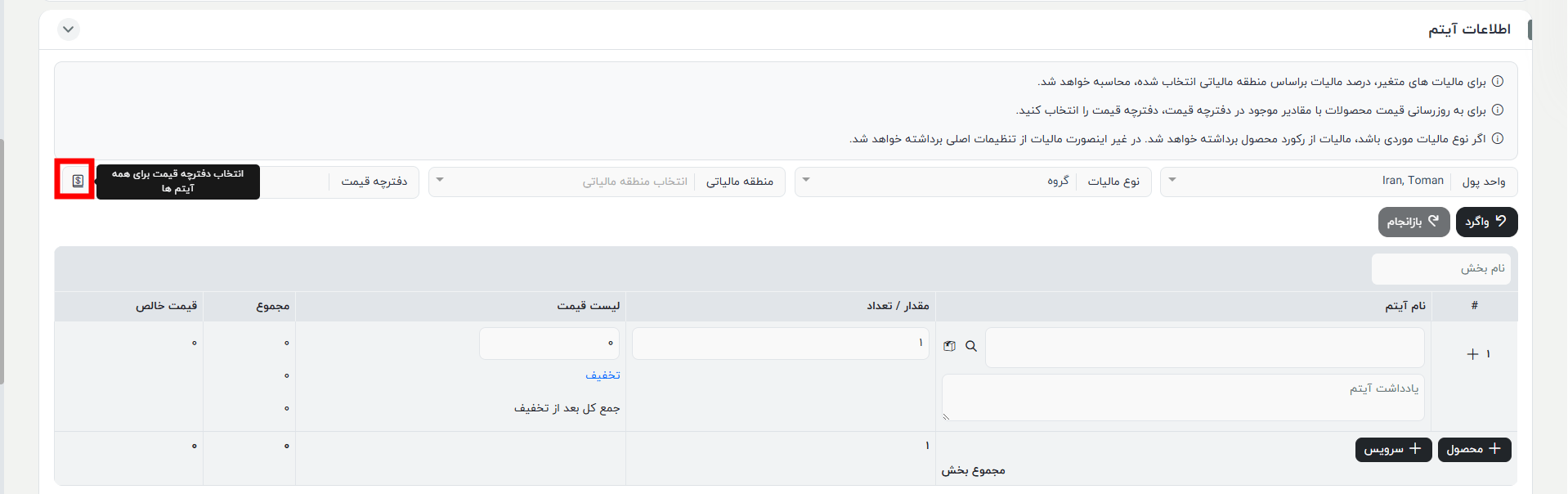
در این بخش، مشخصات مربوط به کالاها و خدمات (شامل نام، تعداد، قیمت و…) وارد میشود. به ترتیب به فیلدهای زیر توجه نمایید:
- واحد پولی: انتخاب واحدی مانند ریال، تومان، دلار و… برای محاسبه قیمتها
- نوع مالیات: میتواند «گروهی» یا «موردی» باشد
- نکته: برای مالیات موردی، باید مالیات بر ارزش افزوده برای آن محصول فعال باشد. برای این منظور به ماژول موجودی ← محصولات مراجعه و در بخش ویرایش، گزینهی مالیات را فعال نمایید.
- منطقه مالیاتی: در صورت فعالیت در مناطق آزاد یا خارج از کشور، انتخاب منطقه برای محاسبه صحیح مالیات ضروری است.
- دفترچه قیمت: برای تعیین قیمت بر اساس دفترچه، از لیست موجود گزینه مورد نظر را انتخاب نمایید (آیکون دفترچه).
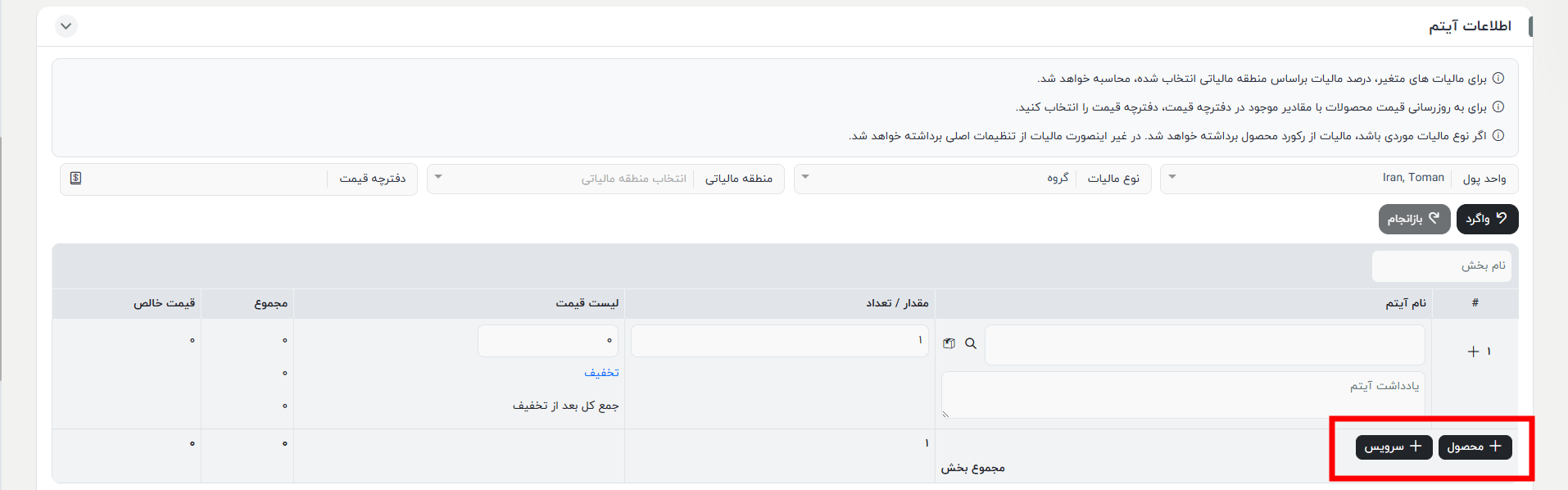
- با استفاده از دکمههای “+ محصول” یا “+ سرویس” میتوانید رکوردهای مربوط به هرکدام را به لیست فروش اضافه نمایید.
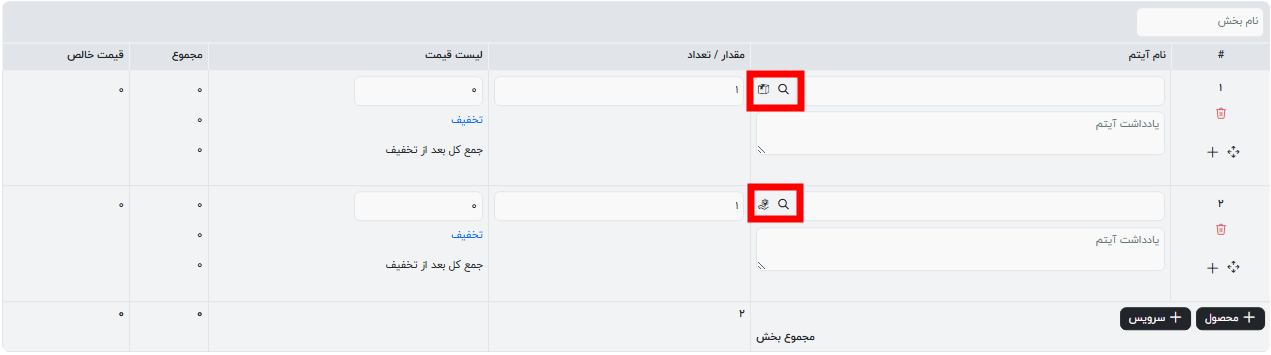
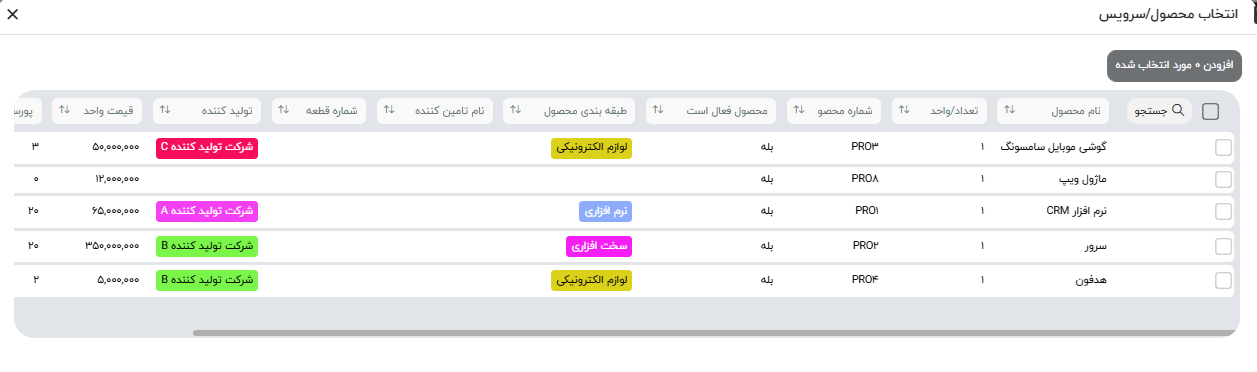
- بر روی آیکون “ذرهبین” کلیک کرده و محصولات/خدمات مورد نظر را انتخاب کنید. در صورت تمایل میتوانید تعداد و قیمت را نیز تعیین نمایید.
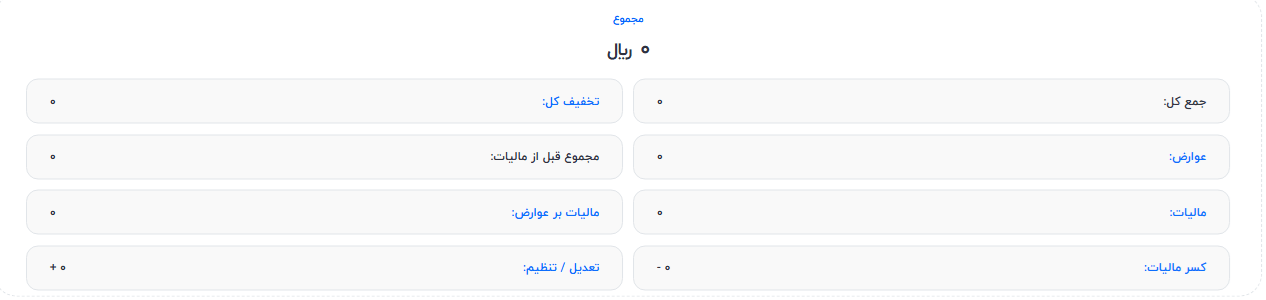
- در فیلد مجموع، مجموع قیمت کالاها و خدمات با احتساب مالیات و تخفیف نمایش داده میشود.
- در فیلد تخفیف کل، امکان اعمال تخفیف کلی روی مجموع وجود دارد.
- فیلد عوارض در شرایط خاص سازمانی قابل استفاده است.
- در صورت انتخاب مالیات گروهی، مقدار یا درصد مالیات را وارد نمایید.
- فیلد مالیات بر عوارض در صورت سیاست خاص شرکت قابل استفاده است.
- کسر مالیات: مالیات تکلیفی که پرداخت آن بر عهده پرداختکننده است.
- تعدیل/تنظیم: برای ثبت اضافات و کسوراتی که شامل تخفیف یا مالیات نمیشوند، مانند هزینه ارسال، هدیه، کشبک (Cashback) و موارد مشابه استفاده میشود.
5- بلوک اطلاعات حسابداری
- تعیین نوع سفارش حسابداری: فروش یا برگشت از فروش
- تعیین وضعیت سفارش حسابداری: پیشنویس، در انتظار تأیید، تأیید شده، پرداخت شده و…

6- بلوک قوانین و ضوابط
در این فیلد میتوانید تمامی شرایط و قوانین مربوط به تحویل یا انجام سفارش را درج نمایید.

7- بلوک توضیحات
در این قسمت، میتوانید توضیحات تکمیلی و جزئیات خاص مربوط به این سفارش را ثبت کنید.
عملیات پس از ثبت سفارش فروش
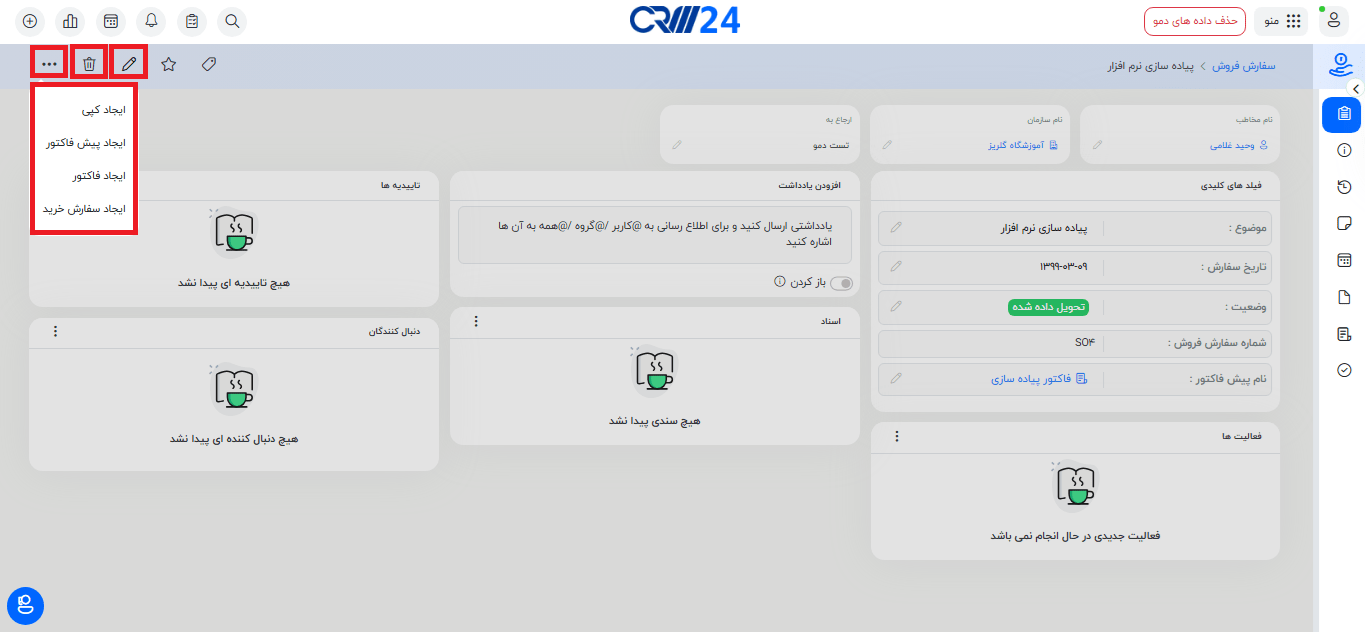
پس از ثبت سفارش فروش، از طریق آیکون (…) میتوانید عملیات زیر را انجام دهید:
- ایجاد کپی از سفارش برای مشتری جهت تسریع ثبت سفارشهای مشابه
- ایجاد پیشفاکتور برای سفارش و ارسال نسخه PDF آن به مشتری
- ایجاد فاکتور و ارسال نسخه PDF به مشتری
- در صورت نیاز به تهیه کالا از تأمینکننده، امکان ایجاد سفارش خرید نیز وجود دارد.
سایر گزینهها
- با کلیک روی آیکون سطل زباله، امکان حذف سفارش وجود دارد.
- با کلیک روی آیکون مداد، میتوانید سفارش را ویرایش کنید.
- با کلیک روی آیکون ستاره، امکان دنبالکردن سفارش برای دریافت اعلان تغییرات فراهم میشود.