
 021-91017324
سرویس ها در نرم افزار CRM24
سرویسها مجموعهای از خدمات تخصصی هستند که بهمنظور رفع نیازها و بهبود تجربه مشتریان ارائه میشوند. این خدمات شامل نصب، پیادهسازی، پشتیبانی، آموزش، مشاوره، نگهداری و هر نوع فعالیت فنی یا غیر فنی دیگری است که به مشتریان ارائه میشود.
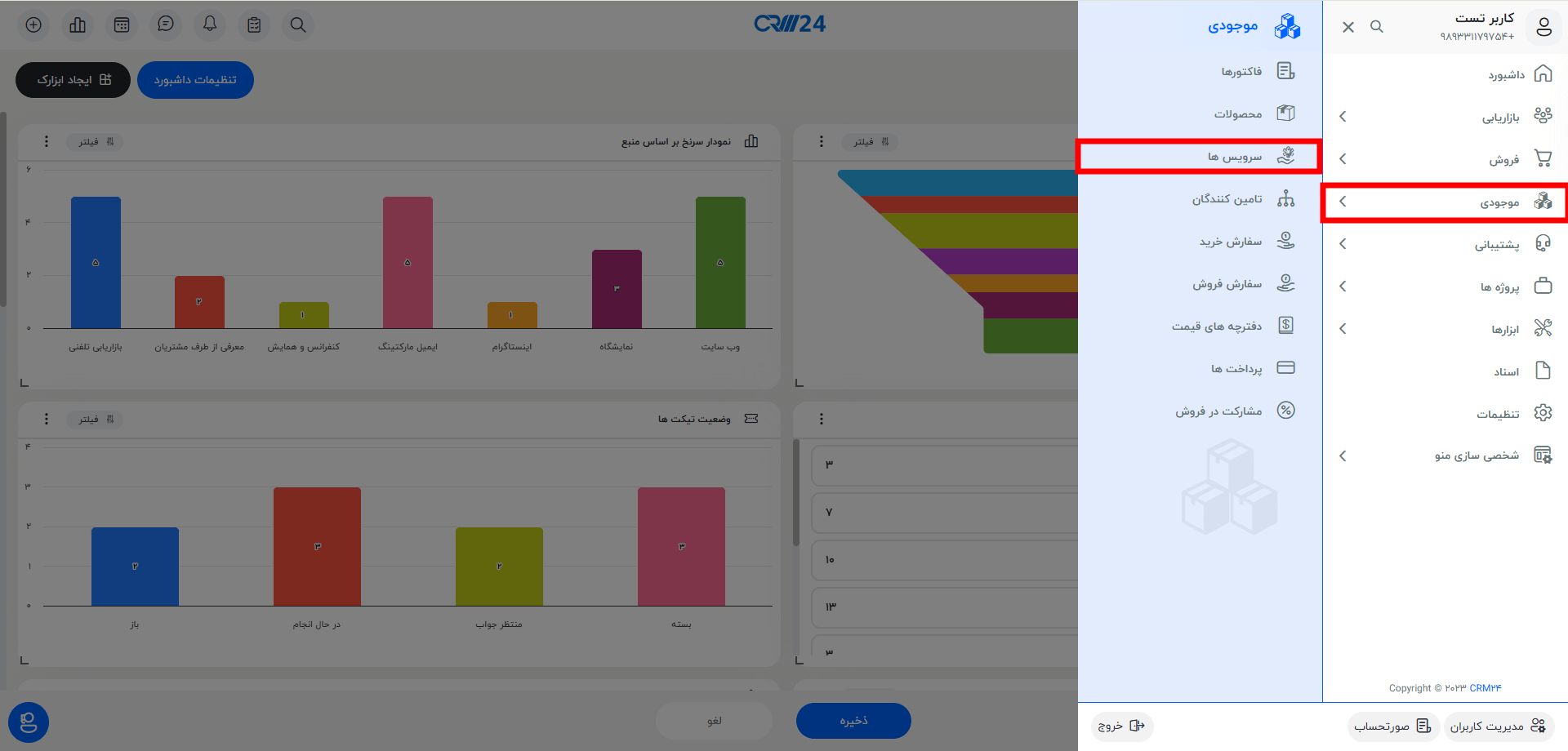
ایجاد سرویس جدید به شکل دستی
شما می توانید اطلاعات سرویس را به صورت دستی از ماژول سرویس ها وارد کنید. این بخش زمانی به کار می آید که شما می خواهید اطلاعات سرویس را شخصاً وارد کنید.
مراحل:
- از منو اصلی نرم افزار بخش موجودی ماژول “سرویس ها” را انتخاب نمایید.
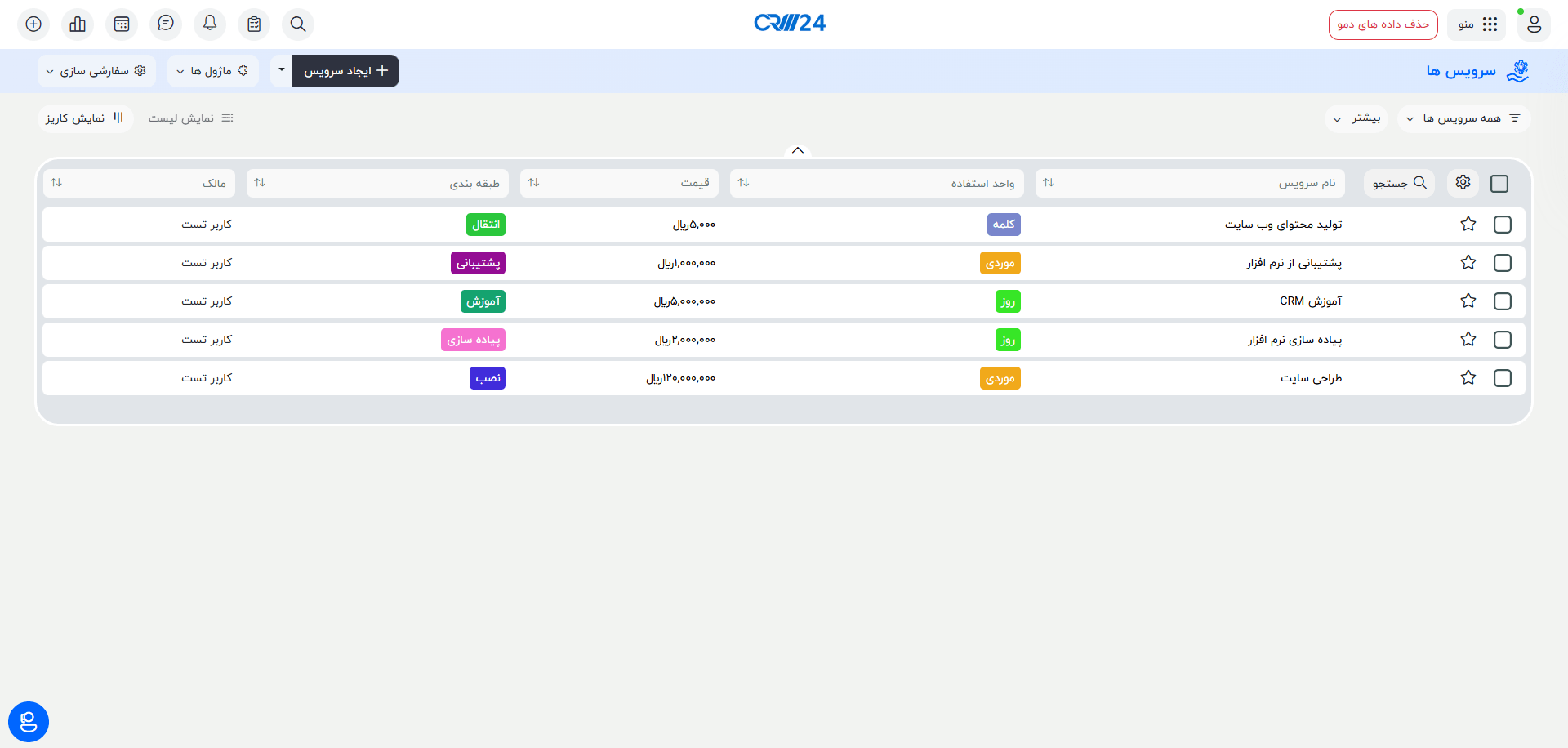
- در تب “سرویس ها” بر روی دکمۀ “+ایجاد سرویس” کلیک کنید.
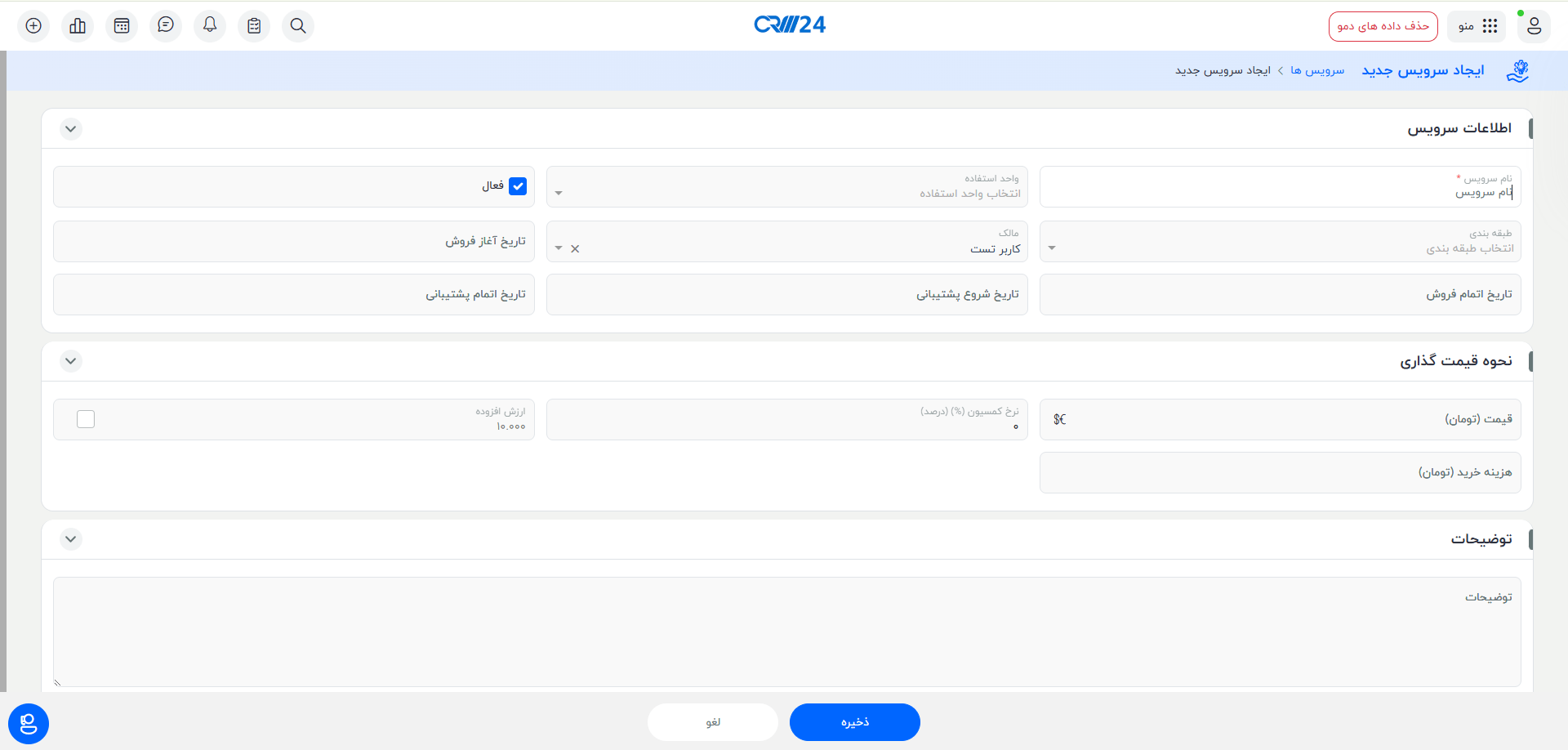
- در نمای “افزودن سرویس جدید” اطلاعات لازم را وارد نمایید.
- بر روی “ذخیره” کلیک کنید.
اطلاعات سرویس:
-
نام سرویس: وارد کردن نام سرویس (الزامی)
-
واحد استفاده: انتخاب واحد سنجش سرویس برای محاسبه هزینه، برای مثال: هر ساعت آموزش
-
فعال: در صورت موجود بودن سرویس این گزینه را فعال کنید.
-
طبقهبندی: انتخاب دستهبندی سرویس از جمله پشتیبانی، نصب، انتقال، سفارشیسازی و آموزش
-
مالک: تعیین مالک سرویس از میان کاربران یا گروهها
-
تاریخ آغاز و اتمام فروش: تاریخ شروع و پایان فروش، برای سرویس مورد نظر را وارد نمایید.
- تاریخ شروع و پایان پشتیبانی: این تاریخ، دوره کلی ارائه پشتیبانی را مشخص میکند (مثلاً تا ۵ یا ۱۰ سال آینده).
نحوه قیمتگذاری:
-
قیمت: مبلغی که مشتری بایستی برای این سرویس پرداخت کند
-
نرخ کمیسیون: درصد کمیسیون مربوطه
-
ارزش افزوده: فعال کردن در صورت تعلق مالیات یا ارزش افزوده که بهصورت خودکار در فاکتورها محاسبه میشود
-
هزینه خرید: مبلغی که بابت تهیه یا ارائه این سرویس برای مجموعه شما هزینه شده است.
توضیحات:
-
درج هر گونه توضیحات مرتبط با سرویس در فیلد مربوطه
افزودن سریع خدمات
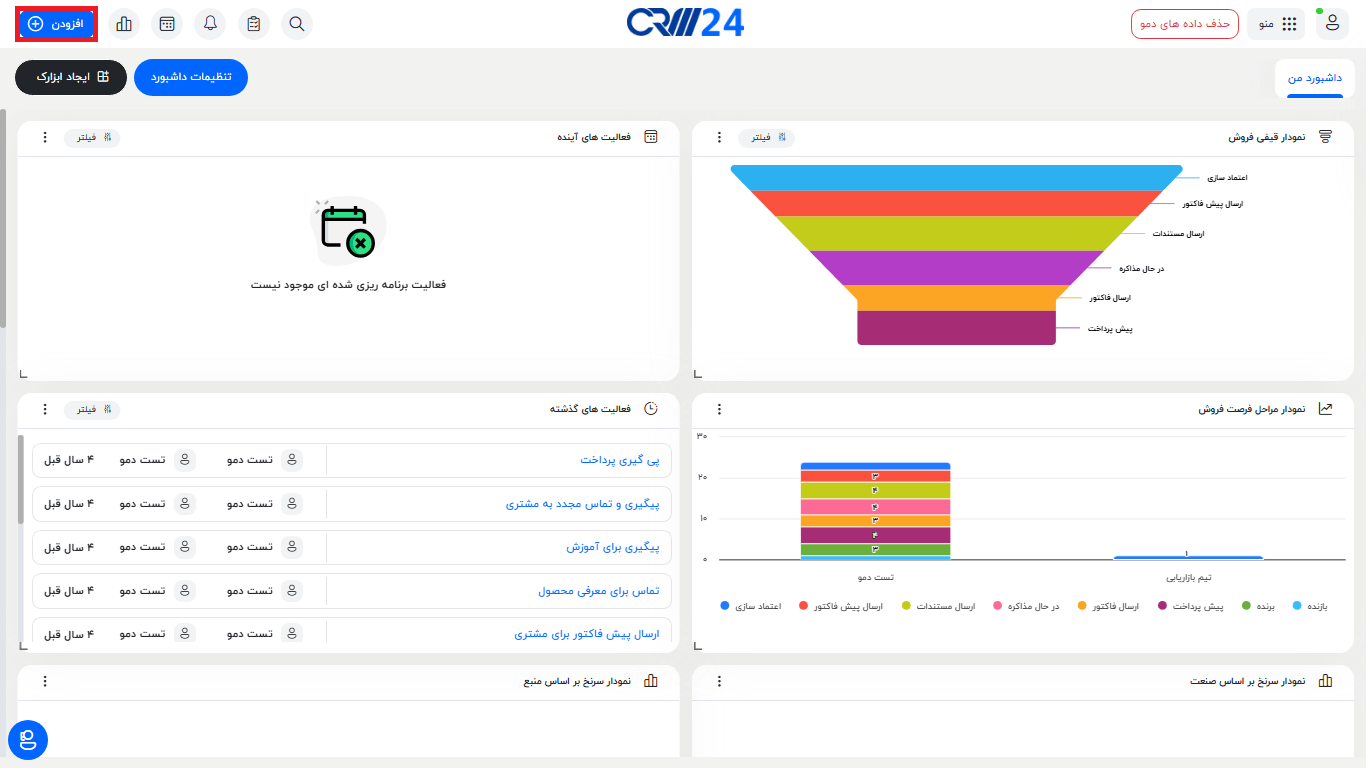
چنانچه فرصت کافی در اختیار شما نباشد، شما می توانید جزئیات اصلی ثبت سرویس را از طریق افزودن سریع سرویس وارد کنید.
مراحل:
- بر روی آیکون (+) در گوشه بالا سمت چپ کلیک کنید.
- بر روی “سرویس” کلیک کنید.
- در نمای “افزودن سریع سرویس” اطلاعات سرویس را وارد کنید.
- بر روی “ذخیره” کلیک کنید.
وارد کردن سرویس ها از فایل .csv و Excel
CRM24 از وارد کردن خدمات از منابع بیرونی مانند فایلهای .csv و Excel پشتیبانی می کند. این نکته ضمن صرفه جویی در زمان، باعث سهولت کار برای تیم های فروش در هنگام ورود حجم بالای اطلاعات خواهد شد.
مدیریت جامع سرویسها
-
برای ویرایش رکورد، روی آیکون «مداد» کلیک کنید.
- برای حذف رکورد، ابتدا آن را انتخاب کرده و سپس دکمه «حذف» را بزنید.
برای تنظیم و شخصیسازی فیلدها و انجام سایر تنظیمات، به منوی «سفارشیسازی» مراجعه کنید. در این منو میتوانید موارد زیر را انجام دهید:
- ویرایش فیلدها
- ویرایش مقادیر فیلدهای انتخابی
- مشاهده و ایجاد گردشکارها
- ایجاد تاییدیه روی سرویسها
- اصلاح شناسههای رکورد ایجاد شده

اجرای عملیات اختصاصی بر روی رکوردهای سرویس
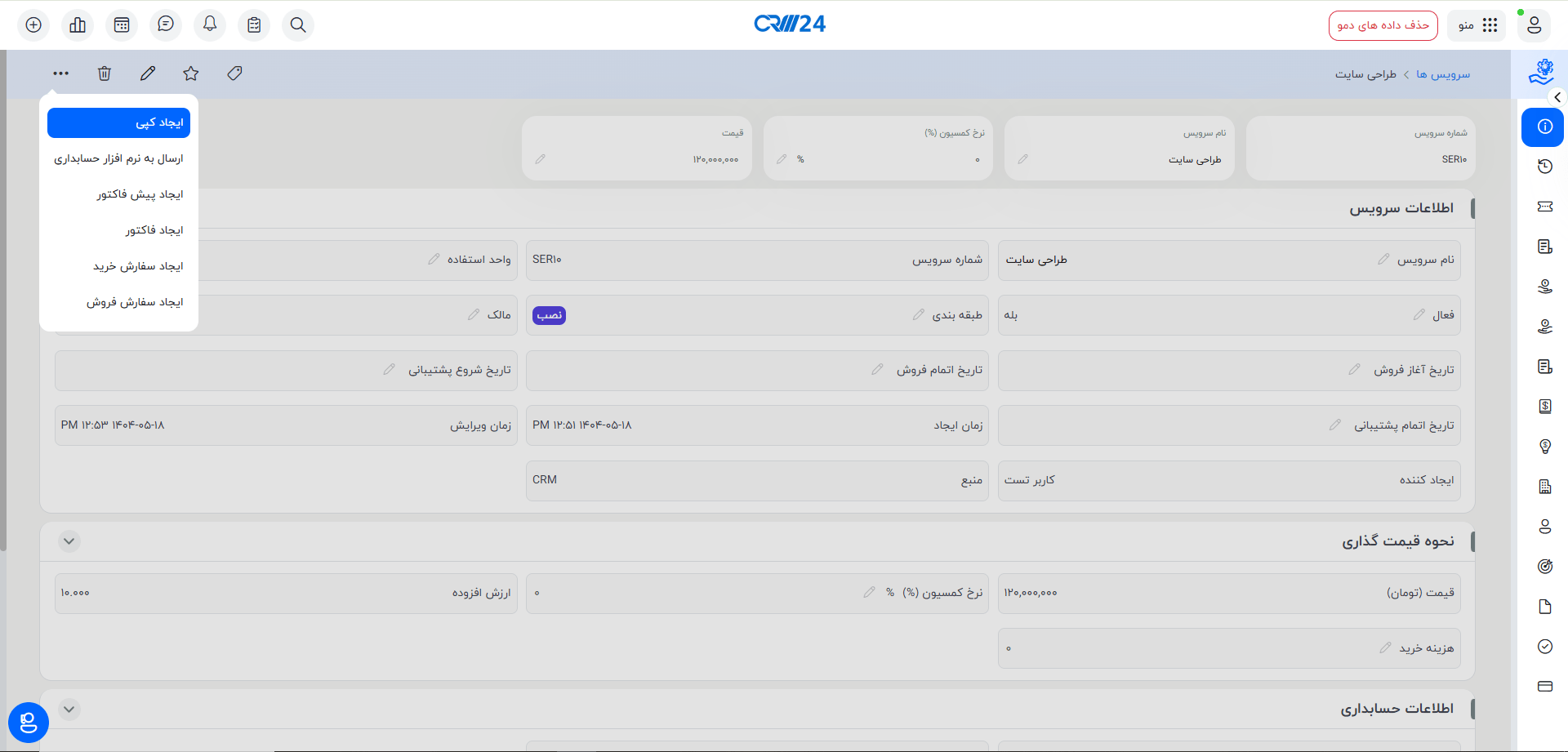
برای انجام عملیات مختلف روی رکوردها، از آیکون (…) استفاده کنید. گزینههای قابل انتخاب عبارتند از:
- ایجاد کپی
- ارسال به نرمافزار حسابداری
- ایجاد پیشفاکتور
- ایجاد فاکتور
- ایجاد سفارش فروش
- ایجاد سفارش خرید
یافتن موارد تکراری در CRM24
برای یافتن موارد تکراری در ماژول «سرویس» مراحل زیر را انجام دهید:
-
وارد ماژول «سرویس» شوید.
-
روی دکمه «بیشتر» کلیک کرده و گزینه «یافتن موارد تکراری» را انتخاب کنید.
-
در بخش «انتخاب یافتن موارد تکراری براساس فیلد»، فیلدی که میخواهید بر اساس آن تکراری بودن رکوردها بررسی شود را انتخاب کنید.
-
گزینه «چشمپوشی از مقادیر خالی» را فعال کنید تا مقادیر خالی به عنوان رکوردهای تکراری در نظر گرفته نشوند.
خروجی گرفتن از رکورد های سرویس ها
هر زمان که نیاز داشته باشید، میتوانید رکوردهای سرویس خود را بهصورت آنی و در قالب یک صفحه گسترده استخراج کنید.
به این منظور:
- بر روی ماژول “سرویس” کلیک کنید.
- بر روی دکمۀ بیشتر و سپس “خروجی گرفتن از اطلاعات” کلیک کنید.
در صفحۀ “خروجی از اطلاعات”، گزینه های زیر را خواهید یافت:
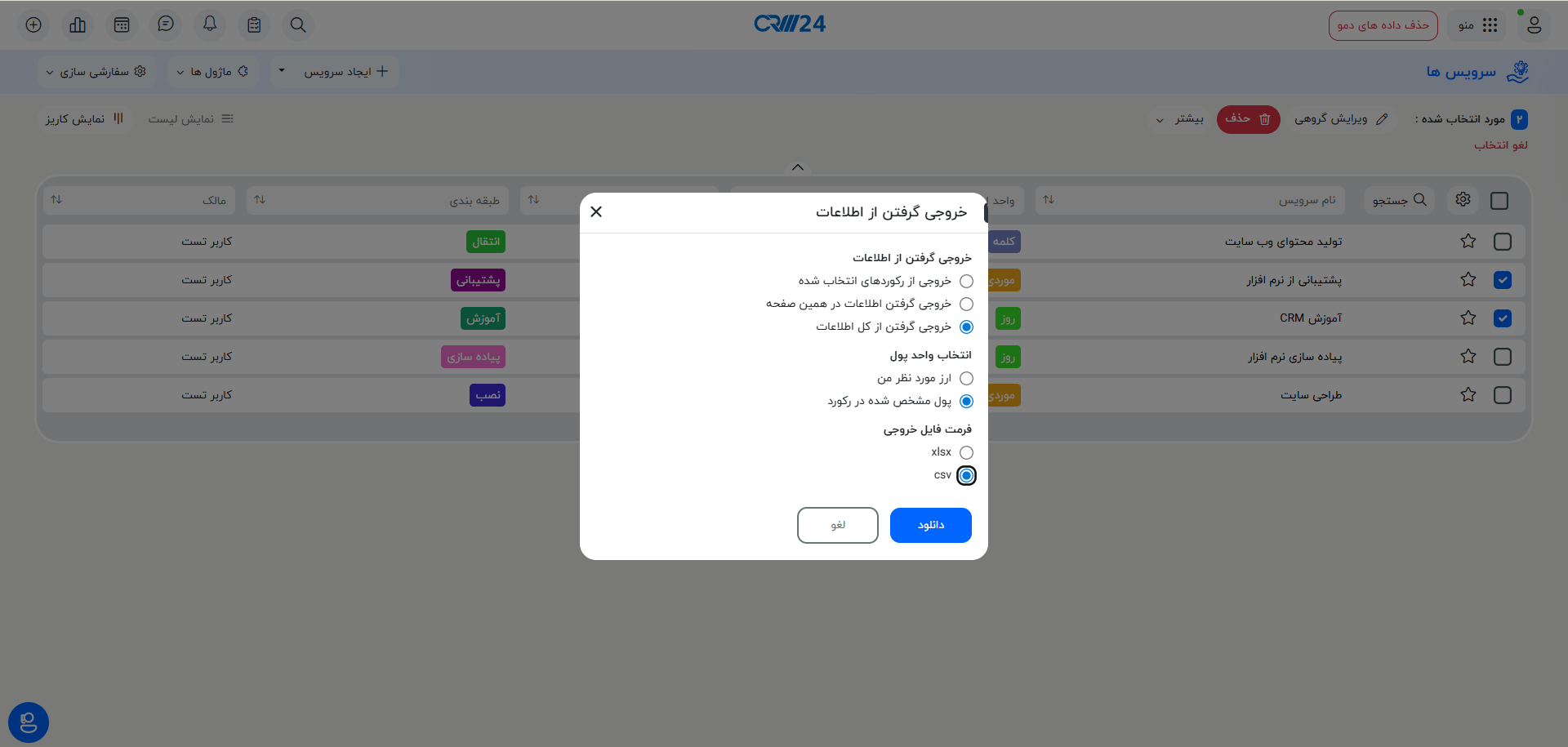
- خروجی از رکوردهای انتخاب شده
- خروجی گرفتن اطلاعات در همین صفحه
- خروجی گرفتن کل اطلاعات
- انتخاب واحد پول
- فرمت فایل خروجی
بعد از انتخاب موارد روی دکمه “دانلود” کلیک کنید.