021-91017324
راهنمای ماژول فاکتورها در CRM24
فاکتور سند یا برگه ای تجاری است که فرد فروشنده با توجه به خریدی که انجام شده برای خریدار صادر می کند. فاکتور ها اطلاعات مهمی را درباره خرید صورت گرفته به خواننده منتقل می کنند. این اطلاعات شامل نوع کالا، قیمت، تاریخ خرید، مشخصات فروشنده و همچنین خریدار می باشد.
توضیحات اضافه در فاکتور می تواند به این صورت باشند که برای مثال: وجه به چه صورتی پرداخته شده است و یا اینکه در چند مرحله انجام گرفته است همچنین اگر فروشنده برای کالای فروخته شده گارانتی در نظر دارد می تواند آن را ذکر کند.
نحوه صدور فاکتور
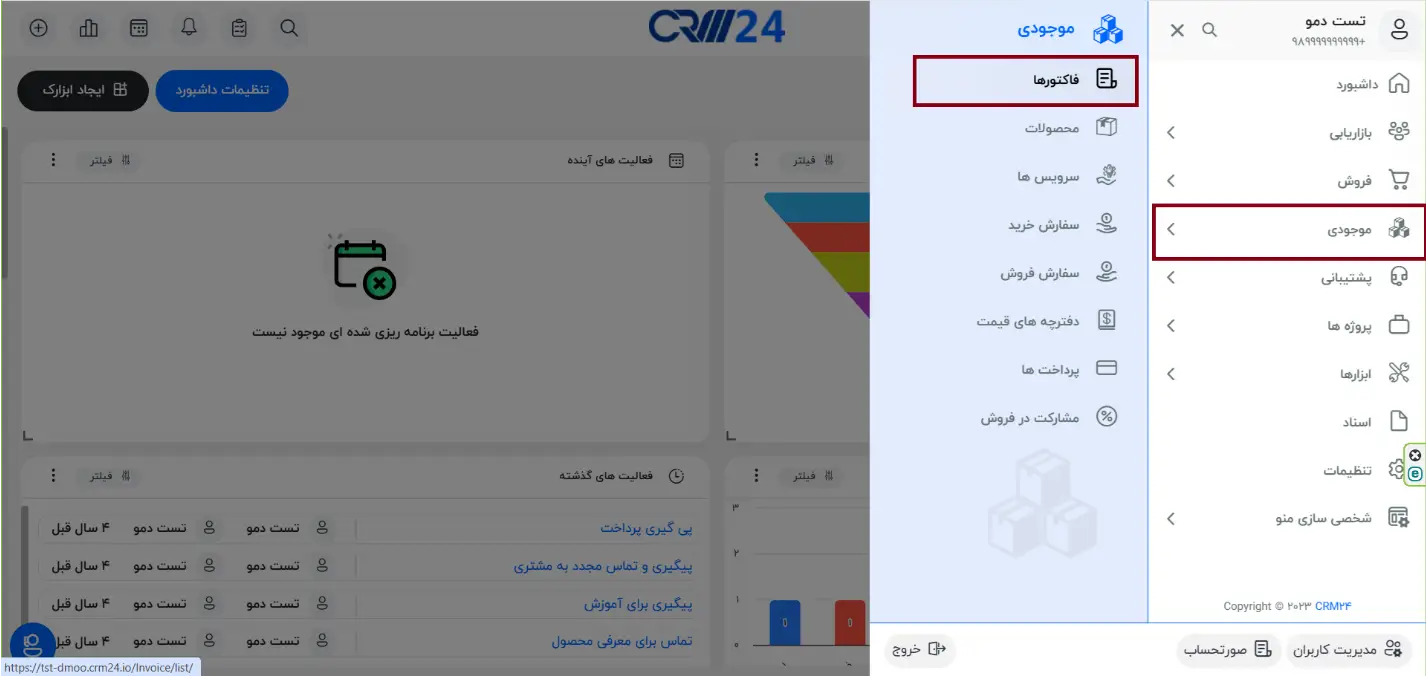
از مسیر منوی اصلی >> موجودی، بر روی ماژول >> فاکتورها کلیک کنید.
در صفحه باز شده، لیستی از فاکتورهایی که قبلا صادر شده اند مشاهده می کنید.
برای ایجاد یک فاکتور بر روی ” + ایجاد فاکتور” کلیک کنید.
1- اطلاعات فاکتور
- یک موضوع برای فاکتوری که در حال صدور است انتخاب نمایید.
- تاریخ صدور فاکتور را انتخاب نمایید.
- فاکتور می تواند در وضعیت های مختلفی چون صادر شده به صورت خودکار/ایجاد شده/کنسل شده/تایید شده/ارسال شده/ فاکتور اعتباری/پرداخت شده و… قرار بگیرد. مثلا در زمان ایجاد فاکتور، مرحله انتخابی را بر روی “ایجاد شده” قرار داده و در مراحل بعدی که فاکتور به مشتری تحویل داده شد؛ این مراحل می بایست ویرایش شده و تغییر پیدا کند.
- اگر فاکتور در حال صدور برای مشتری حقیقی خاصی باشد، می توانید از لیست مخاطبین، آن را به فاکتور اضافه نمایید.
- اگر فاکتور در حال صدور برای مشتری حقوقی خاصی باشد، می توانید از لیست سازمان ها، آن را به فاکتور اضافه نمایید.
- اگر فاکتور در حال صدور برای سفارش و یا فرصت فروش خاصی باشد می توانید از لیست سفارش های فروش آن را به فاکتور اضافه نمایید.
- ارجاع به فاکتور را نیز مشخص نمایید.
*فاکتور به مسئول پیگیری مربوطه ارجاع می گردد.
2- بلوک اطلاعات آدرس
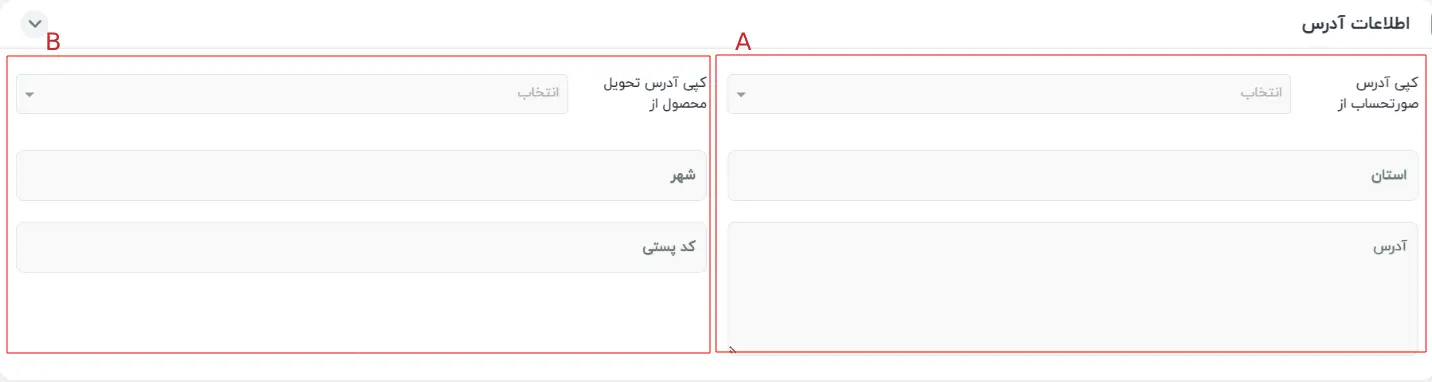
در این بلوک می توانید آدرس دریافت کننده را وارد کنید. دقت داشته باشید گاهی دریافت کننده یک سازمان است که شامل بخش کارخانه و دفتری می باشد و می خواهند در دو محل و آدرس متفاوت صورتحساب و کالا را دریافت کنند. درصورتی که هر دو در یک محل دریافت می شوند، اطلاعات این دو بخش بصورت تکراری پر می شوند.
A) در این بخش آدرس دقیق تحویل صورتحساب را وارد نمایید.
B) در این بخش آدرس دقیق تحویل محصول را وارد نمایید.
3- بلوک قوانین و ضوابط
در فیلد قوانین، می توانید هر گونه شرایطی که برای تایید و پرداخت مشتری می بایست برروی فاکتور درج شود را ثبت نمایید.
4- بلوک اطلاعات آیتم
در این بلوک، اطلاعات محصولات و خدمات شامل نام و تعداد کالا و همچنین قیمت آنها ثبت می شوند. در ادامه به توضیحات هر فیلد دقت نمایید:
1) درصورتی که شرکت شما در خارج از ایران و یا در مناطق آزاد قرار دارد لازم است منطقه مالیاتی خود را انتخاب نمایید تا مالیات بر روی پیش فاکتور و فاکتور، بر اساس منطقه حضور شرکتی شما محاسبه گردد.
2) واحد پولی مثل ریال/ تومان/دلار و… که فاکتور شما می بایست بر اساس آن محاسبه قیمتی شود را انتخاب کنید.
3) نوع مالیات می تواند گروهی یا موردی باشد.
مالیات گروهی: فرض کنید برای ۲ محصول و ۱ خدمات فاکتور صادر کرده اید و درنظر دارید بر روی جمع کل قیمت این ۳ قلم یک مالیات بر ارزش افزوده گروهی اعمال کنید. بنابراین مالیات را بر روی گروهی قرار دهید و در ادامه در فیلد شماره ۱۰ مالیات قیمت یا درصد مالیاتی که باید بر روی جمع کل اضافه شود را وارد نمایید.
مالیات موردی: فرض کنید برای ۲ محصول و ۱ خدمات فاکتوری صادر کرده اید و درنظر دارید به صورت موردی بر روی بعضی از محصولات مالیات اعمال کنید. بنابراین مالیات را بر روی موردی قرار دهید و در ادامه با بازشدن گزینه مالیات در رکورد هر محصول، قیمت یا درصد مالیاتی که می بایست بر روی آن محصول بخصوص اضافه شود را وارد نمایید.
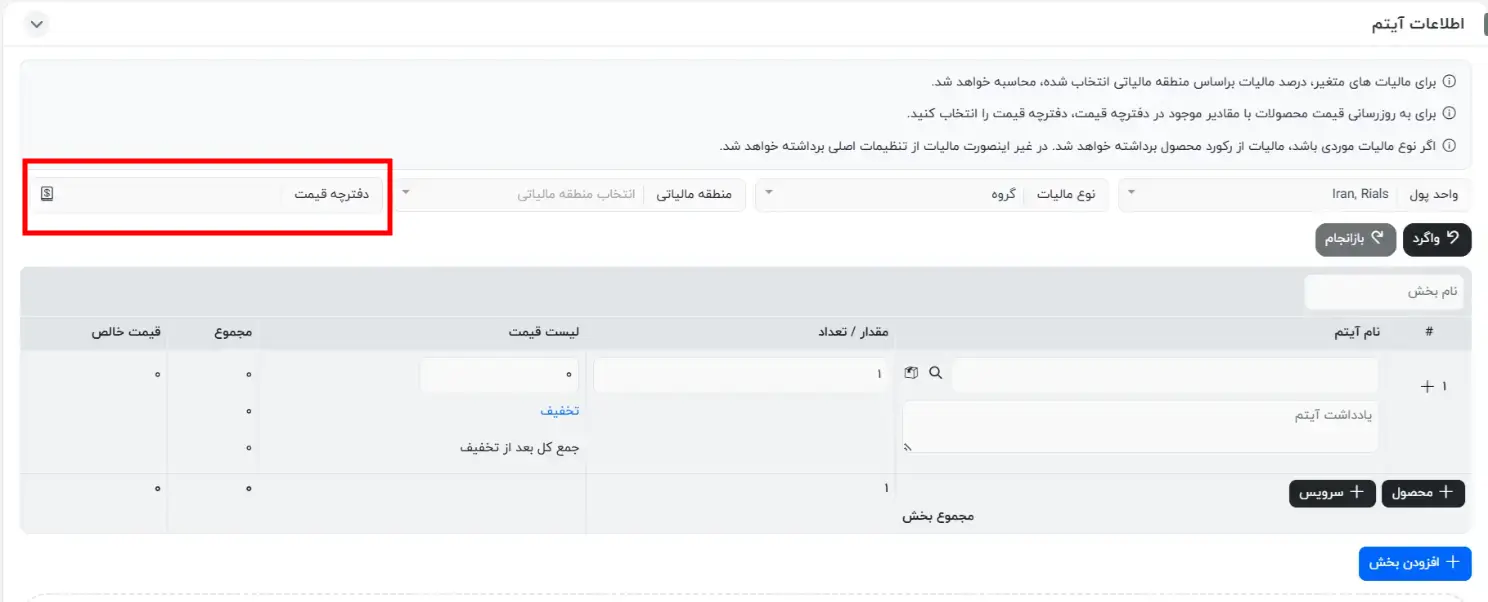
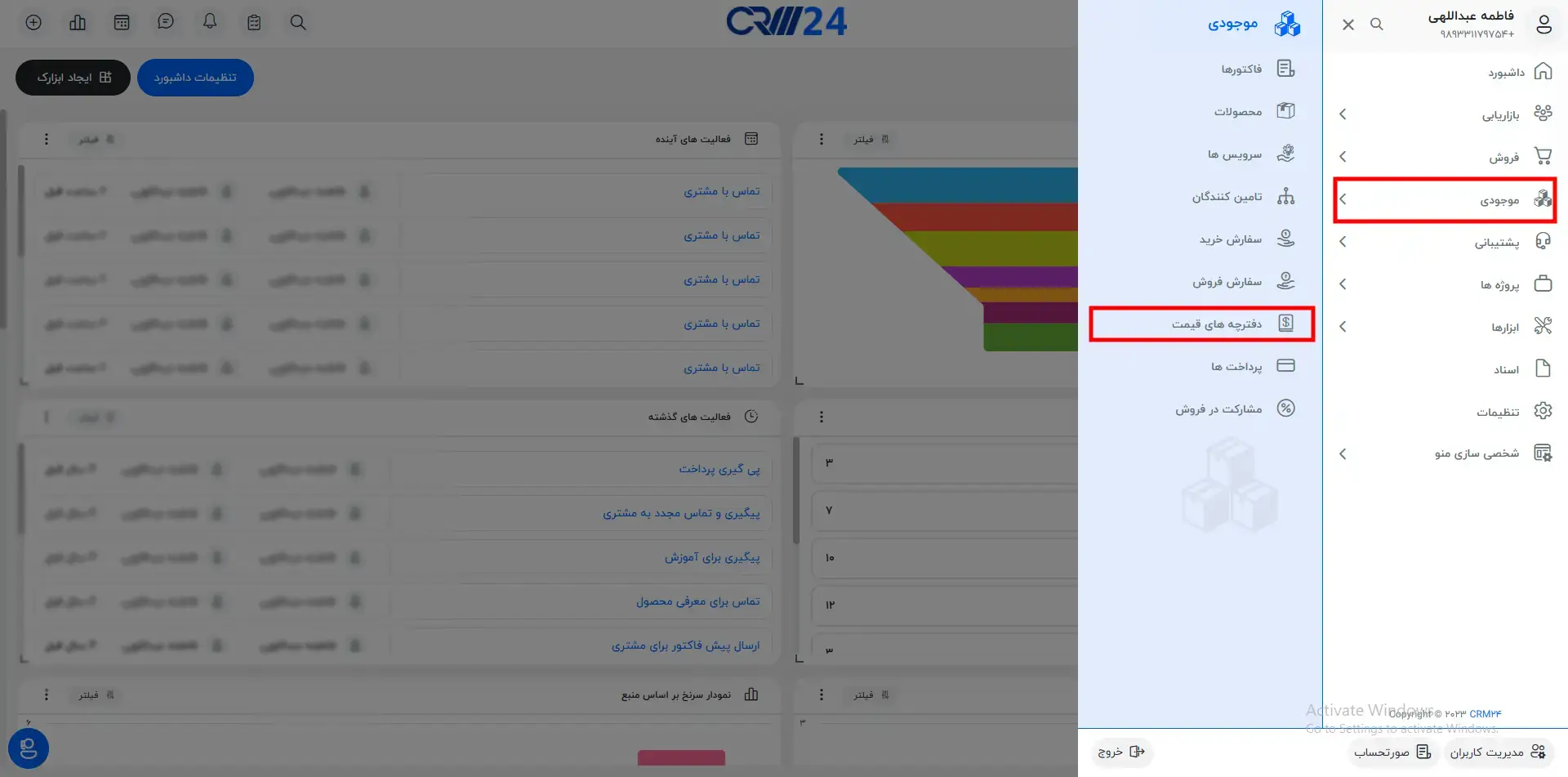
دفترچه های قیمت : شما با استفاده از دفترچه های قیمت در crm24 می توانید برای هر دسته از مشتریانتان یک دفترچه قیمت مجزا ایجاد نمایید. مثل قیمت عمده، خرده و همکاری. سپس در زمان صدور فاکتور نوع دفترچه را انتخاب کنید تا قیمت ها بر اساس دفترچه قیمت انتخابی شما محاسبه گردد.
ماژول ایجاد دفترچه قیمت:
4) از دکمه ” + محصول” ، یک رکورد برای افزودن محصول به لیست فروش و از دکمه ” +خدمات “ یک رکورد برای افزودن خدمات به لیست فروش استفاده کنید.
5) در این رکورد، بر روی علامت “ذره بین” کلیک کرده و از لیست، محصولات/خدمات مورد نظر را انتخاب کنید. در صورت تمایل تعداد و قیمت فروش قابل انتخاب است.
6) در فیلد مجموع، قیمت محصولات و خدمات انتخابی با یکدیگر جمع میشوند.
مدیریت تخفیفات و عوارض
7) در این فیلد یک تخفیف کلی بر روی مجموع قیمت محصولات میتوانید اعمال کنید.
8) برای محاسبه عوارض بر روی فاکتور ها که معمولا عوارض حمل و نقل هست در این قسمت میتوانید قیمت عوارض حمل و نقل را وارد کنید.
9) مجموع مبالغ محصولات و خدمات قبل از تخفیف و عوارض نمایش داده میشود.
مدیریت دریافتی و مالیات
10) مبالغ دریافتی از مشتری را در فیلد دریافتی وارد میکنید. توجه داشته باشید که تا زمانیکه دریافتی فاکتور برابر با مجموع فاکتور نباشد وضعیت فاکتور به پرداخت شده تغییر نخواهد کرد.
11) در صورتی که انتخاب کردهاید که بر روی پیش فاکتور، مالیات گروهی اعمال شود، میتوانید در این گزینه درصد یا قیمت مالیات را وارد کنید.
12) معمولا مالیات بر عوارض بر روی فاکتورها صادر نمیشود مگر اینکه شرکت شما سیاست خاصی در این خصوص اعمال کرده باشد. این فیلد برای این منظور برای شما قرار داده شده است.
13) مالیات کسر شده: مالیات کسر شده همان مالیات تکلیفی است که وظیفه پرداخت و کسر آن به عهده افراد پرداخت کننده و مشمول این مالیات است.
تعدیل/تنظیم
14) شما این امکان را خواهید داشت تا مواردی نظیر تخفیف و مالیات را ثبت نمایید. همچنین، در برخی موارد ممکن است اضافات و کسورات شامل تخفیف یا مالیات نباشند. برای مثال: هزینه ارسال، حق سرویس، هدیه به کمک این گزینه، این امکان را خواهید داشت تا مطابق نیاز با انتخاب گزینه افزودن و یا کسر، میتوانید هر نوع اضافات یا کسوراتی را به انتخاب خود در نرم افزار اضافه نمایید.
جمع کل و تغییر وضعیت
15) در این فیلد جمع کل پیش فاکتور با مالیات و عوارض و تخفیفات نمایش داده میشود و با اضافه شدن به میزان دریافتی از باقیمانده فاکتور کسر میگردد. زمانی که باقی مانده فاکتور برابر با صفر شود وضعیت فاکتور به صورت خودکار به پرداخت شده تغییر خواهد کرد.
5- بلاک اطلاعات حسابداری: ارتباط نرم افزار حسابداری با CRM24
درصورتیکه نرم افزار حسابداری خود را به نرم افزار CRM24 متصل کنید، در بخش اطلاعات حسابداری، نوع فاکتور حسابداری و وضعیت فاکتور حسابداری قابل مشاهده خواهد بود.

6- بلوک توضیحات
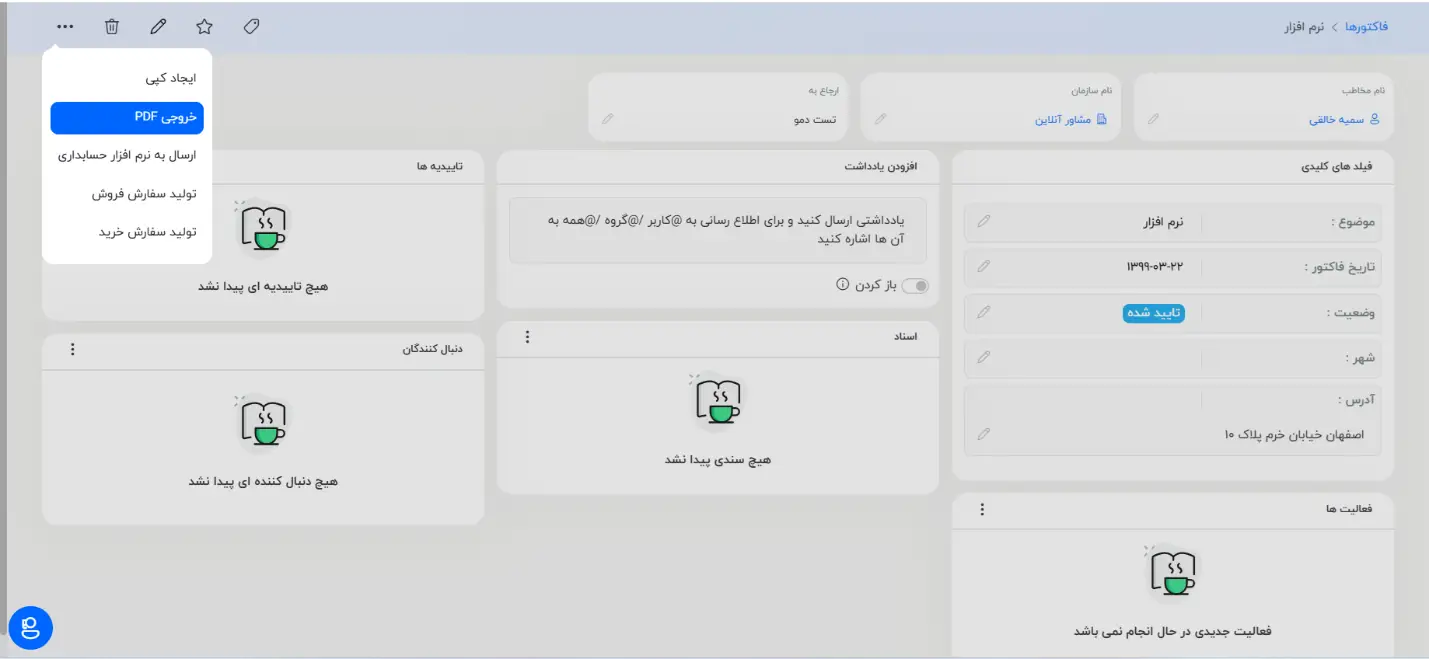
در این فیلد می توانید توضیحاتی که می بایست بر روی فاکتور درج شود را ثبت نمایید. پس از ذخیره فاکتور، شما می توانید با استفاده از آیکون (…) از آن خروجی pdf بگیرید.

خروجی گرفتن از فاکتور و ارسال برای مشتری (مخاطب یا سازمان)
برای خروجی گرفتن یک فاکتور به فرمت های pdf یا word بعد از ایجاد فاکتور وارد صفحه جزئیات فاکتور شوید و بر روی (…) کلیک کنید و سپس گزینه خروجی pdf را کیلیک کنید. در پنجره باز شده بر اساس قالبی که از قبل تعریف شده خروجی فاکتور ار مشاهده خواهید کرد.می توانید در همین پنجره باز شده گزینه ارسال در پیام رسان ها را انتخاب کنید و فاکتور را برای مشتری خود ارسال کنید.همچنین گزینه خروجی pdf در صفحه لیست های فاکتور هم هست.