021-91017324
فاز پروژه در نرم افزار CRM24
یکی از مهمترین قابلیتهای نرمافزار CRM، مدیریت و پیشبرد امور از طریق پروژهها است. در این فرآیند، ابتدا یک پروژه جامع تعریف میشود و سپس برای بهینهسازی روند اجرا و افزایش سرعت پیشرفت کار، پروژه به بخشهای کوچکتر و هدفمند تقسیم میگردد. هر یک از این بخشها به فرد یا گروه مشخصی واگذار میشود تا با تمرکز بر مسئولیت خود، اجرای آن را به انجام برساند. این ساختار مرحلهبندیشده که موجب سازماندهی بهتر و نظارت دقیقتر بر پیشرفت کار میشود، فاز پروژه نام دارد.
مراحل ایجاد فاز پروژه در CRM24
ایجاد فاز پروژه به دو صورت انجام میشود:
1) ایجاد فاز در داخل پروژهها:
در ماژول پروژهها، میتوانید بر روی پروژههای موجود خود فاز جدیدی ایجاد کنید.
2) ایجاد فاز به صورت مجزا:
در ماژول فاز پروژه، به صورت مستقیم فازی مرتبط با پروژه مورد نظر بسازید.
روش اول) ایجاد فاز پروژه در ماژول پروژه ها
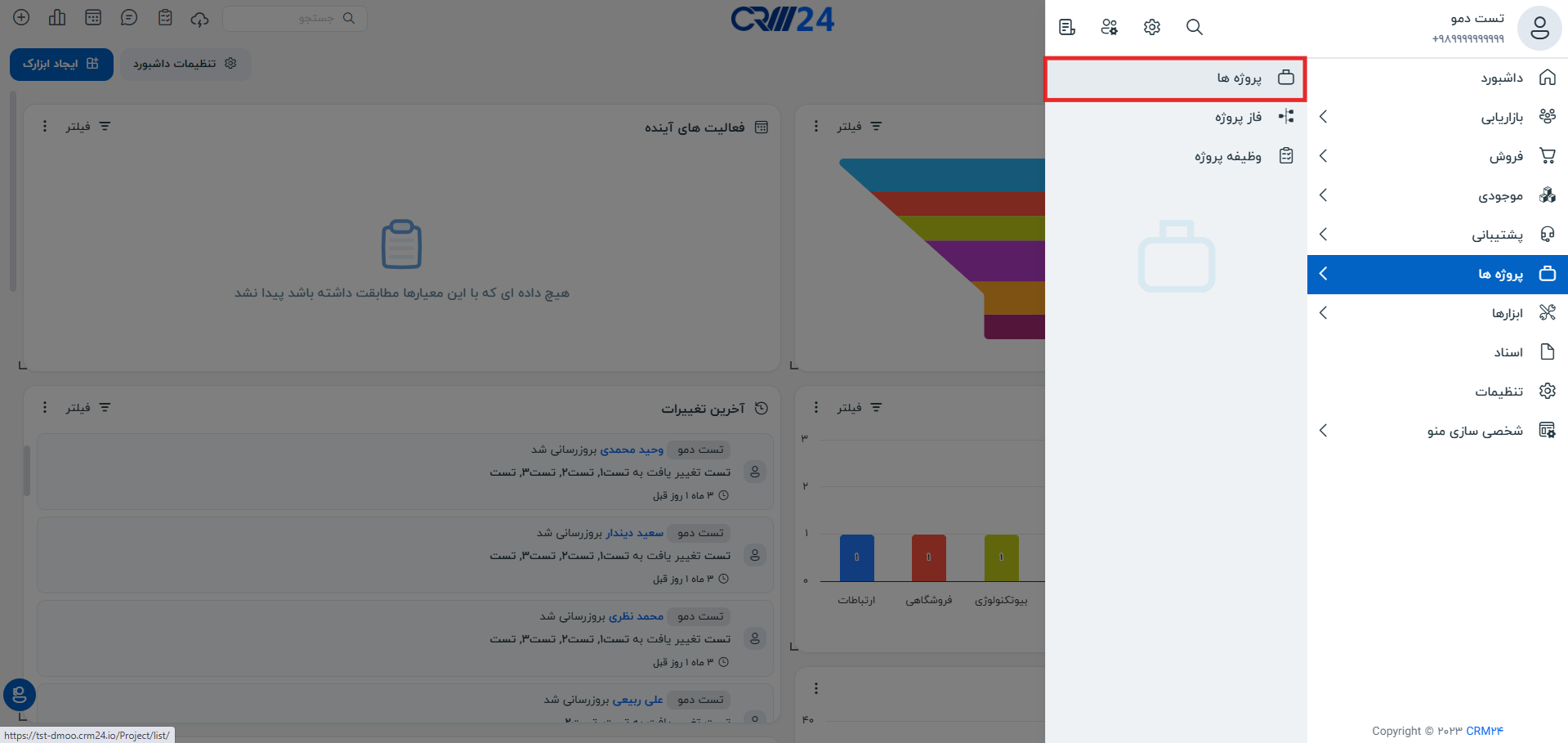
از مسیر منوی اصلی >> پروژهها، میتوانید در پروژههای موجود خود فاز جدیدی ایجاد کنید.
از منوی اصلی وارد بخش پروژهها شوید و یک پروژه جدید ایجاد کنید یا یکی از پروژههای قبلی خود را باز نمایید.
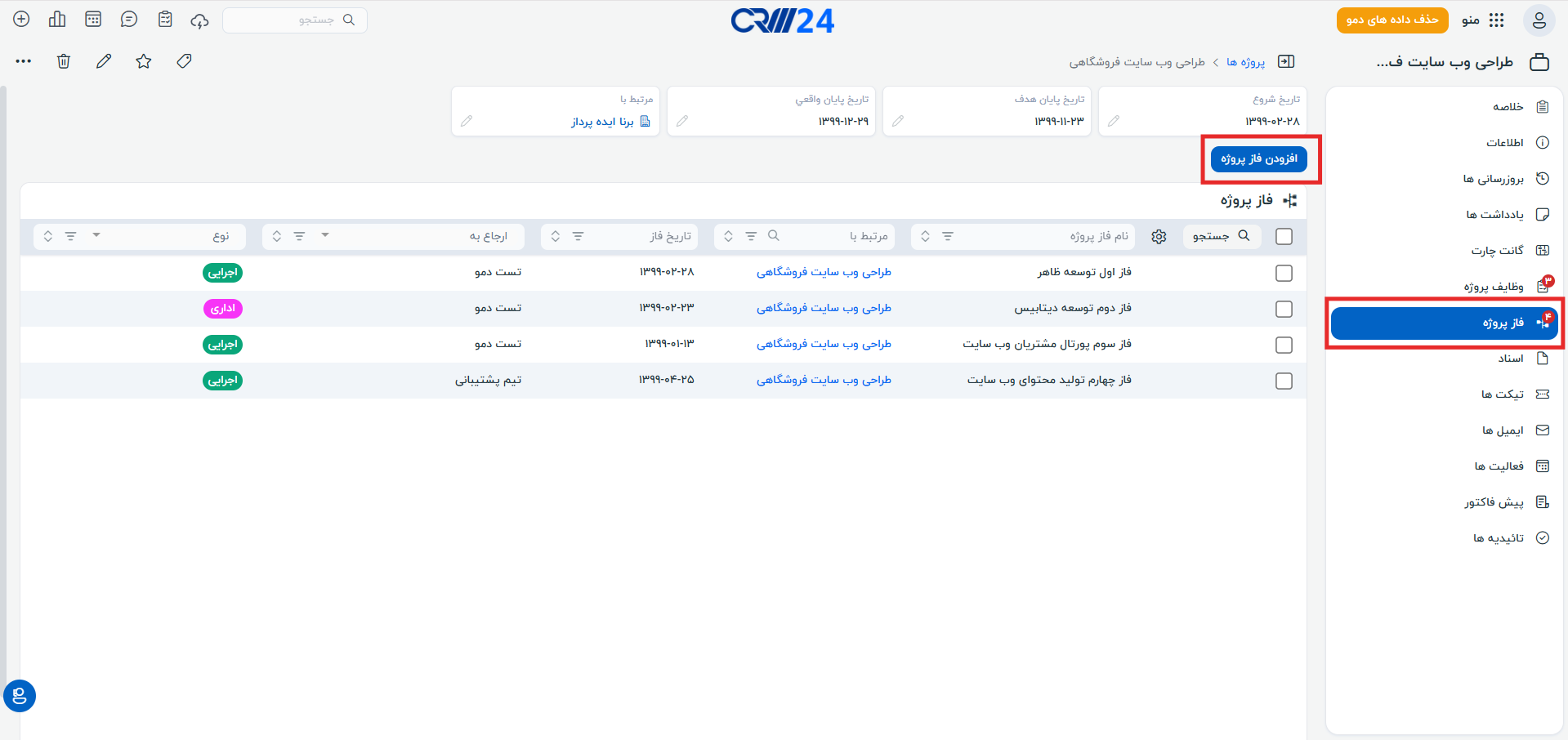
در منوی سمت راست، روی گزینه «فاز پروژه» کلیک کنید.
در صفحه باز شده، فازهای مرتبط با پروژه جاری نمایش داده میشوند. برای ایجاد فاز جدید، روی دکمه «افزودن فاز پروژه» کلیک کنید.
سپس جزئیات فاز پروژه را وارد نمایید. با کلیک روی «فرم کامل»، فرم جامع ایجاد فاز پروژه باز خواهد شد.
یک نام مناسب برای فاز انتخاب کنید.
تاریخ پیشبینی پایان فاز را مشخص نمایید.
در فیلد «ارجاع به»، نام کاربر یا گروه مسئول پیگیری این فاز را انتخاب کنید.
در فیلد «نوع»، بخش مربوط به فاز مانند «بخش اجرایی» یا «بخش اداری» را تعیین نمایید.
در بخش «توضیحات»، هر نکته یا توضیح لازم را وارد کنید.
در نهایت روی «ذخیره» کلیک کنید.
پس از ذخیره، فاز ایجاد شده در بلوک فازها نمایش داده خواهد شد.
روش دوم: ایجاد فاز پروژه به صورت مجزا
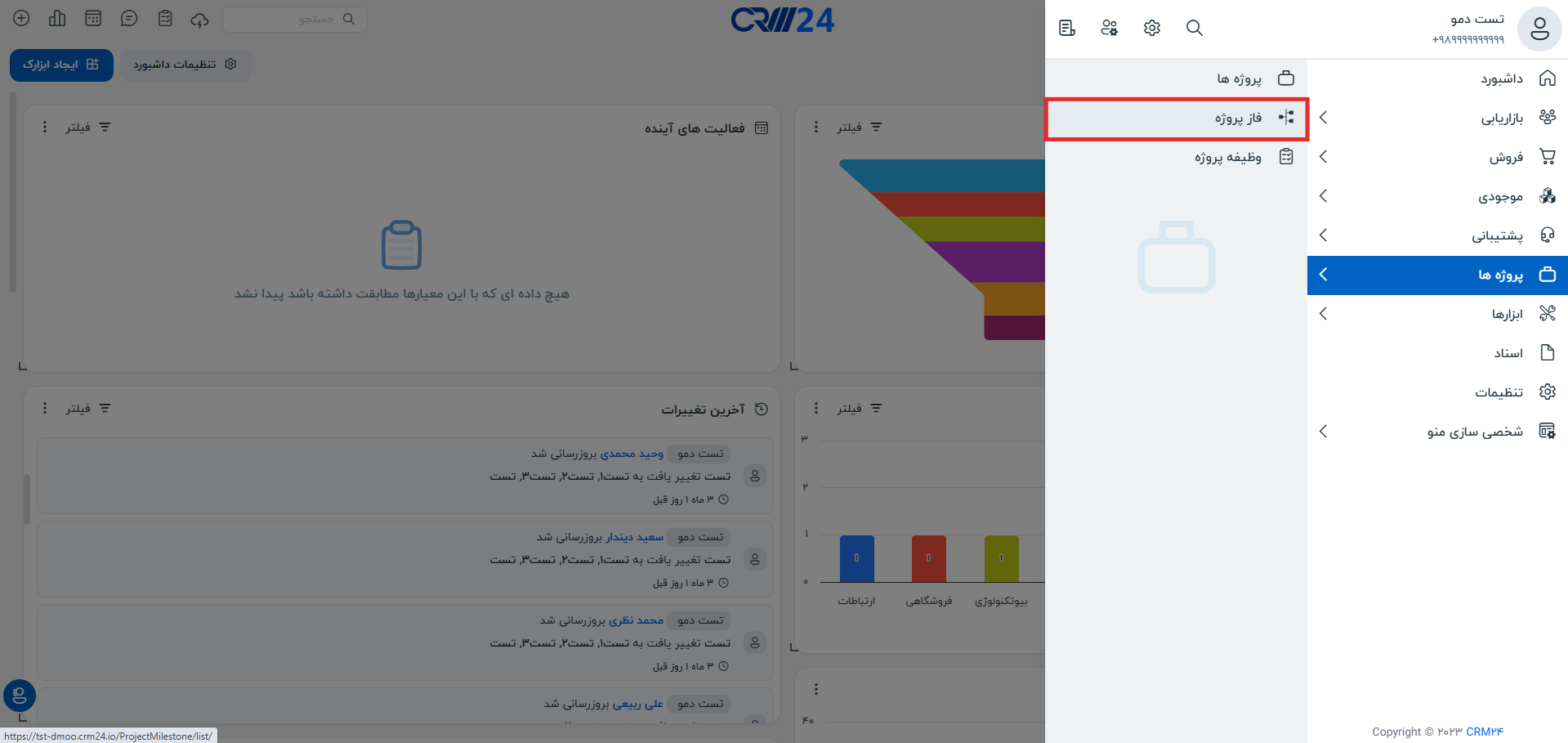
وارد ماژول «فاز پروژه» شوید.
روی دکمه «+ ایجاد فاز پروژه» کلیک کنید.
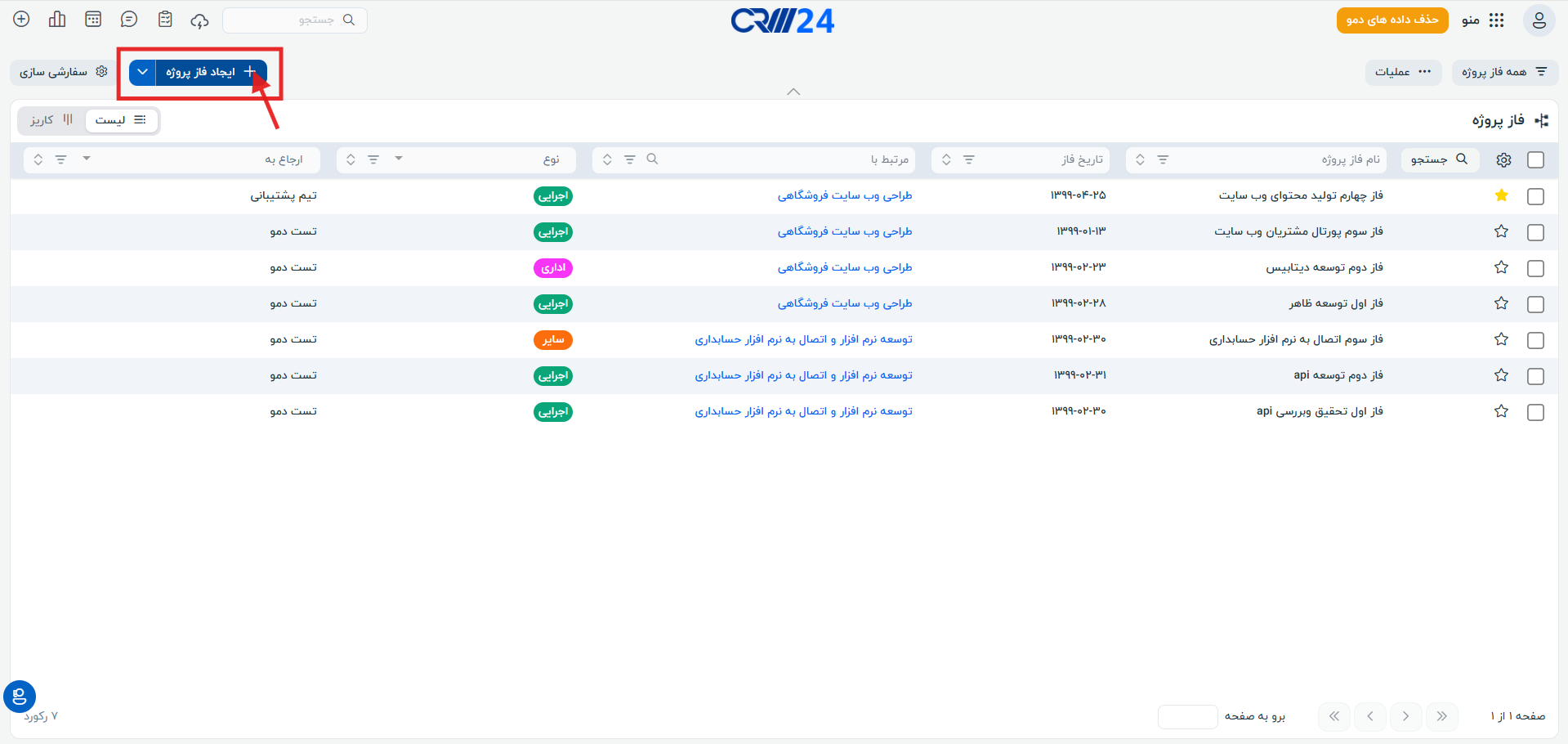
اطلاعات فاز پروژه را وارد نمایید:
نام فاز پروژه: یک نام مناسب برای فاز انتخاب کنید.
مرتبط با: تعیین کنید این فاز به کدام پروژه پیوند داده شود.
تاریخ فاز: تاریخ پیشبینی پایان فاز را وارد کنید.
ارجاع به: شخص یا گروه مسئول پیگیری فاز را مشخص کنید.
نوع: نوع فاز مورد نظر را انتخاب نمایید.
توضیحات: هر گونه توضیحات مرتبط را وارد نمایید.
پس از تکمیل اطلاعات، فاز پروژه جدید ثبت خواهد شد.
لیست فعالیتهایی که میتوانید در فاز پروژه انجام دهید
ویرایش فاز پروژه: برای اصلاح فاز ایجاد شده، فاز مورد نظر را باز کرده و روی آیکون «مداد» کلیک کنید.
حذف فاز پروژه: جهت پاک کردن فاز، روی آیکون «سطل زباله» کلیک کرده و عملیات حذف را انجام دهید.
کپی فاز پروژه: برای ایجاد نسخه کپی از رکورد فاز پروژه، روی آیکون «…» کلیک کرده و گزینه «ایجاد کپی» را انتخاب کنید.
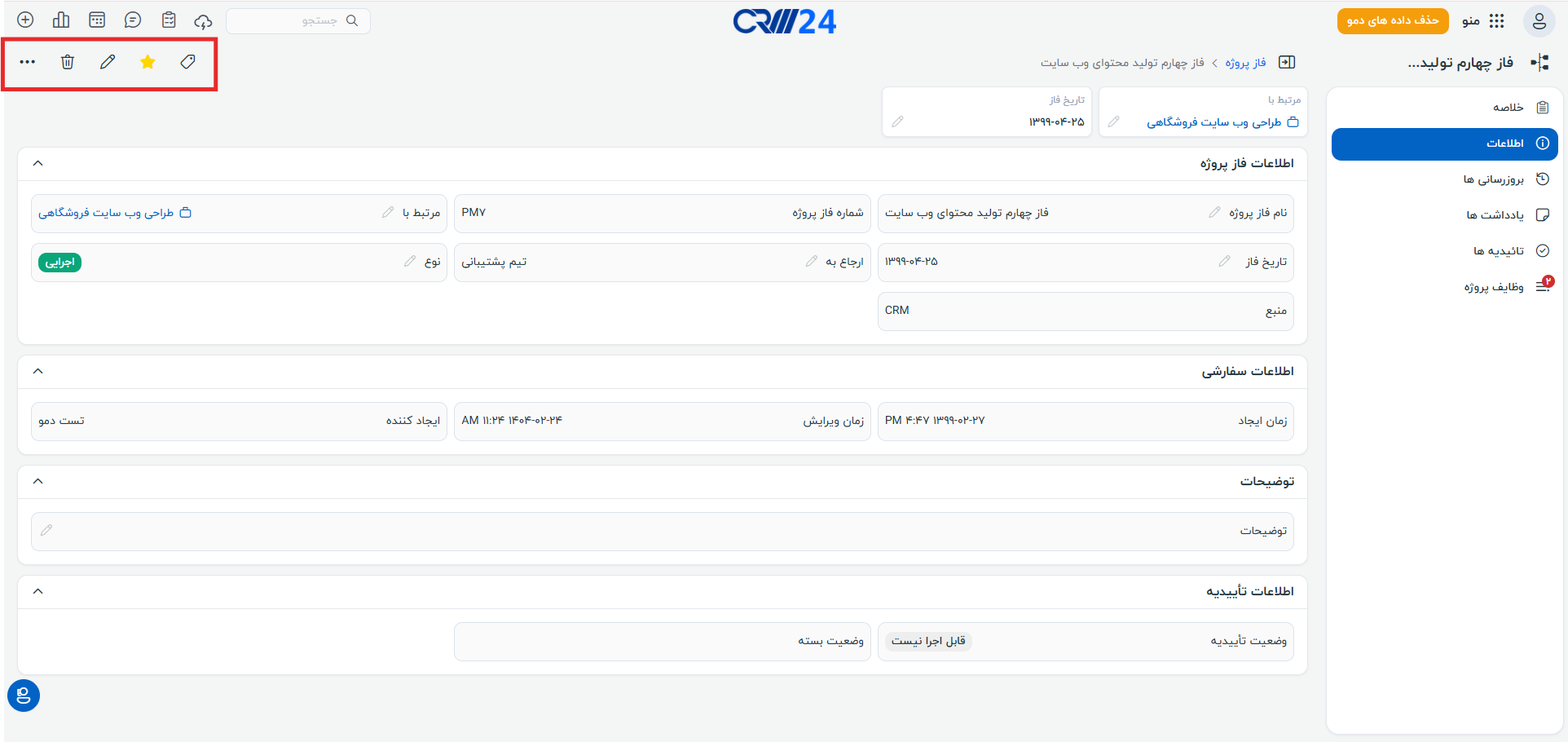
ارتباط فاز پروژه با رکوردهای دیگر
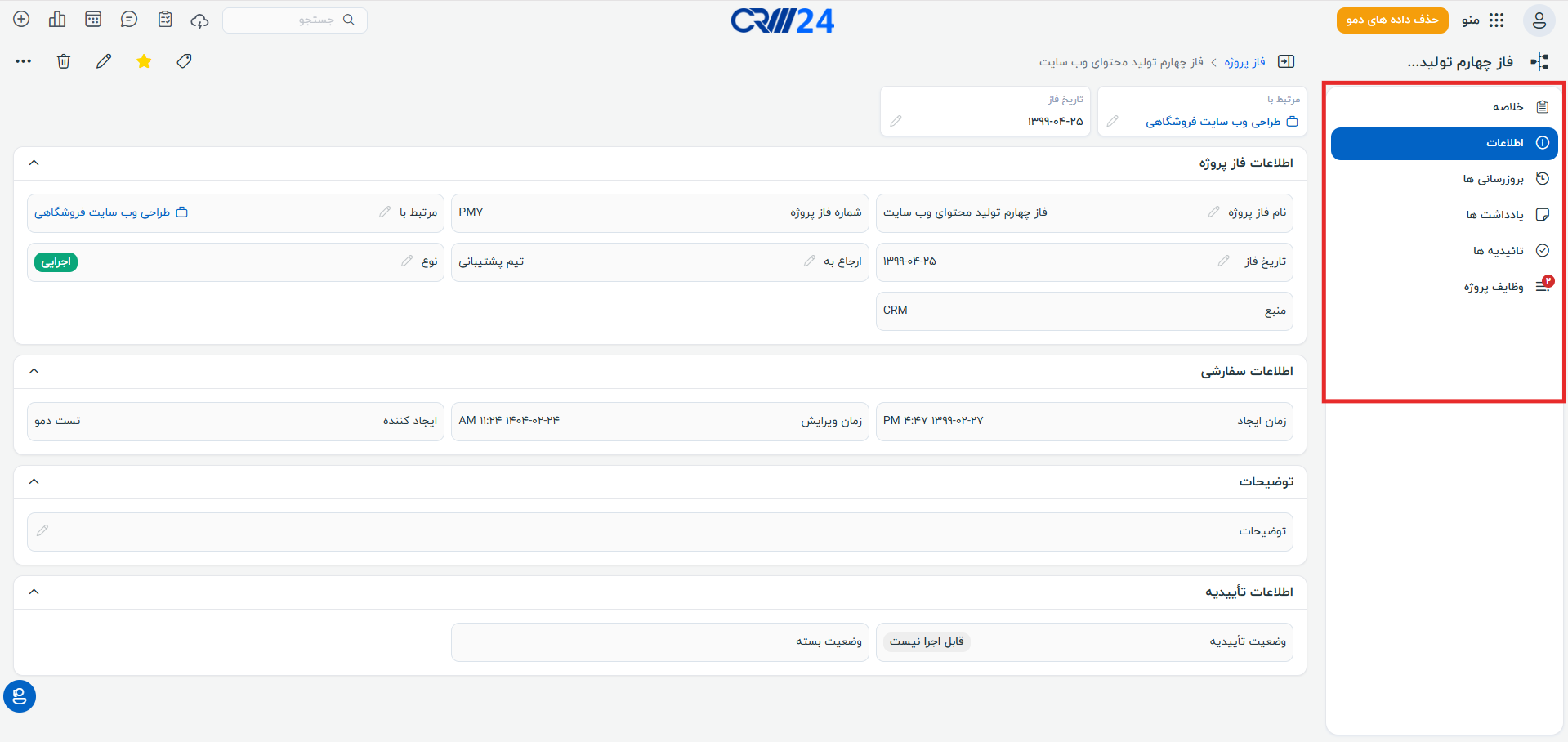
در ماژول فاز پروژه، میتوانید اطلاعات و امکانات زیر را مشاهده و مدیریت کنید:
بروزرسانیها: نمایش تاریخچه کامل فعالیتها و تغییرات انجام شده روی رکورد فاز پروژه
یادداشتها: مشاهده تمام گفتگوها و نظرات رد و بدل شده میان کاربران مرتبط با این فاز
تأییدیهها: در صورت وجود تأییدیه تعریفشده برای این فاز، میتوانید آنها را در این بخش مشاهده کنید.
وظایف پروژه: امکان تعریف وظایف جدید برای هر فاز پروژه و اختصاص آنها به کاربران مختلف جهت پیگیری و انجام کارها