021-91017324
تقویم در CRM24
در محیطهای کاری امروزی، نظم و دقت در انجام وظایف یکی از مهمترین عوامل دستیابی به اهداف سازمانی و جلب رضایت مشتریان است. مدیران انتظار دارند که کارکنان، وظایف محوله را در زمان مقرر و مطابق با دستورالعملهای سازمان، بهدرستی انجام دهند.
نرمافزار CRM24 با ارائهی ابزار تقویم پیشرفته، به کاربران کمک میکند تا فعالیتهای خود را بهصورت منظم برنامهریزی کرده و به بهترین نحو مدیریت نمایند. این ابزار امکانات متنوعی در اختیار کاربران قرار میدهد، از جمله:
امکانات تقویم
- تنوع در تقویمها: پشتیبانی از تقویمهای شمسی و میلادی همراه با امکان تنظیم مناطق زمانی مختلف (Time Zone)، این قابلیت را فراهم کرده تا کاربران در هر منطقه زمانی بتوانند از نرمافزار استفاده کنند.
- نمایشهای متنوع: نمایش تقویم در حالتهای روزانه، هفتگی و ماهانه، امکان مشاهدهی کلی یا دقیق از برنامهها و وظایف را فراهم میکند.
- مدیریت وظایف: تعیین وظیفه برای کاربران، دریافت اعلان یادآوری، و مشاهدهی لیست کامل وظایف انجامشده و باقیمانده، باعث تمرکز بیشتر کاربران بر روی اولویتها میشود.
همکاری تیمی: در صورت داشتن دسترسی ادمین، کاربران میتوانند فعالیتهای سایر اعضای تیم را مشاهده کرده و وظایف را به آنها ارجاع دهند؛ این موضوع هماهنگی تیمی را تسهیل میکند.
کاربردهای عملی تقویم در CRM24
مدیریت سرنخهای فروش:
کارشناسان فروش میتوانند تماسها با مشتریان را زمانبندی کرده و با استفاده از سیستم یادآوری، پیگیریهای لازم را انجام دهند.
پیگیریهای دورهای:
امکان تعریف فعالیتهای تکرارشونده برای مواردی مانند تمدید قرارداد یا یادآوری سررسید خدمات، تکرار خرید مشتریان را تضمین میکند.
مزایای استفاده از تقویم
- افزایش بهرهوری: با برنامهریزی دقیقتر، کاربران میتوانند زمان و منابع خود را بهتر مدیریت کنند.
- کاهش خطا: سیستم یادآوری از فراموشی وظایف جلوگیری میکند.
- تقویت همکاری تیمی: اشتراکگذاری تقویمها باعث ایجاد هماهنگی و تعامل بیشتر در تیم میشود.
- تصمیمگیری بهتر: مدیران با دسترسی به اطلاعات کامل فعالیتها، تصمیمات دقیقتری اتخاذ خواهند کرد.
روشهای ایجاد فعالیت در تقویم
نرمافزار CRM24 امکان تعریف رویداد یا وظیفه را از سه مسیر مختلف فراهم میسازد:
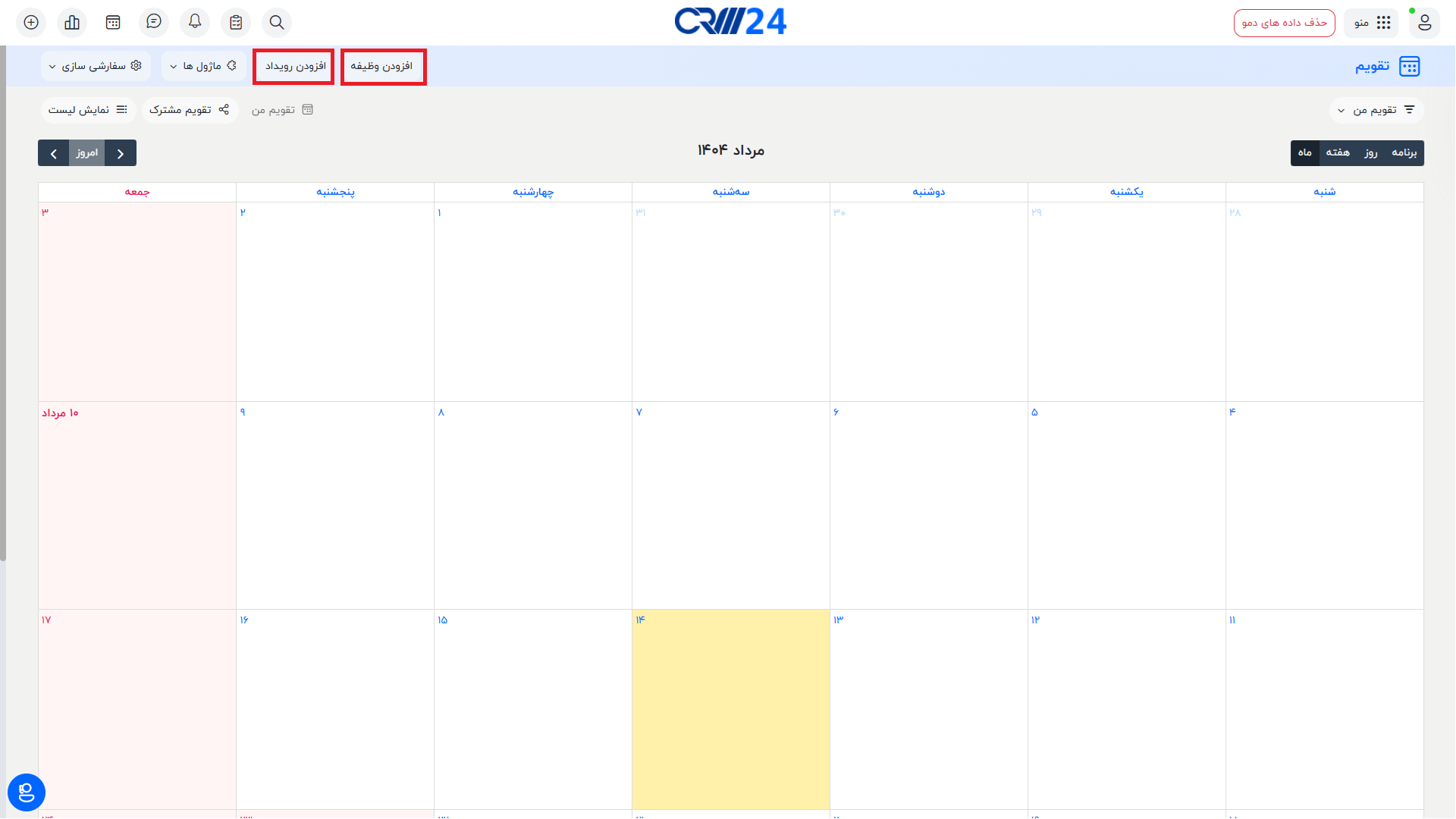
- از طریق تقویم:
مستقیماً در بخش “تقویم”، میتوانید فعالیتهای خود را تعریف کرده و به سایر ماژولها ارتباط دهید.
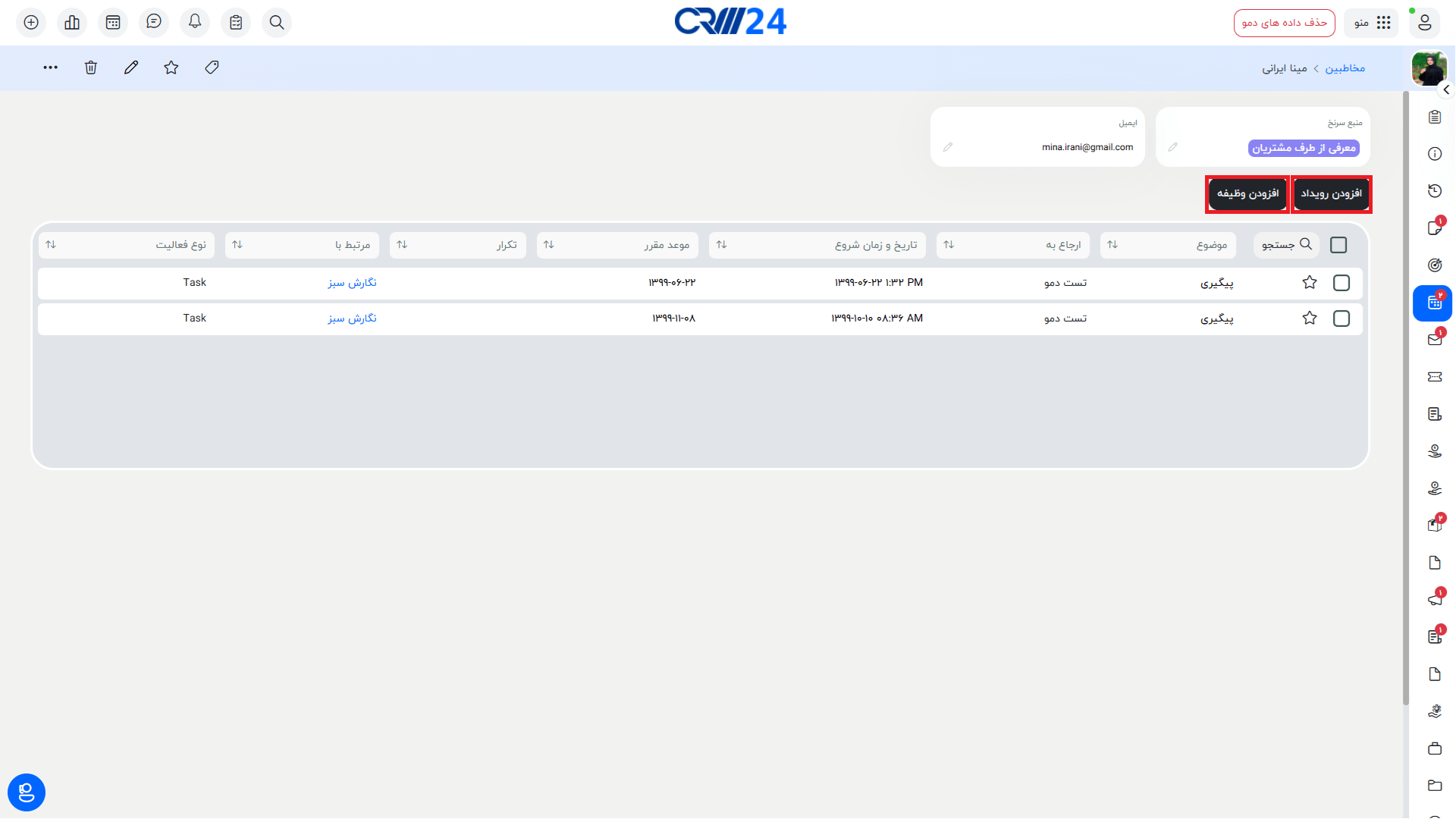
- از درون ماژولها:
هنگام استفاده از هر ماژول، امکان تعریف وظیفه مرتبط با همان بخش وجود دارد. به عنوان مثال، هنگام کار با یک سرنخ فروش یا پروژه خاص، میتوان فعالیتی را به آن اختصاص داد.
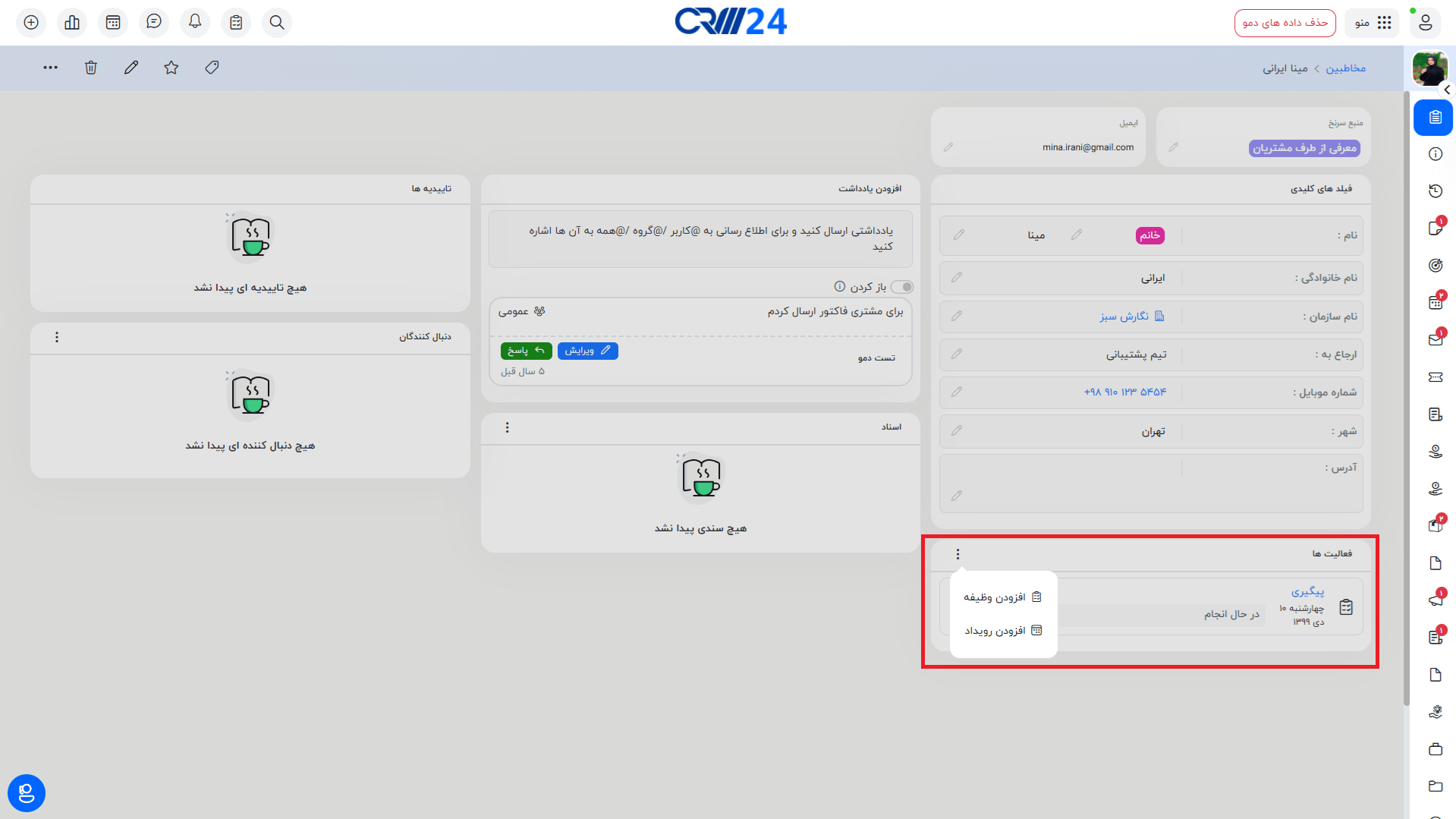
همچنین در تب خلاصه ماژول هم قابل انتخاب و دسترسی میباشد .
- افزودن سریع:
برای ثبت فوری و سریع فعالیتها، قابلیت “افزودن سریع” در نرمافزار در دسترس است که فرآیند تعریف وظیفه یا رویداد را ساده میکند.
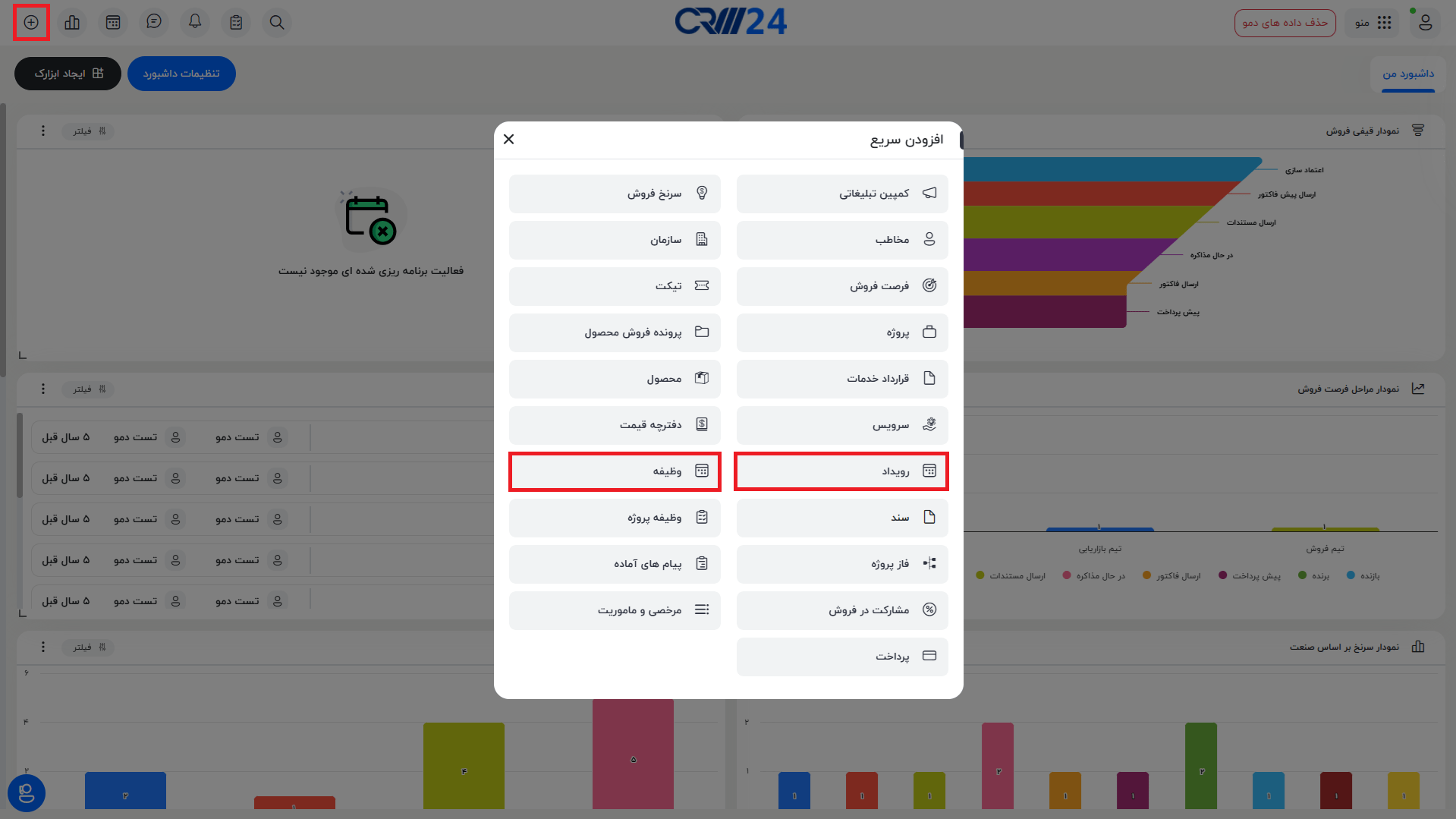
با بهرهگیری از این روشها و استفاده از سیستم یادآور هوشمند در تقویم CRM24، میتوانید با اطمینان بیشتری زمان خود را مدیریت کرده، وظایف را بهموقع انجام دهید و عملکرد حرفهایتری در محیط کاری داشته باشید.
ایجاد وظیفه در نرمافزار CRM24
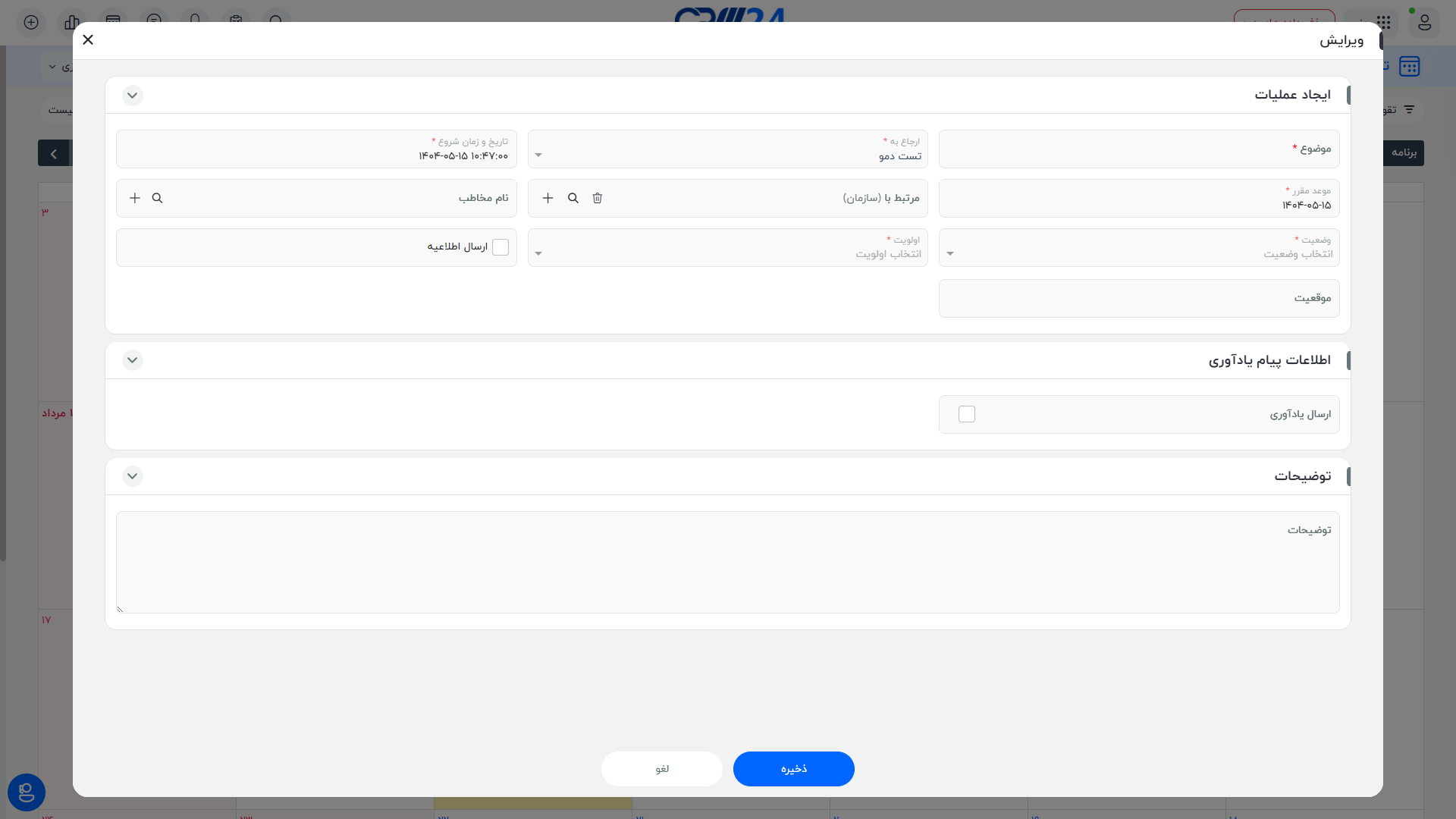
برای ثبت و پیگیری وظایف محولشده به خود یا سایر همکاران، نرمافزار CRM24 امکان ایجاد وظایف شخصی را فراهم میکند. با کلیک بر روی گزینه «ایجاد وظیفه»، فرمی باز میشود که باید اطلاعات مربوط به وظیفه جدید در آن وارد گردد.
این فرم شامل بخشها و فیلدهای مختلفی است که در ادامه به آنها اشاره میشود:
بخش «ایجاد عملیات»
- موضوع: موضوع یا عنوان اصلی وظیفه را وارد نمایید.
- ارجاع به: کاربری که مسئول پیگیری و انجام وظیفه است.
- تاریخ و زمان شروع: زمان آغاز اجرای وظیفه در این فیلد مشخص میشود.
- موعد مقرر: آخرین مهلت انجام وظیفه تعیین میشود؛ به این معنا که وظیفه باید تا پایان این روز کاری تکمیل گردد.
- مرتبط با: ارتباط وظیفه با سایر بخشهای سیستم (مانند سازمان، پروژه یا فاکتور) را مشخص میکند.
- نام مخاطب: میتوان وظیفه را به یک مخاطب خاص نیز مرتبط کرد.
- وضعیت: وضعیت فعلی وظیفه از میان گزینههای «شروع نشده»، «در حال انجام»، «تکمیل شده»، «در انتظار»، «به تعویق افتاده» و «برنامهریزی شده» قابل انتخاب است. در صورت نیاز به یادآوری، وضعیت را بر روی «برنامهریزی شده» تنظیم نمایید.
- اولویت: میزان اهمیت وظیفه را با انتخاب از بین «زیاد»، «متوسط» یا «کم» تعیین نمایید. (توجه: تعیین اولویت برای نمایش در لیست وظایف الزامی است.)
- ارسال اطلاعیه: در صورت فعالسازی، بلافاصله پس از ثبت وظیفه، یک ایمیل به کاربر انجامدهنده ارسال خواهد شد. این قابلیت با استفاده از گردشکار قابل تنظیم است.
- موقعیت: مکان انجام وظیفه را وارد کنید (مثلاً: اتاق کنفرانس، محل مشتری و …).
بخش «اطلاعات پیام یادآوری»
- ارسال یادآوری: با تعیین مدتزمان مشخص (بر حسب روز، ساعت یا دقیقه) قبل از شروع وظیفه، سیستم بهصورت خودکار یادآوری مورد نظر را به کاربر ارسال مینماید.
بخش «توضیحات
- توضیحات: در این بخش میتوانید جزئیات تکمیلی مربوط به وظیفه را ثبت نمایید.
ایجاد رویداد در نرمافزار CRM24
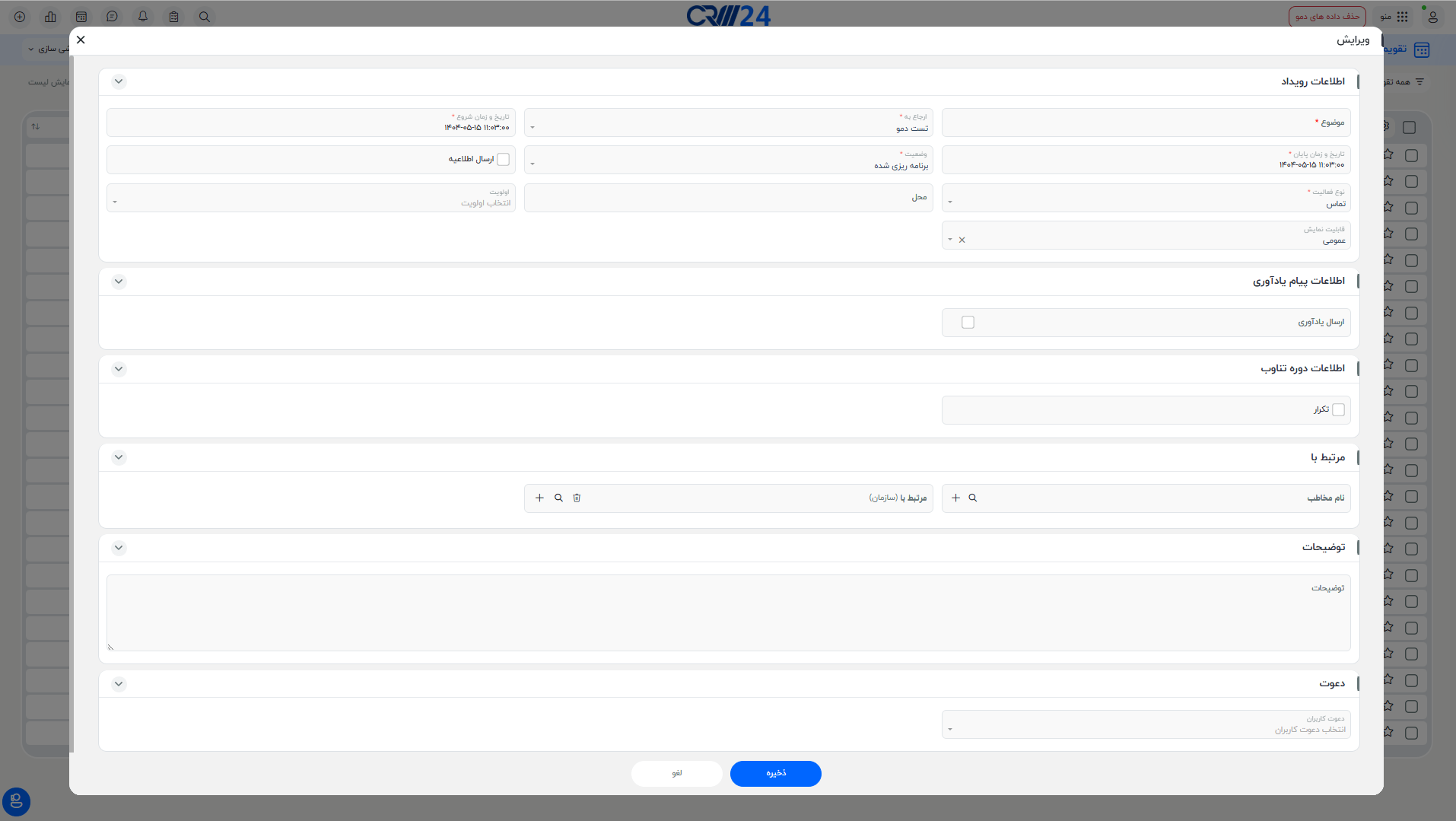
برای مدیریت مؤثر زمان و برنامههای کاری فردی یا تیمی، نرمافزار CRM24 قابلیتی به نام ایجاد رویداد در اختیار شما قرار میدهد. این قابلیت به شما کمک میکند تا جلسات، یادآورها، وظایف یا فعالیتهای خاص را ثبت و مدیریت کرده و در صورت نیاز با دیگر کاربران به اشتراک بگذارید.
پس از کلیک بر روی گزینه «ایجاد رویداد»، فرمی نمایش داده میشود که لازم است اطلاعات مربوط به رویداد در آن وارد شود. در ادامه، کاربرد مهمترین بخشها و فیلدهای این فرم توضیح داده شده است:
اطلاعات رویداد
- موضوع: عنوان اصلی رویداد را وارد نمایید.
- ارجاع به: کاربری که مسئولیت انجام یا پیگیری رویداد را دارد.
- تاریخ و زمان شروع: مشخصکنندهی زمان آغاز رویداد.
- تاریخ و زمان پایان: برخلاف وظایف، در رویدادها امکان تعیین زمان پایان نیز وجود دارد. این فیلد مشخص میکند که فعالیت باید تا چه زمانی به پایان برسد.
- وضعیت: یکی از سه حالت زیر را میتوان انتخاب کرد:
- انجام شده
- برنامهریزی شده
- انجام نشده
برای رویدادهای آینده، بهتر است وضعیت بر روی «برنامهریزی شده» قرار گیرد تا سیستم در زمان مقرر، یادآوری ارسال کند.
- ارسال اطلاعیه: با فعالسازی این گزینه، پس از ایجاد رویداد، ایمیل اطلاعرسانی به کاربر ارجاعشده ارسال خواهد شد. این قابلیت بر اساس گردشکار سیستم قابل شخصیسازی است.
- نوع فعالیت: نوع رویداد یا دستهبندی فعالیت را مشخص میکند.
- محل برگزاری: مکان فیزیکی یا مجازی برگزاری رویداد (مثل دفتر شرکت یا لینک جلسه آنلاین).
- اولویت: میزان اهمیت رویداد (کم، متوسط، زیاد).
- قابلیت نمایش:
- عمومی: تمامی کاربران میتوانند رویداد را در تقویم مشاهده و جزئیات آن را ببینند.
- خصوصی: تنها عنوان رویداد برای دیگران قابل مشاهده است و جزئیات آن محرمانه باقی میماند.
اطلاعات پیام یادآوری
- ارسال یادآوری: با تعیین زمان یادآوری (مثلاً ۱۵ دقیقه یا ۱ ساعت قبل از شروع رویداد)، سیستم به صورت خودکار هشدار لازم را برای کاربران ارسال میکند.
اطلاعات دوره تناوب
- تکرار: برای رویدادهایی که در بازههای مشخص زمانی تکرار میشوند (مثل جلسات ماهانه، تمدید قراردادها و …)، میتوان تکرار را فعال کرده و بازه زمانی آن را مشخص نمود.
مثال: تعریف رویدادی با تکرار ماهانه برای پیگیری تمدید پشتیبانی با مشتریان.
مرتبط با
- نام مخاطب: امکان مرتبطسازی رویداد با یک مخاطب خاص.
- مرتبط با: قابلیت اتصال رویداد به ماژولهایی مانند سازمان، پروژه یا فاکتور، که امکان ردیابی و مدیریت بهتر فعالیتها را فراهم میکند.
توضیحات
- توضیحات: در این بخش میتوانید توضیحات تکمیلی درباره رویداد را ثبت نمایید.
دعوت
دعوت کاربران: برای اطلاعرسانی به سایر کاربران سازمان، میتوانید آنها را به رویداد دعوت کنید. پس از ثبت، ایمیلی برای کاربران دعوتشده ارسال خواهد شد.
شیوههای نمایش فعالیتها در تقویم در نرم افزار crm24
برای استفاده از قابلیتهای ماژول تقویم در نرمافزار CRM24، ابتدا بر روی آیکون تقویم در نوار ابزار بالای صفحه کلیک کنید. با انجام این کار، وارد بخش تقویم نرمافزار خواهید شد.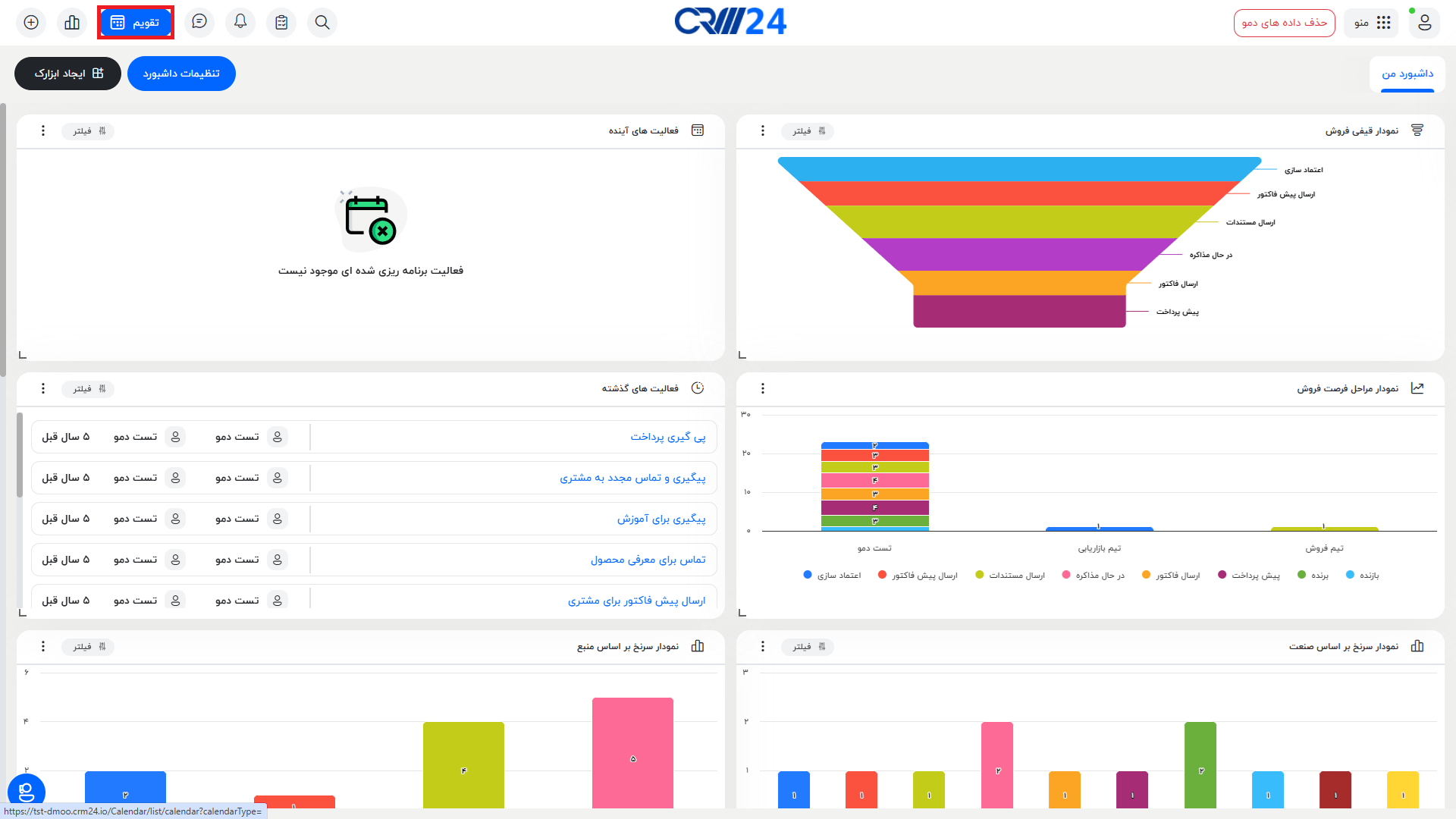
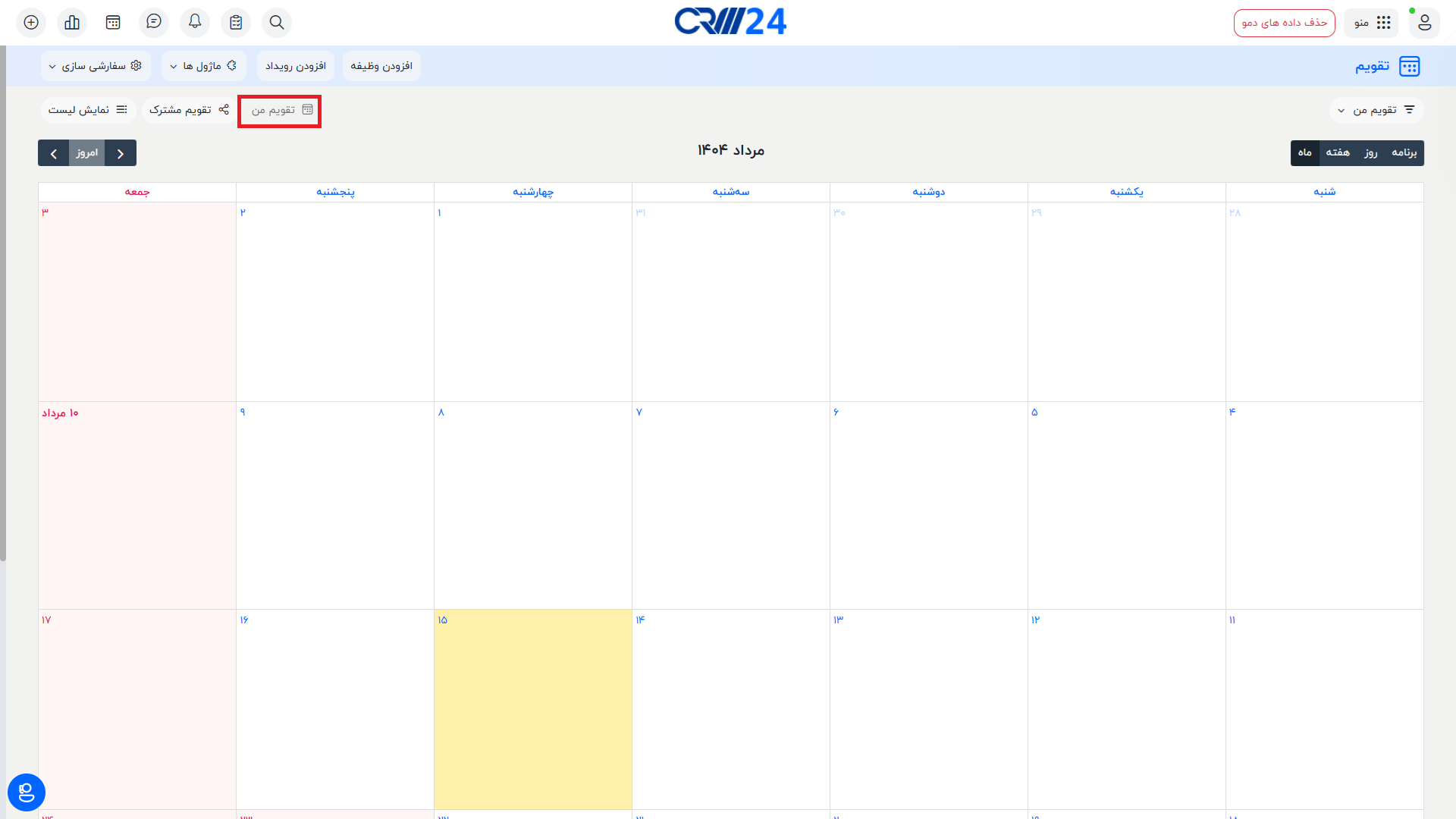
نمایه «تقویم من»
نمای «تقویم من» برای نمایش اختصاصی وظایف، رویدادها و سایر رکوردهایی طراحی شده است که دارای تاریخ و زمان مشخص بوده و به شما ارجاع داده شدهاند. با استفاده از این بخش، میتوانید تمامی فعالیتهای مرتبط با خود را بهصورت متمرکز و منظم مشاهده و مدیریت کنید.
نکته:
دسترسی به وظایف در سیستم بهصورت فردی و اختصاصی تعریف شده است. به عبارت دیگر، هر کاربر تنها امکان مشاهده و مدیریت وظایف مربوط به خود را در بخش «تقویم من» دارد و به وظایف دیگر کاربران دسترسی نخواهد داشت.
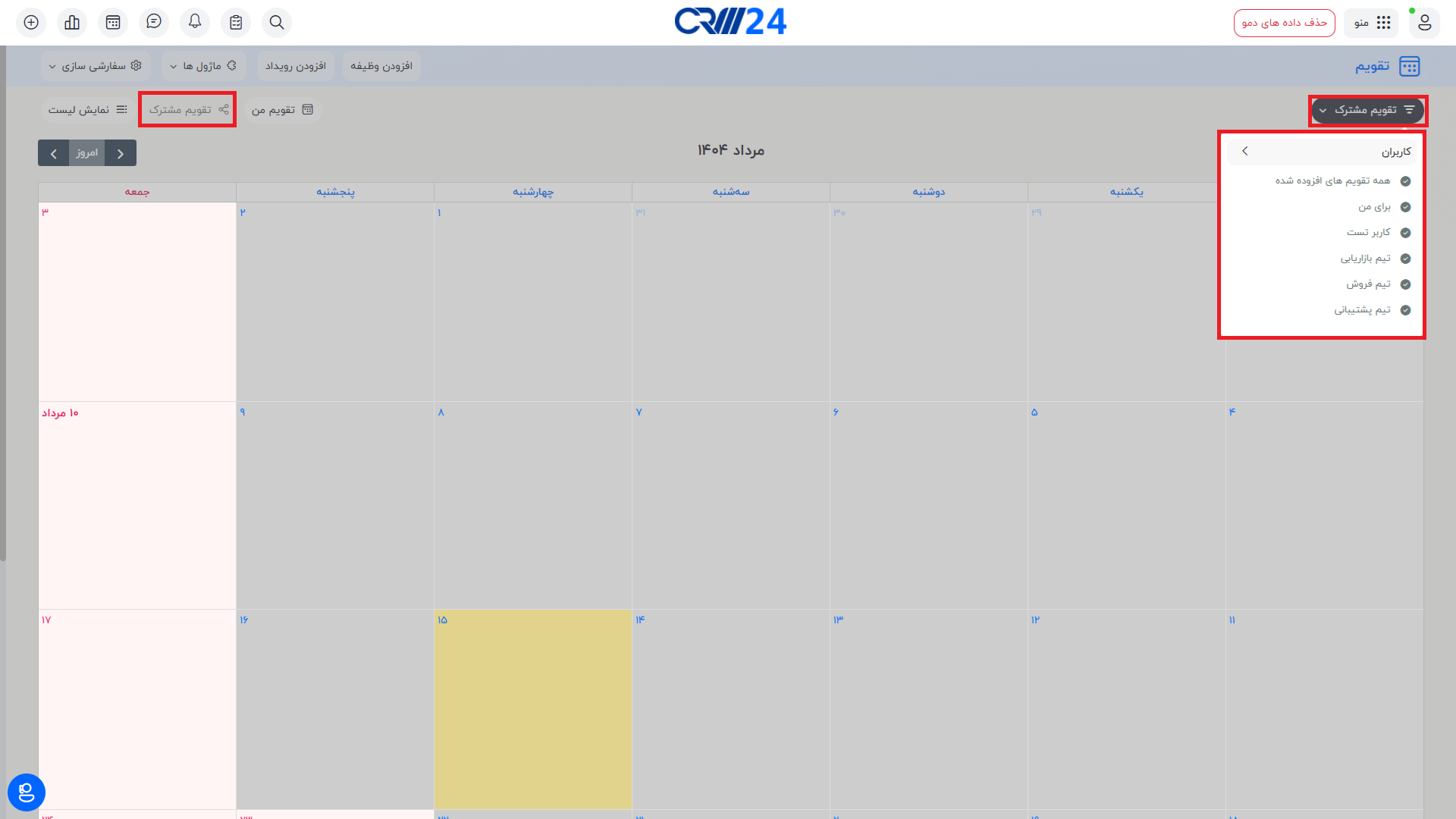
نمایه «تقویم مشترک»
در نمای تقویم مشترک، علاوه بر رویدادها و فعالیتهای شخصی شما، رویدادهای ثبتشده توسط سایر کاربران نیز قابل مشاهده خواهد بود. این ویژگی امکان هماهنگی بهتر میان اعضای تیم را فراهم کرده و به برنامهریزی گروهی کمک شایانی مینماید.
نکته:
در بخش سمت راست صفحه تقویم با کلیک برروی “تقویم مشترک” و انتخاب کاربران ، فهرست تمامی کاربران سیستمی نمایش داده میشود. با فعال یا غیرفعال کردن هر کاربر از این لیست، میتوانید نمایش رویدادهای مرتبط با وی را در تقویم کنترل نمایید.
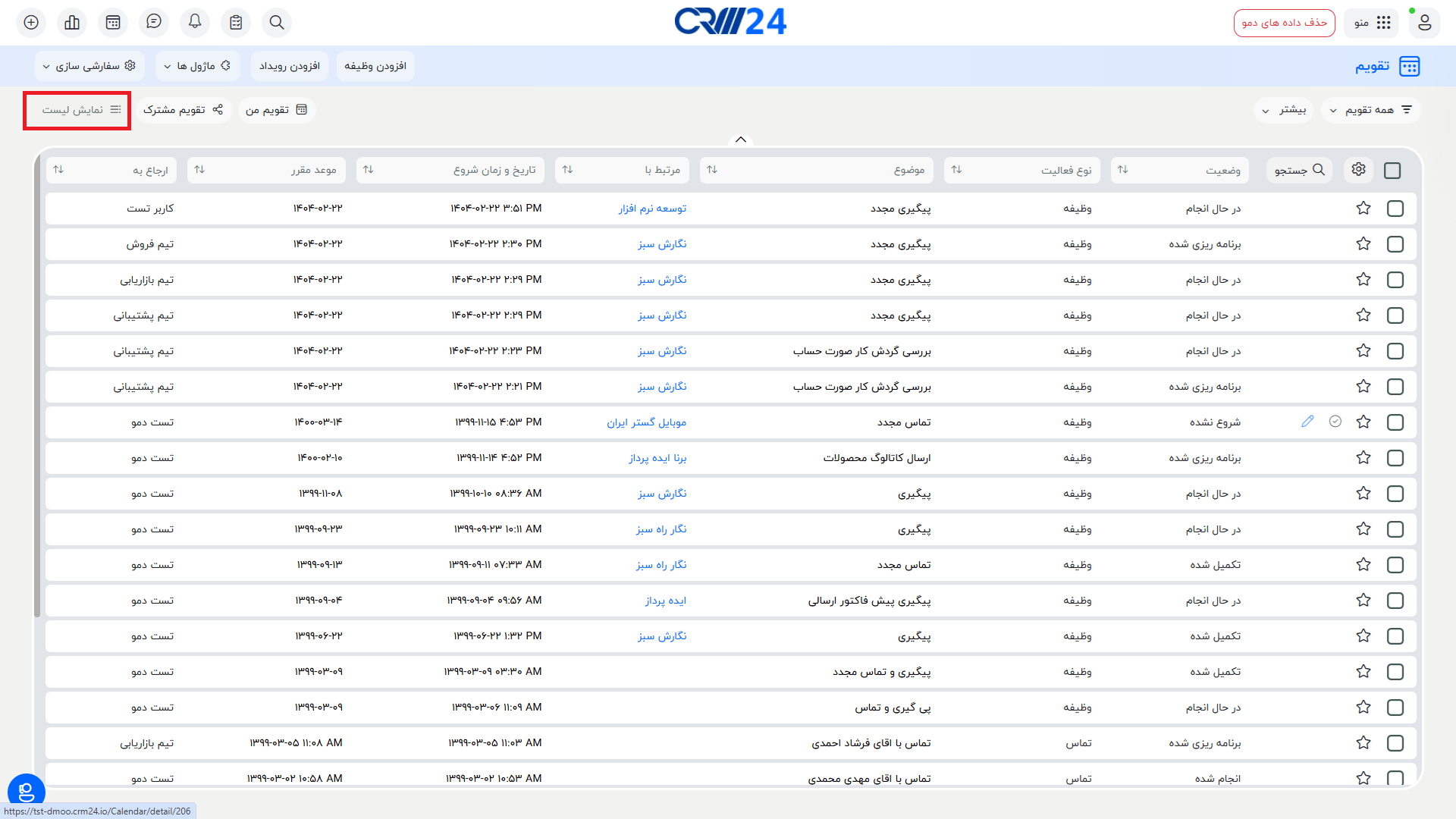
نمایه «لیست»
در نمای لیست، مجموعهای کامل از وظایف و رویدادها به صورت جدولی در اختیار شما قرار میگیرد. این بخش با فراهم کردن امکانات فیلتر و جستجوی پیشرفته، به شما کمک میکند تا بهسرعت اطلاعات مورد نظر خود را یافته و مدیریت دقیقتری بر فعالیتها داشته باشید.
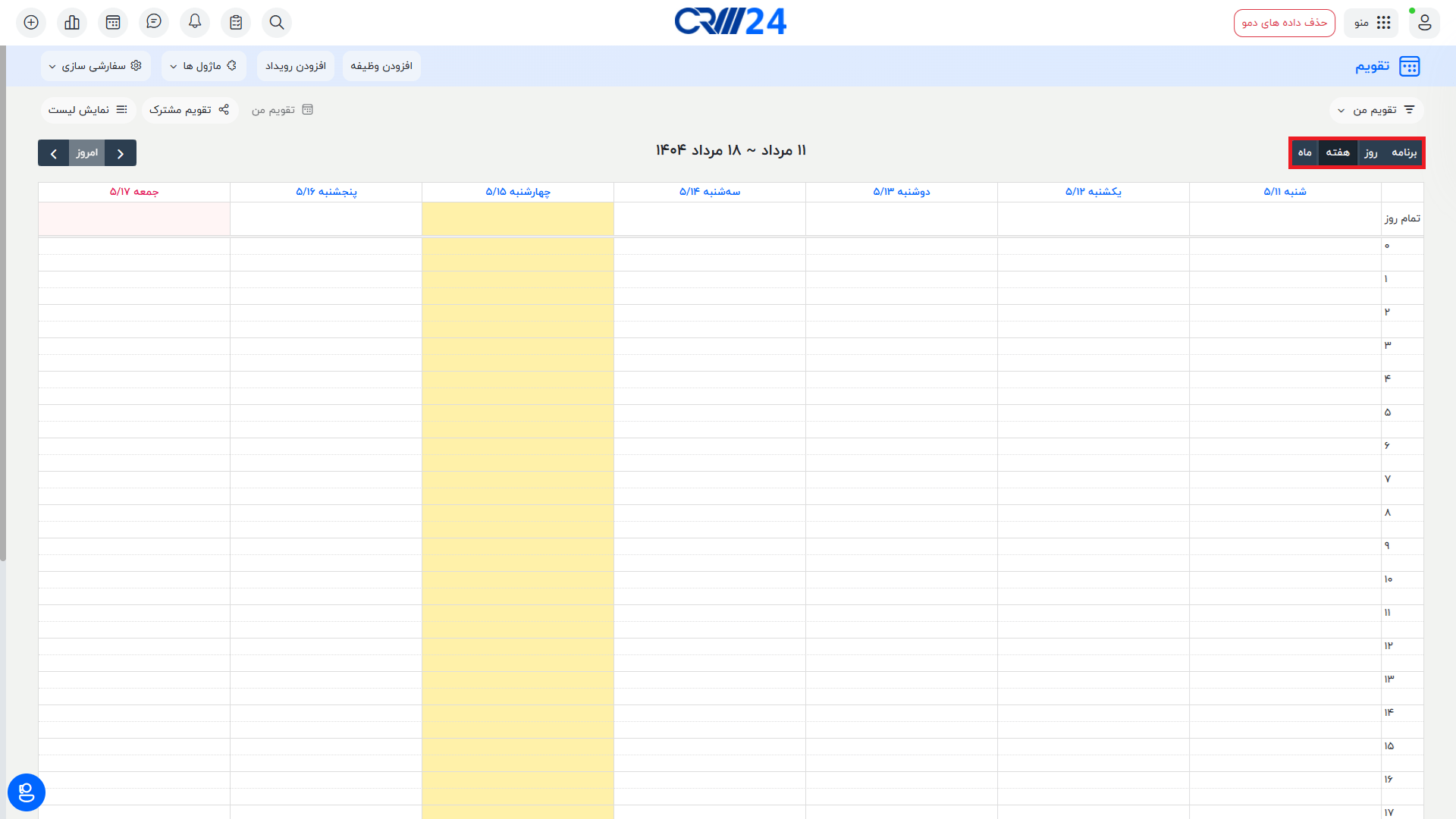
نمایههای روز، هفته و ماه
این نمایهها، نمای تقویمی به ترتیب روزانه، هفتگی و ماهانه از فعالیتهای شما را ارائه میدهند.
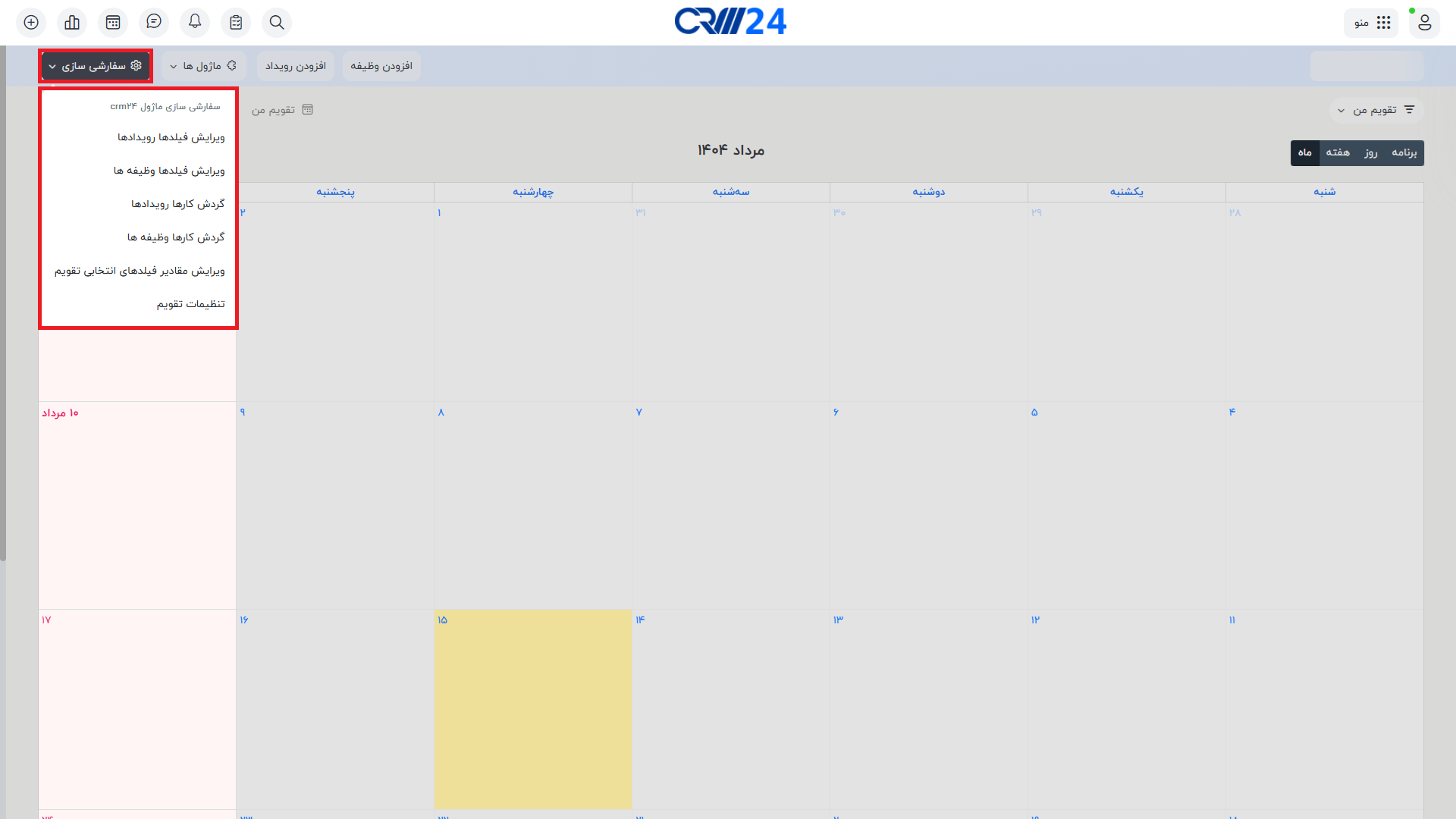
سفارشیسازی و شخصی سازی فعالیت ها در تقویم
ویرایش فیلدها رویداد ها و وظیفه ها
با انتخاب این گزینه، به محیط ویرایش ساختار و محتوای فیلدهای مرتبط با رویدادها و وظیفه ها منتقل میشوید.
گردش کار رویداد ها و وظیفه ها
با کلیک بر روی این گزینه، به بخش مدیریت گردش کارهای تعریف شده برای رویدادها و وظیفه ها دسترسی پیدا خواهید کرد.
ویرایش مقادیر فیلد های انتخابی تقویم
با انتخاب این گزینه، امکان ویرایش گزینههای موجود در فهرستهای انتخابی مرتبط با رویدادها و وظیفه ها فراهم میشود.
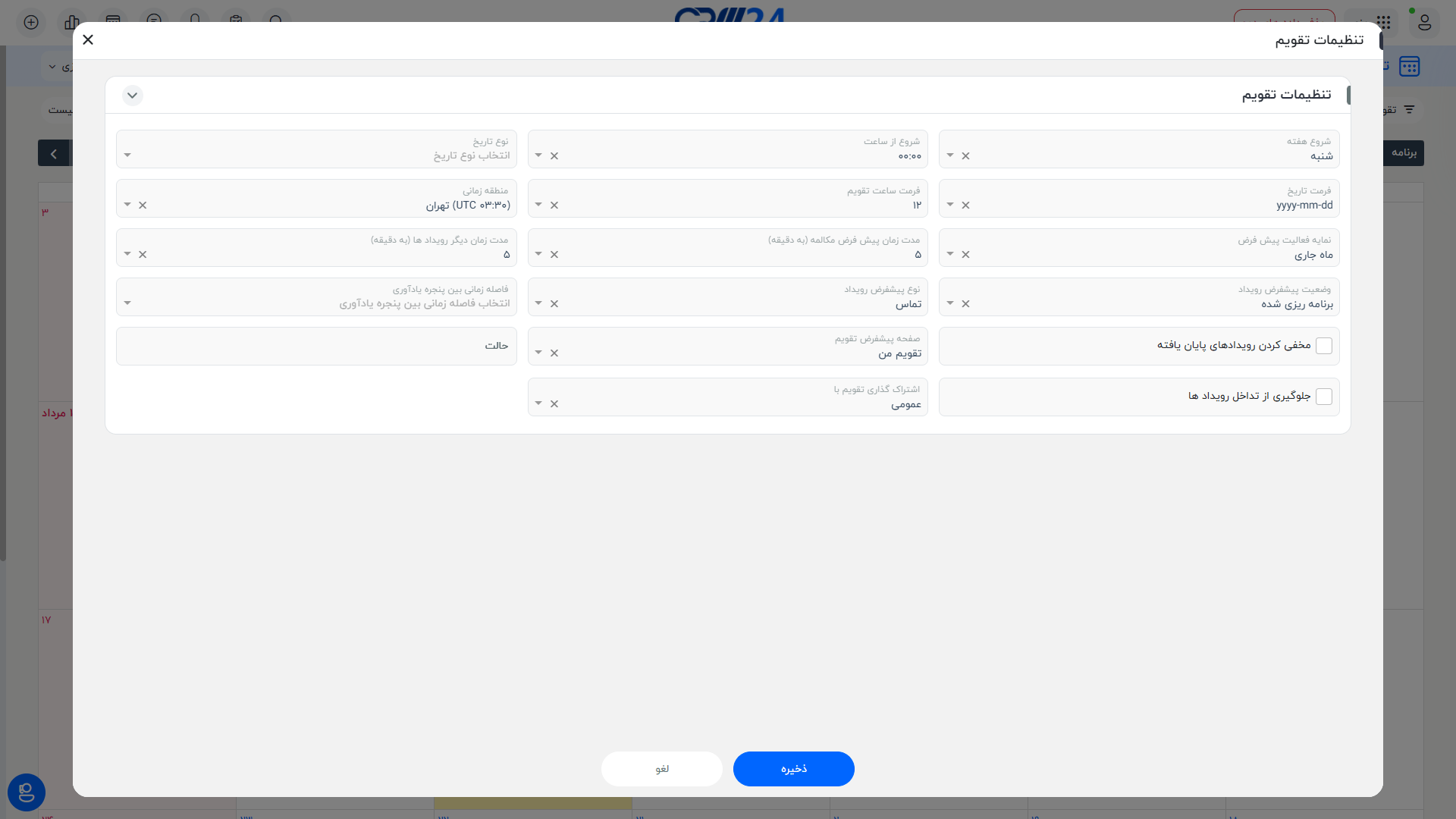
تنظیمات تقویم در نرم افزار crm24
به منظور بهرهبرداری بهینه از قابلیتهای تقویم در نرمافزار CRM24، توصیه میشود کلیه کاربران پس از ورود اولیه به سیستم، تنظیمات شخصیسازی تقویم خود را انجام دهند. این تنظیمات به شما امکان میدهد تا تقویم را مطابق با نیازها و تنظیمات زمانی خود شخصیسازی کنید.
نکته: تنظیمات سفارشیسازی این بخش، صرفاً در نمای تقویم من و تقویم مشترک قابل اعمال و مشاهده میباشد.
- شروع هفته : روز شروع هفته را بر اساس عرف رایج در منطقه خود تنظیم کنید. به عنوان مثال، در ایران روز شروع هفته شنبه است.
- شروع از ساعت : ساعت شروع کار روزانه خود را تعیین نمایید. این تنظیمات به ویژه برای برنامهریزی فعالیتها و دریافت یادآوریها مفید است.
- نوع تاریخ : با توجه به منطقه جغرافیایی خود، میتوانید یکی از انواع تقویمهای جلالی (شمسی) یا میلادی را انتخاب نمایید.
- فرمت تاریخ : فرمت دلخواه خود را برای نمایش تاریخ انتخاب کنید.
- فرمت ساعت تقویم : فرمت دلخواه خود را برای نمایش ساعت انتخاب کنید. توجه داشته باشید که انتخاب فرمت 24 ساعته برای دریافت دقیق یادآوریها توصیه میشود.
- منطقه زمانی : منطقه زمانی خود را انتخاب کنید تا تاریخ و زمان رویدادها به درستی نمایش داده شود.
- نمایه فعالیت پیشفرض : نمای پیشفرض تقویم را از بین گزینههای روزانه، هفتگی، ماهانه، سالانه یا لیست کارها انتخاب کنید.
- مدت زمان پیشفرض مکالمه (به دقیقه)
- مدت زمان دیگر رویداد ها (به دقیقه)
- وضعیت پیشفرض رویداد : وضعیت پیشفرض رویدادها را بر روی “برنامهریزی شده” تنظیم کنید تا سیستم برای رویدادهای آینده یادآوری ارسال کند.
- نوع پیشفرض رویداد : مشخص کنید نوع رویداد به صورت پیشفرض برروی کدامیک از مقدار های تماس یا جلسه قرار بگیرد.
- فاصله زمانی بین پنجره یادآوری : همانطور که توضیح داده شد در نرم افزار CRM24 امکان تنظیم یک فعالیت در آینده بر روی تقویم وجود دارد و انتظار میرود تا با تنظیمات صحیح یک رویداد، راس تاریخ و زمان شروع از طرف سیستم یک پاپ آپ یادآوری دریافت شود. با تنظیم این گزینه در صورتیکه کاربر متوجه باز شدن پاپ آپ یادآوری نشود، سیستم با فاصله زمانی تعیین شده شروع به باز کردن پاپ آپ های یادآوری دیگری میکند تا کاربر متوجه وظایف محول شده بشود و تایید کند.
- مخفی کردن رویداد های پایان یافته : برای جلوگیری از شلوغی تقویم، میتوانید رویدادهای “انجام شده” را از نمایش در تقویم حذف کنید.
- صفحه ی پیشفرض تقویم : نمای پیشفرض تقویم را از بین گزینههای “تقویم من”، “تقویم مشترک” و “لیست” انتخاب کنید. هر یک از این نماها اطلاعات متفاوتی را نمایش میدهند.
- حالت : حالت رویداد ها را مشخص کنید .
- جلوگیری از تداخل رویداد ها : با فعال کردن این فیلد
- اشتراک گذاری تقویم با : شما میتوانید سطح دسترسی سایر کاربران به رویدادهای خود را در تقویم مشترک به دلخواه تنظیم نمایید. این تنظیمات به شما امکان میدهد تا حریم خصوصی خود را حفظ کرده و در عین حال، اطلاعات مورد نیاز را با سایر کاربران به اشتراک بگذارید. سطح دسترسیها عبارتند از:
- خصوصی:در این حالت، رویدادهای شما تنها برای خودتان قابل مشاهده بوده و به هیچ یک از کاربران دیگر نمایش داده نخواهد شد.
- عمومی:در این حالت، تمامی رویدادهای شما برای همه کاربران دارای دسترسی به تقویم مشترک قابل مشاهده خواهد بود.
- کاربران منتخب:در این حالت، شما میتوانید کاربران خاصی را برای مشاهده رویدادهای خود انتخاب نمایید. تنها کاربران انتخاب شده قادر به مشاهده رویدادهای شما در تقویم مشترک خواهند بود.