
 021-91017324
ماژول محصولات در نرمافزار CRM24
اگر کسبوکار شما در حوزهی فروش کالا یا ارائهی خدمات فعالیت دارد، ماژول محصولات در نرمافزار CRM24 میتواند ابزاری بسیار کاربردی و مؤثر در مدیریت محصولات
و خدمات شما باشد.
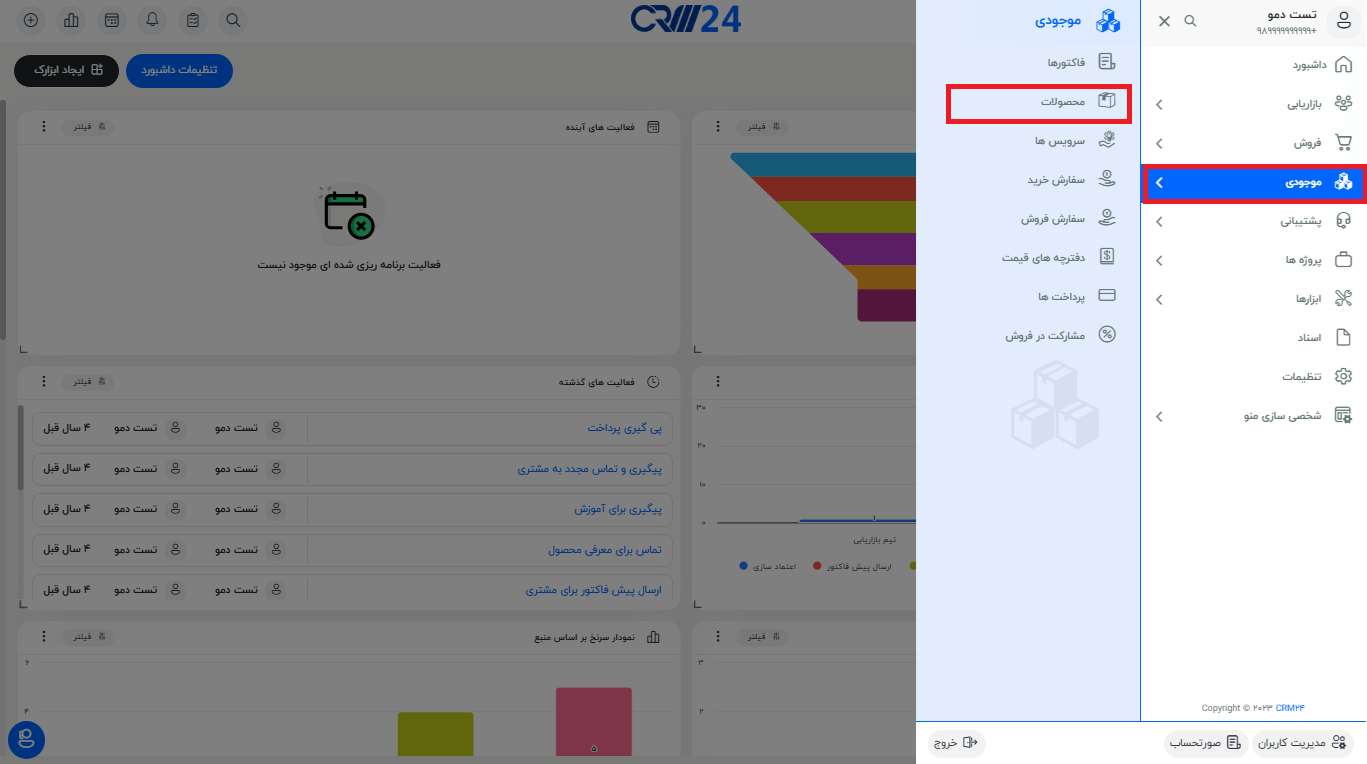
برای ورود به ماژول محصولات، از مسیر: منوی اصلی >> بخش موجودی >> ماژول محصولات اقدام نمایید.
ایجاد محصولات بهصورت دستی
در صورتی که بخواهید اطلاعات محصول را بهصورت مستقیم وارد نمایید، میتوانید از امکان ثبت دستی محصول استفاده کنید.
مراحل ساخت رکورد محصول به شکل دستی:
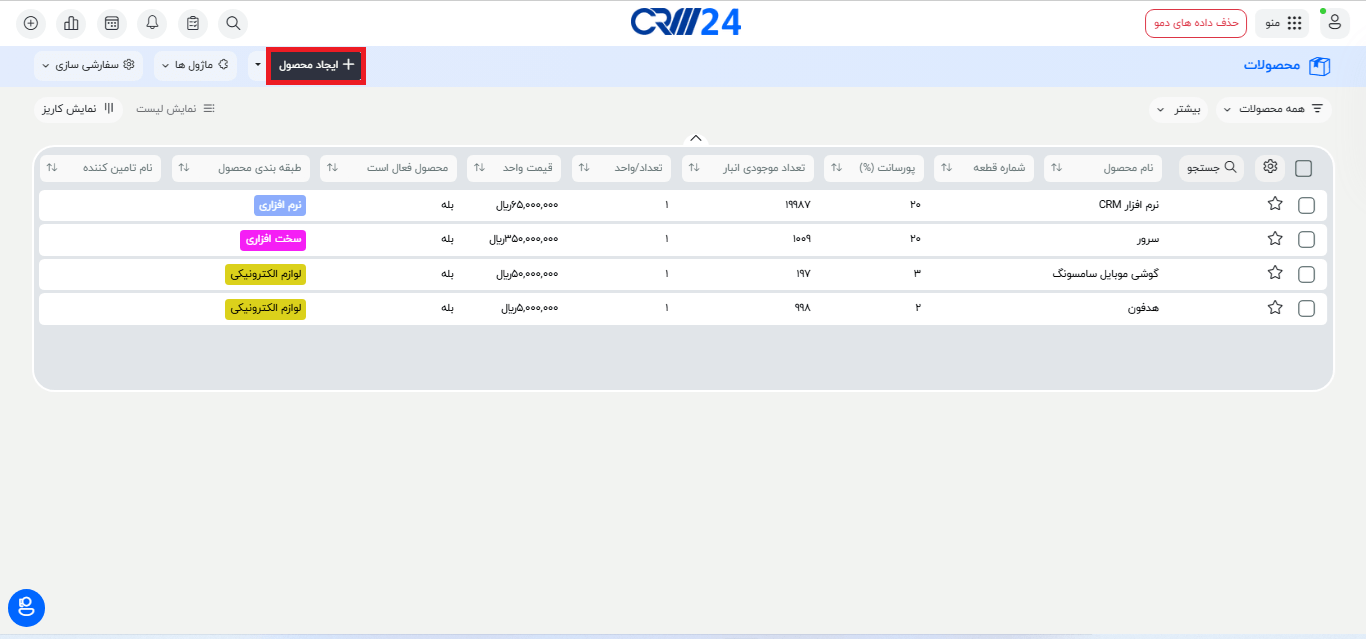
- در تب «محصولات» بر روی دکمۀ «+ایجاد محصول» کلیک کنید.
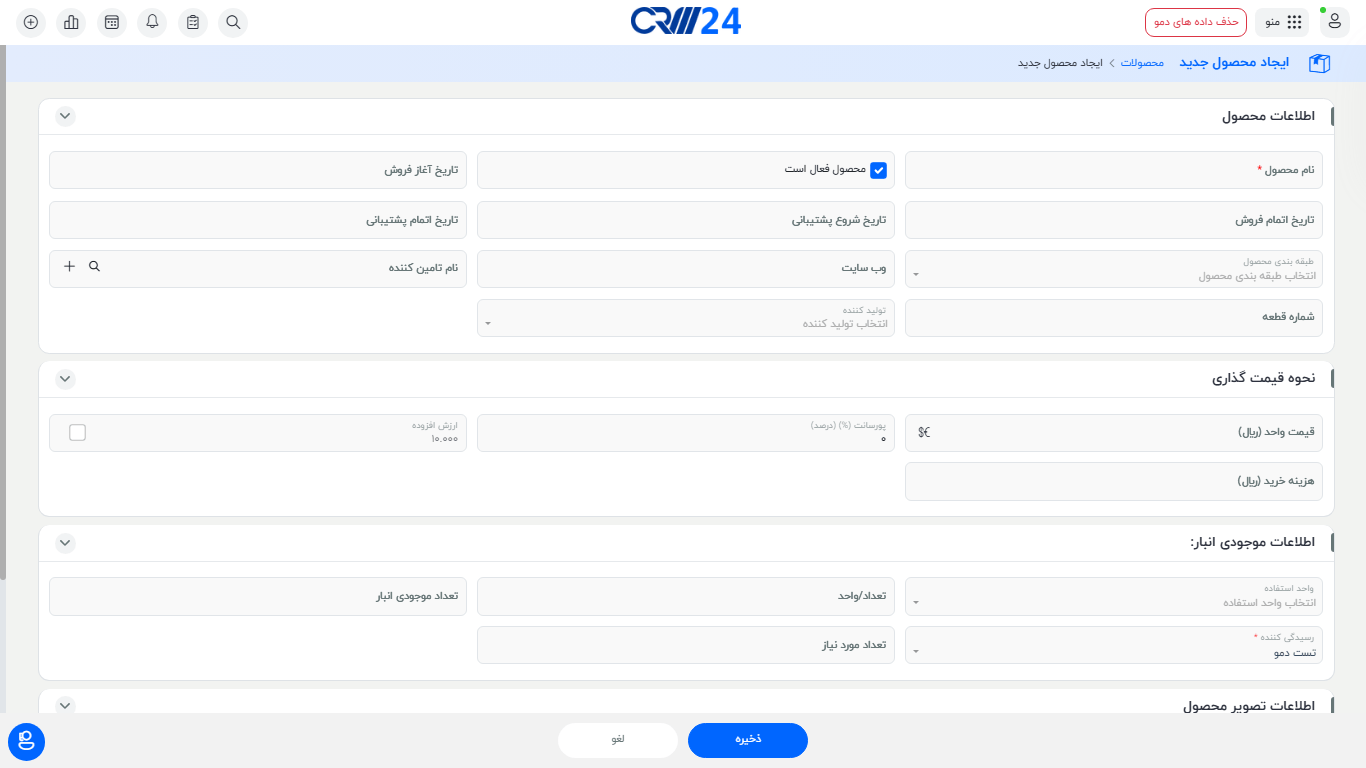
- در نمای «ایجاد محصول جدید»، اطلاعات محصول را وارد نمایید.
- بر روی دکمه «ذخیره» کلیک کنید.
افزودن سریع محصول
اگر زمان کافی برای ورود اطلاعات کامل محصول ندارید، میتوانید از قابلیت «افزودن سریع محصول» استفاده کنید.
مراحل افزودن سریع محصول:
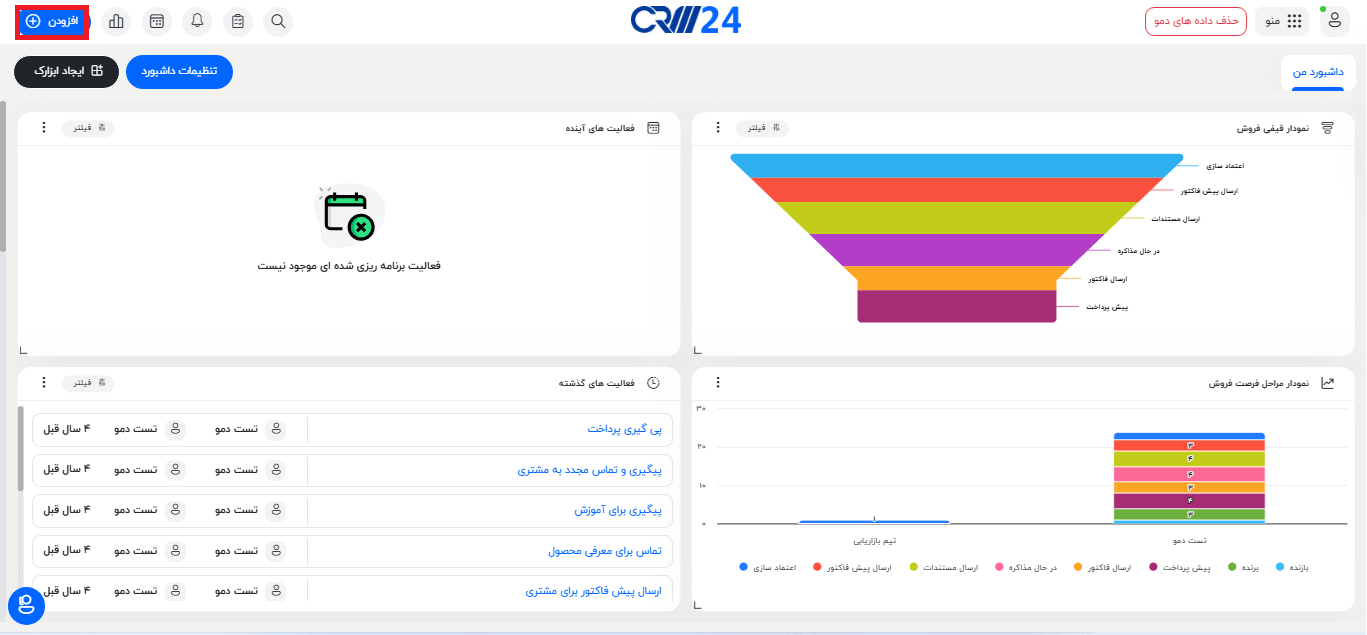
- بر روی آیکون «(+) افزودن محصول» در گوشه بالای سمت چپ کلیک کنید.
- گزینه «محصولات» را انتخاب کنید.
- در فرم «افزودن محصول جدید»، اطلاعات مورد نیاز را وارد کنید.
- بر روی «ذخیره» کلیک نمایید.
افزودن گروهی محصولات از طریق فایل (Import)
CRM24 امکان وارد کردن گروهی محصولات از طریق فایلهای اکسل (Excel) و CSV را فراهم میکند. این قابلیت برای تیمهای فروش در هنگام ورود حجم بالایی از اطلاعات، بسیار مفید است.
مراحل:
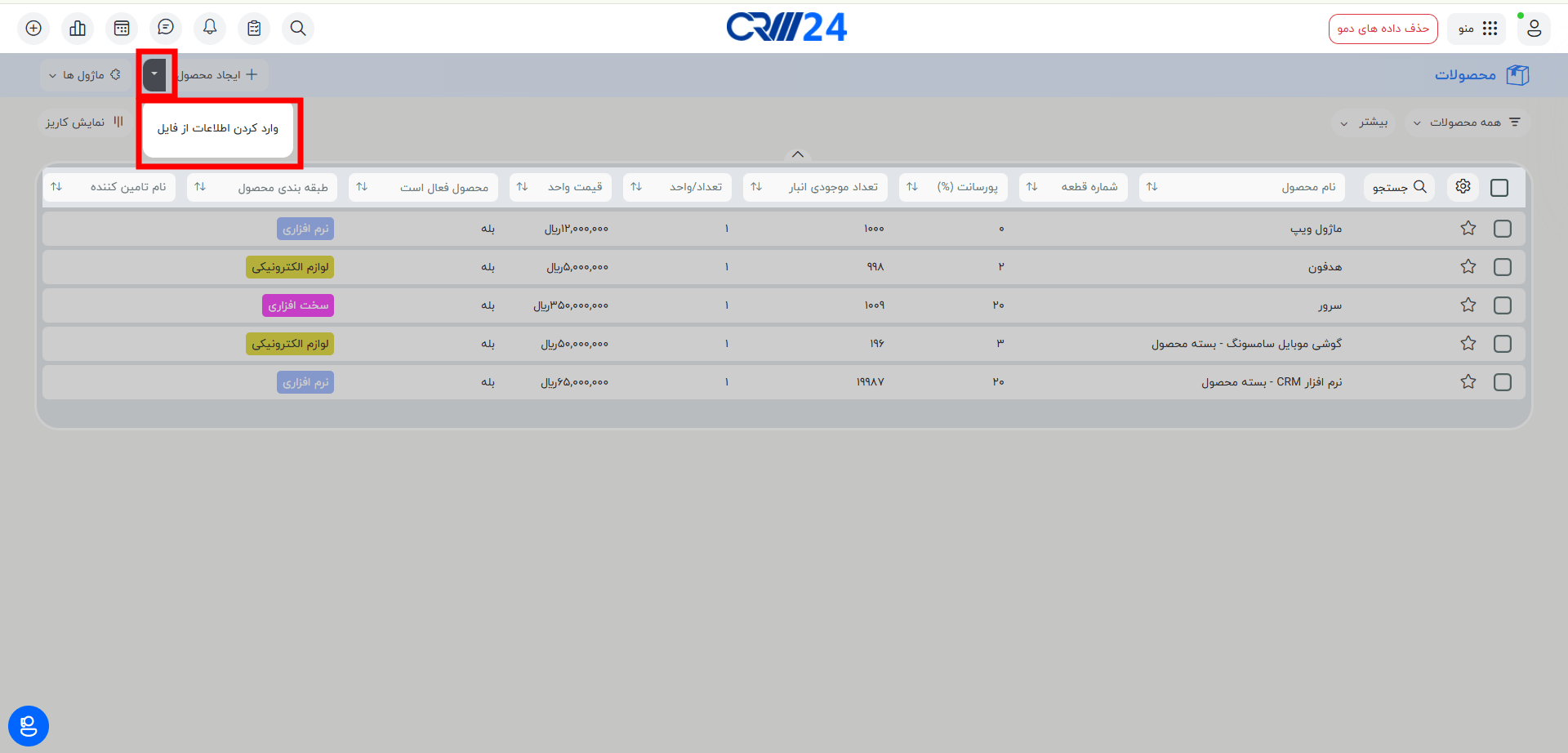
در کنار دکمۀ «+ ایجاد محصول»، بر روی “فلش رو به پایین” کلیک کرده و گزینه «وارد کردن اطلاعات از فایل» را انتخاب کنید.
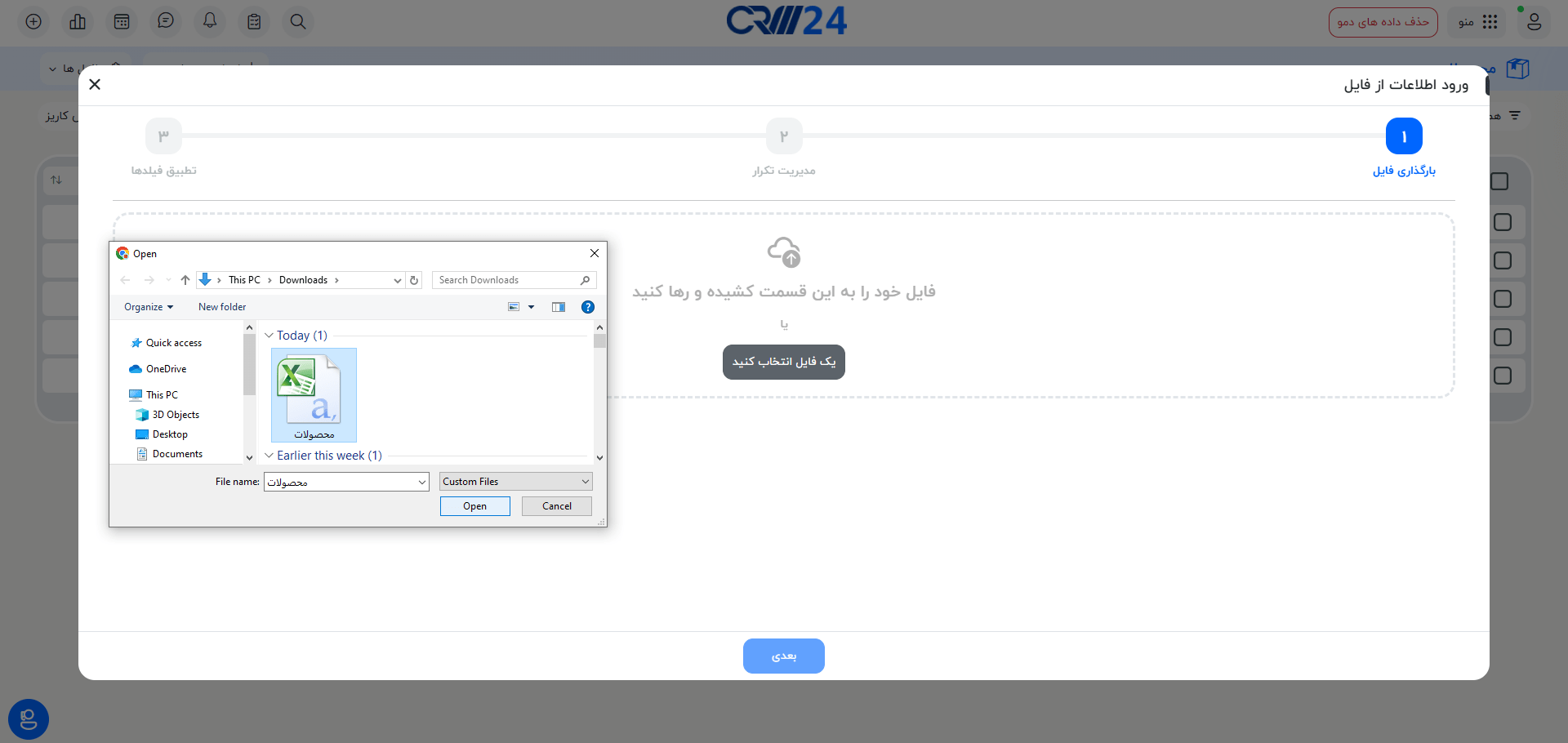
مرحله اول: بارگذاری فایل
از طریق دکمه :”یک فایل انتخاب کنید”، فایل اکسل یا CSV موردنظر خود را بارگذاری نمایید.
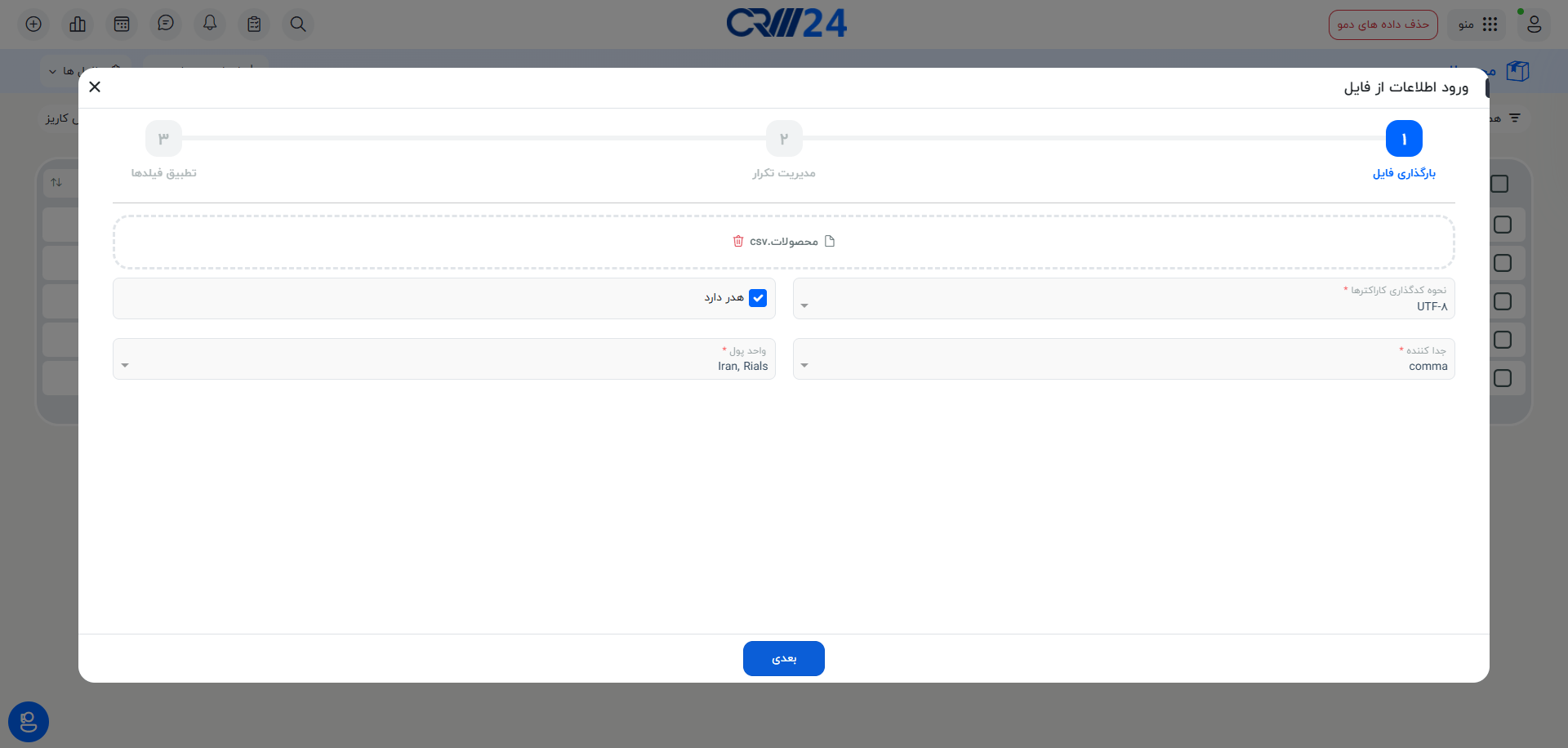
پس از بارگذاری فایل، موارد زیر را مشاهده خواهید کرد:
- نحوه کدگذاری کاراکترها: اگر فایل شما شامل متون فارسی است، حتما از گزینه UTF-8 استفاده کنید تا نوشتهها بهدرستی و بدون بههمریختگی نمایش داده شوند.
- هدر دارد: مشخص کنید که آیا فایل شما دارای ردیف عنوان (هدر) در سطر اول هست یا خیر.
- واحد پولی: واحد پولی مورد استفاده برای محصولات خود را انتخاب کنید.
- جداکننده: برای جدا کردن دادهها در فایلهای متنی، جدا کننده مورد نظر را از میان لیست انتخاب نمایید. (گزینه پیشنهادی: comma )
برای کسب اطلاعات بیشتر، به آموزش: “وارد کردن اطلاعات از فایل اکسل یا CSV ” را مراجعه نمایید.
*نکته:
UTF-8 کدی است که از تمام زبانها از جمله فارسی پشتیبانی میکند. در حالی که ISO-8859-1 فقط برای زبانهای اروپایی طراحی شده و فارسی را پشتیبانی نمیکند.
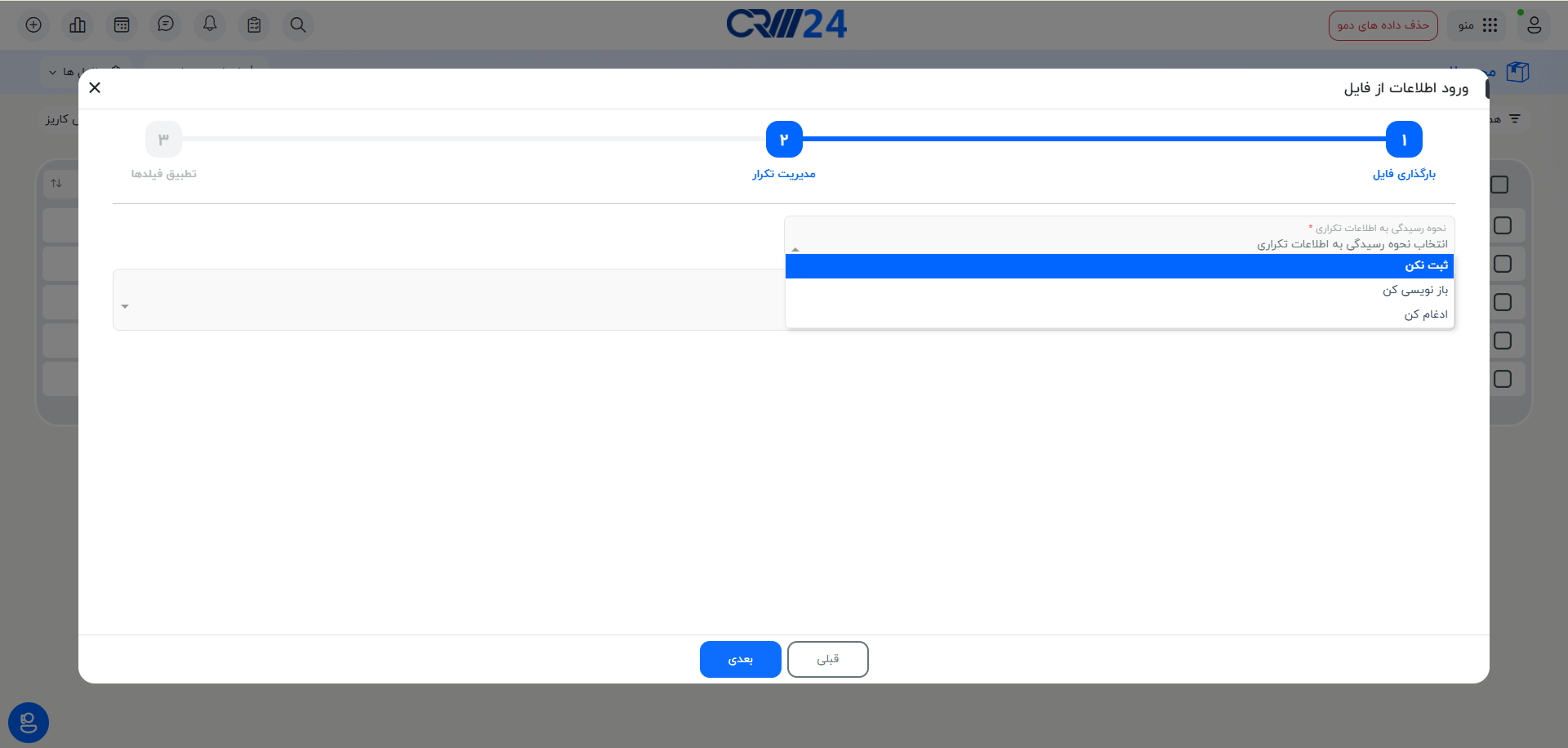
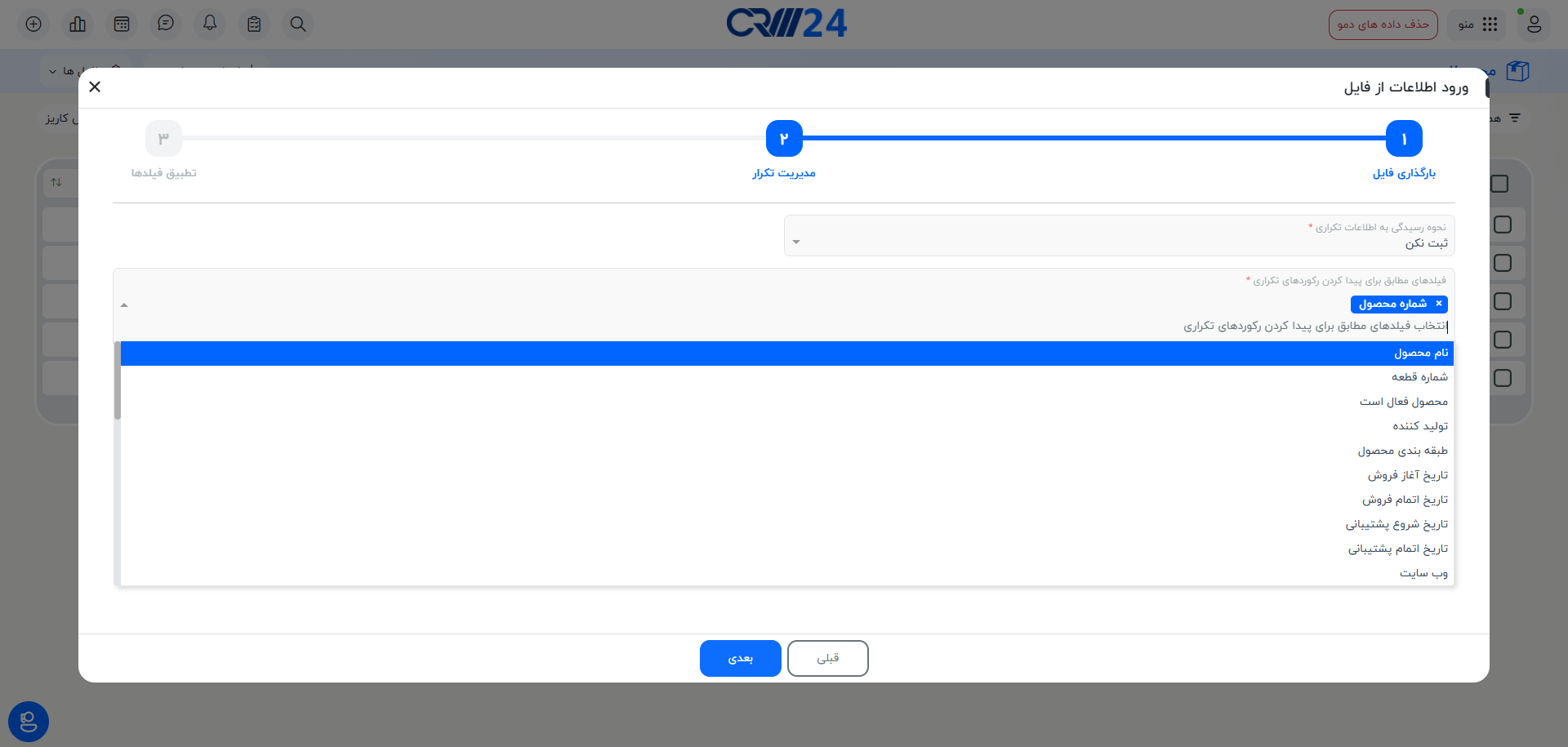
مرحله دوم: مدیریت تکرار
نحوه رسیدگی به اطلاعات تکراری:
پس از انتخاب فایل، باید تعیین کنید سیستم چگونه با اطلاعات تکراری برخورد کند.
- ثبت نکن: رکوردهای تکراری ثبت نمیشوند.
- بازنویسی: اطلاعات جدید جایگزین اطلاعات قدیمی میشود.
- ادغام کن: فقط فیلدهایی که در داده جدید مقدار دارند بهروزرسانی میشوند.
فیلدهای مطابق برای پیداکردن رکوردهای تکراری:
برای تشخیص اطلاعات تکراری، باید یک یا چند فیلد تطبیق تعیین شود. استفاده از فیلدهای یکتا مانند: شماره قطعه توصیه میشود.
مرحله سوم: تطبیق فیلدها
فیلدهای موجود در فایل خود را با فیلدهای سیستم مطابقت دهید.
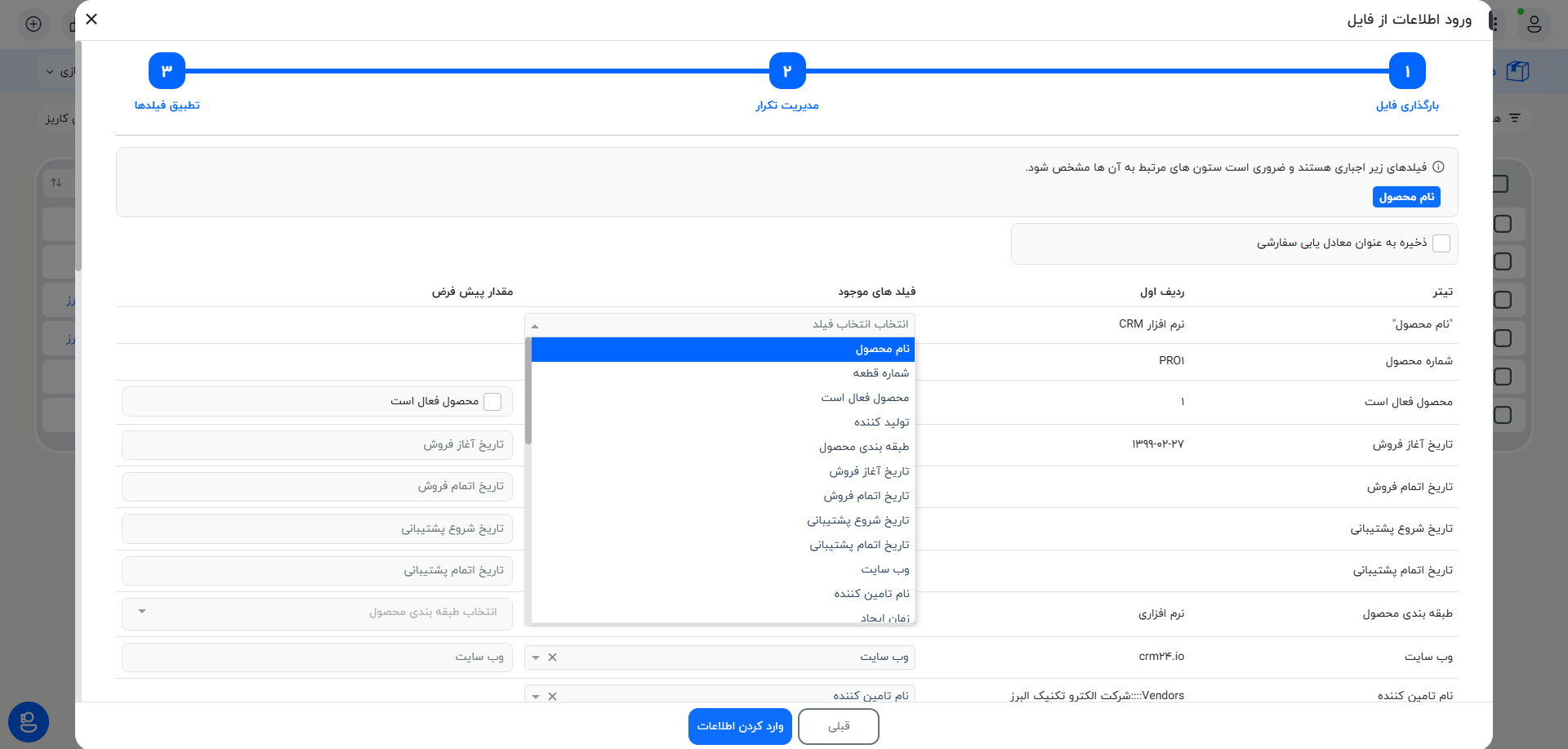
سپس روی دکمۀ «وارد کردن اطلاعات» کلیک کنید. پس از پایان، گزارشی شامل تعداد رکورد های زیر می باشد:
- رکورد های ناموفق
- رکورد های منتظر
- رکورد های ایجاد شده
- رکورد های نادیده گرفته شده
- رکورد های رونویسی شده
- رکورد های ادغام شده
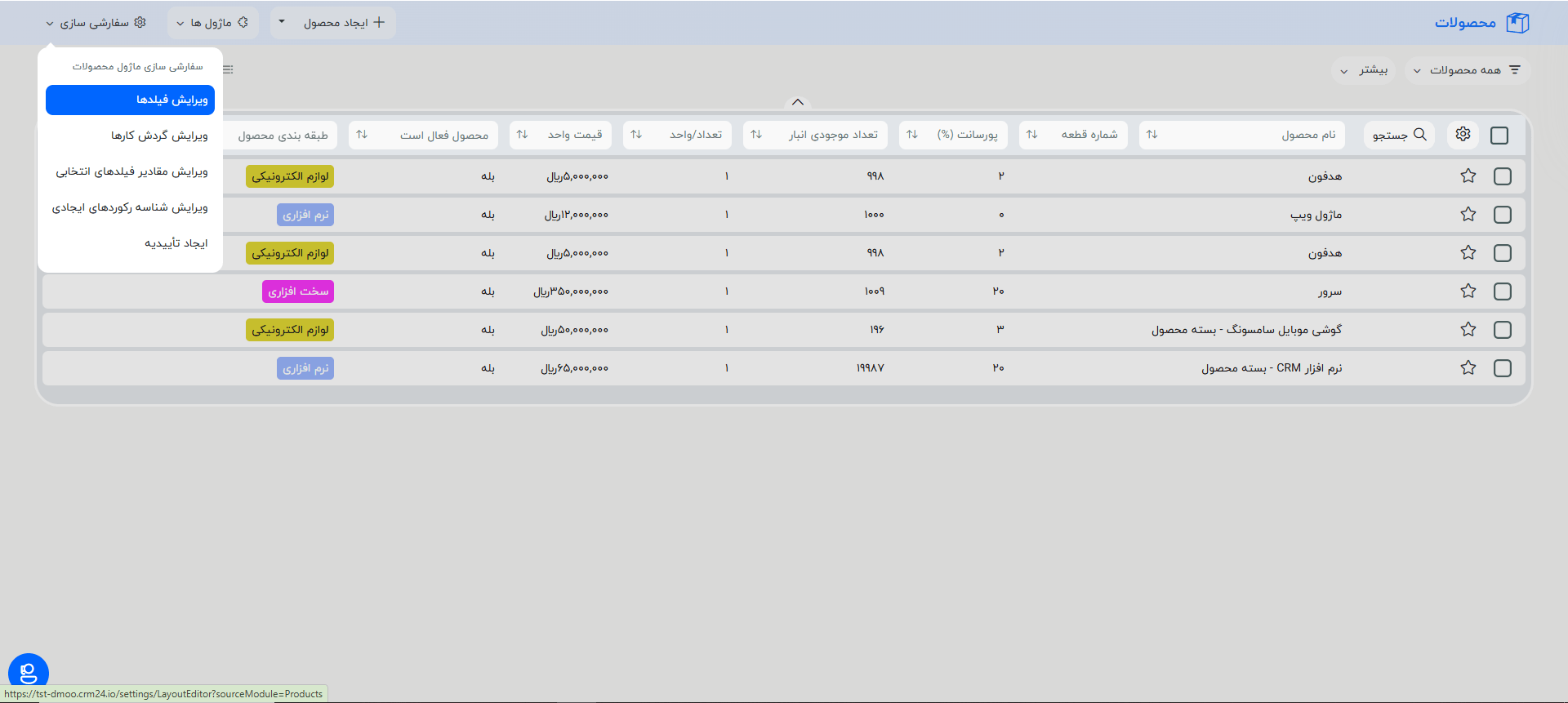
مدیریت محصولات
برخی از عملیات قابل انجام بر روی رکوردهای محصولات:
- استفاده از فیلترهای دلخواه برای دستهبندی و جستجو
- ویرایش یا حذف رکورد با استفاده از آیکونهای مداد و سطل زباله
- شخصیسازی فیلدها با مراجعه به «سفارشیسازی» >> «ویرایش فیلدها»
- مدیریت گردش کار با مراجعه به «سفارشیسازی» >> «ویرایش گردش کار»
- ویرایش دستهای مقادیر فیلدها
- جستجوی رکوردها در نمای لیست
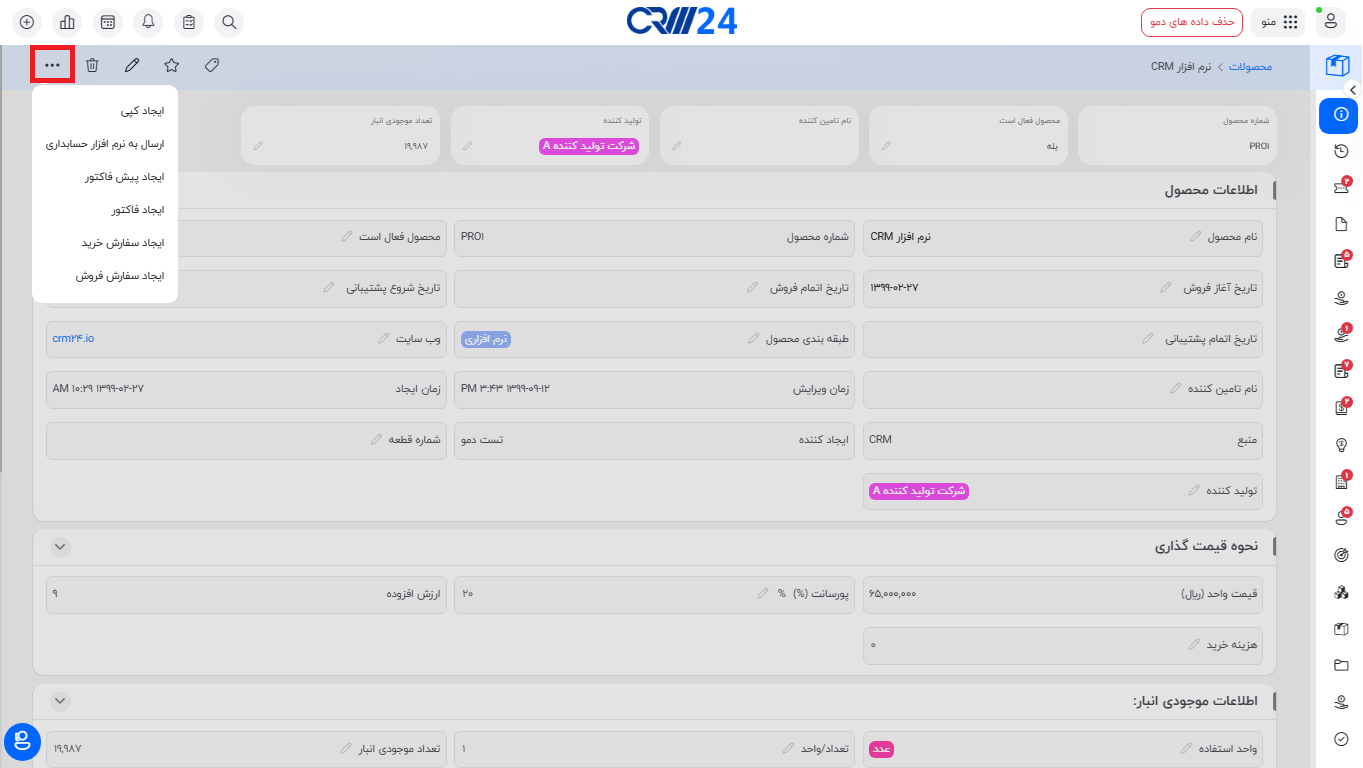
در صفحه جزئیات هر محصول، میتوانید:
- با کلیک روی «ویرایش»، اطلاعات را بهروزرسانی کنید.
- با آیکون سطل زباله، رکورد را حذف کنید.
- از آیکون سهنقطه (…) برای اجرای عملیاتی مانند: ایجاد کپی، ارسال به نرم افزار حسابداری، ایجاد فاکتور و پیشفاکتور، سفارش خرید یا فروش استفاده کنید.
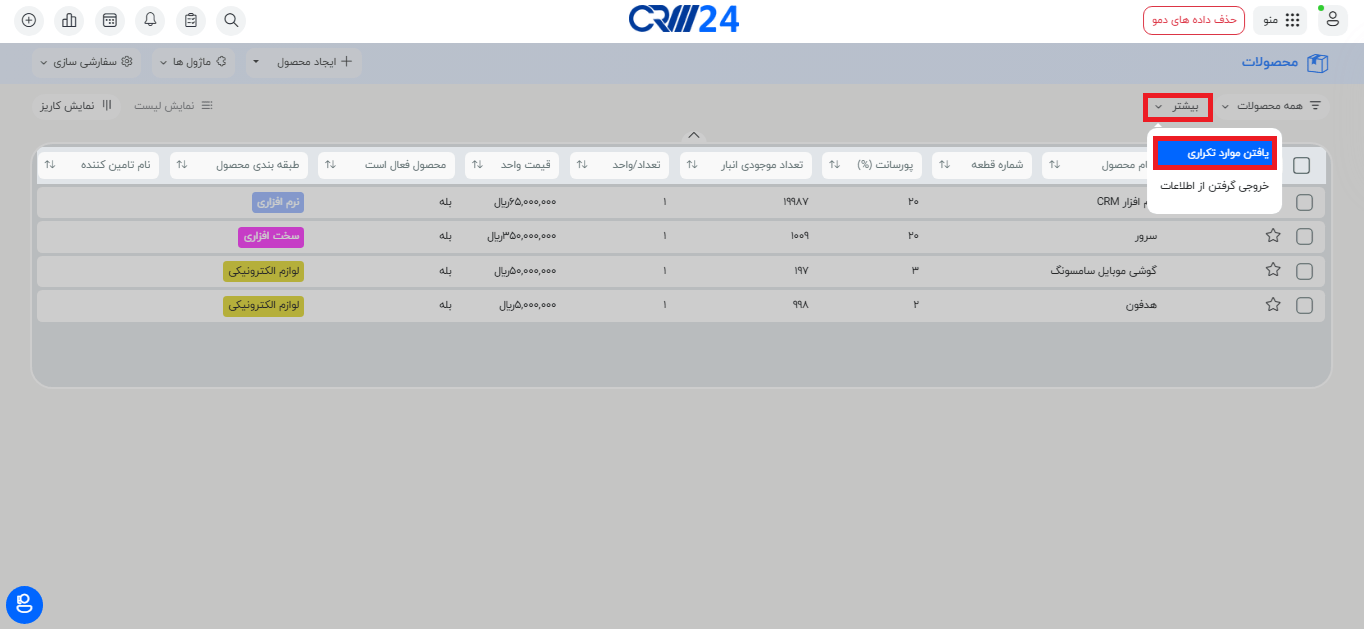
یافتن موارد تکراری
برای بررسی رکوردهای تکراری:
- از منوی «بیشتر» گزینه «یافتن موارد تکراری» را انتخاب کنید.
- مشخص کنید کدام فیلدها مبنای بررسی تکراری بودن باشند.
- گزینه «چشمپوشی از مقادیر خالی» را فعال کنید.
- در صورت یافتن رکوردهای تکراری، امکان ادغام آنها فراهم است.
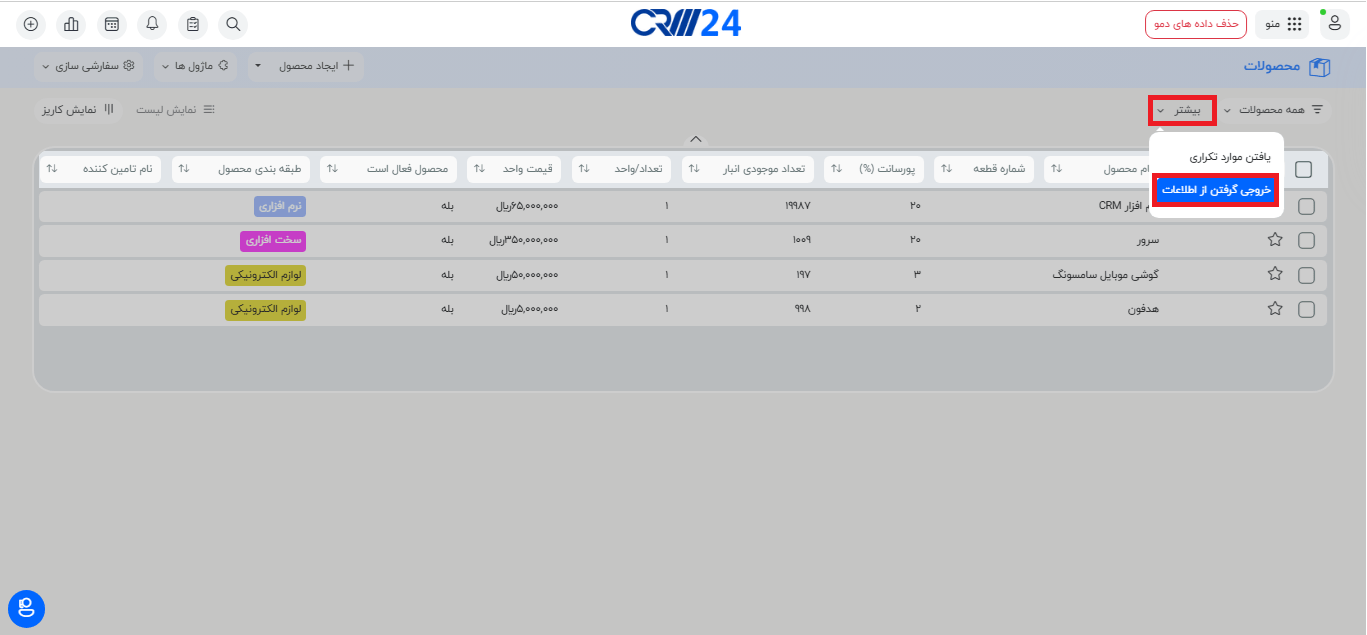
خروجی گرفتن از اطلاعات محصولات(Export)
برای دریافت اطلاعات محصولات در قالب فایل:
- وارد تب «محصولات» شوید.
- از منوی «بیشتر»، گزینه «خروجی اطلاعات به فایل» را انتخاب نمایید.
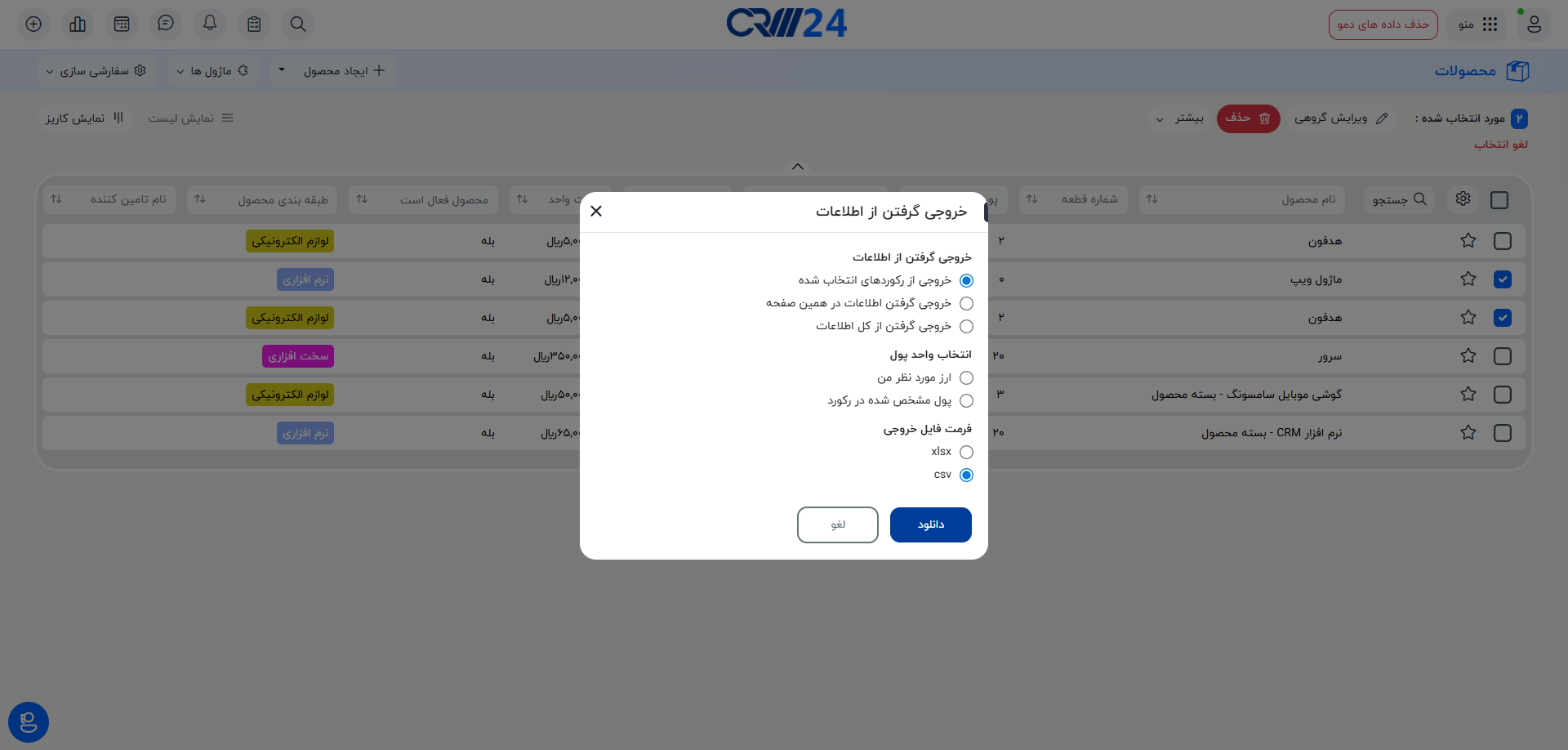
در پنجره باز شده، نوع خروجی موردنظر را انتخاب کنید:
- فقط رکوردهای انتخابشده
- اطلاعات در صفحه جاری
- خروجی گرفتن از کل اطلاعات
- همچنین واحد پول خروجی و فرمت فایل (CSV یا XLSX) را انتخاب کرده و روی «دانلود» کلیک کنید.
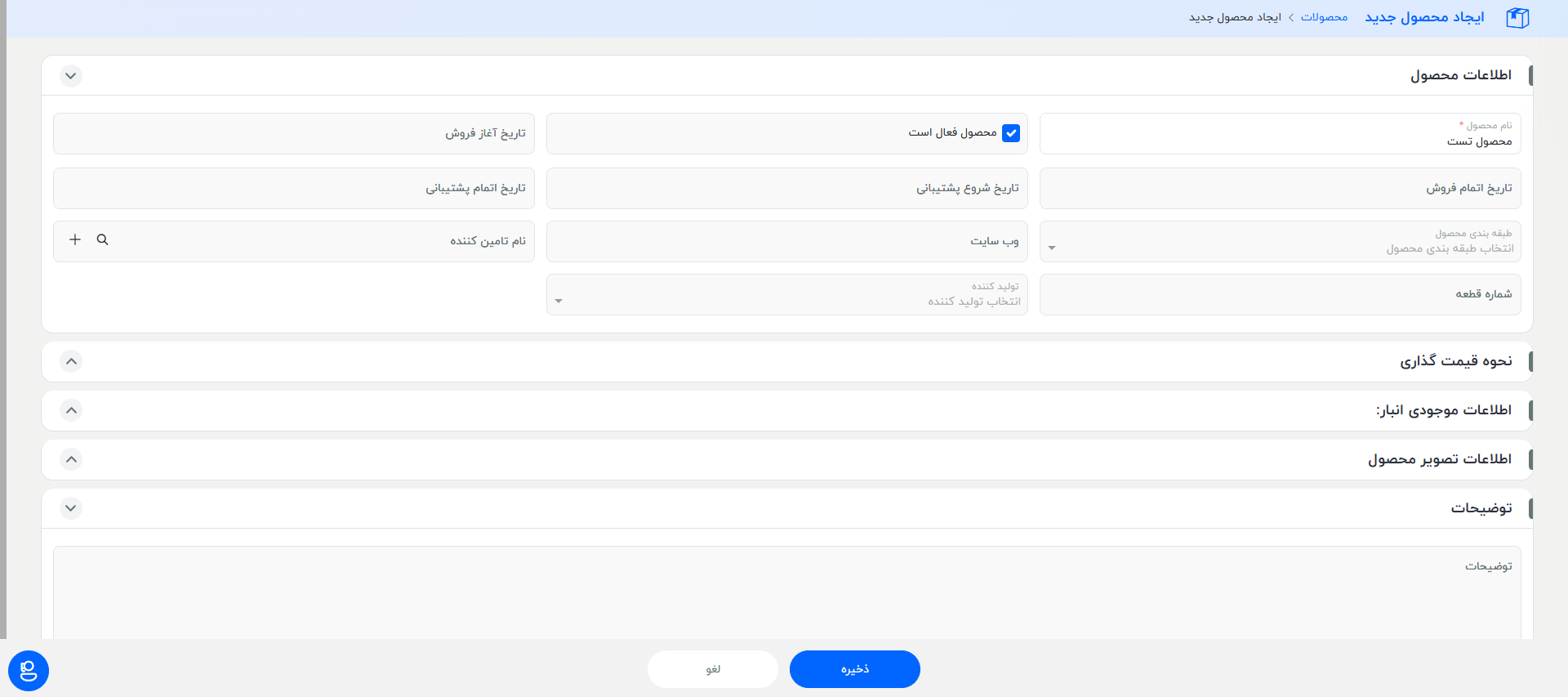
اطلاعات فیلدها در ماژول محصولات
A. اطلاعات محصول
- نام محصول (اجباری)
- وضعیت فعال بودن محصول
- تاریخهای فروش و پشتیبانی
- طبقهبندی محصول
- وبسایت، تأمینکننده، شماره قطعه، تولیدکننده
B.قیمتگذاری
- قیمت واحد
- میزان پورسانت (درصد)
- مالیات ارزشافزوده (در صورت فعال بودن)
- هزینه خرید
C. موجودی انبار
- واحد استفاده، تعداد/واحد، موجودی فعلی
- شخص رسیدگیکننده
- حداقل موجودی مورد نیاز
D. تصویر محصول
- بارگذاری تصویر دلخواه برای محصول
E. توضیحات
- توضیحات تکمیلی محصول
*نکته: در صورت ایجاد فاکتور، موجودی کاهش مییابد. در صورت ثبت سفارش خرید با وضعیت «دریافت شده»، موجودی افزایش مییابد.
انتخاب محصولات در سایر ماژولها
هنگام صدور فاکتورها، سفارشات فروش و پیش فاکتورها جهت انتخاب از میان محصولات موجود، بر روی آیکون محصولات کلیک کنید. همچنین برای انتخاب محصولات بیشتر بر روی “+ محصول جدید” کلیک کنید.
واحد پول در CRM24
در نرمافزار CRM24، هنگام ایجاد فاکتور، سفارش فروش، سفارش خرید و پیشفاکتور،
میتوانید ارز مورد نظر خود را انتخاب کنید.
برای مثال، در هنگام صدور فاکتور، در بخش «واحد پول» (پس از بخش اطلاعات آیتمها)، لیست ارزهایی که قبلاً تعریف کردهاید نمایش داده میشود.
تعریف واحدهای پولی
برای تعریف ارزهای مورد نیاز خود، به مسیر زیر مراجعه کنید:
تنظیمات ← واحدهای پولی
در این بخش میتوانید ارزهای مختلف را به سیستم اضافه نمایید.
*نکته: نرخ ارزها بهصورت خودکار بهروزرسانی نمیشوند و باید بهصورت دستی وارد شوند.
مجموعۀ محصولات (پکیجها) در نرم افزار crm24 چگونه است ؟
«مجموعه محصولات» در CRM24 به شما این امکان را میدهد تا چند محصول را بهصورت یک پکیج (بسته) به فروش برسانید. در این ساختار، محصولی بهعنوان «محصول مادر» تعریف میشود و سایر محصولات بهعنوان زیرمحصول به آن متصل میگردند.
نکات مهم:
-
قیمت کل پکیج باید در قسمت قیمت محصول مادر ثبت شود.
-
زیرمحصولها فقط برای نمایش هستند و در مبلغ نهایی فاکتور تأثیری ندارند.
-
با فروش محصول مادر، موجودی زیرمحصولها بهصورت خودکار کاهش مییابد.
تعریف زیرمحصول برای محصول مادر
برای تعریف زیرمحصولها برای یک محصول مادر، مراحل زیر را دنبال کنید:
-
از منوی نرمافزار وارد بخش موجودی شوید.
-
روی محصولات کلیک کنید.
-
محصول مورد نظر (محصول مادر) را باز کنید.
-
در نمای جزئیات محصول، از منوی سمت چپ گزینهی بستههای محصول را انتخاب نمایید.
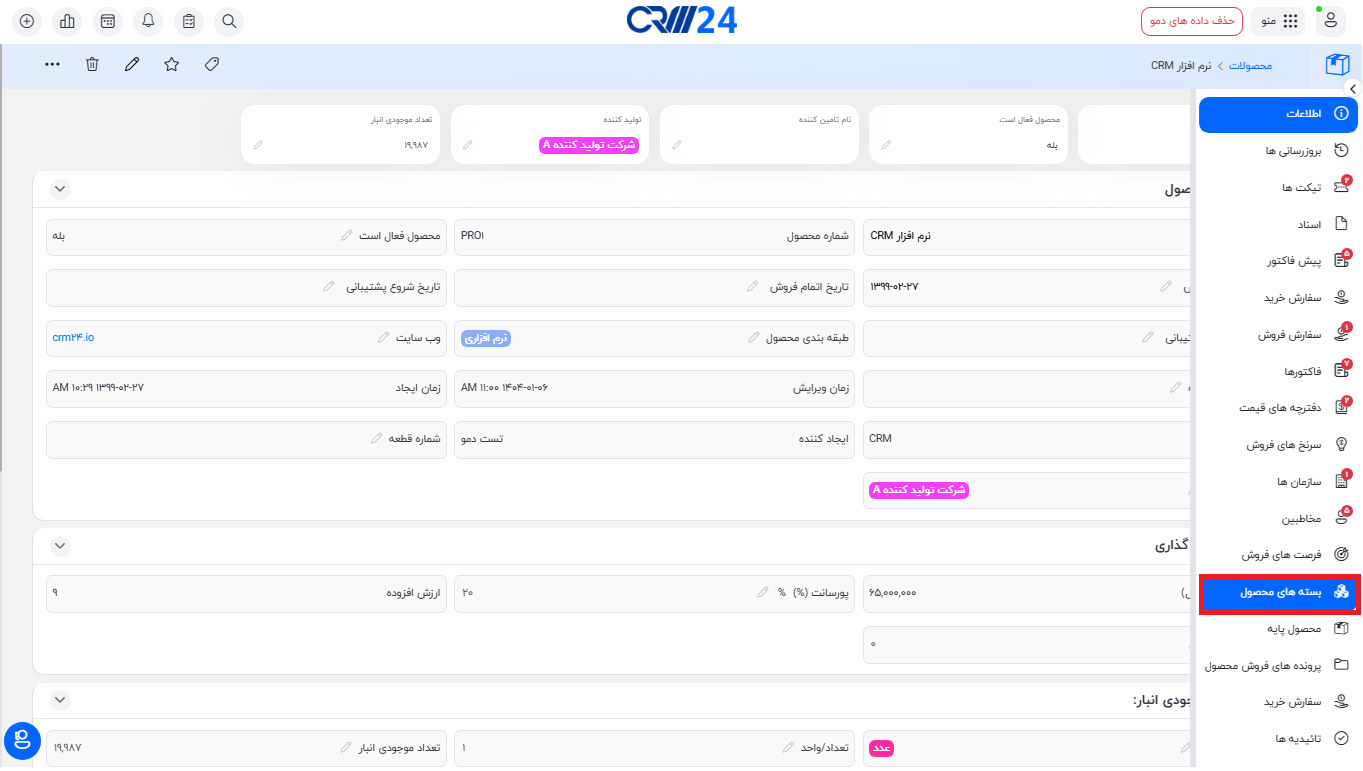
برای افزودن زیرمحصول، از یکی از گزینههای زیر استفاده کنید:
- افزودن محصول: برای ایجاد سریع یک محصول جدید و اضافه کردن آن به پکیج.
- انتخاب محصول: برای انتخاب یک محصول از بین محصولات از قبل تعریفشده.
استفاده از مجموعه محصولات یا پکیج ها در فاکتور یا سفارش
پس از تعریف یک مجموعه محصول، میتوانید آن را در فاکتورها و سفارشها بهراحتی استفاده کنید.
مثال: افزودن مجموعه محصول به فاکتور
-
وارد بخش موجودی شوید و روی فاکتورها کلیک کنید.
-
در بخش اطلاعات آیتم، محصول مادر را انتخاب کنید.
محصولات مرتبط بهصورت خودکار افزوده و نمایش داده خواهند شد.
