021-91017324
وظایف پروژه در نرم افزار CRM24
با در نظر گرفتن پروژه بهعنوان یک کل، وظایف پروژه بخشهایی از کار هستند که به یک کاربر یا گروهی از کاربران اختصاص داده میشوند و باید در بازۀ زمانی مشخصی تکمیل شوند.
مراحل ایجاد وظیفه پروژه
ایجاد وظیفه پروژه به دو صورت انجام میشود:
1) ایجاد وظیفه پروژه در داخل پروژهها:
در ماژول پروژهها، میتوانید بر روی پروژههای موجود خود وظیفه پروژه جدیدی ایجاد کنید.
2) ایجاد وظیفه پروژه به صورت مجزا:
در ماژول وظیفه پروژه، به صورت مستقیم وظیفه ای مرتبط با پروژه مورد نظر بسازید.
1) ایجاد وظایف پروژه در پروژه ها
شما میتوانید از ماژول پروژهها برای ایجاد وظایف بهصورت دستی استفاده کنید.
مراحل ایجاد وظایف پروژه
بر روی ماژول “پروژه ها” کلیک کنید.
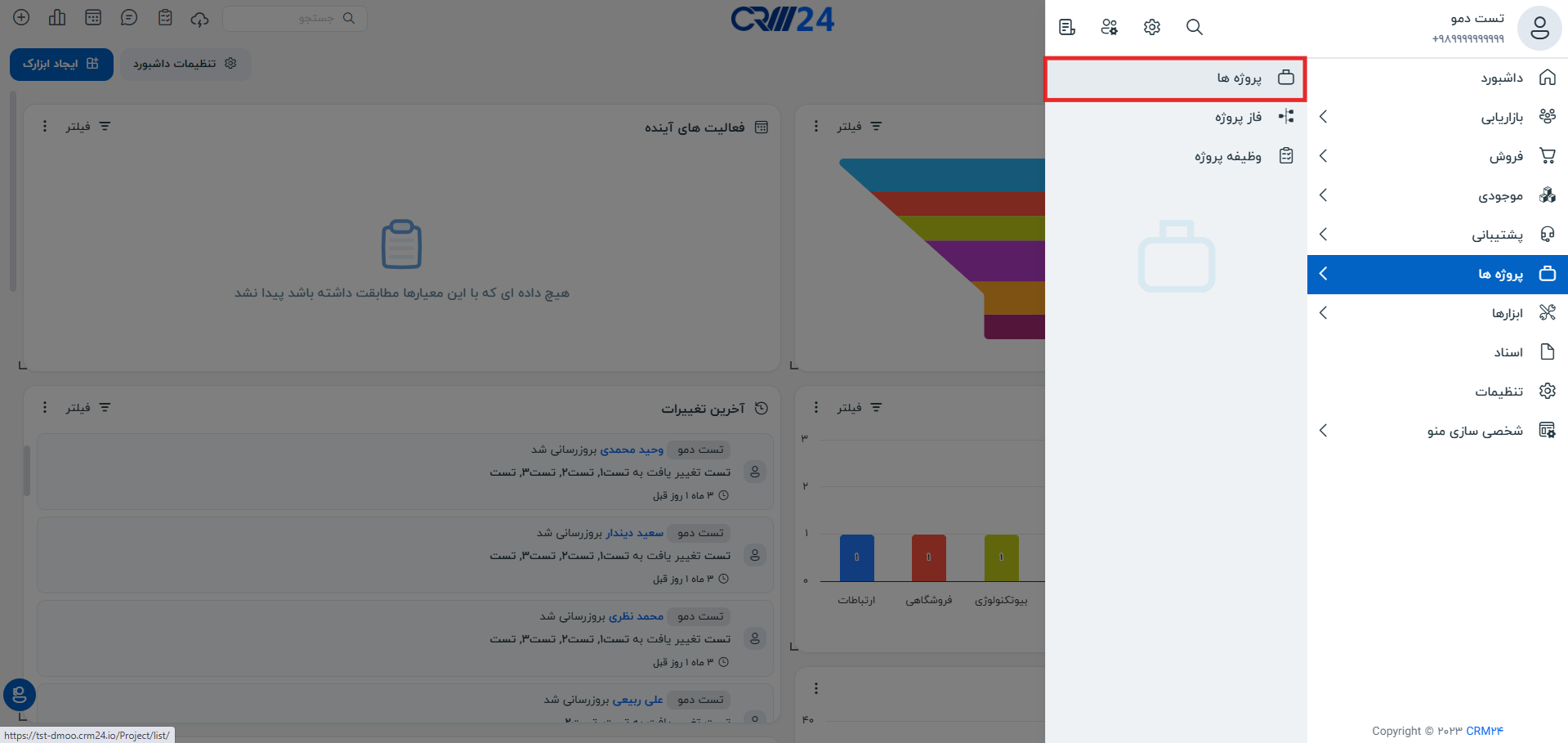
رکورد پروژه ای که می خواهید برای آن وظایف پروژه ایجاد کنید را انتخاب کنید.
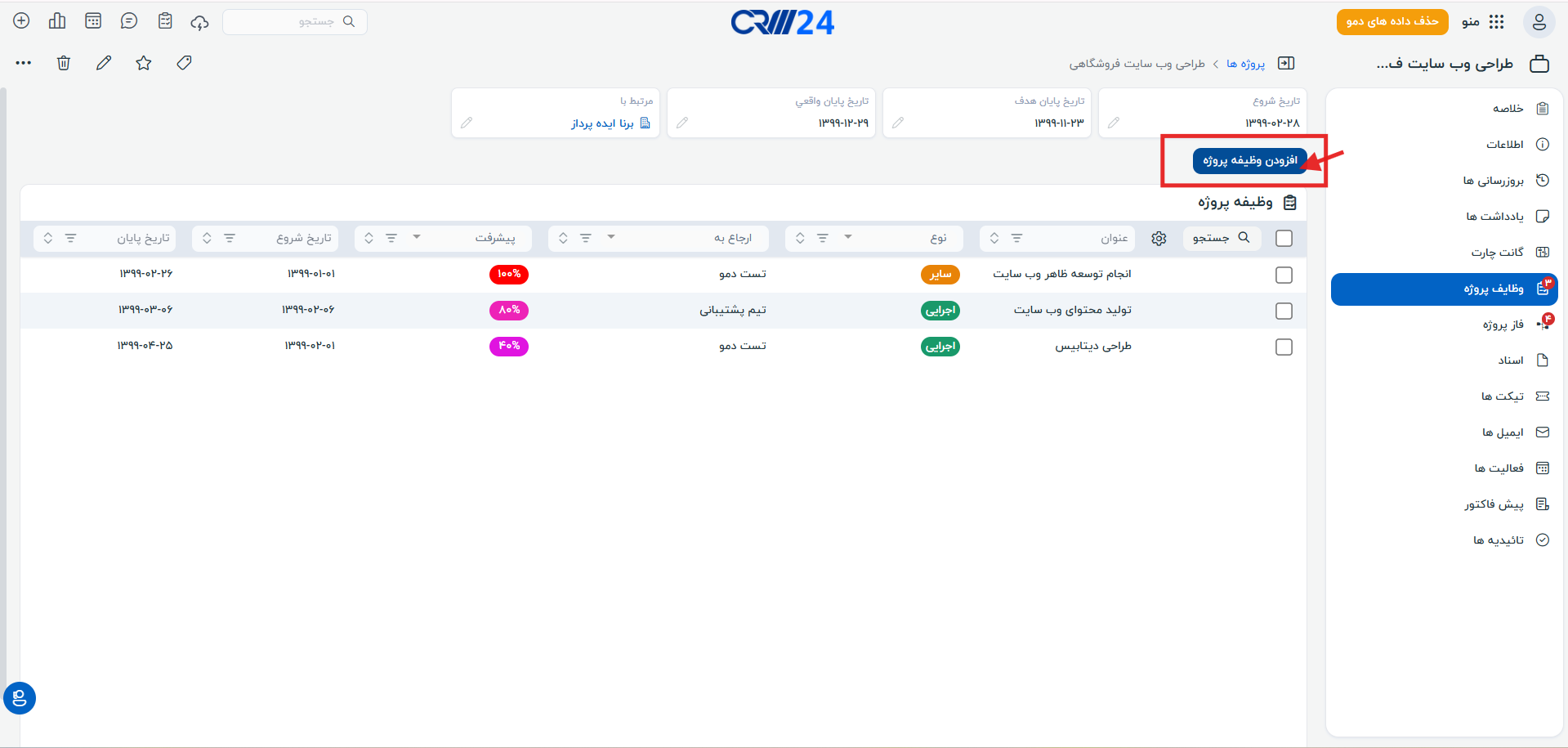
در تب سمت راست رکورد پروژه، گزینه “وظایف پروژه” را باز نمایید.
سپس بر روی “افزودن وظیفه پروژه” کلیک کنید.
در نمای “افزودن وظیفه پروژه جدید”، جزئیات وظیفه پروژه را وارد کنید.
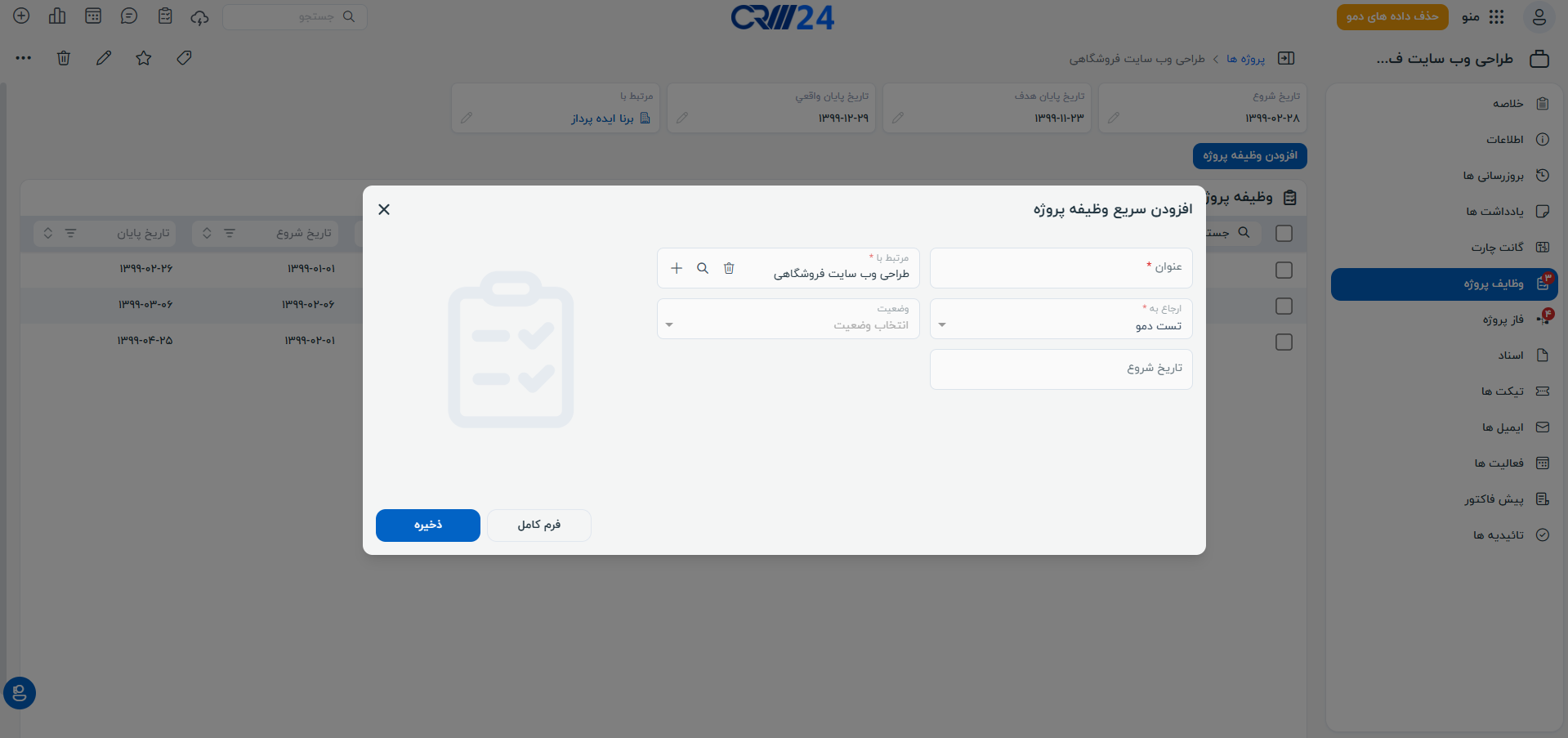
بر روی “ذخیره” کلیک کنید.
2) ایجاد وظیفه پروژه به صورت مجزا
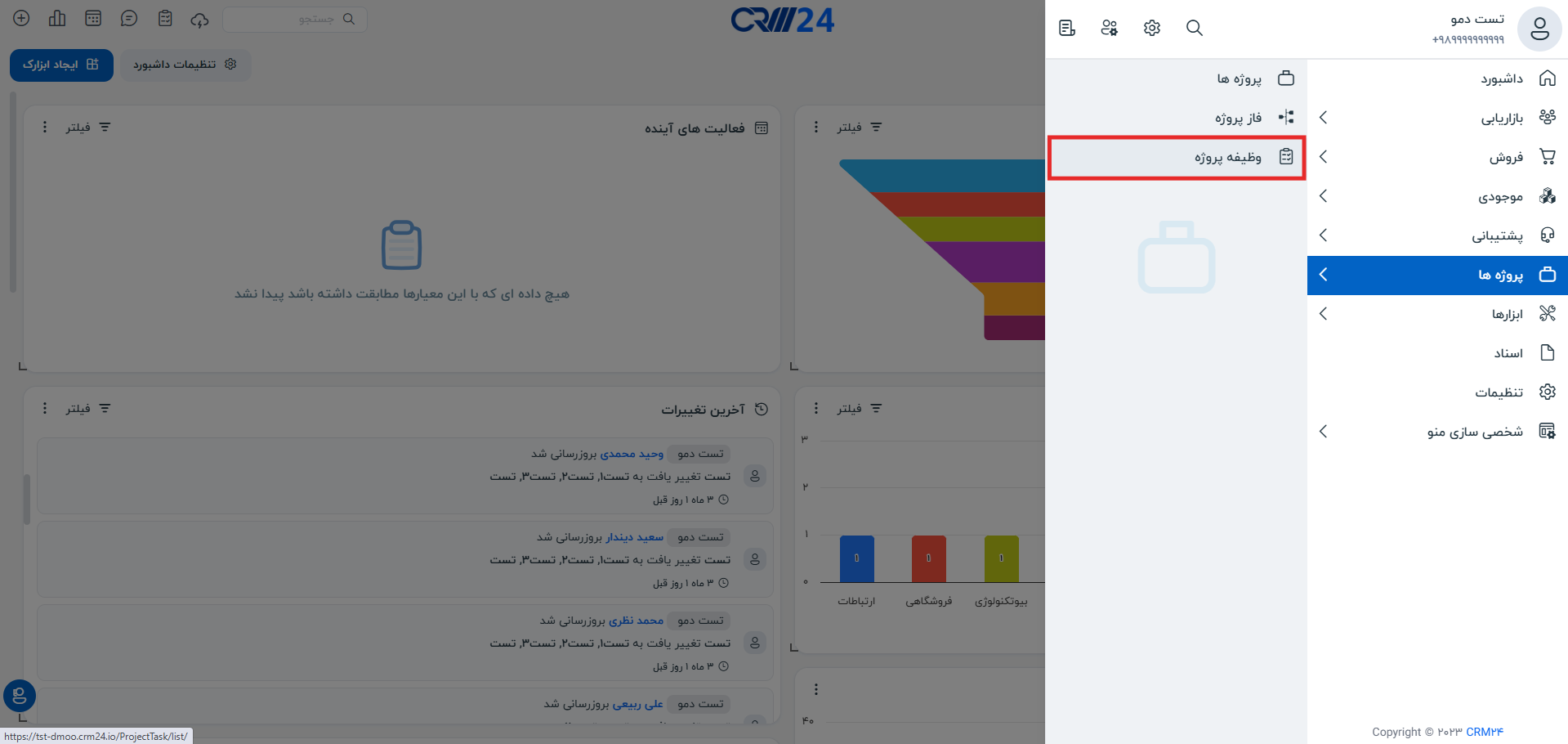
برای ایجاد مستقیم یک وظیفه پروژه، از مسیر پروژهها >> وظیفه پروژه، وارد ماژول وظیفه پروژه شوید.
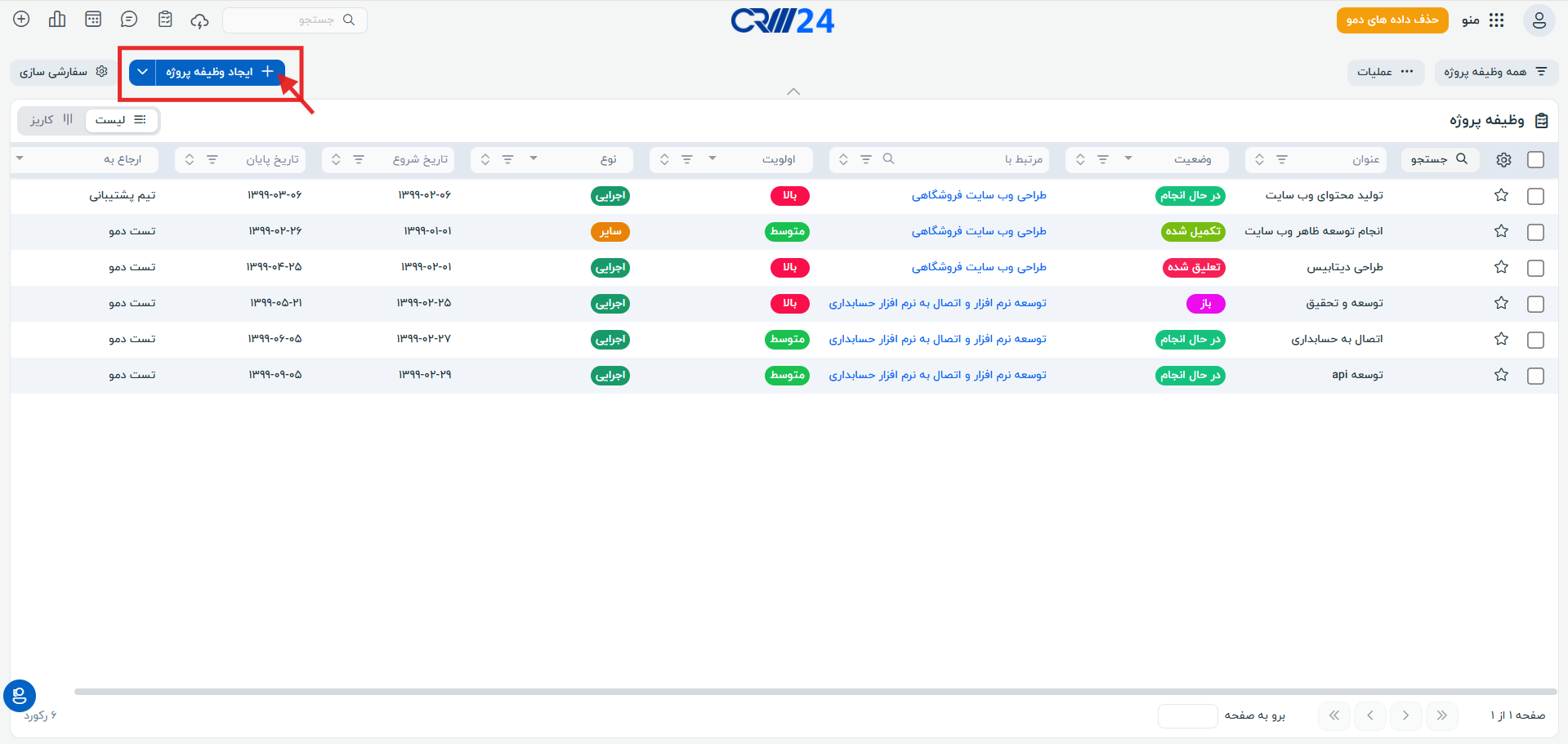
در ماژول وظیفه پروژه شما لیست کامل تمامی وظیفه پروژه هایی که تا کنون ایجاد شده را مشاهده می کنید.
برای ایجاد وظیفه پروژه جدید با کلیک برروی دکمه ی “ایجاد وظیفه پروژه” وارد فرم ایجاد وظیفه پروژه میشوید. با کامل کردن اطلاعات مورد نیاز میتوانید یک وظیفه پروژه ایجاد کنید.
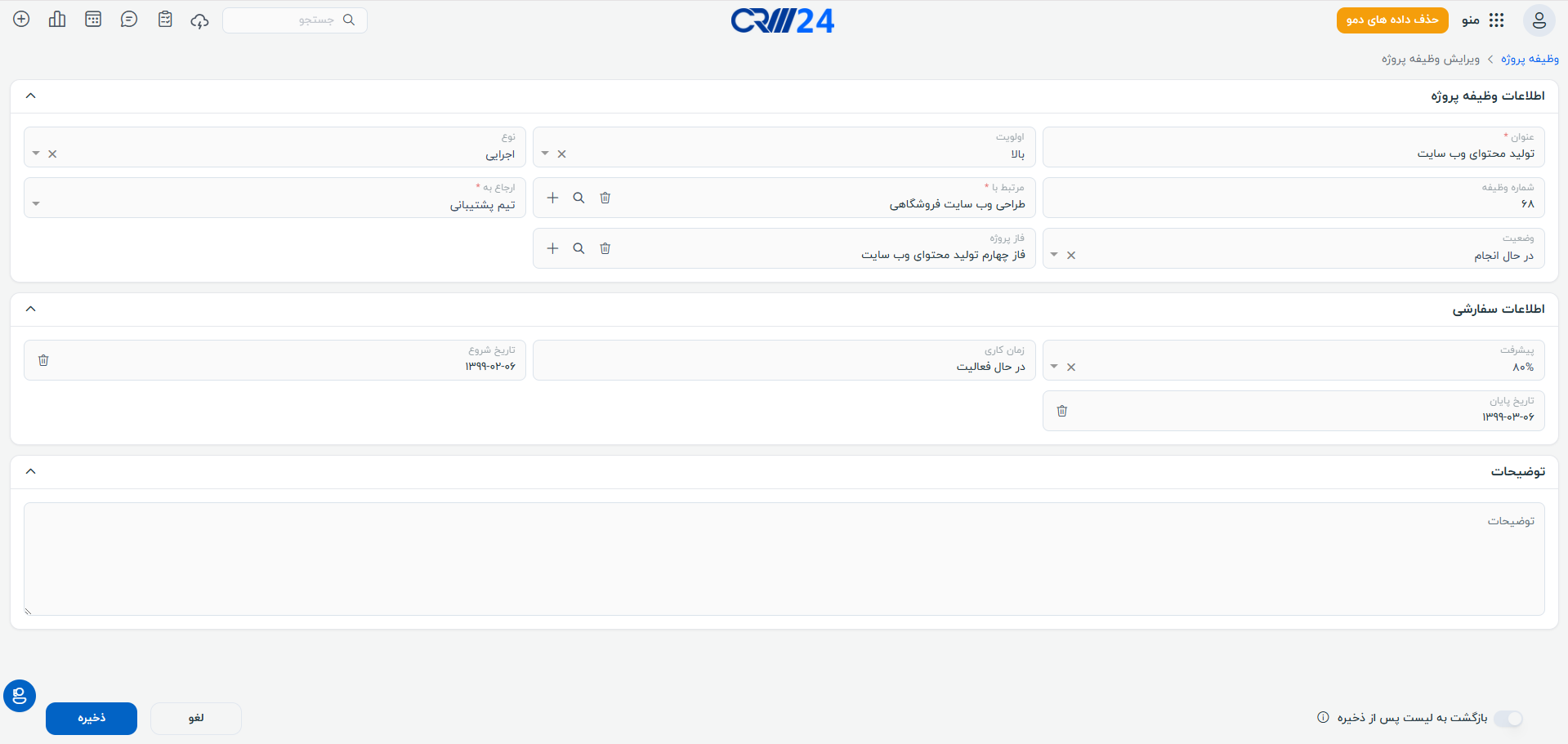
اطلاعات موردنیاز برای ثبت وظیفه پروژه:
اطلاعات وظیفه پروژه:
عنوان: نام وظیفه پروژه را وارد نمایید.
اولویت: از میان گزینههای کم، متوسط و بالا یکی را انتخاب کنید.
نوع: مشخص کنید وظیفه از کدام نوع است: اداری، اجرایی یا سایر.
مرتبط با: تعیین کنید این وظیفه با کدام پروژه مرتبط است.
ارجاع به: مشخص نمایید چه شخصی مسئول پیگیری این وظیفه است.
وضعیت: وضعیت وظیفه را مشخص کنید. گزینهها شامل باز، در حال انجام، تکمیلشده، تعلیقشده و لغوشده هستند.
فاز پروژه: در صورتی که این وظیفه مربوط به یکی از فازهای پروژه باشد، در این قسمت آن را مشخص نمایید.
اطلاعات سفارشی:
پیشرفت : درصد پیشرفت را از بین 10% تا 100% انتخاب میکنید .
زمان کاری : مدت زمان انجام وظیفه پروژه را وارد میکنید .
تاریخ شروع : تاریخ شروع به انجام وظیفه پروژه را وارد میکنید.
تاریخ پایان : تاریخ پایان انجام وظیفه پروژه را وارد میکنید .
توضیحات
توضیحات: در این فیلد اگر توضیحاتی راجع به این وظیفه پروژه لازم است را وارد می کنید.
و در نهایت وظیفه پروژه جدید را ذخیره میکنید.
فعالیتهایی که میتوانید در وظیفه پروژه انجام دهید
مدیریت وظایف پروژه
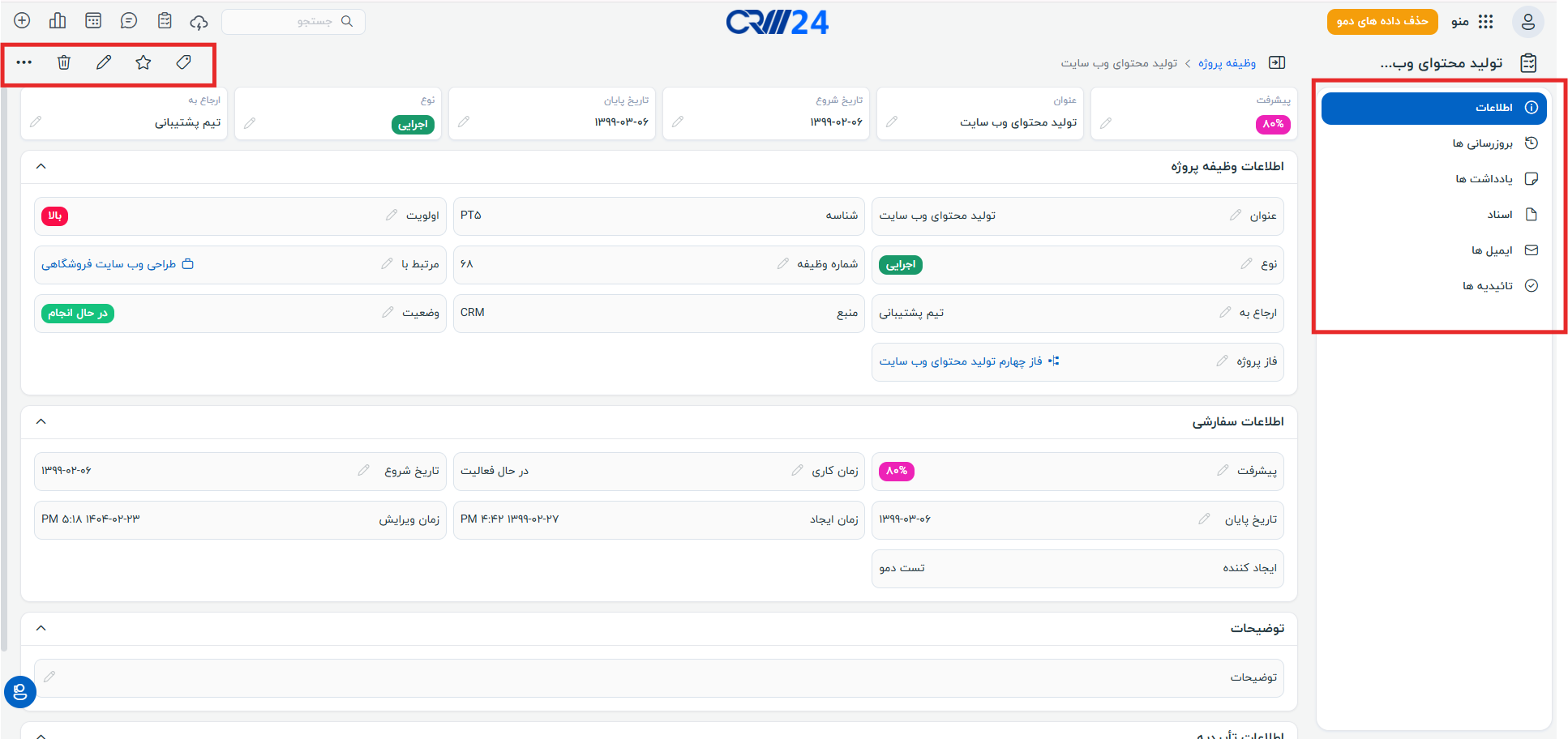
لیست کارهایی که می توانید در نمای تفصیلی رکورد وظایف پروژه انجام دهید:
برای اصلاح محتوای موجود بر روی آیکون “ مداد” کلیک کنید.
برای پاک کردن رکورد وظیفه پروژه موجود در بخش بیشتر بر روی آیکون “سطل زباله ” کلیک کنید.
برای کپی رکورد ماموریت پروژه موجود در آیکون (…) بر روی “ایجادکپی” کلیک کنید.
ارتباط وظایف پروژه ها با رکوردهای دیگر
این نمای کلی ارتباطات بین وظایف ماژول پروژه ها با ماژولهای دیگر را نشان می دهد و گزارش تاریخچۀ کامل را نمایش می دهد.
شما می توانید اطلاعات زیر را در ماژول وظایف پروژه دنبال کنید:
بروزرسانی ها : نمایش تاریخچۀ فعالیت های انجام شده در رکورد وظایف پروژه
یادداشت ها : مشاهدۀ تمامی گفتگوهای رد و بدل شده میان کاربران
اسناد : فایل های اضافه شده به رکورد وظایف پروژه به عنوان سند نشان داده می شوند.
ایمیل ها: ایمیل های ارسال شده در وظیفه پروژه
تاییدیه ها : درصورتیکه برروی این وظیفه پروژه تاییدیه تعریف شده باشد در این قسمت قابل مشاهده است.