
 021-91017324
ارسال ایمیل از طریق گردش کار
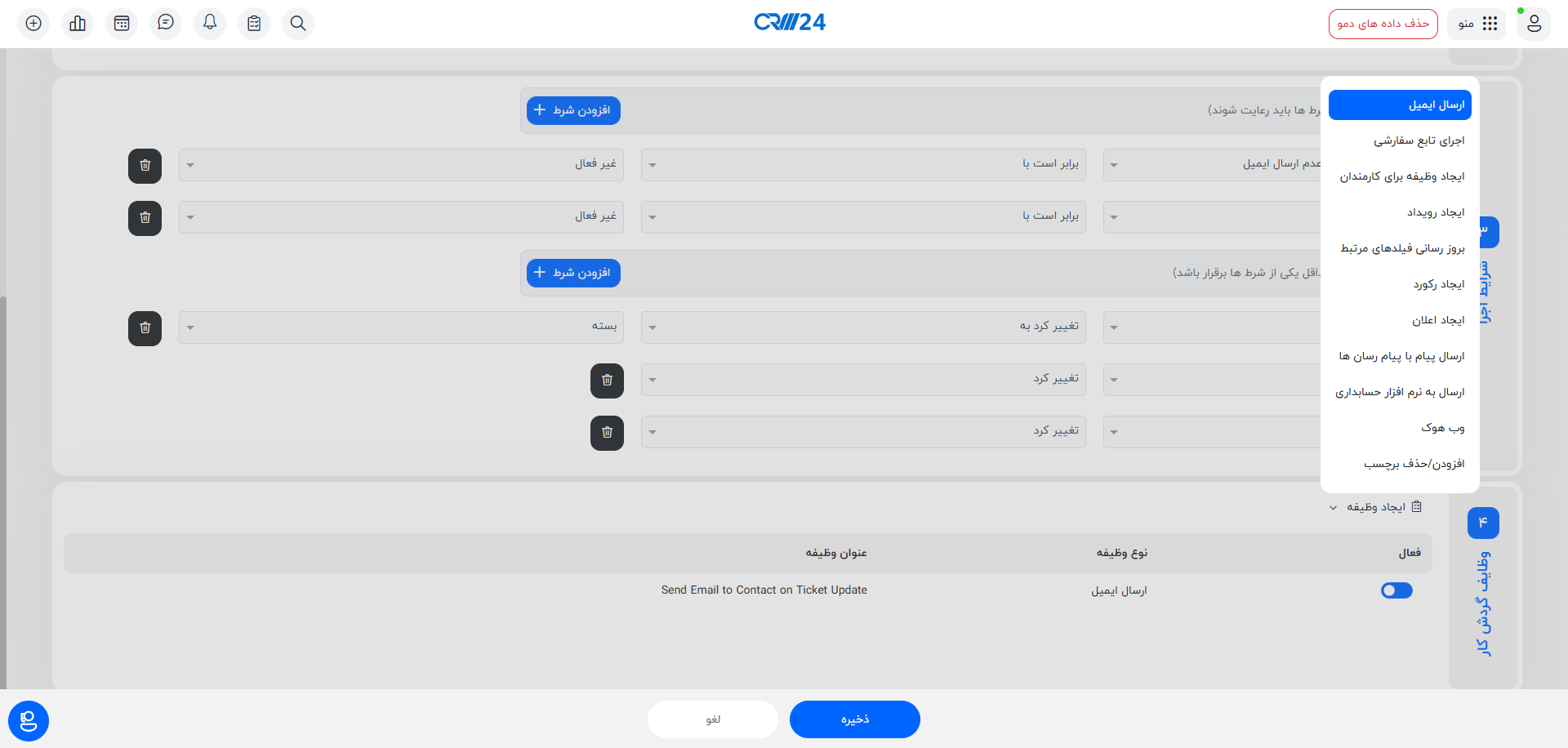
برای ایجاد هر گردش کار، پس از تکمیل بخشهای اطلاعات پایه، زمان اجرا و شرایط اجرای گردش کار، نوبت به بخش وظایف گردش کار میرسد.
وظایف گردش کار در سیستم، مجموعه اقداماتی هستند که بر اساس شرایط و قواعد تعریف شده، بهصورت خودکار انجام میشوند. هدف اصلی این وظایف، سادهسازی فرآیندها و کاهش نیاز به دخالت دستی است، بهگونهای که گردش کار دقیقاً مطابق با سناریوهای تعیینشده پیش برود.
یکی وظایف گردش کار، ارسال ایمیل است. در این بخش میتوانید مشخص کنید که بر اساس شرایط تعریفشده، ایمیل به چه اشخاصی ارسال شود و جزئیات آن چگونه باشد.
جزییات ارسال ایمیل
1. عنوان وظیفه
در این قسمت میتوانید به دلخواه خود یک عنوان برای این وظیفه انتخاب نمایید تا شناسایی آن در لیست وظایف آسانتر باشد.
2. نمایش امضاء
اگر ارسالکننده ایمیل امضای خود را ثبت کرده باشد، میتوانید با فعال کردن این گزینه، امضا در ایمیل ارسال شده نمایش داده شود.
3. از (From)
در این فیلد، آدرس ارسالکننده ایمیل مشخص میشود و ایمیل از این آدرس ارسال خواهد شد.
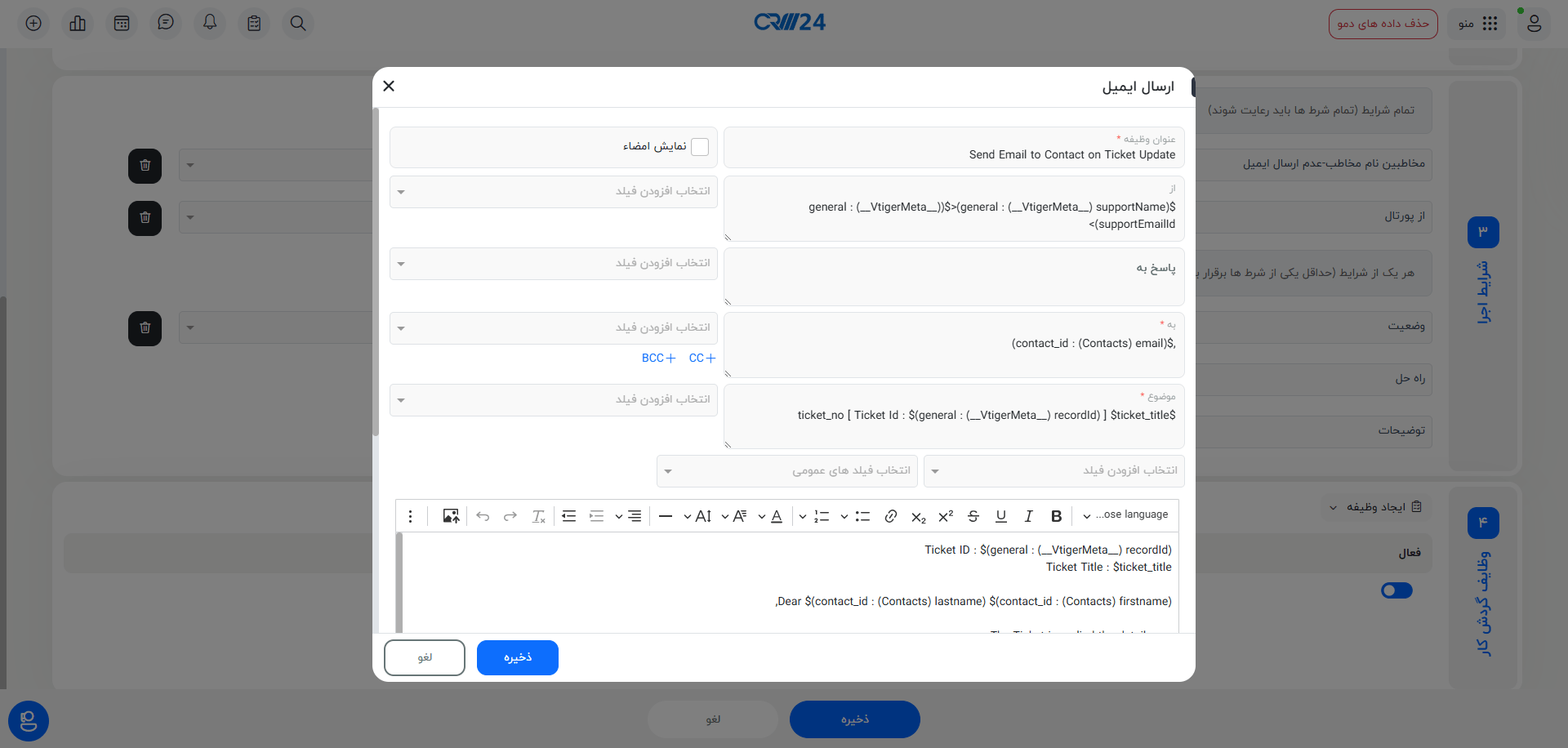
4. پاسخ به (Reply-To)
این فیلد تعیین میکند که پاسخ گیرنده به چه آدرسی ارسال شود.
اگر این فیلد خالی باشد، بهصورت پیشفرض پاسخها به همان آدرس ارسالکننده (From) فرستاده میشوند.
اگر فیلد پر شود، پاسخها به آدرس جایگزین ارسال خواهند شد و لزوماً به آدرس فرستنده اصلی نمیروند.
5. به (To)
این فیلد مشخص میکند ایمیل به چه کسی ارسال شود. توجه داشته باشید که این فیلد همیشه باید پر شود؛ در غیر این صورت ایمیل ارسال نخواهد شد.
6. CC و BCC
در این قسمت میتوانید سایر گیرندگان ایمیل را مشخص کنید:
- CC (Carbon Copy): گیرندگانی که میخواهید علاوه بر مخاطب اصلی، ایمیل را دریافت کنند. آدرس این افراد برای همهٔ دریافتکنندگان ایمیل قابل مشاهده است.
- مثال: اگر برای یک مشتری ایمیل میفرستید و میخواهید مدیرتان هم در جریان باشد، او را در بخش CC وارد میکنید.
- BCC (Blind Carbon Copy): گیرندگانی که ایمیل را دریافت میکنند، اما آدرسشان برای سایر دریافتکنندگان نمایش داده نمیشود.
- مثال: اگر همان ایمیل را میخواهید برای چند مدیر دیگر هم بفرستید، بدون آنکه مشتری متوجه شود، آدرس آنها را در بخش BCC قرار میدهید.
7. موضوع (Subject)
در این قسمت میتوانید موضوع ایمیل را مشخص نمایید تا گیرنده متوجه محتوا و هدف ایمیل شود.
8. قالب پرینت
میتوانید از قالبهای پرینتی که قبلاً برای ارسال ایمیل تعریف شدهاند استفاده نمایید تا ظاهر ایمیل استاندارد و حرفهای باشد.
9. متن ایمیل
در این فیلد میتوانید متن ایمیل را بنویسید.
همچنین امکان استفاده از فیلدهای آماده وجود دارد که در دو بخش زیر دستهبندی شدهاند:
افزودن فیلد
فیلدهای عمومی
با استفاده از این فیلدها میتوانید ایمیلهای پویا و شخصیسازی شده ارسال نمایید تا تجربه کاربری بهتری برای گیرندگان ایجاد شود.