021-91017324
ارسال پیام با پیام رسان ها از طریق گردش کار
یکی از قابلیتهای قدرتمند در CRM24، ارسال پیام خودکار با استفاده از گردش کار (Workflow) است.
این قابلیت به شما کمک میکند تا بدون نیاز به پیگیری دستی، پیامهایی مانند تشکر، یادآوری، اطلاعرسانی وضعیت پرونده یا سررسید پرداخت را بهصورت خودکار برای مشتریان ارسال کنید.
با تنظیم گردش کار، میتوانید مشخص کنید:
چه زمانی پیام ارسال شود (مثلاً بلافاصله بعد از ثبت سرنخ یا تغییر وضعیت).
برای چه کسانی ارسال شود (مشتری، کارشناس یا مدیر).
از چه قالب پیامی استفاده شود (پیامک، واتساپ یا ایمیل).
این ابزار باعث میشود ارتباط شما با مشتریان دقیقتر، منظمتر و حرفهایتر انجام شود و هیچ پیامی از قلم نیفتد.
مراحل ایجاد گردش کار:
ابتدا از منوی سمت راست، وارد تنظیمات شده و در بخش اتوماسیون گزینه گردش کارها (Workflows) را انتخاب کنید.
سپس در صفحه جدید بر روی دکمه ” + ایجاد گردش کار جدید” کلیک کنید.
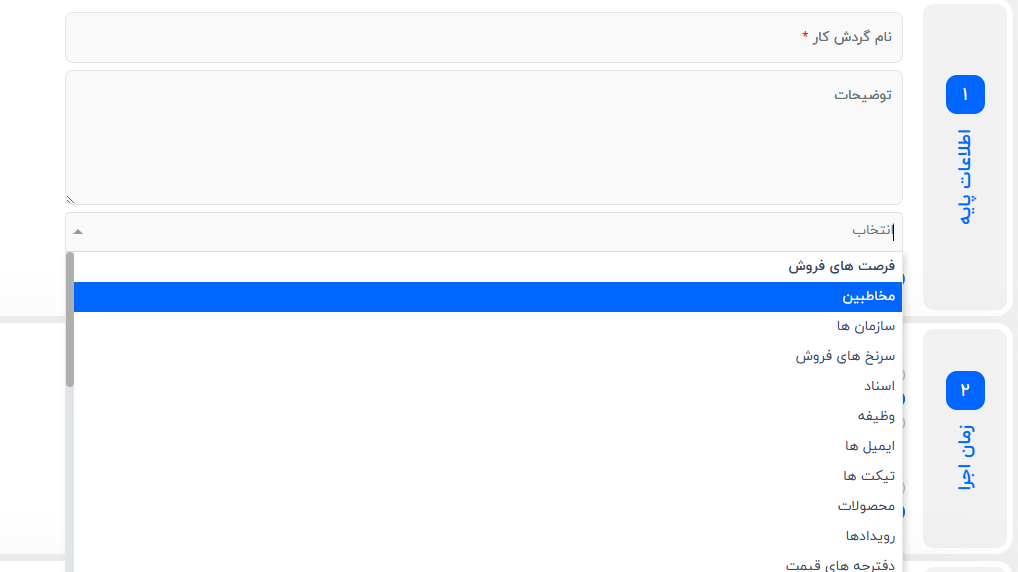
۱_ اطلاعات پایه:
نامی مرتبط برای گردش کار خود انتخاب کنید.
در بخش توضیحات، فرایندی که قرار است توسط گردش کار انجام شود را وارد نمایید.
مشخص کنید این گردش کار مربوط به کدام بخش است؛ مثلاً:
- مخاطبین (برای ارسال پیام خوشآمدگویی)
- سرنخها (برای پیگیری اولیه)
- فرصتهای فروش یا پروندهها (برای اطلاع تغییر وضعیت)
2-زمان اجرا
در این مرحله مشخص کنید چه زمانی گردش کار فعال شود.
چند مثال رایج:
وقتی وضعیت سرنخ به “در حال پیگیری” تغییر کرد.
وقتی فرصت فروش به مرحله “قرارداد بسته شد” رسید.
یا مثلاً وقتی تاریخ یادآوری خاصی فرا میرسد.
3_ شرایط اجرای گردش کار
در این قسمت می توانید شروط مختلفی بر روی تمامی فیلدهای ماژول مقصد، جهت انجام فعالیت اتوماتیک و سیستمی قرار دهید.
دو نوع شرط وجود دارد:
- شرط and :تمام شروط (تمام شرایط باید رعایت شوند): اگر n عدد شرط قرار دهید، سیستم تک به تک شروط را چک کرده و درصورت برقرار بودن تمامی این شروط در نهایت فعالیت مورد نظر انجام می شود.
- شرط or : هر یک از شرایط (حداقل یک شرط برقرار باشد) : اگر n عدد شرط قرار دهید، سیستم تک به تک شروط را چک کرده و درصورت برقرار بودن تنها یکی از این شروط، فعالیت مورد نظر انجام می شود.
۴_ وظایف گردش کار (Action):
در این مرحله باید مشخص کنید پس از وقوع شرط، چه عملی انجام شود.
در این آموزش، گزینهی «ارسال پیام با پیامرسانها» را انتخاب کنید.
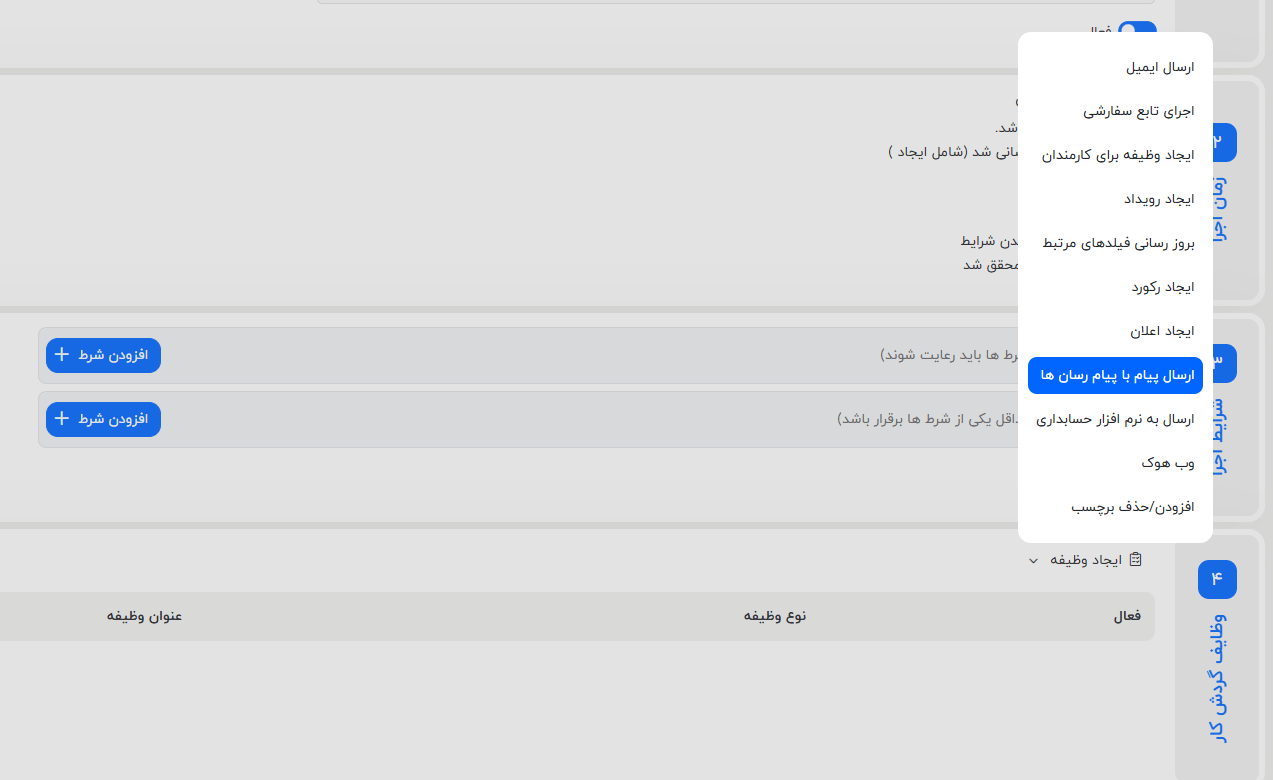
ارسال پیام با پیام رسان ها:
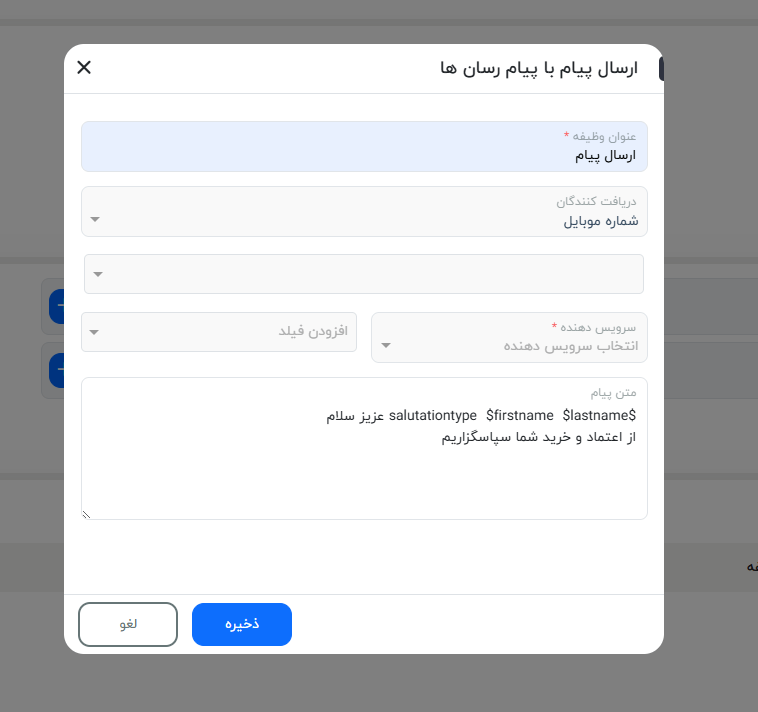
برای عنوان وظیفه، نامی انتخاب کنید.
در ادامه:
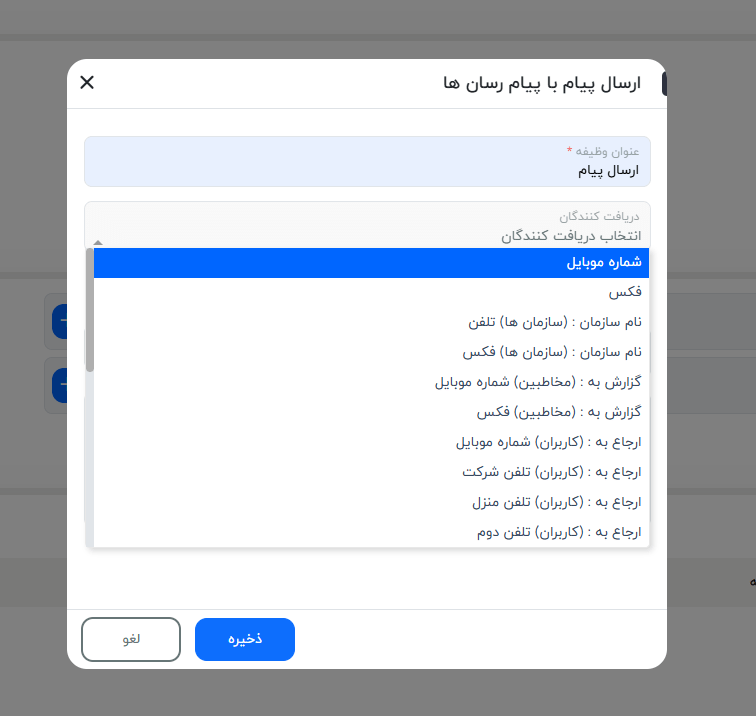
1-دریافت کنندگان را مشخص کنید:
فیلدی که برای ارسال پیام انتخاب میکنید، باید شامل شماره موبایل مخاطب یا سرنخ باشد تا پیام به همان شماره فرستاده شود.
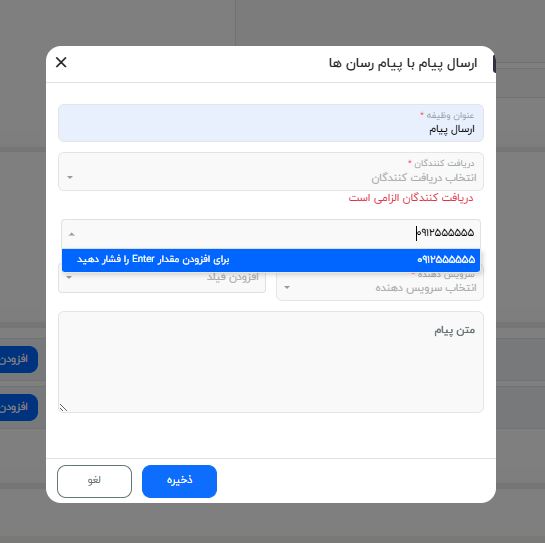
۲. دریافت کنندگان دلخواه:
در این قسمت میتوانید یک یا چند شماره دلخواه وارد کنید تا پیامها بهصورت ثابت به این شمارهها ارسال شوند.
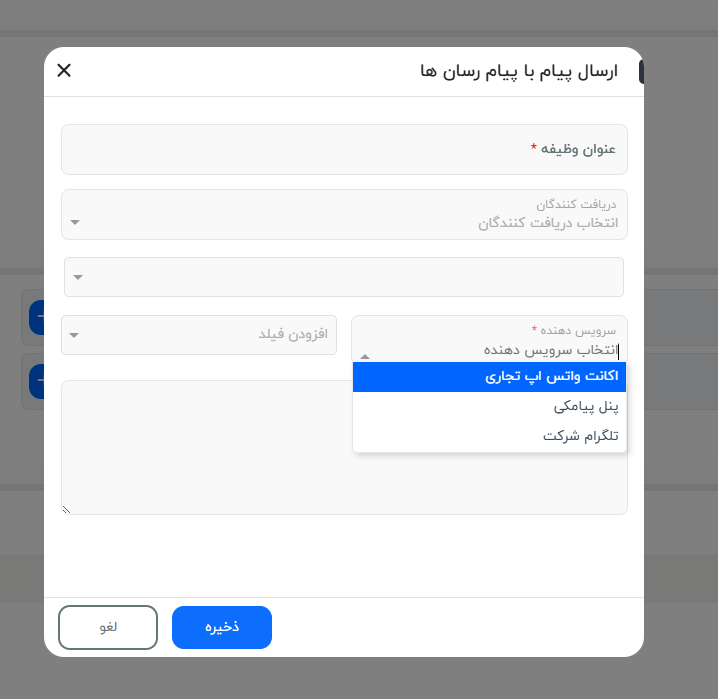
۳. سرویسدهنده:
در این بخش تعیین میکنید پیام مورد نظر از چه طریقی ارسال شود (واتساپ، تلگرام، پنل پیامک).
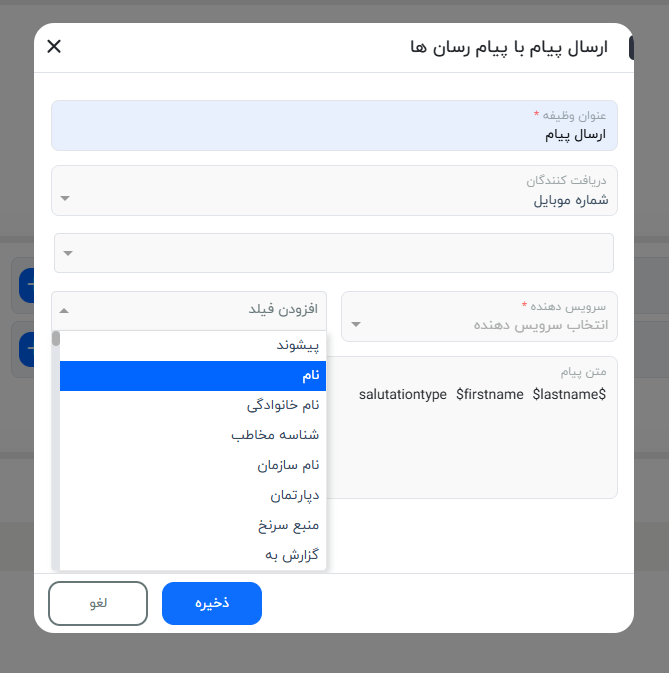
۴. افزودن فیلد و متن پیام:
در این قسمت متن مورد نظر خود را وارد میکنید و میتوانید با استفاده از گزینهی «افزودن فیلد»، متغیرهای مدنظر خود را به متن پیام اضافه کنید.