
 021-91017324
ماژول نظرسنجی در نرم افزار CRM24
یکی از قابلیت های جذاب نرم افزار CRM24 ماژول نظر سنجی است. شما با طراحی یک نظر سنجی راجع به کسب و کارتان و ارسال آن برای مشتری، می توانید نقاط ضعف و قوت خود را شناسایی کنید.
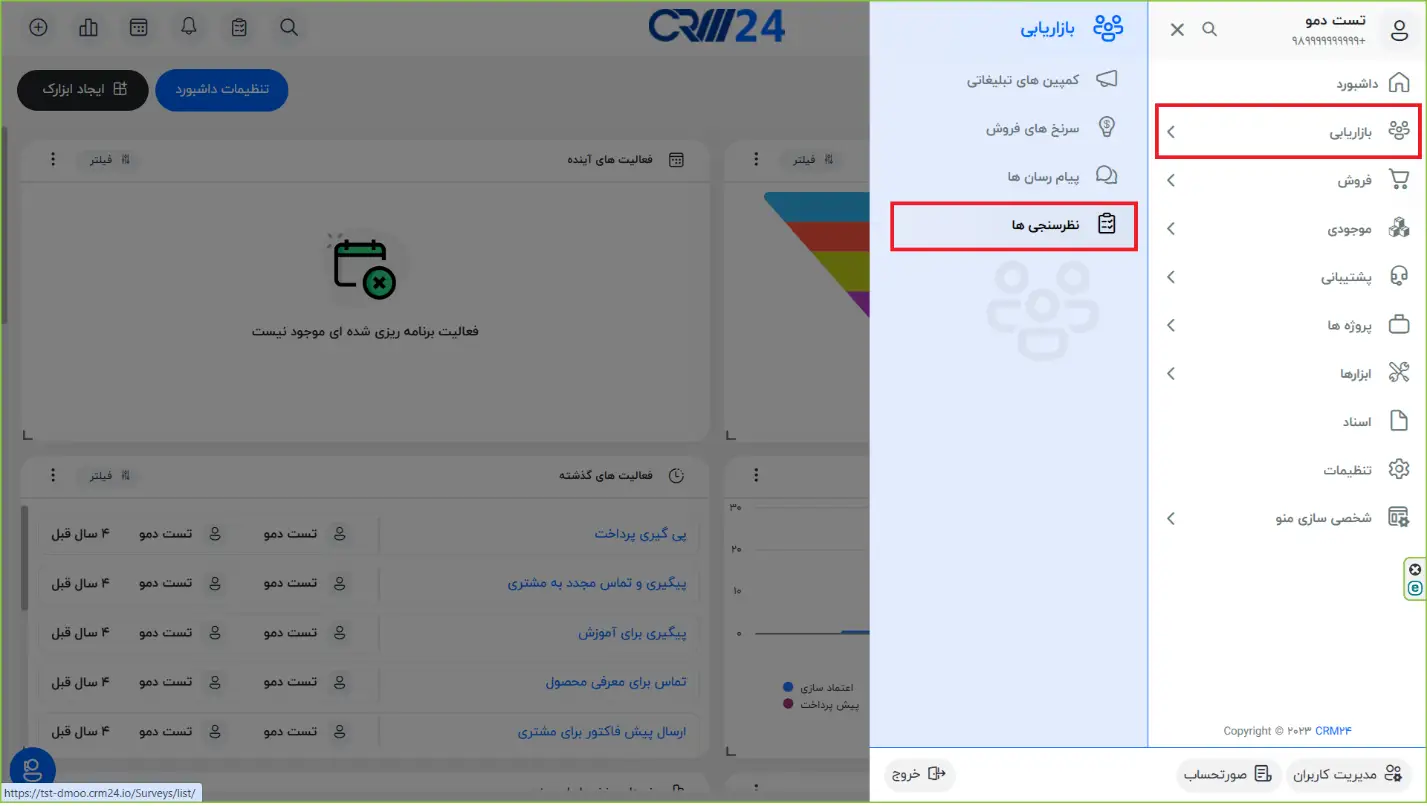
برای وارد شدن به ماژول نظر سنجی: از مسیر منوی اصلی نرم افزار >> بخش بازاریابی>> ماژول نظرسنجی را انتخاب نمایید.
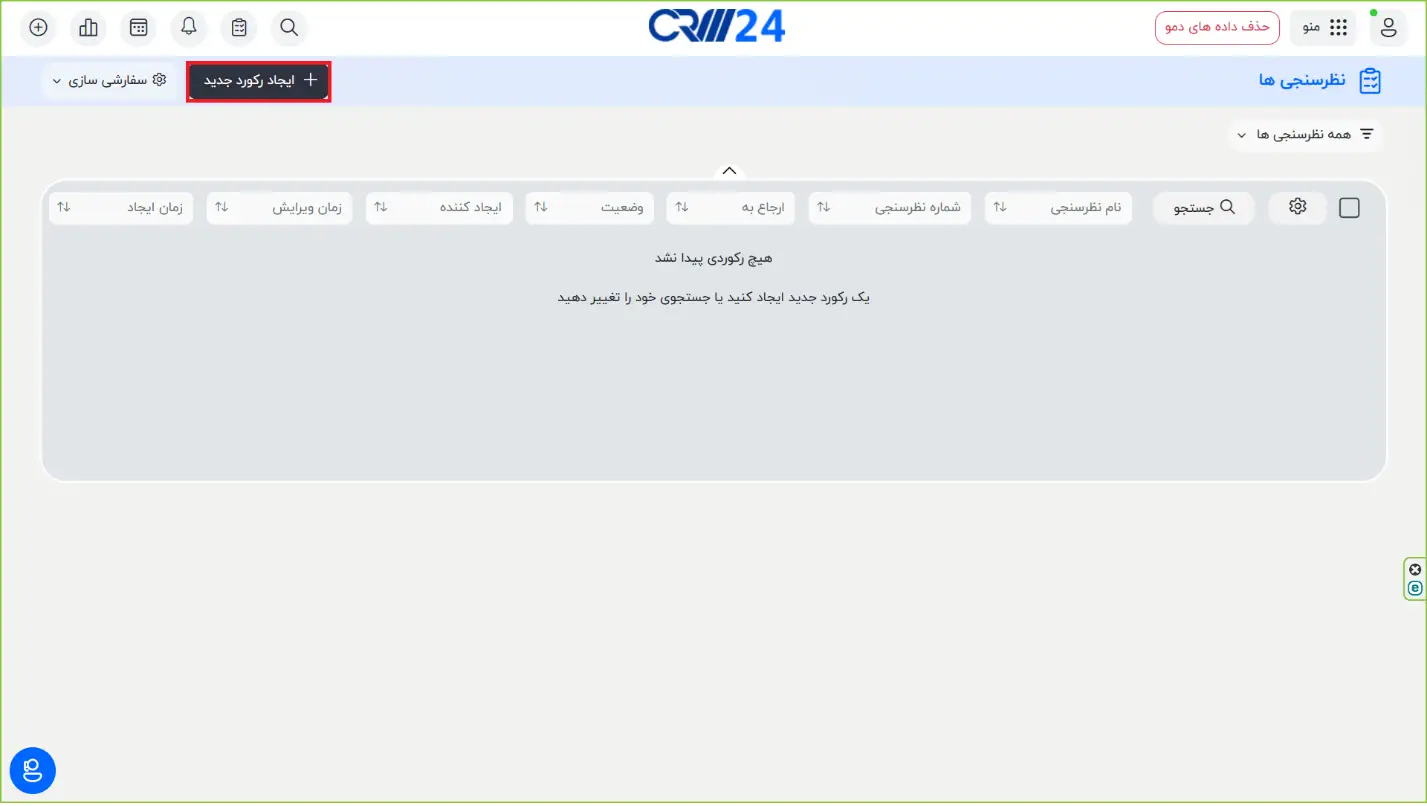
در ماژول نظرسنجی بر روی دکمه ی “ایجاد رکورد جدید” کلیک کنید.
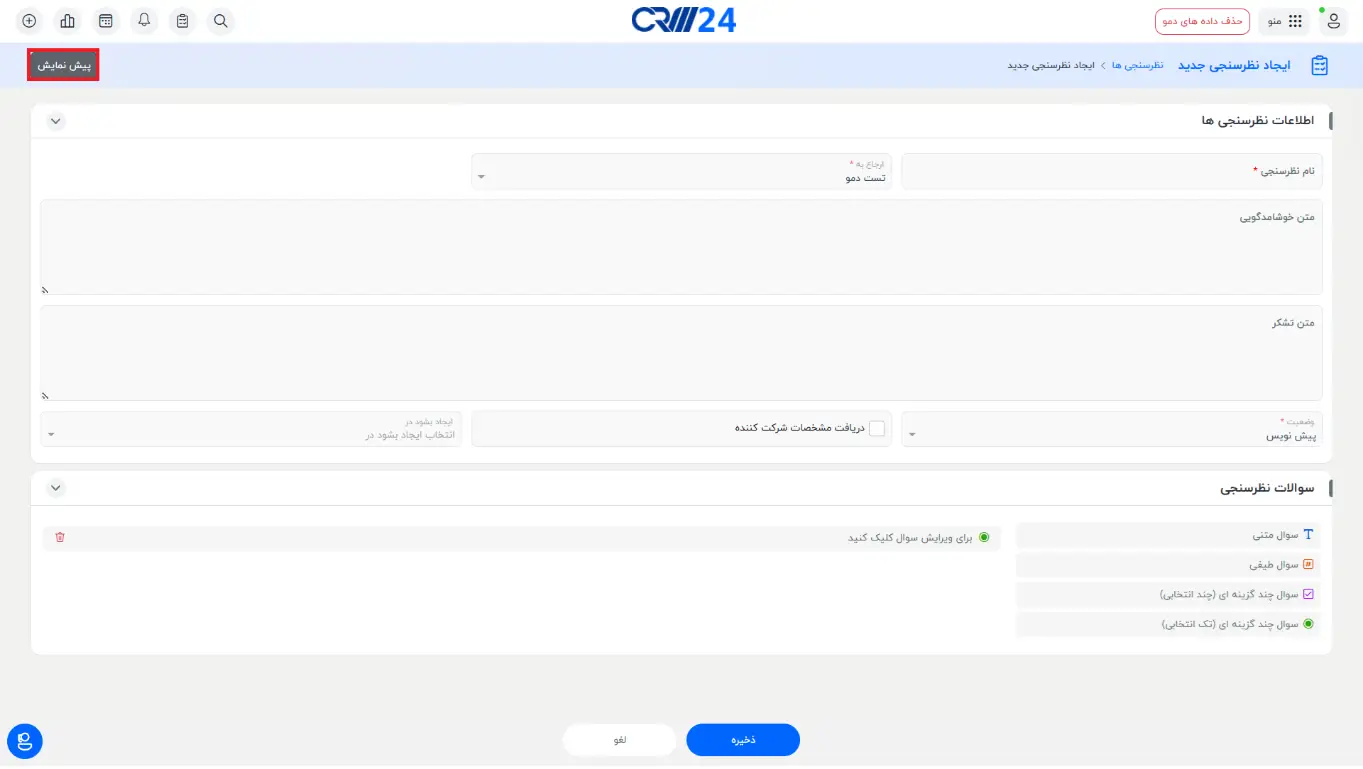
در نمای ایجاد نظر سنجی جدید، اطلاعات مورد نیاز را وارد کنید.
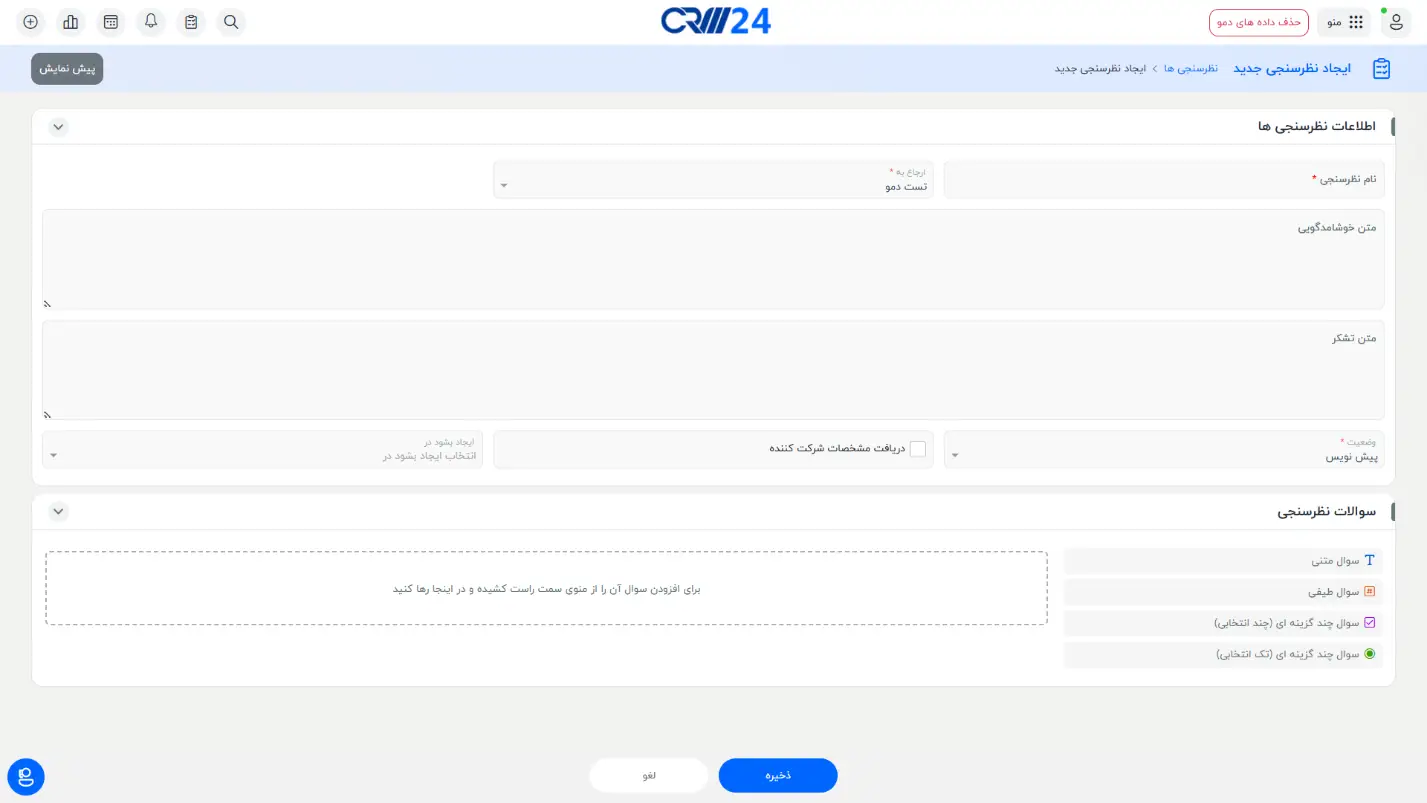
- نام نظرسنجی : نام نظرسنجی را مشخص کنید.
- ارجاع به: از میان کاربران، ارجاع به نظرسنجی را انتخاب نمایید.
- متن خوشامدگویی: در این قسمت متنی که در آغاز نظرسنجی به شرکت کنندگان نمایش داده می شود را وارد نمایید.
- متن تشکر: متنی که می خواهید بعد از شرکت در نظرسنجی به شرکت کنندگان نمایش داده شود را در این قسمت وارد نمایید.
- وضعیت: وضعیت نظرسنجی ابتدا بر حالت “پیش نویس” قرار دارد. پس از آنکه بخواهید نظرسنجی را برای مشتری ارسال نمایید بایستی حالت آن را به “منتشر شده” تغییر دهید. در نظر داشته باشید که نظرسنجی در وضعیت منتشر شده، اجازه ی ویرایش را به شما نمی دهد. درنهایت هم پس از اتمام نظر سنجی می توانید وضعیت آن را به پایان یافته تغییر دهید.
- دریافت مشخصات شرکت کننده: با فعال کردن این فیلد، اطلاعات شرکت کنندگان دریافت و در ماژول سرنخ یا مخاطب رکورد جدیدی ایجاد می گردد.
- ایجاد بشود در: در این فیلد مشخص می کنید که اطلاعات شرکت کننده در “سرنخ فروش” یا “مخاطبین” ثبت شود.
- سوالات نظر سنجی: در این قسمت نوع سوالات مورد نظر خود را انتخاب و اطلاعات مربوط به هر سوال را وارد می کنید.
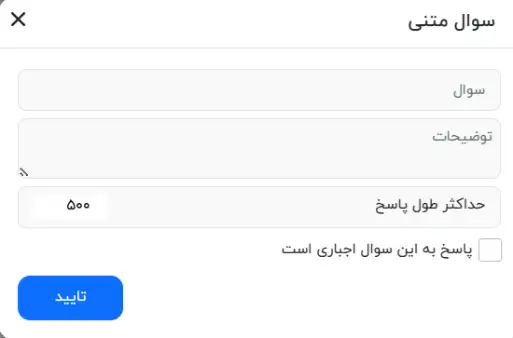
- سوال متنی: متن سوال را در باکس “سوال” وارد کنید. اگر نیاز به توضیحاتی راجع به سوال هست، توضیحات را قرار دهید و حداکثر طول پاسخ را بر اساس کاراکتر مشخص نمایید. همچنین می توانید پاسخ دادن به سوال را اجباری کنید.
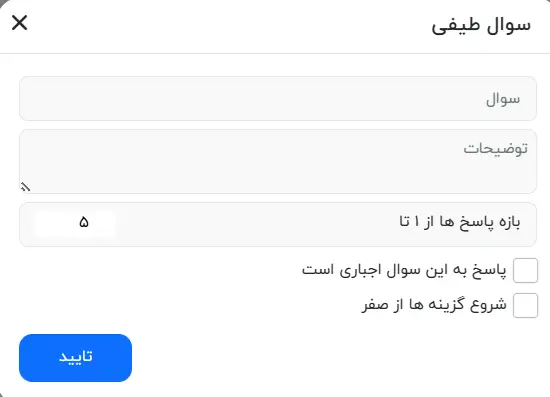
- سوال طیفی: سوالاتی که پاسخ دهی به آن ها از حداقل تا حداکثر و در یک بازه خاص قرار دارند، سوالات طیفی هستند. برای ایجاد سوال، متن سوال و توضیحات را وارد نمایید و بازه سوالات را انتخاب نمایید. همچنین می توانید انتخاب کنید بازه از صفر آغاز شود و یا اینکه پاسخ دادن به سوال اجباری باشد یا خیر.
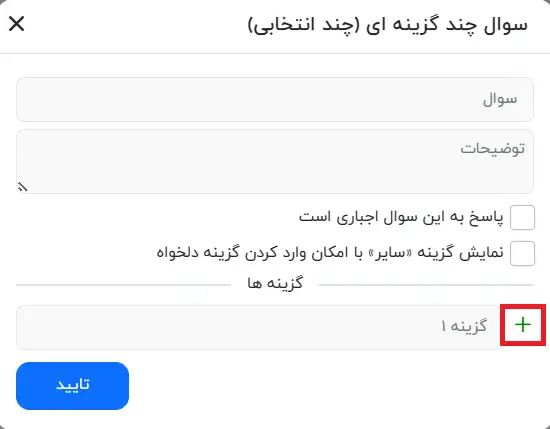
- سوال چند گزینه ای (چند انتخابی ) : زمانی که می توانیم برای پاسخ دهی به سوال، چند مورد را به صورت هم زمان انتخاب کنیم؛ از سوالات چند گزینه استفاده می کنیم. شرح سوال در قسمت “سوال” و برای افزودن گزینه های پاسخ بر روی (+) کلیک کنید.
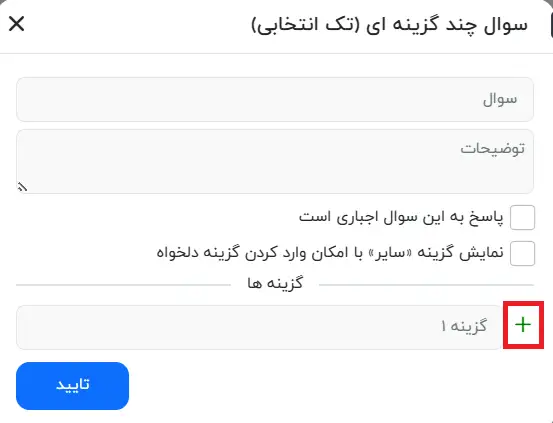
- سوال چند گزینه ای (تک انتخابی ) : برای طراحی سوالات چند گزینه ای که تنها یک پاسخ دارند، از این مورد استفاده می کنیم. همچنین برای افزودن گزینه های پاسخ سوال بر روی (+) کلیک کنید.
پس از وارد کردن اطلاعات و سوالات مورد نظر، با کلیک برروی دکمه ” پیش نمایش ” (در وضعیت پیش نویس) می توانید نظرسنجی ایجاد شده را مشاهده نمایید.
در پیش نمایش، ابتدا متن خوشامدگویی و با کلیک بر روی شروع نظر سنجی، سوالات طراحی شده به شرکت کنندگان نمایش داده می شود.
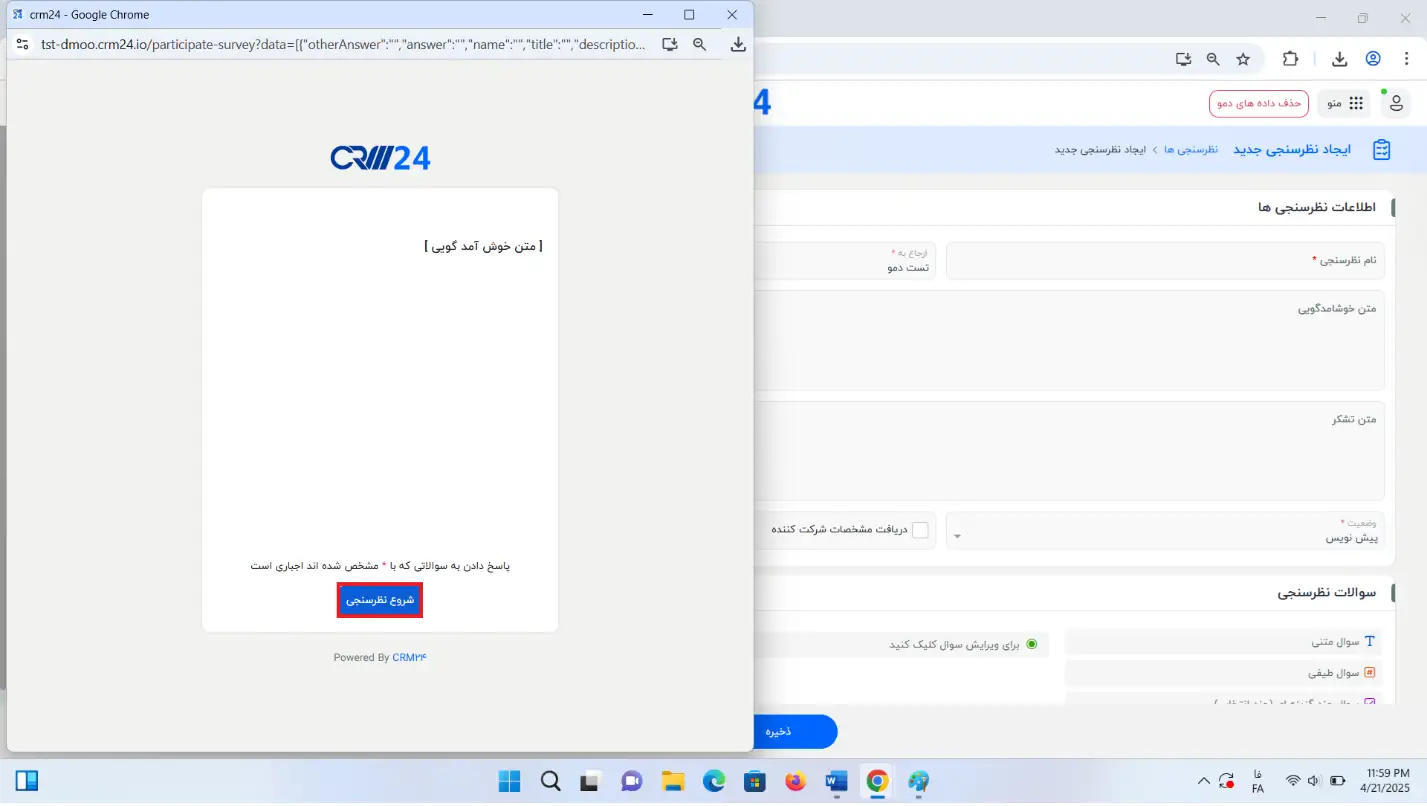
در هنگام پاسخگویی به سوالات، مواردی که با (*) مشخص شده اند، پاسخگویی به آن ها اجباری است و تا زمانی که برای آن ها پاسخی ثبت نکنید اجازه ذخیره فرم را به شما نمی دهد.
پس از پاسخ دهی به تمامی سوالات، بر روی دکمه ی “ ثبت پاسخ ها و اتمام نظرسنجی” کلیک کنید.
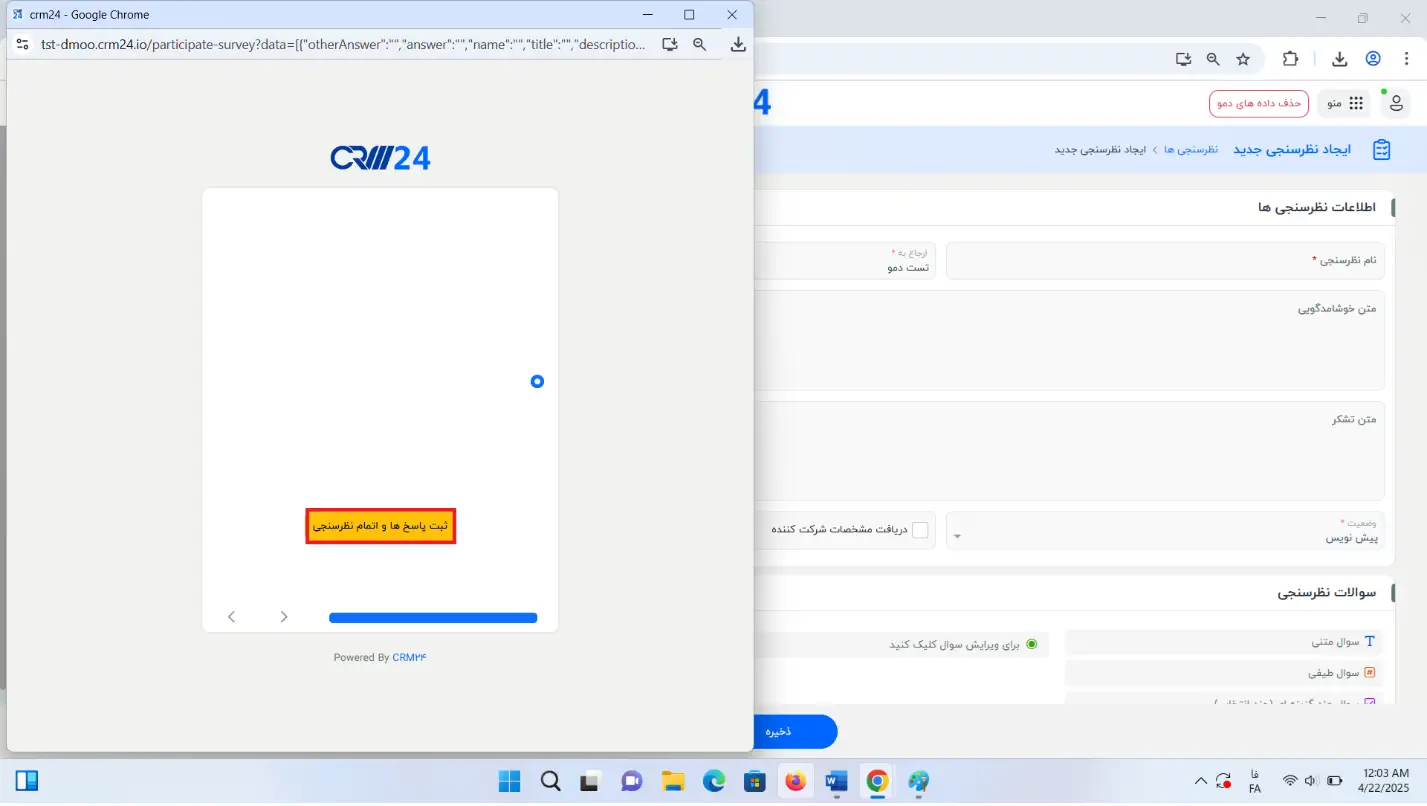
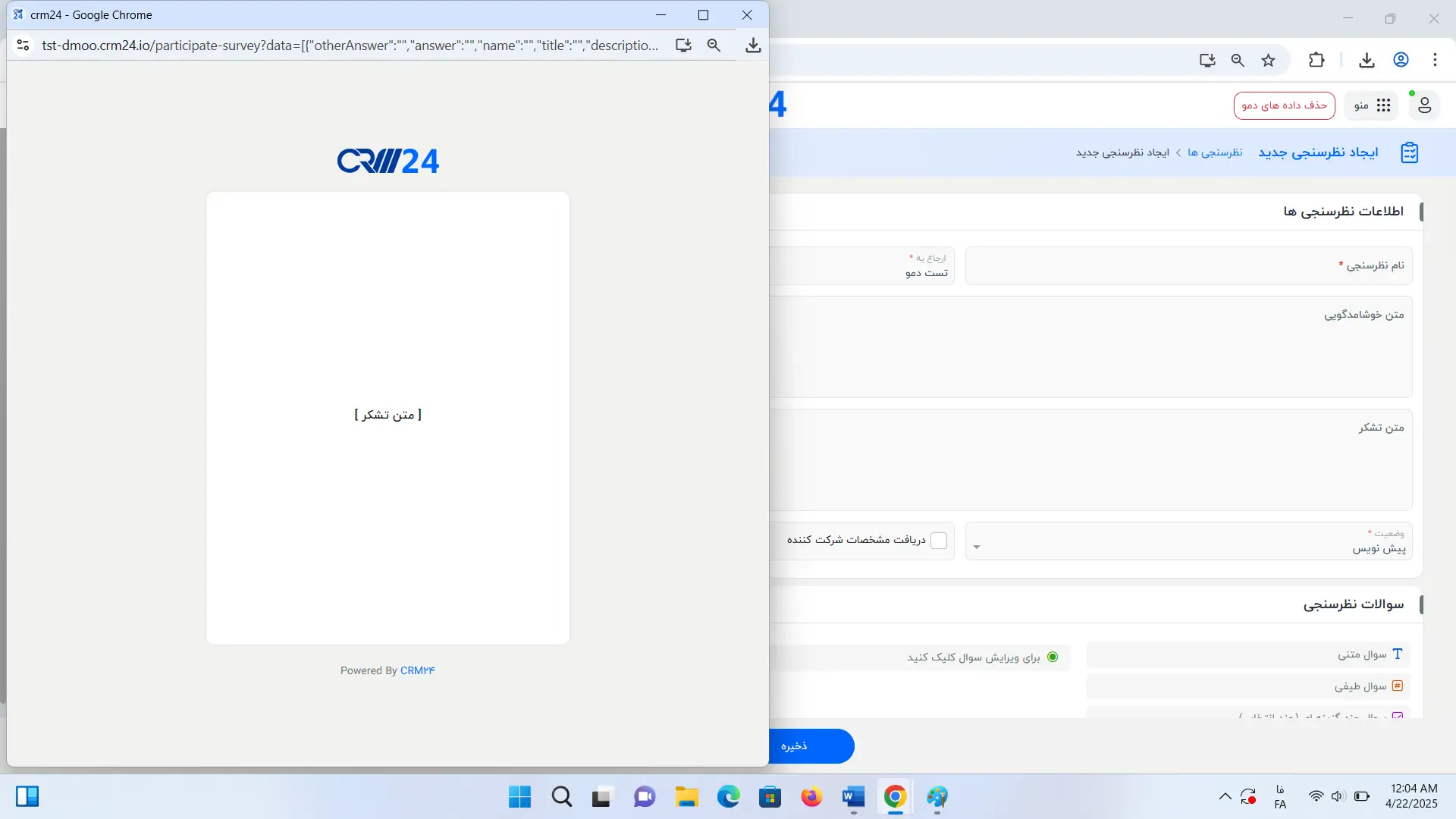
پس از ثبت پاسخ ها متن تشکر به شرکت کنندگان نمایش داده می شود. در نهایت نظر سنجی را ذخیره نمایید.
شما می توانید لینک نظر سنجی را برای مشتریان خود از طریق پیامک و یا سایر پیام رسان ها ارسال نمایید و بازخورد مشتریان را ثبت کنید.
پس از ایجاد نظر سنجی ها شما می توانید با کلیک بر روی هرکدام از نظر سنجی های ایجاد شده، میزان پاسخگویی به سوالات و مشخصات شرکت کنندگان را مشاهده و بررسی نمایید.