021-91017324
ماژول سازمان در نرم افزار CRM24
سازمان نمایانگر یک کسبوکار یا مشتری حقوقی است که ممکن است در آینده به آن فروش داشته باشید. لزومی ندارد هر سازمان حتماً به یک مشتری تبدیل شده باشد. شما میتوانید روند فروش به این سازمان را از طریق فرصتهای فروش پیگیری کنید.
اگر معاملهای انجام شود، آن سازمان به عنوان یک مشتری بالفعل ثبت میشود.
اگر هم معاملهای صورت نگیرد، باز هم میتوانید اطلاعات آن سازمان را در CRM24 نگه دارید تا در آینده دوباره برای فروش به آن مراجعه کنید.
برای ورود به ماژول سازمان ها از مسیر منوی اصلی >> بخش فروش >>ماژول سازمان ها را انتخاب کنید.
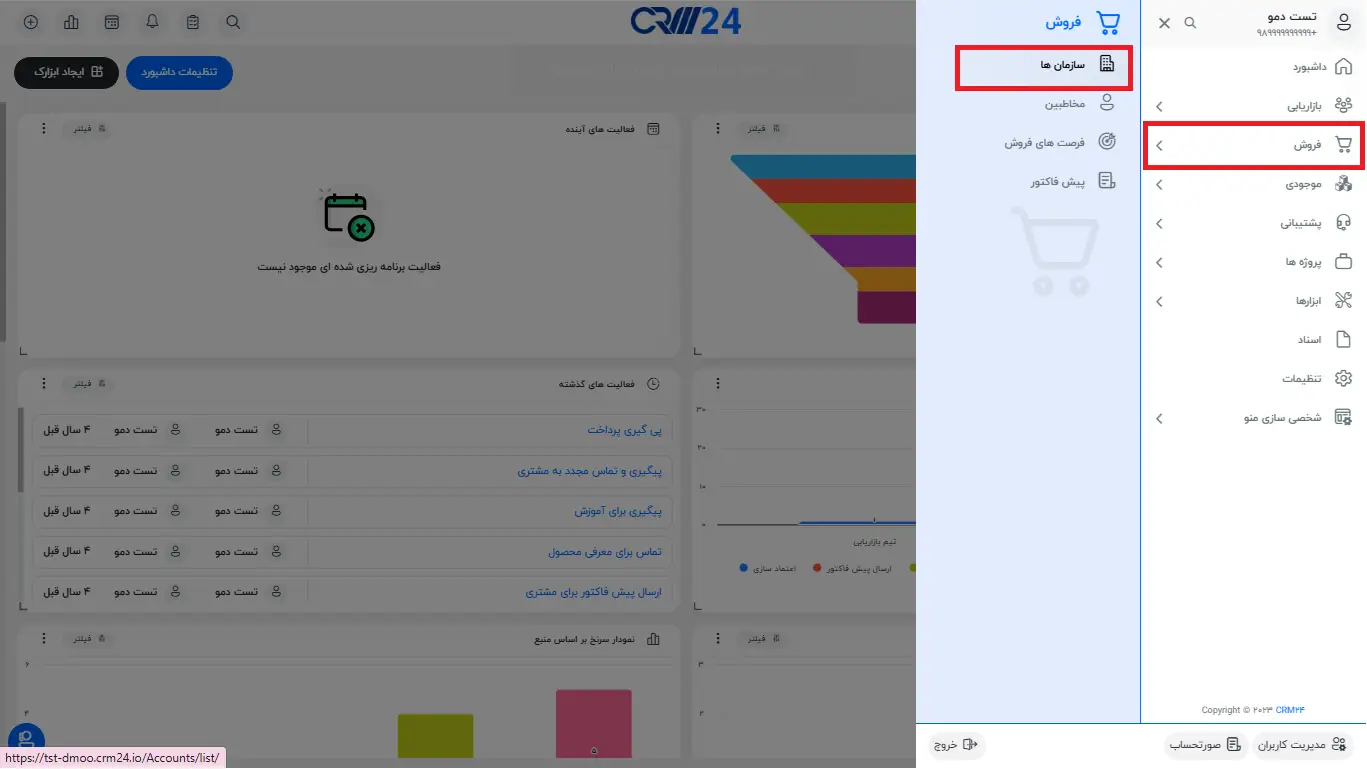
در ماژول سازمان ها لیست تمامی سازمان هایی که قبلا با آن ها ارتباط گرفته اید قابل مشاهده است.
چگونه سازمان جدید اضافه کنیم؟
دو روش برای افزودن سازمان جدید وجود دارد:
1) ایجاد موردی سازمان
شما می توانید جزئیات هر سازمان را به طور دستی در ماژول سازمان ها ایجاد کنید.
مراحل ایجاد:
- در ماژول “سازمان ها” بر روی دکمۀ “ایجاد سازمان” کلیک کنید.
- در نمای “افزودن سازمان جدید” جزئیات سازمان را وارد کنید.
- بر روی “ذخیره” کلیک کنید.
2) وارد نمودن سازمان ها از فایل های موجود (import)
CRM24 از وارد کردن سازمانها از منابع خارجی مانند فایلهای .CSV، .VCF و .XLSX پشتیبانی میکند. این قابلیت علاوه بر صرفهجویی در زمان، به تیم فروش شما کمک میکند تا هزاران رکورد را بهسرعت و بهراحتی وارد سیستم کنند.
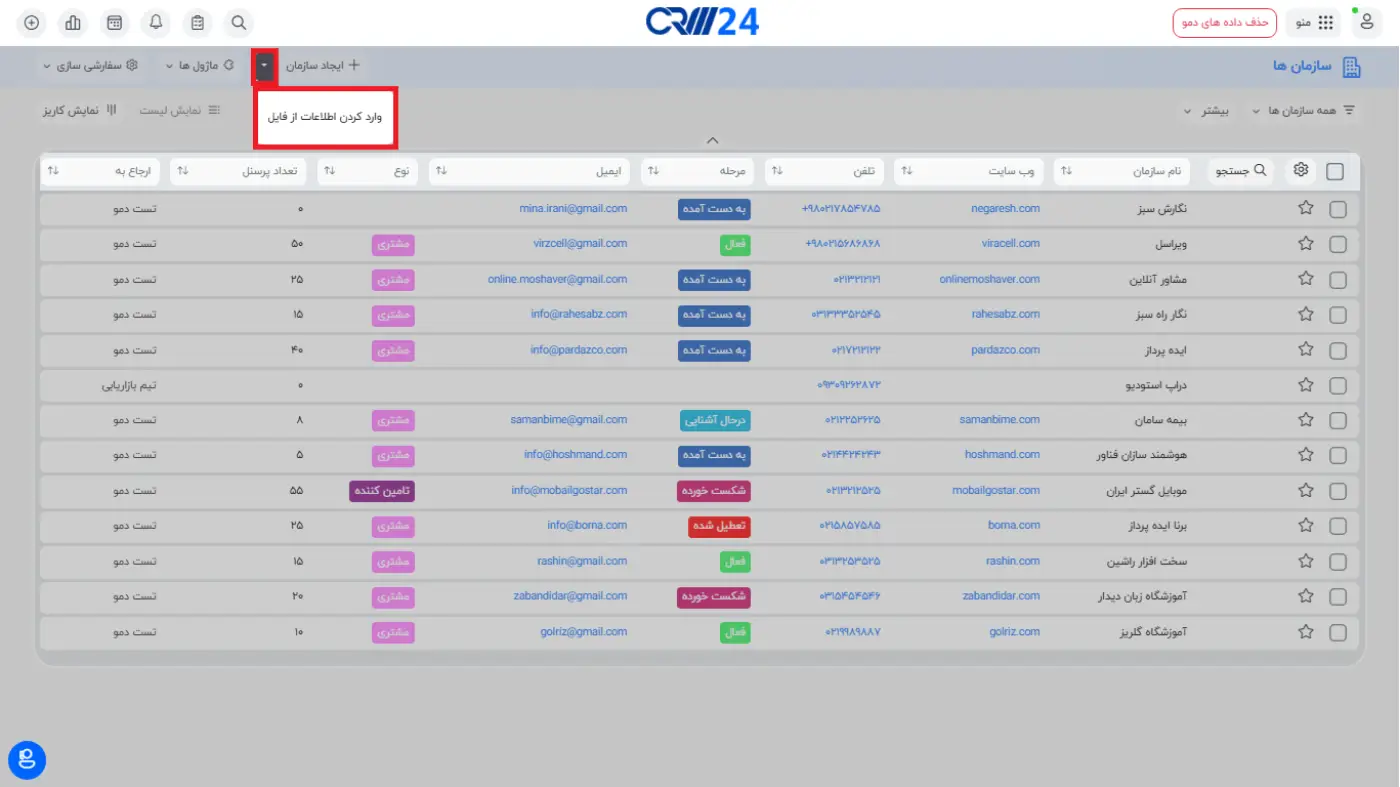
- در کنار گزینه “+ ایجاد سازمان”، بر روی “فلش رو به پایین” کلیک کنید.
- سپس گزینه “وارد کردن اطلاعات از فایل” را انتخاب کنید.
مرحله اول: بارگذاری فایل
فایل CSV یا Excel را بارگذاربی نمایید.
مرحله دوم: مدیریت تکرار
بعد از انتخاب فایل، میبایست نحوه رسیدگی به اطلاعات تکراری را تعیین کنید.
نحوه رسیدگی به اطلاعات تکراری:
- ثبت نکن: با انتخاب این گزینه، سیستم به رکورد های تکراری اجازه ثبت نمی دهد.
- بازنویسی: در این حالت، تمام دادهها موجود در سیستم با دادههای جدید جایگزین میشوند.
- ادغام کن: در این حالت، تنها فیلدهایی که در دادههای جدید دارای مقدار هستند، به روزرسانی میشوند، باقیمانده فیلدها بدون تغییر باقی میمانند.
فیلدهای مطابق برای پیدا کردن رکورد های تکراری:
برای تشخیص رکوردهای معادل در دادههای قدیمی و جدید، لازم است فیلد یا فیلدهایی به عنوان معیار تطبیق مشخص شوند. توصیه میشود از فیلدهایی با مقادیر یکتا مانند کد ملی، کد اقتصادی یا شماره موبایل استفاده شود تا از تطبیق نادرست رکوردها جلوگیری شود.
مرحله سوم: تطبیق فیلد ها
در این مرحله فیلدهای فایل خود را، با فیلدهای سیستم تطبیق دهید.
در نهایت بر روی وارد کردن اطلاعات کلیک نمایید.
گزارش تعداد رکوردهای وارد شده و ادغام شده نمایش داده می شود.
اطلاعات دریافتی پس از بارگذاری فایل
در صورت بارگذاری فایل، اطلاعاتی جهت بازنویسی یا ادغام، خلاصهای از فرایند به شرح زیر ارائه خواهد شد:
- تعداد کلی رکوردهای موجود در فایل بارگذاری شده.
- تعداد رکوردهای کاملاً جدیدی که به نرم افزار اضافه شدهاند.
- تعداد رکوردهای موجود در نرم افزار که بر اساس اطلاعات فایل بارگذاری شده، ویرایش یا ادغام شدهاند.
با کلیک برروی دکمه ی وارد کردن فایل جدید می توانید فایل دیگری را وارد نموده و اطلاعات را ثبت نمایید.
یافتن موارد تکراری در سازمان ها
هرگاه بخواهید تکراری بودن اطلاعات ثبت شده را بررسی نمایید همان لحظه می توانید اطلاعات رکورد های سازمان را بررسی و موارد تکراری را بیابید.
مراحل یافتن موارد تکراری:
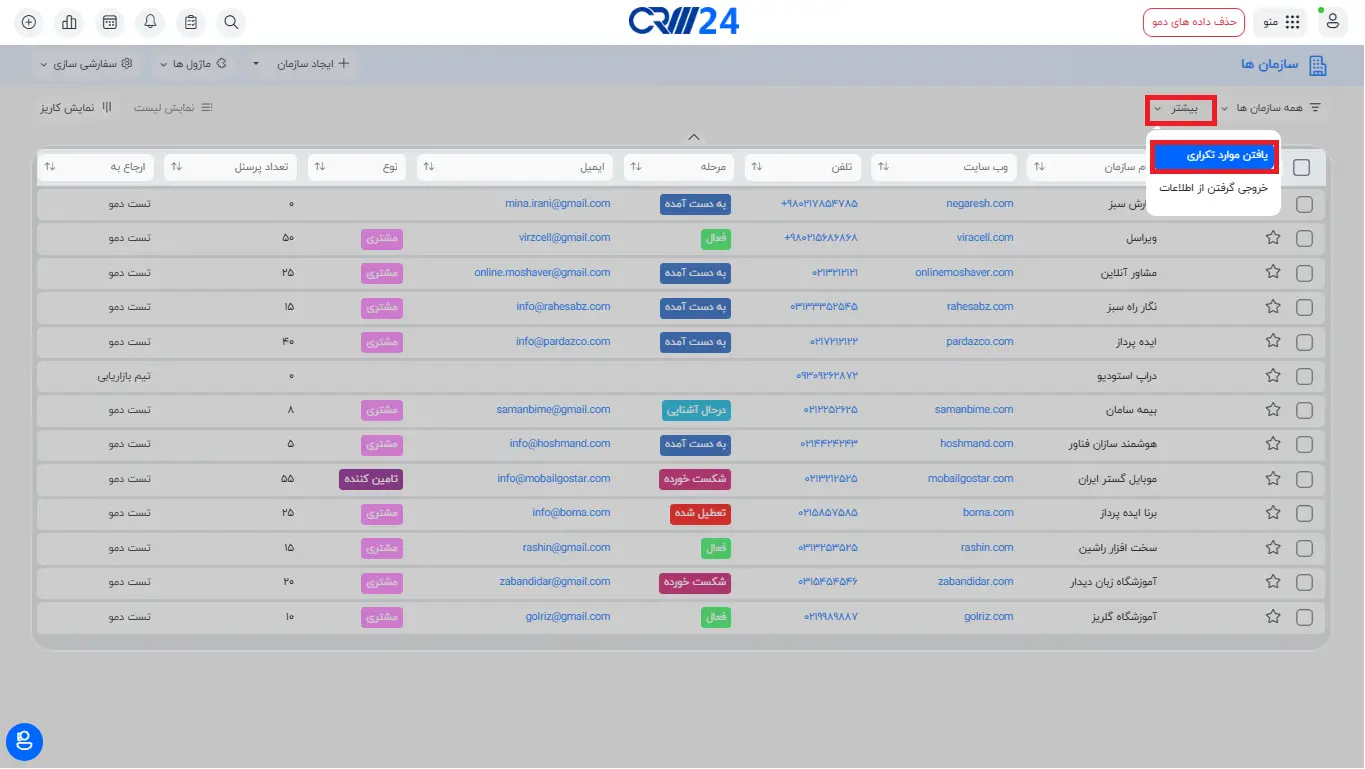
- بر روی تب “سازمان ها” کلیک کنید.
- بر روی دکمۀ “بیشتر” و سپس “یافتن موارد تکراری” کلیک کنید.
- در صفحه ی یافتن موارد تکراری شما باید ابتدا فیلدی که بر اساس آن تکراری بودن رکورد ها بررسی می شود را انتخاب نمایید.
*توجه داشته باشید که حتما باید فیلدی انتخاب شود که امکان تکراری بودن کم تری دارد.
استخراج سازمان ها در منابع بیرونی (Export)
هر زمان که به اطلاعات سازمان خود در قالب یک فایل گسترده (مانند اکسل) نیاز داشته باشید، میتوانید بهراحتی و در همان لحظه آنها را استخراج کنید.
مراحل استخراج اطلاعات سازمان شما
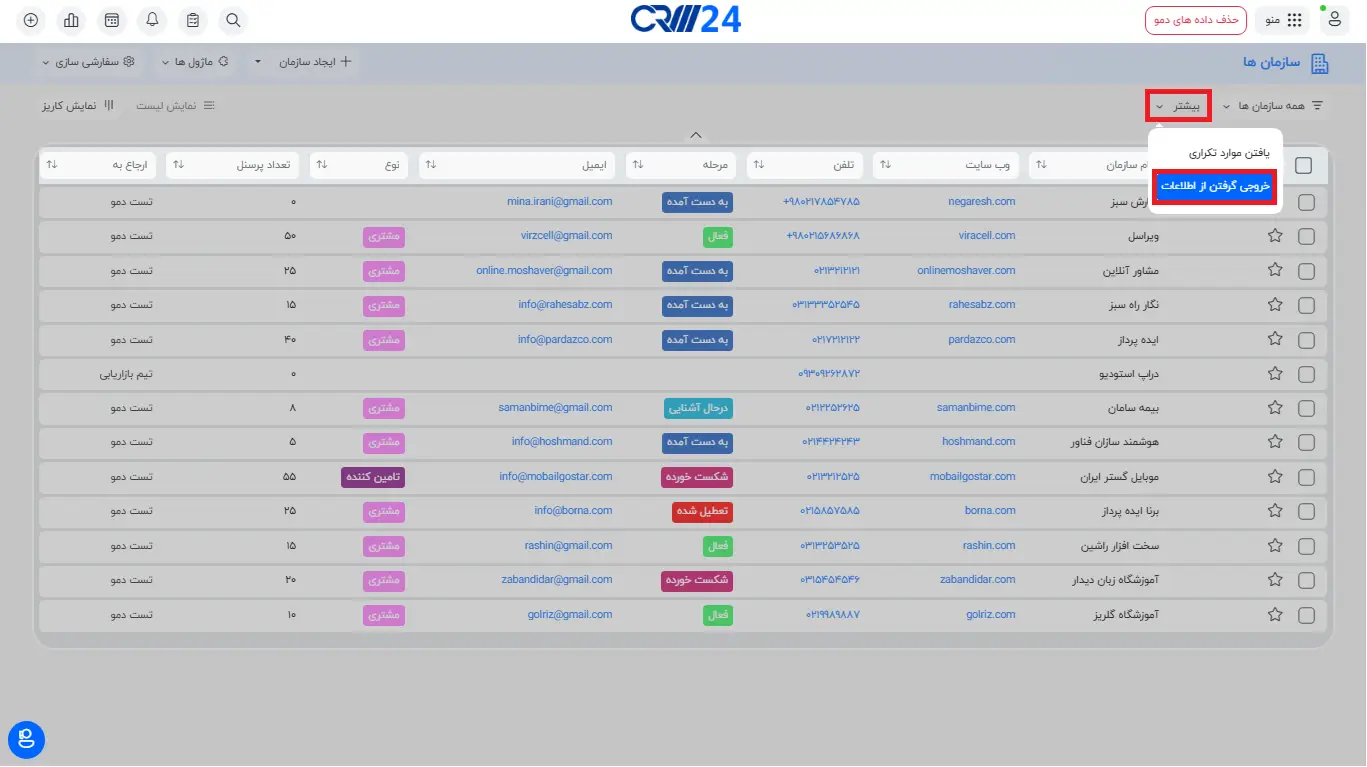
- بر روی ماژول “سازمان ها” کلیک کنید.
- تعداد رکورد هایی که می خواهید از آن ها خروجی بگیرید را انتخاب کرده و از قسمت بیشتر، خروجی گرفتن از اطلاعات را انتخاب کنید.
در صفحۀ “خروجی گرفتن از اطلاعات”، گزینه های زیر را خواهید دید:
- خروجی از رکوردهای انتخاب شده: رکوردهای انتخاب شده در نمای لیست
- خروجی گرفتن اطلاعات در همین صفحه: تمام رکوردها در نمای لیست کنونی
- خروجی گرفتن کل اطلاعات: تمام رکوردها را در ماژول سازمان ها
بعد از انتخاب یکی از موارد بالا، فرمت فایل خروجی را مشخص می کنید که بر اساس csv و یا xlsx می باشد.