021-91017324
ماژول مخاطبین در CRM24
در ماژول مخاطبین CRM24، اطلاعاتی از تمام افرادی که با کسب و کار شما در ارتباط هستند (مانند مشتریان و تامین کنندگان) جمعآوری و ذخیره میشود.
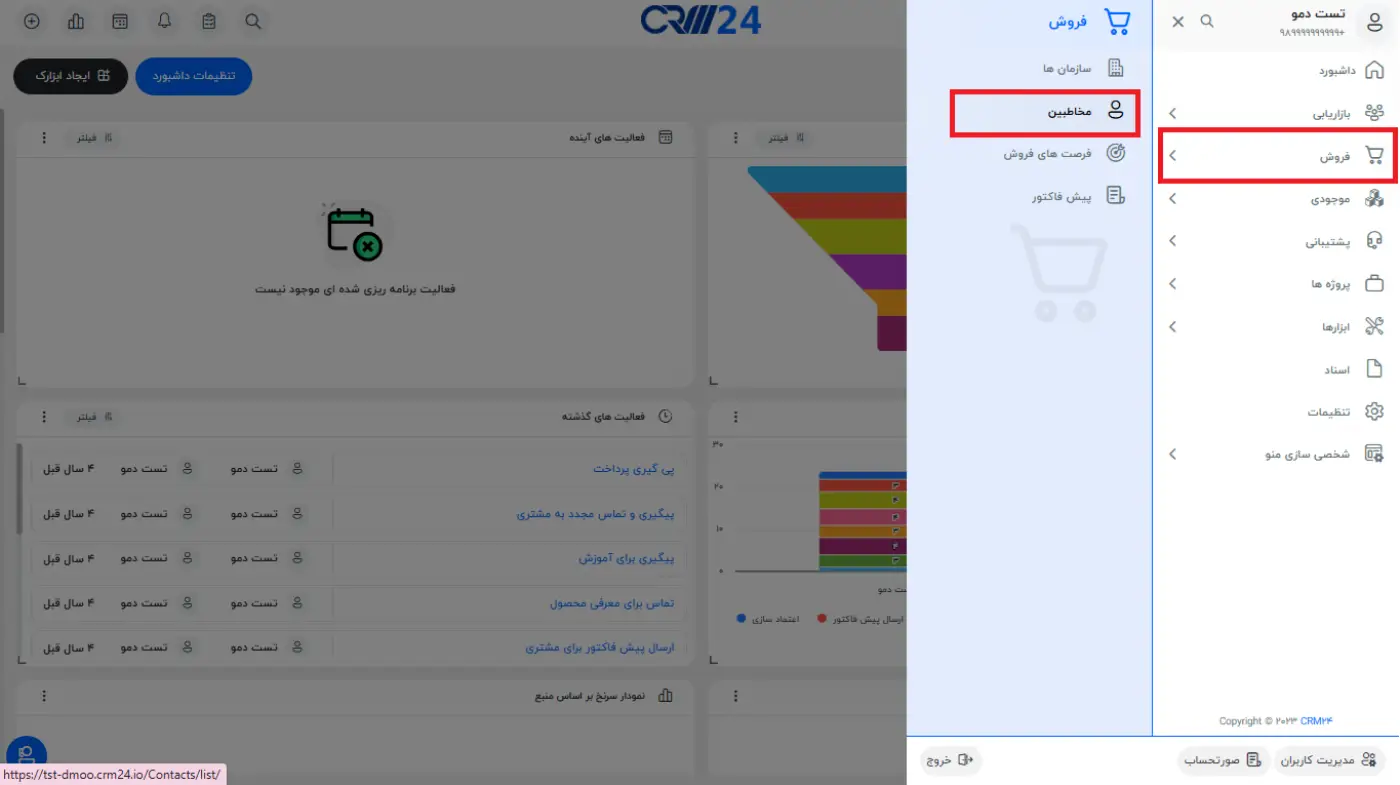
برای دسترسی به این بخش به منوی اصلی بروید، سپس بخش >> فروش را انتخاب کرده و در انتها >> ماژول مخاطبین را انتخاب کنید.
چگونه مخاطب جدید اضافه کنیم؟
دو روش برای افزودن مخاطب جدید وجود دارد:
1) افزودن موردی مخاطب
- به ماژول مخاطبین وارد شوید.
- بر روی دکمه ایجاد مخاطب کلیک کنید.
- اطلاعات لازم را وارد کنید.
- بر روی “ذخیره” کلیک کنید.
2) افزودن گروهی مخاطبان (افزودن از فایل Excel)
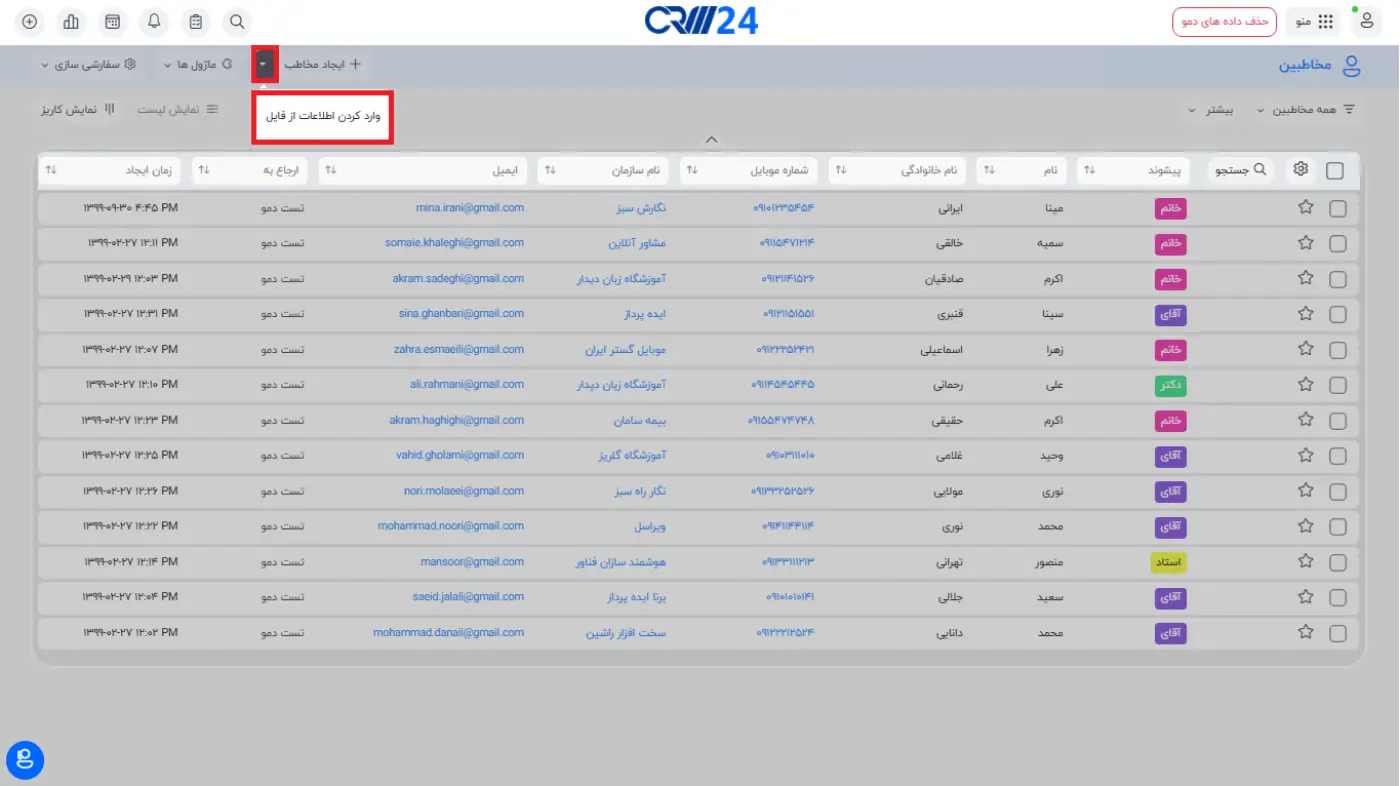
- در کنار گزینه “+ ایجاد مخاطب”، بر روی “فلش رو به پایین” کلیک کنید.
- سپس گزینه “وارد کردن اطلاعات از فایل” را انتخاب کنید.
مرحله اول: بارگذاری فایل
- فایل CSV یا Excel را بارگذاربی نمایید.
مرحله دوم: مدیریت تکرار
بعد از انتخاب فایل، میبایست نحوه رسیدگی به اطلاعات تکراری را تعیین کنید.
نحوه رسیدگی به اطلاعات تکراری:
- ثبت نکن: با انتخاب این گزینه، سیستم به رکورد های تکراری اجازه ثبت نمی دهد.
- بازنویسی: در این حالت، تمام دادهها موجود در سیستم با دادههای جدید جایگزین میشوند.
- ادغام کن: در این حالت، تنها فیلدهایی که در دادههای جدید دارای مقدار هستند، به روزرسانی میشوند، باقیمانده فیلدها بدون تغییر باقی میمانند.

فیلدهای مطابق برای پیدا کردن رکورد های تکراری:
برای تشخیص رکوردهای معادل در دادههای قدیمی و جدید، لازم است فیلد یا فیلدهایی به عنوان معیار تطبیق مشخص شوند. توصیه میشود از فیلدهایی با مقادیر یکتا مانند کد ملی، کد اقتصادی یا شماره موبایل استفاده شود تا از تطبیق نادرست رکوردها جلوگیری شود.
مرحله سوم: تطبیق فیلد ها
- در این مرحله فیلدهای فایل خود را، با فیلدهای سیستم تطبیق دهید.
در نهایت بر روی وارد کردن اطلاعات کلیک نمایید.
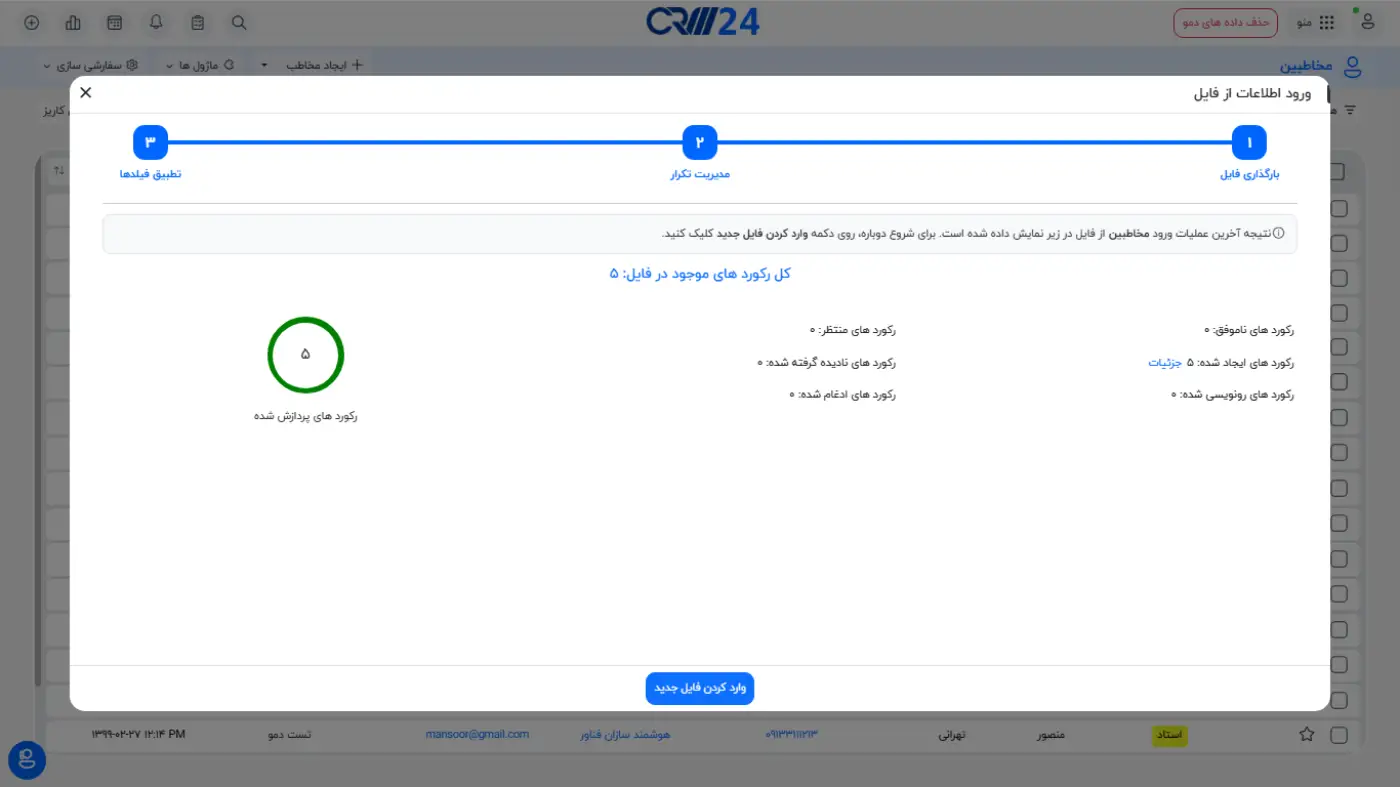
گزارش تعداد رکوردهای وارد شده و ادغام شده نمایش داده می شود.
اطلاعات دریافتی پس از بارگذاری فایل
در صورت بارگذاری فایل، اطلاعاتی جهت بازنویسی یا ادغام، خلاصهای از فرایند به شرح زیر ارائه خواهد شد:
- تعداد کلی رکوردهای موجود در فایل بارگذاری شده.
- تعداد رکوردهای کاملاً جدیدی که به نرم افزار اضافه شدهاند.
- تعداد رکوردهای موجود در نرم افزار که بر اساس اطلاعات فایل بارگذاری شده، ویرایش یا ادغام شدهاند.
با کلیک برروی دکمه ی وارد کردن فایل جدید می توانید فایل دیگری را وارد نموده و اطلاعات را ثبت نمایید.
استخراج مخاطبین در منابع بیرونی (Export)
هر زمان که به اطلاعات مخاطبین خود در قالب یک فایل گسترده (مانند اکسل) نیاز داشته باشید، میتوانید بهراحتی و در همان لحظه آنها را استخراج کنید.
مراحل استخراج اطلاعات مخاطبین شما
- بر روی ماژول “مخاطبین” کلیک کنید.
- تعداد رکورد هایی که می خواهید از آن ها خروجی بگیرید را انتخاب کرده و از قسمت بیشتر، خروجی گرفتن از اطلاعات را انتخاب کنید.
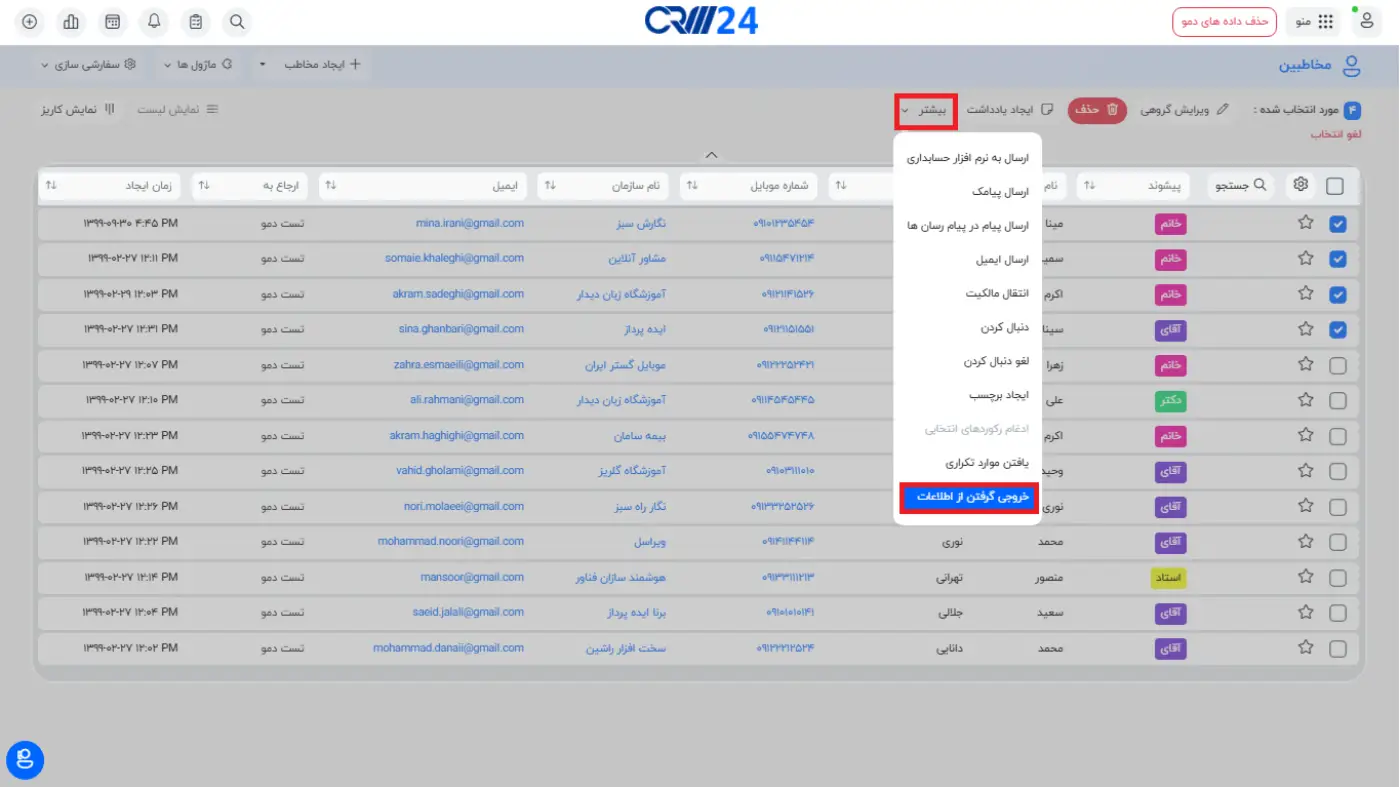
در صفحۀ “خروجی گرفتن از اطلاعات”، گزینه های زیر را خواهید دید:
- خروجی از رکوردهای انتخاب شده: رکوردهای انتخاب شده در نمای لیست
- خروجی گرفتن اطلاعات در همین صفحه: تمام رکوردها در نمای لیست کنونی
- خروجی گرفتن کل اطلاعات: تمام رکوردها در ماژول مخاطبین
انتخاب واحد پول: انتخاب واحد پولی برای خروجی اطلاعات ( ارز مورد نظر من / پول مشخص شده در رکورد)
فرمت فایل خروجی : تعیین فرمت فایل خروجی (csv / xlsx )
بر روی دکمۀ “دانلود” کلیک کنید.
مدیریت اطلاعات مخاطب
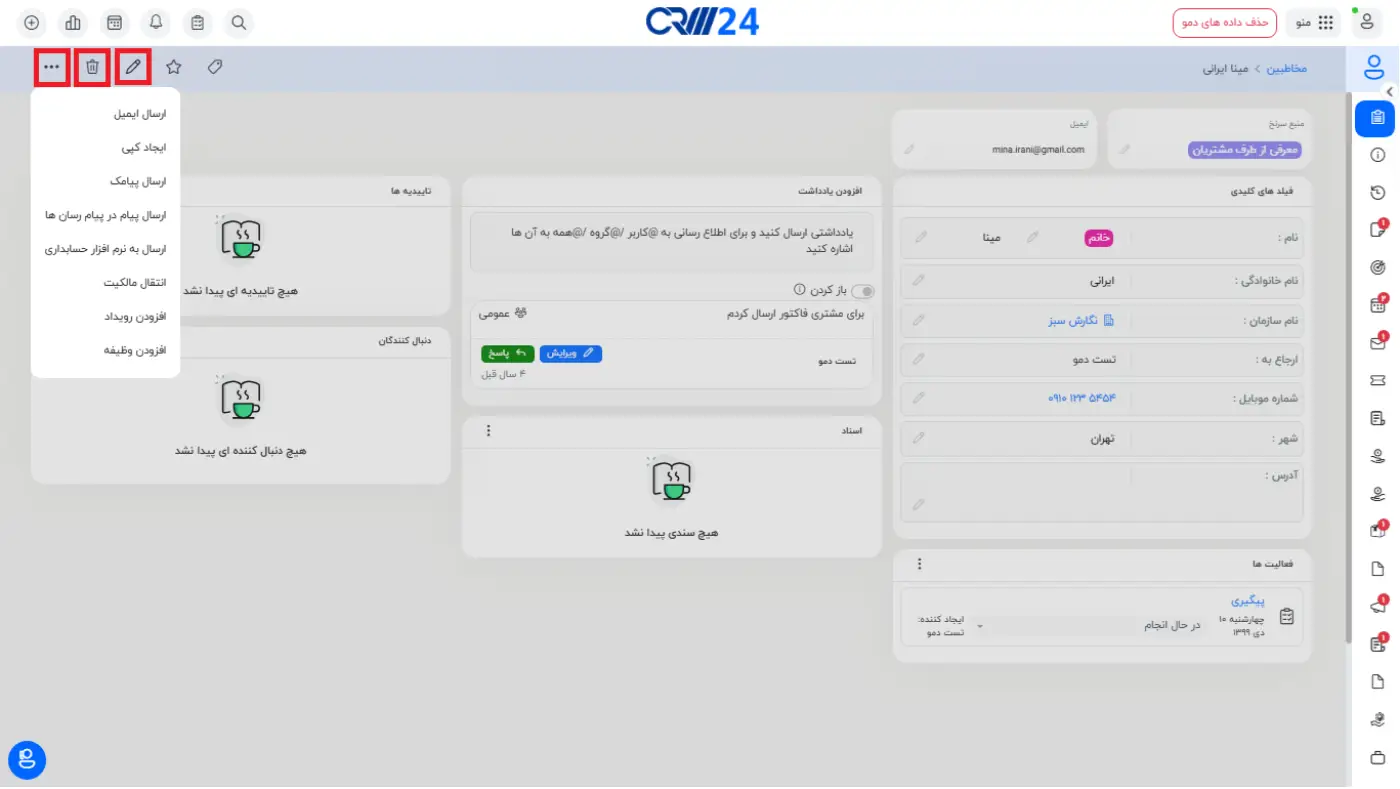
- ویرایش محتوای موجود: کلیک بر روی آیکون “مداد “
- پاک کردن اطلاعات مخاطب موجود: کلیک بر روی آیکون “سطل زباله”
- عملیات روی رکورد مخاطب: با استفاده از آیکون (…) میتوانید اقداماتی مانند ارسال ایمیل، ایجاد کپی، ارسال پیام در پیامرسان، ارسال به نرمافزار حسابداری، انتقال مالکیت، افزودن رویداد و افزودن وظیفه را انجام دهید.