021-91017324
نقش ها در CRM24
فرقی نمی کند صاحب یک استارت آپ کوچک هستید یا یک سازمان را با دپارتمان های مختلف اداره می کنید؛ در هر صورت، نقش هایی در سازمان شما وجود دارد که ممکن است به یک یا چند شخص در سازمان محول شود.
نرم افزار 24CRM امکان تعریف نقش های گوناگون سازمان را برای شما فراهم می سازد. بدین ترتیب می توانید چارت سازمانی مورد نظر را به همراه سطح دسترسی های موجود در مجموعه خود پیاده سازی کنید.
این ویژگی شما را قادر می سازد به منظور شبیه سازی سلسله مراتب گسترده سازمانی خود، نقش های جدیدی (برای مثال: مدیرعامل، مدیر فروش، کارشناس دیجیتال مارکتینگ و …) برای کاربران خود در CRM24 بسازید. همچنین امکانات زیر را در اختیار خواهید داشت:
– امکان لاگین هر کاربر با سطوح دسترسی مجزا به نرم افزار CRM24
– فعال و غیرفعال کردن دسترسی ایجاد،ویرایش، و حذف رکوردها در تمامی ماژول های نرم افزار CRM24
– امکان پیگیری عملکرد هر کاربر در نقشی که مشغول به فعالیت است.
راهنمای ایجاد نقش ها و ساخت چارت سازمانی در نرم افزار crm24
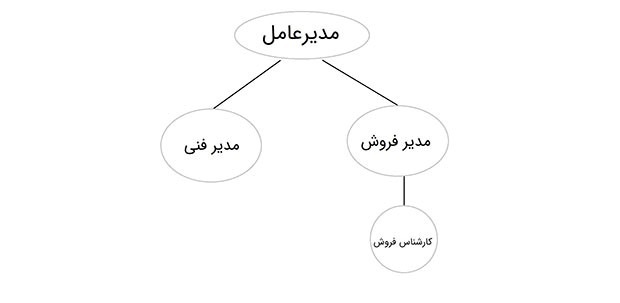
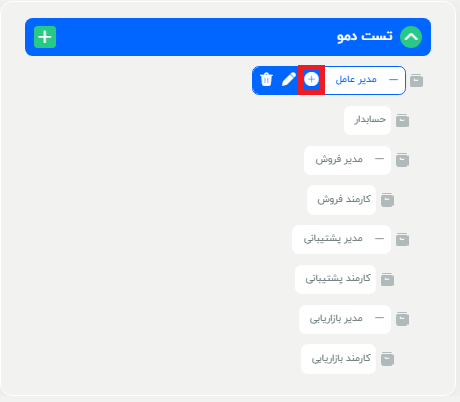
فرض کنید بخواهید یک چارت سازمانی به شکل زیر را در نرم افزار CRM24 پیاده سازی کنید. همان گونه که مشاهده می کنید نقش مدیر عامل در راس سازمان قرار داشته و در دو دپارتمان فروش و فنی، دو نقش مدیر فروش و مدیر فنی را به عنوان نقش های زیر مجموعه آن خواهیم داشت. همچنین، می توانیم برای هر یک از این نقش ها نیز، نقش هایی به صورت زیر مجموعه تعریف کنیم.
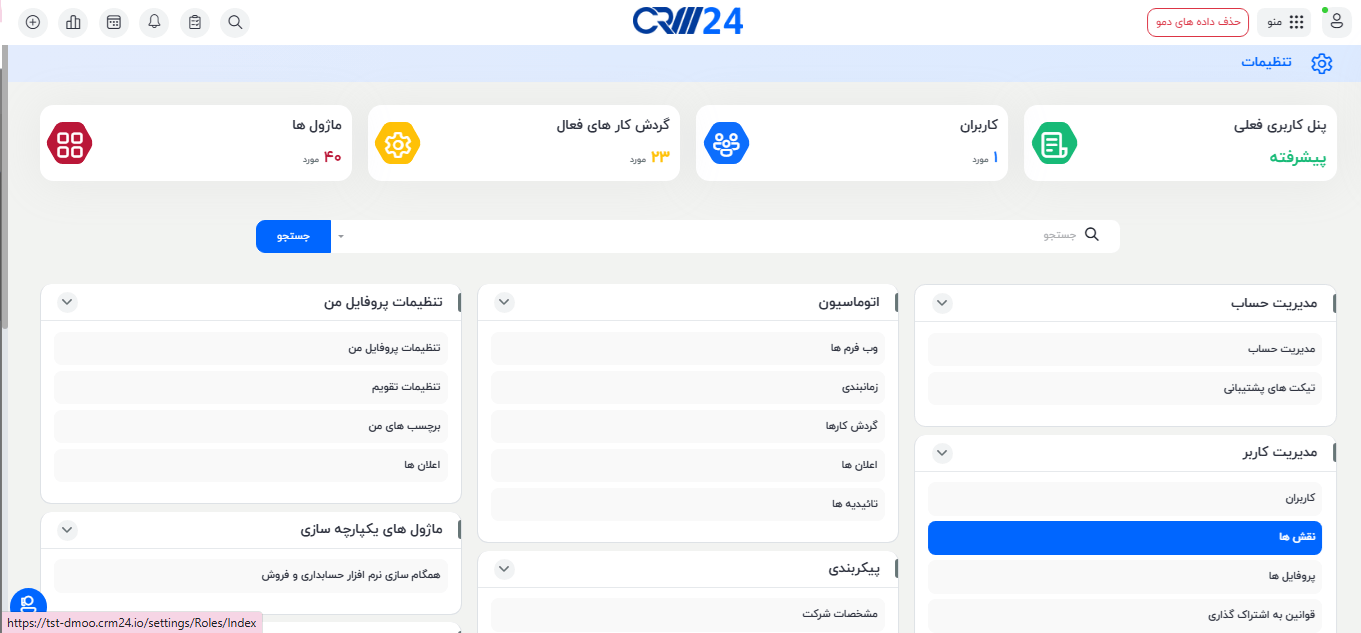
برای این منظور باید از منوی اصلی >> تنظیمات >>مدیریت کاربر >> نقش ها، وارد نقش ها شوید:
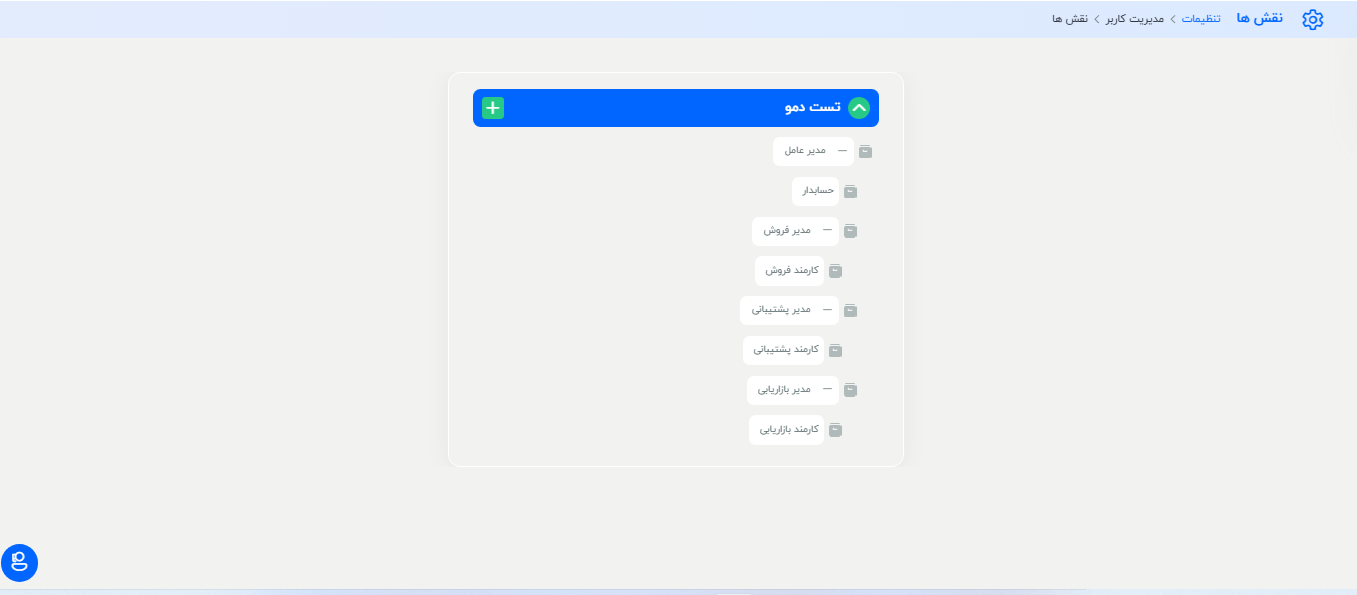
برای تعریف یک نقش به عنوان زیر مجموعه ی یک نقش دیگر، روی علامت کنار آن نقش کلیک کرده و در صفحه باز شده زیر نقش خود را تعریف نمایید.
بطور مثال طبق فلوچارت چارت سازمانی، میخواهیم زیر مجموعه مدیر عامل، مدیر فروش و مدیر فنی را تعریف کنیم. بنابراین بر روی علامت + کنار مدیر عامل کلیک کنید.
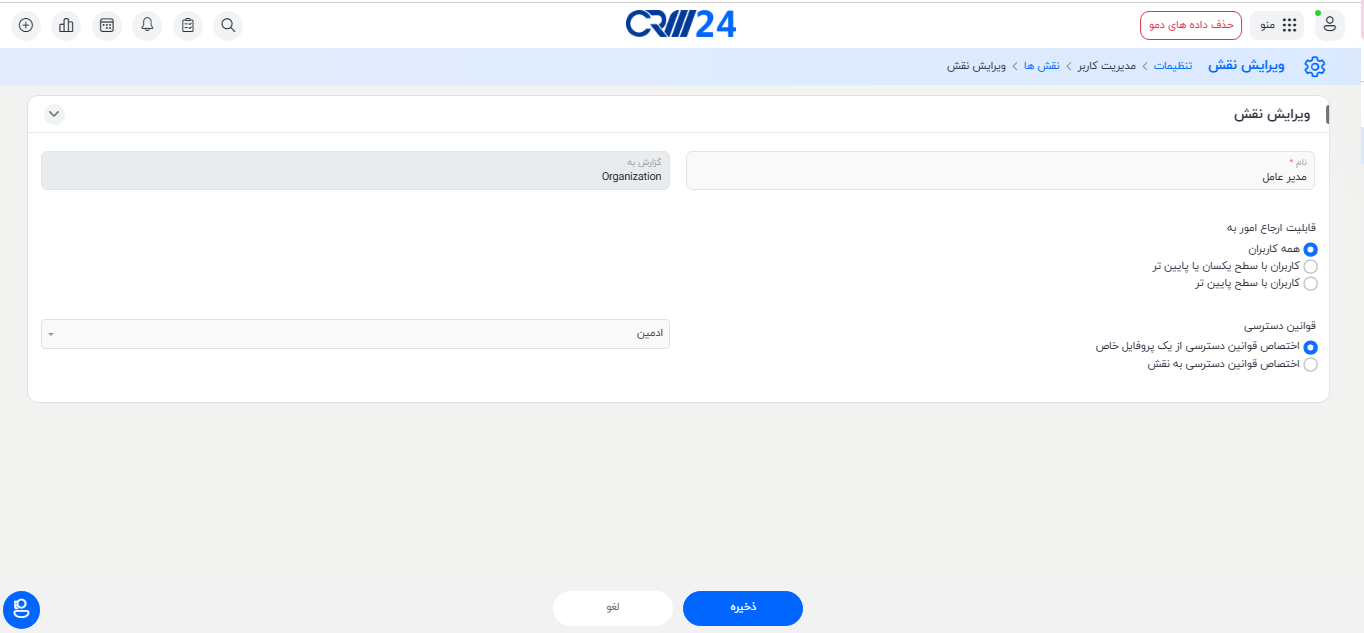
در صفحه تنظیمات باز شده به ترتیب می توانید تغییرات زیر را لحاظ کنید:
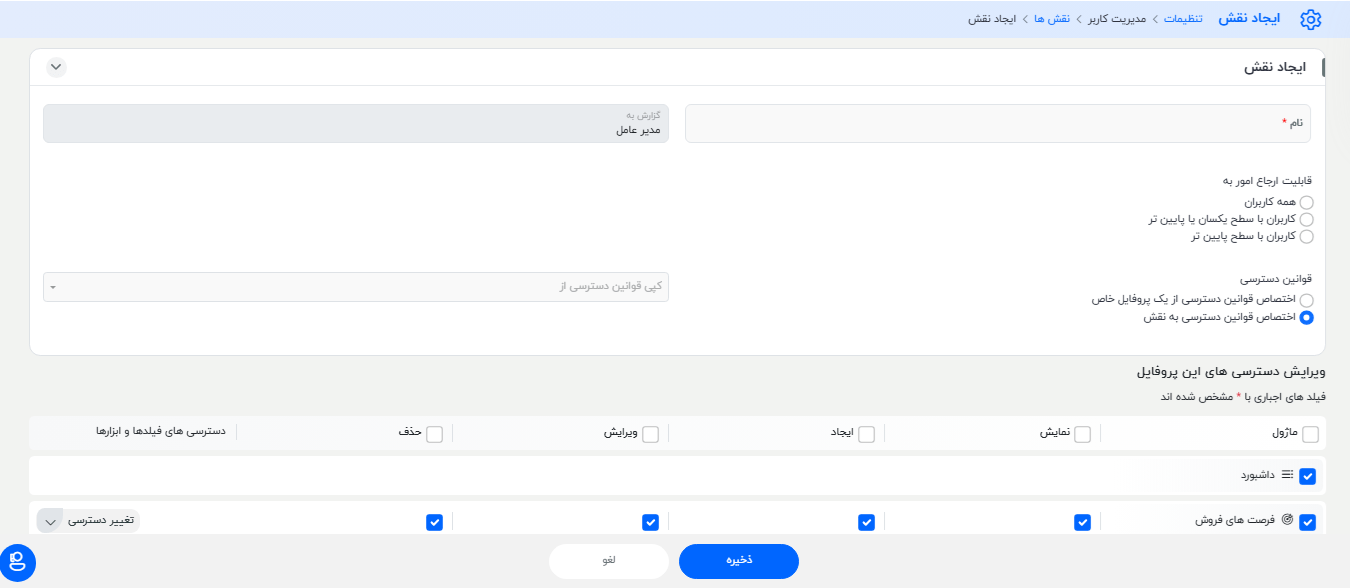
1.نام: ابتدا نامی به نقش در حال ایجاد میدهیم. مثلا در اینجا نام برابر با “مدیر فروش” قرار میگیرد.
2.گزارش به: این فیلد بصورت اتوماتیک نقش بالاتر از نقش درحال ایجاد را نمایش میدهد و کاربرد دیگری ندارد. در اینجا نقش بالاتر، مدیرعامل میباشد.
3.قابلیت ارجاع امور به: این فیلد در 3 حالت زیر قابل تنظیم است:
- همه کاربران
- کاربران با سطح یکسان و پایین تر
- کاربران با سطح پایین تر
لازم به ذکر است، فیلد “ارجاع به” در زمان ایجاد یک رکورد در کلیه ماژول های نرم افزار CRM24 وجود دارد و لیستی از کاربران و گروه های تعریف شده در نرم افزار را در اختیار شما قرار می دهد. این فیلد به شما اجازه می دهد تا مسئول پیگیری رکوردی که در حال ایجاد آن هستید را مشخص کنید.
در تنظیمات مربوط به فیلد “ارجاع به” در هر نقش، می توانید مشخص کنید که این نقش بتواند :
- به همه کاربران تعریف شده در نرم افزار CRM24 امکان ارجاع رکورد داشته باشد.
- به کاربرانی که نقش معادل یا پایین تر از این نقش هستند امکان ارجاع رکورد داشته باشد.
- فقط به کاربران با سطح پایین تر از این نقش امکان ارجاع رکورد داشته باشد.
4.سطوح دسترسی به ماژول ها برای این نقش به دو روش قابل تنظیم است:
- اختصاص مستقیم سطوح دسترسی به نقش:
با انتخاب این گزینه، جدول تنظیمات در صفحه ایجاد نقش باز می شود و بصورت مستقیم قابل تنظیم خواهد بود.
- اختصاص سطوح دسترسی از یک پروفایل خاص:
اگر این گزینه انتخاب شود، تنظیمات این نقش از یک یا چند پروفایل دیگر به انتخاب شما فراخوانی خواهد شد. لازم به ذکر است در این روش باید ابتدا پروفایل مناسبی ایجاد شود.
حال ممکن است این سوال پیش بیاید که چه موقع نیاز است از این گزینه استفاده کنید؟
زمانی که میخواهید به چندین نقش هم سطح در سازمان، سطح دسترسی یکسان بدهید می توانید ابتدا یک پروفایل با دسترسی مناسب ایجاد کنید و سپس در نقش های مختلف سطوح دسترسی را به راحتی از آن پروفایل خاص بگیرید.
نکته: گاهی ممکن است نیاز باشد که یک نقش، دسترسی های چند پروفایل را باهم داشته باشد. در این صورت می توانید چند پروفایل را برای دریافت دسترسی انتخاب کنید تا سیستم برآیند دسترسی های چند پروفایل را به نقش مورد نظر نشان دهند.
تنظیمات دسترسی ها
در قسمت پایینی همان صفحه، جدولی با عنوان “ویرایش دسترسی های این پروفایل” مشاهده می کنید.
موارد زیر در جدول مذکور نمایش داده شده اند:
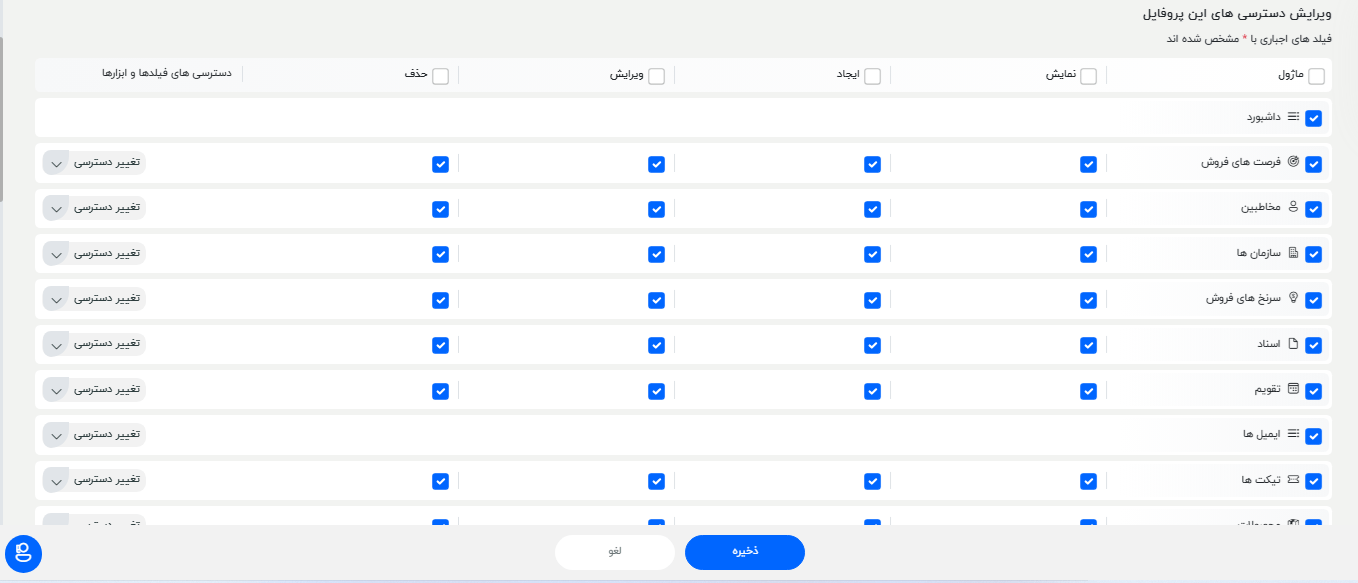
- می توانید جهت دسترسی یا عدم دسترسی نقش جاری به یک ماژول، آن را فعال یا غیرفعال نمایید.
- هر ماژول شامل 4 امکان نمایش، ایجاد، ویرایش و حذف است. که با فعال و غیرفعال کردن هر یک این امکانات در آن ماژول به ایشان داده یا گرفته می شود.
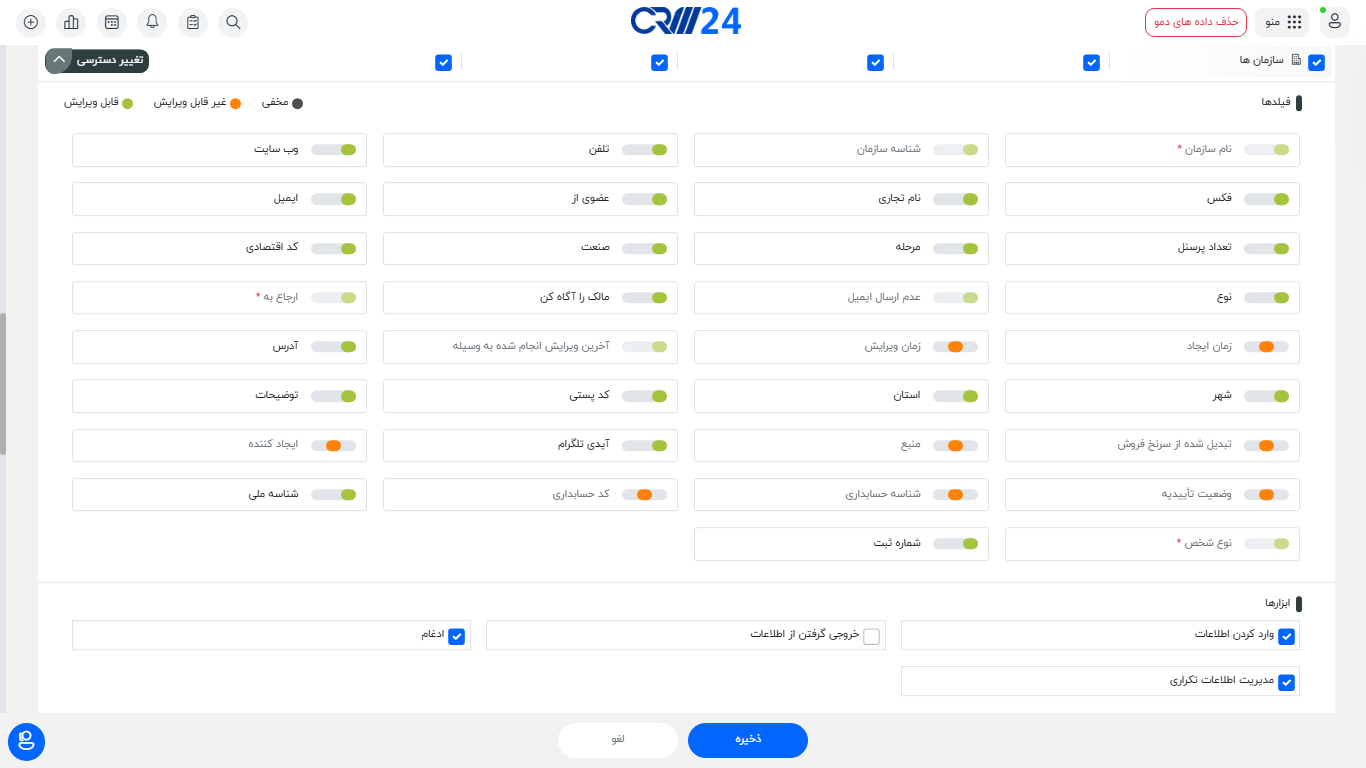
- با کلیک بر دکمه ی تغییر دسترسی ، می توانید به لیست فیلدهای آن ماژول دسترسی داشته و مقادیر زیر را تنظیم نمایید:
- می توانید جهت دسترسی یا عدم دسترسی نقش جاری به یک ماژول، آن را فعال یا غیرفعال نمایید.
- هر ماژول شامل 4 امکان نمایش، ایجاد، ویرایش و حذف است. که با فعال و غیرفعال کردن هر یک این امکانات در آن ماژول به ایشان داده یا گرفته می شود.
- با کلیک بر دکمه ی تغییر دسترسی ، می توانید به لیست فیلدهای آن ماژول دسترسی داشته و مقادیر زیر را تنظیم نمایید:
A) فیلد های ماژول ها به ازای هر نقش می توانند در سه حالت زیر تنظیم شوند:
- مخفی
- غیر قابل ویرایش
- قابل ویرایش
* توجه داشته باشید که به منظور سهولت در انجام تنظیمات، هر یک از گزینه های بالا توسط یک رنگ مشخص شده اند.
نکته: امکان تنظیم فیلد های اجباری و یا سیستمی به عنوان مخفی، یا غیرقابل ویرایش وجود ندارد.
B) وارد کردن اطلاعات:
با فعال سازی این گزینه، نقش جاری اجازه ی وارد کردن اطلاعات در این ماژول بصورت دستی و از طریق فایل اکسل را دارد .
C) خروجی گرفتن اطلاعات:
با فعال سازی این گزینه، نقش جاری اجازه خروجی گرفتن از کل اطلاعات آن ماژول بصورت فایل excel و csv را خواهد داشت.
D) ادغام:
نرم افزار CRM24 امکان ادغام رکوردهای تکراری را دارد و شما می توانید این امکان را برای هر نقش فعال یا غیرفعال نمایید.
E) مدیریت اطلاعات تکراری:
نرم افزار ویتایگر امکان یافتن رکوردهای تکراری بر اساس اطلاعات همه فیلدها را دارد. درصورتی که این امکان برای نقشی فعال شود، ایشان میتواند در آن ماژول بخصوص به یافتن موارد تکراری اقدام نماید.
در نهایت با ذخیره نقش، مشاهده می کنید که نقش مدیر فروش، به عنوان زیر مجموعه مدیرعامل قرار گرفت. به همین ترتیب، برای تعریف کارشناس فروش هم باید مراحل فوق را تکرار نمایید.
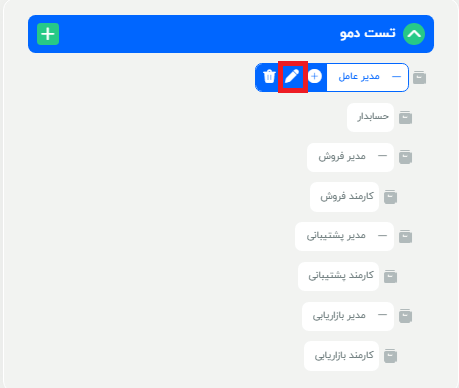
برای ویرایش نقش ها با کلیک برروی آیکون”مداد ” میتوانید نقش مدنظر را ویرایش کنید.
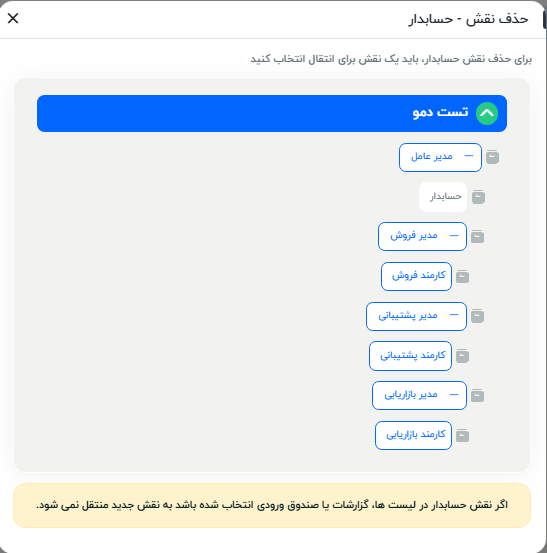
برای حذف نقش با کلیک برروی آیکون”سطل زباله ” میتوانید نقش را حذف کنید.
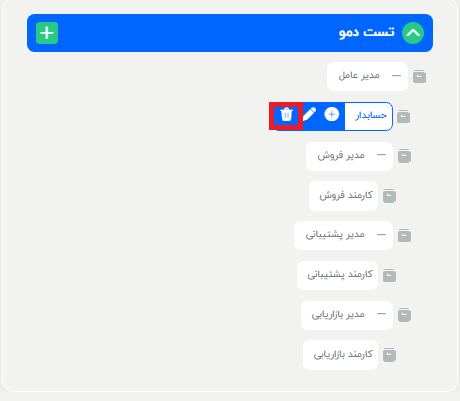
بعد از کلیک برروی آیکون”سطل زباله ” در فرمی که برای شما باز میشود باید مشخص کنید که اطلاعات این نقش به کدام نقش دیگر منتقل شود.