021-91017324
راهنمای ایجاد گروه ها در نرم افزار CRM24
بخش «گروهها» در نرمافزار CRM24 برای ایجاد و مدیریت گروههای مختلف کاربران طراحی شده است. این قابلیت امکان میدهد که در زمان ارجاع رکورد در هر یک از ماژولها، رکورد موردنظر را به گروه مشخصی از کاربران «ارجاع به» نمایید.
در برخی موارد، ممکن است نیاز باشد یک رکورد خاص ـ بدون در نظر گرفتن محدودیتهای دسترسی ـ به گروهی ویژه از کاربران اختصاص داده شود. در چنین شرایطی کافی است یک گروه ایجاد کرده و اعضای آن را تعیین کنید تا هنگام ارجاع رکورد، نام این گروه در فهرست مربوطه قابل مشاهده و انتخاب باشد.
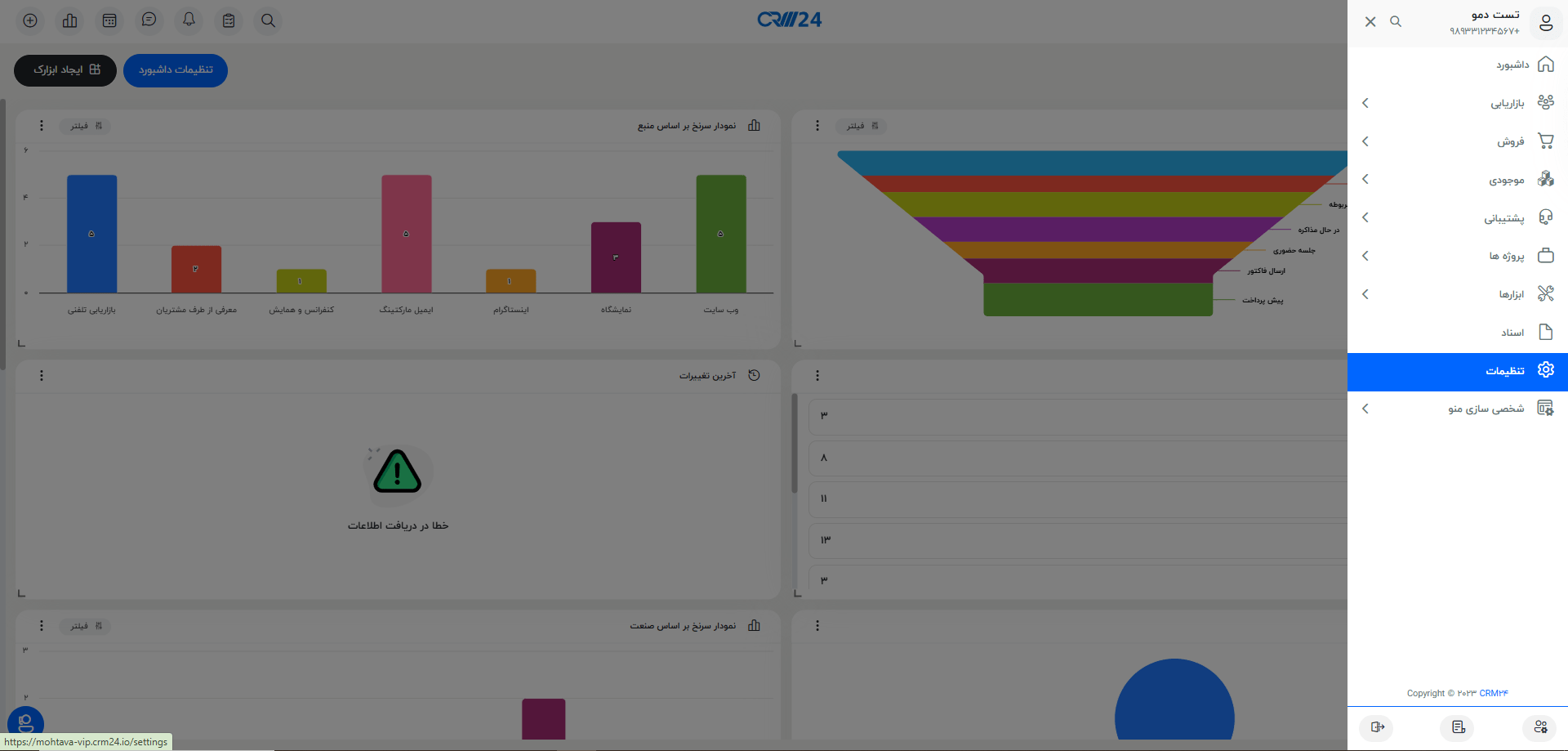
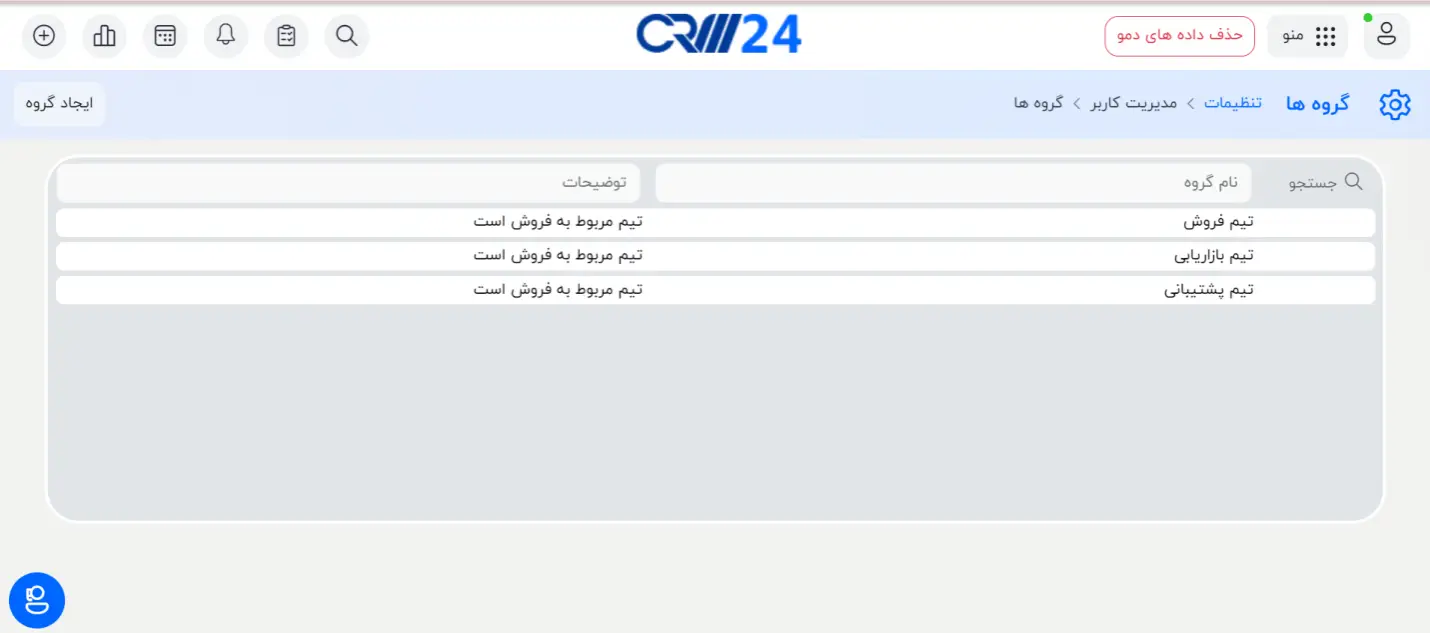
برای این منظور از منو >> تنظیمات >> مدیریت کاربر >> وارد بخش >> گروه ها شوید.
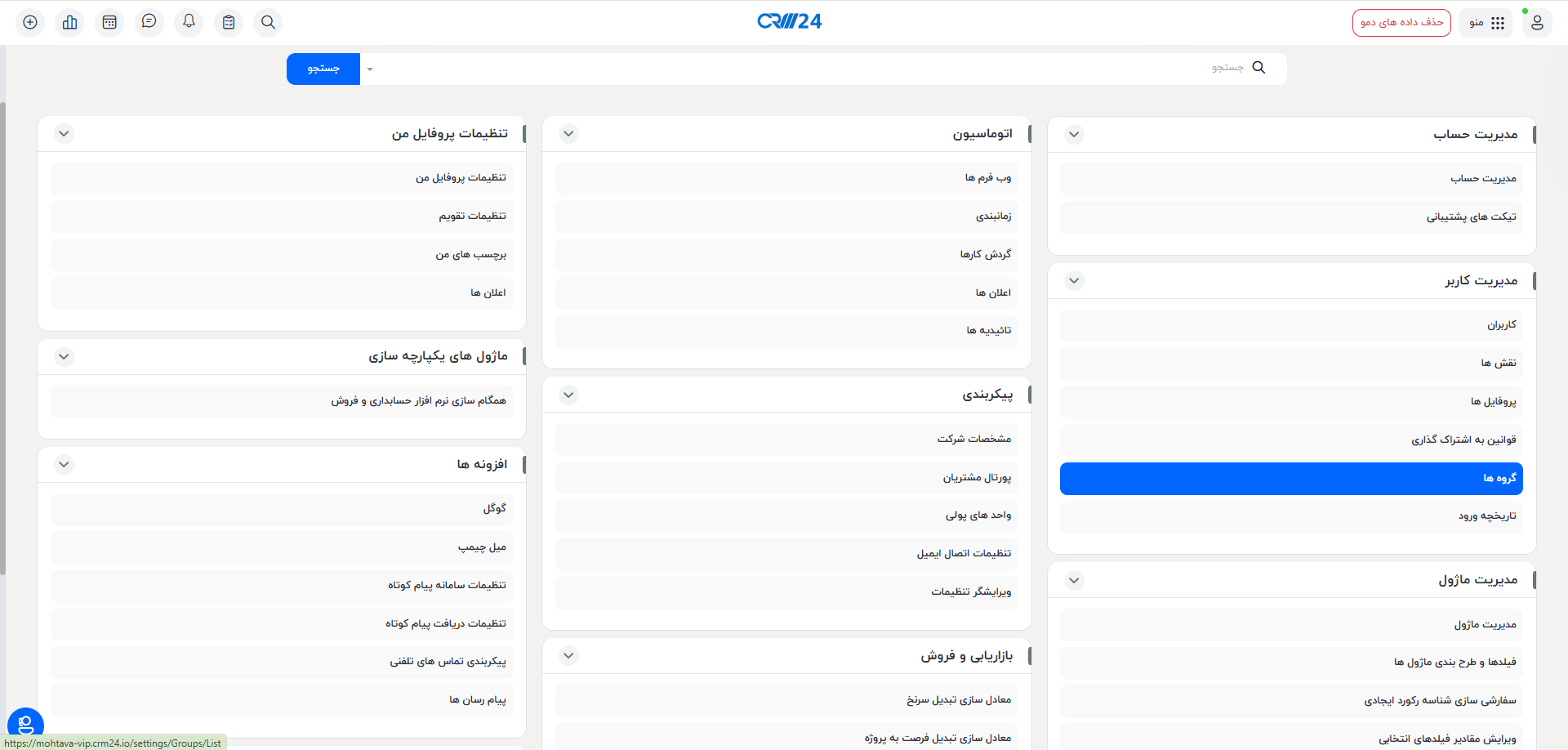
نمایش و مدیریت گروهها در نرم افزار crm24
در این صفحه، موارد زیر قابل مشاهده و استفاده است:-
لیست گروهها: فهرست تمامی گروههایی که پیشتر تعریف شدهاند، همراه با امکان ویرایش یا حذف هر یک از آنها.
-
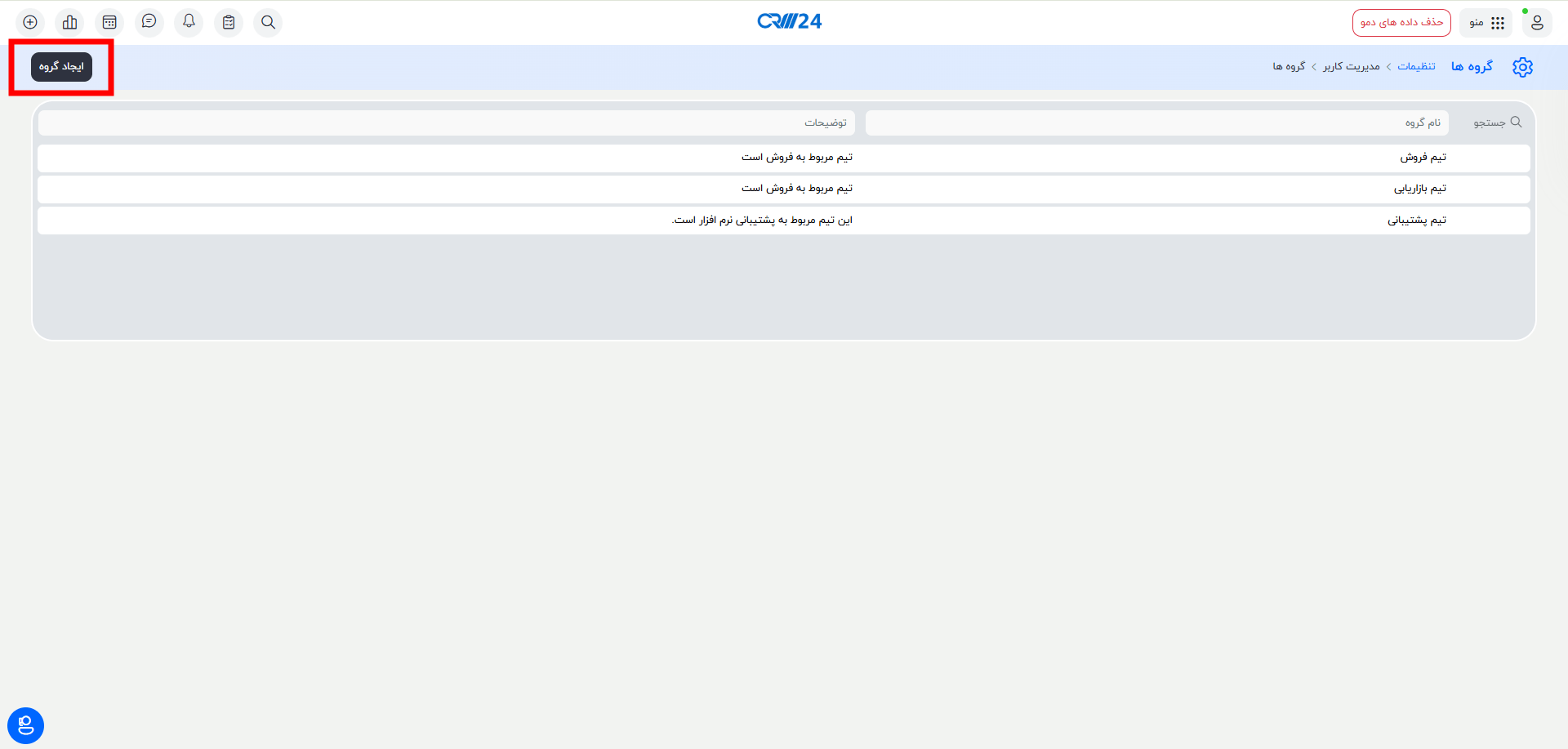
دکمه «ایجاد گروه»: ابزاری برای ساخت گروه جدید، که از طریق آن میتوانید یک گروه تازه تعریف کرده و اعضای آن را تعیین کنید.
ایجاد گروه جدید
برای ساخت یک گروه جدید، بر روی دکمه «ایجاد گروه» کلیک کنید. در صفحهای که باز میشود، فیلدهای مورد نیاز را مطابق با اطلاعات مدنظر خود تکمیل نمایید.
مثال کاربردی
فرض کنید در نرمافزار شما، به محض ایجاد یک سرنخ جدید، لازم است این سرنخ به «تیم فروش» که شامل مدیر فروش و کارمند فروش است ارجاع داده شود.
برای این منظور:
-
یک نام مناسب برای گروه انتخاب کنید. (در این مثال: تیم فروش)
-
در صورت وجود، توضیحات مربوط به گروه را در فیلد توضیحات وارد کنید.
-
اعضای گروه را از بین کاربران، گروهها، نقشها و زیرمجموعهها انتخاب نمایید.
در این مثال، نقشهای مدیر فروش و کارمند فروش به عنوان اعضای گروه انتخاب شدهاند.
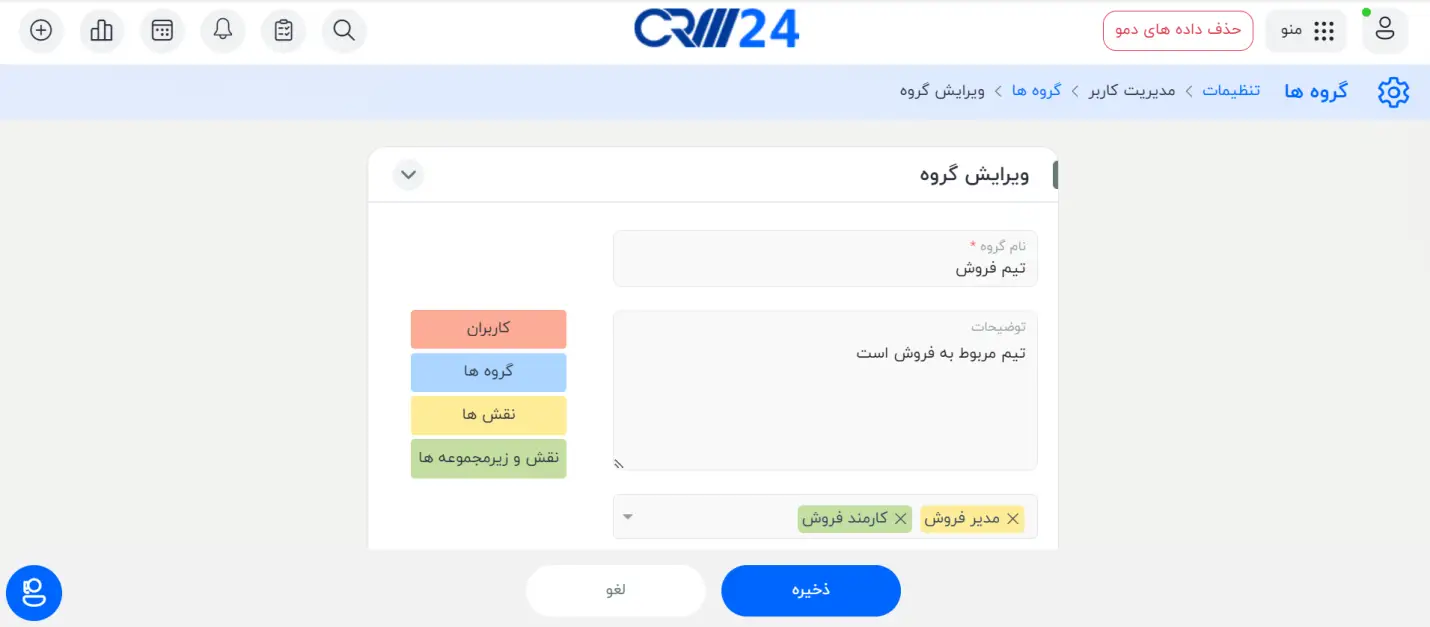
این گروه با نام «تیم فروش» ایجاد شد.
در نتیجه، هر زمان که نیاز باشد، گزینه «تیم فروش» در فیلد «ارجاع به» ظاهر شده و میتوان آن را به عنوان مسئول پیگیری انتخاب کرد.
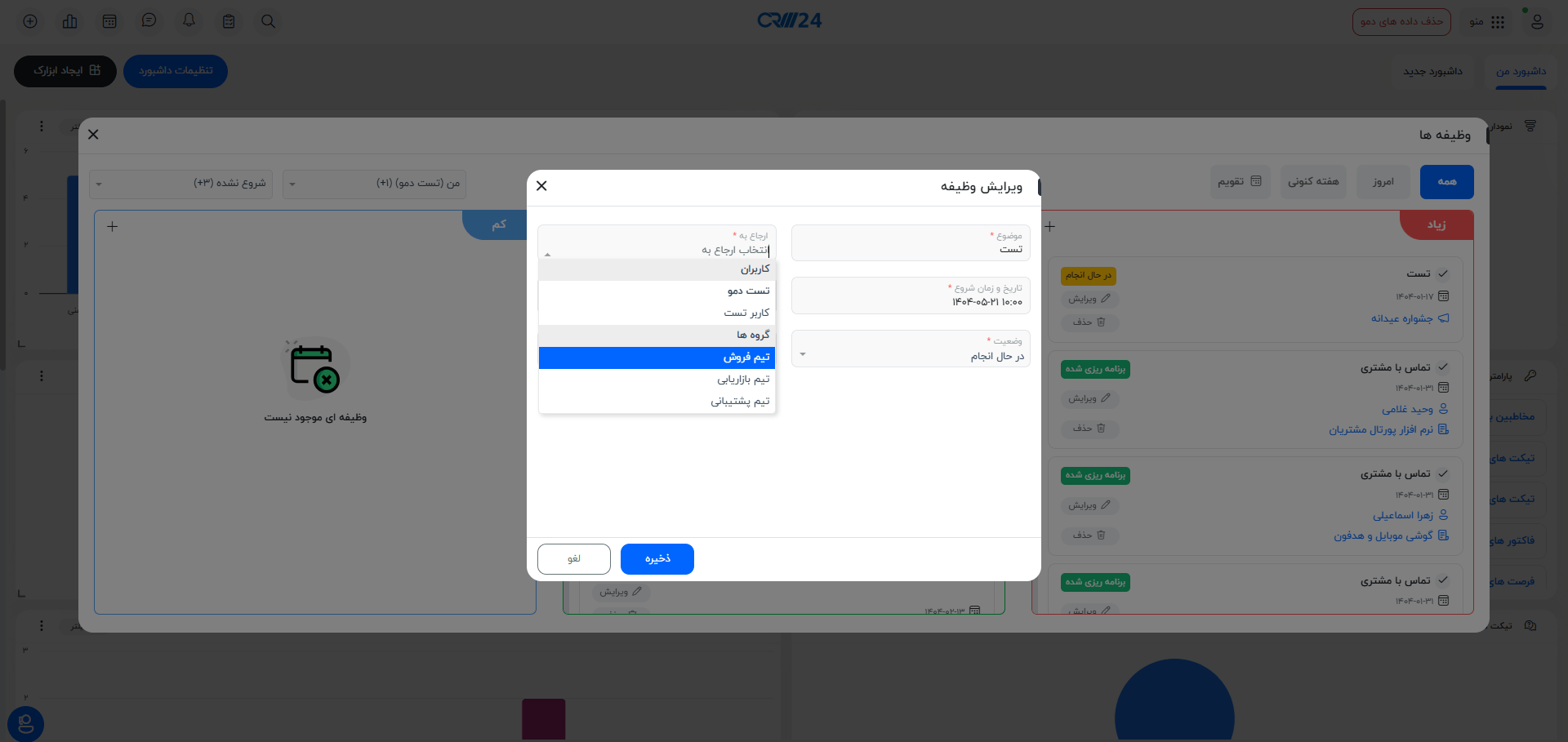
ارسال اعلان گروهی برای کاربران
زمانی که یک وظیفه به گروهی از کاربران ارجاع داده میشود، اعلان مربوطه به صورت جداگانه برای هر یک از اعضای آن گروه ارسال خواهد شد. به این ترتیب، تمامی کاربران عضو گروه از ایجاد و جزئیات آن وظیفه مطلع میگردند.
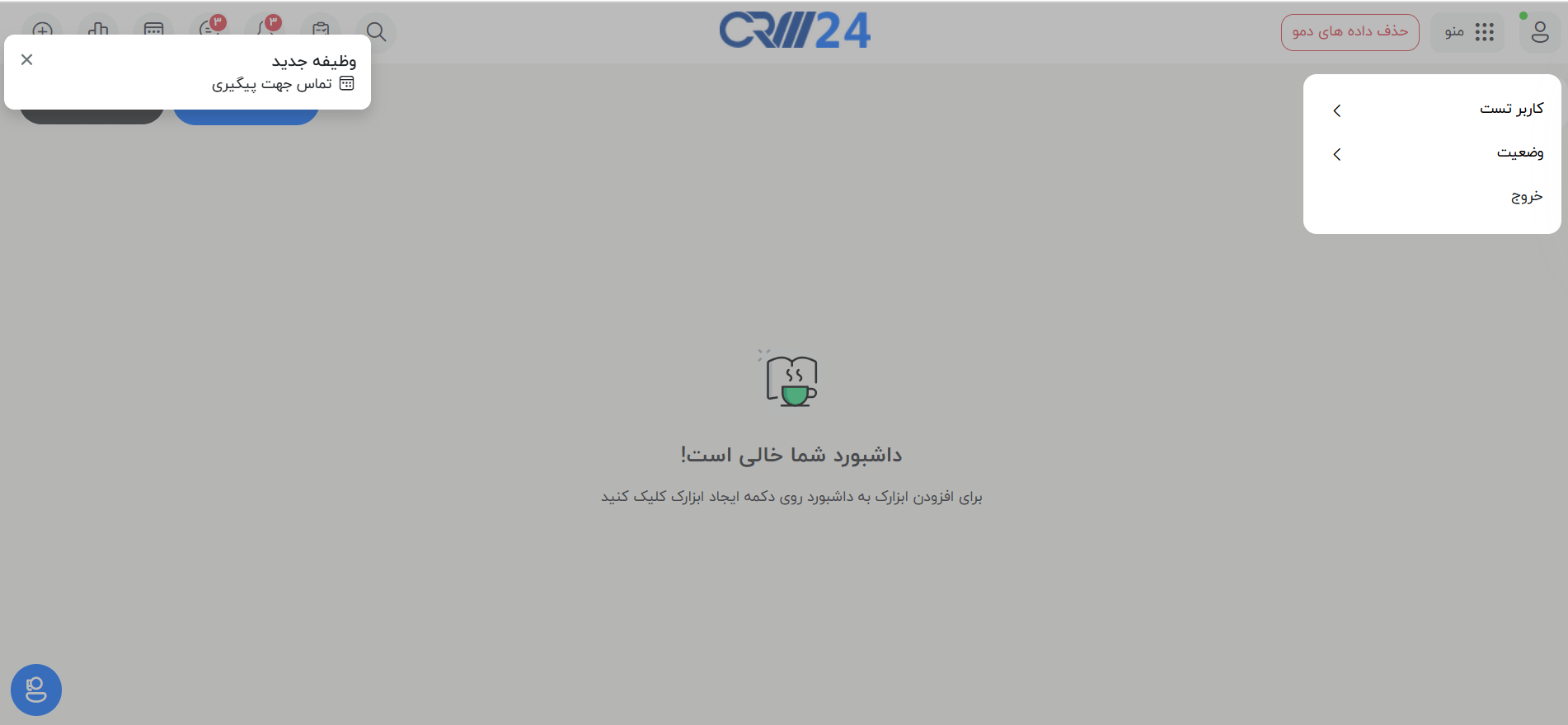
همان طور که در تصویر زیر مشهود است، اعلان یک وظیفه همزمان برای دوکاربر از یک گروه ارسال و قابل مشاهده میباشد.