
 021-91017324
تاییدیهها در CRM24
ماژول تأییدیهها در CRM24 به شما این امکان را میدهد که برای اجرای دقیقتر فرآیندهای کاری، مراحل مشخصی را تنها پس از تأیید افراد یا نقشهای معین انجام دهید. این قابلیت بهویژه برای کنترل کیفی اطلاعات، تایید مراحل مالی، یا بررسی قراردادها و سفارشات پیش از اجرا کاربرد دارد.
مزایای استفاده از تأییدیهها
افزایش کنترل بر فرآیندها: جلوگیری از ثبت یا تغییر اطلاعات بدون تایید مسئول مربوطه.
جلوگیری از خطاهای انسانی: تأیید توسط چند مرحله یا فرد خاص.
افزایش امنیت اطلاعات: محدودسازی تغییرات فقط به کاربران مجاز.
ثبت سوابق دقیق: نگهداری تاریخچه تأیید یا رد درخواستها.
روشهای دسترسی به بخش تأییدیهها
روش اول – از داخل ماژول مربوطه
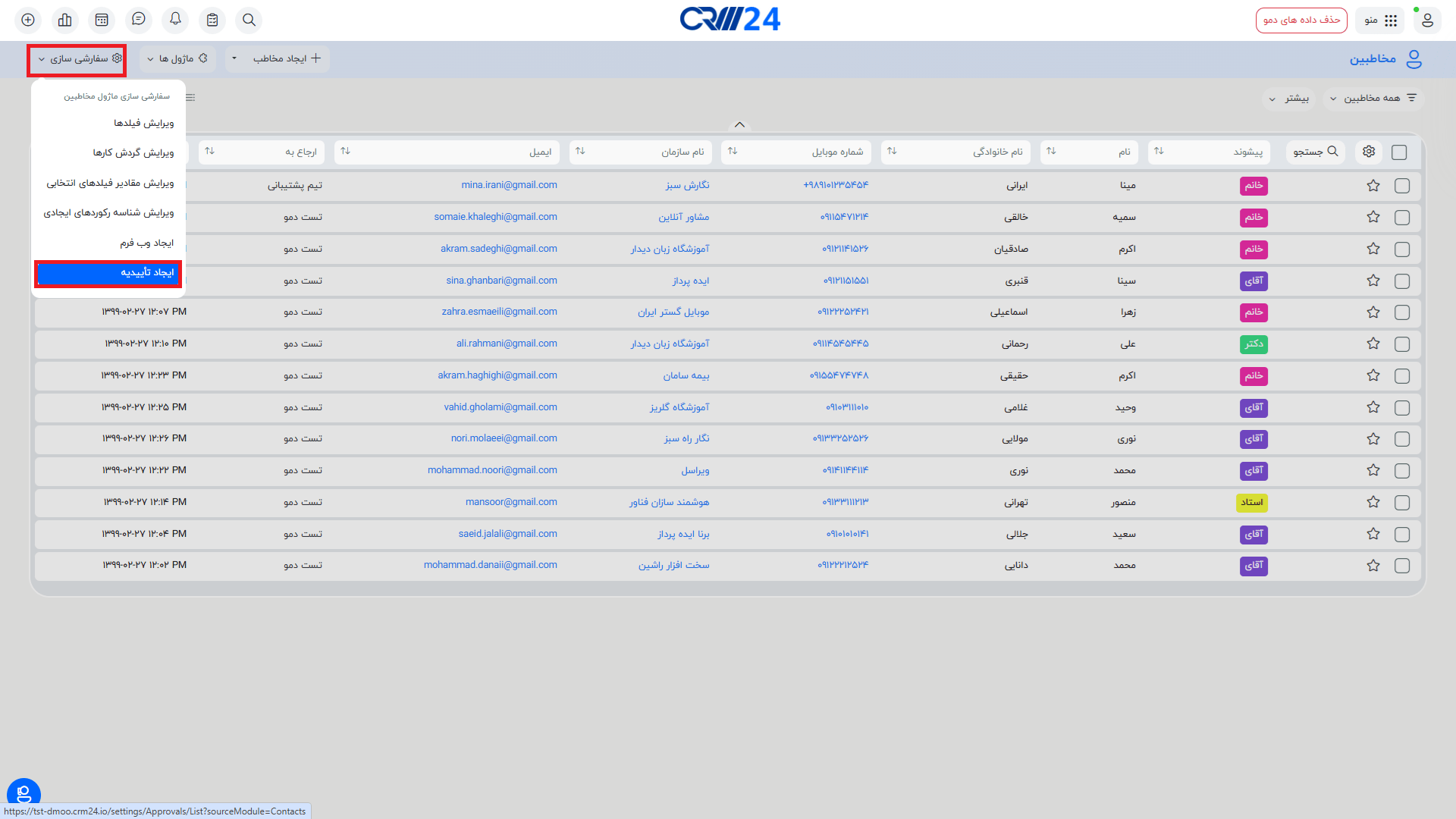
وارد ماژول مورد نظر شوید (مثلاً فاکتورها، فرصتهای فروش یا درخواست خرید).
از منوی بالای صفحه، گزینه سفارشیسازی را انتخاب کنید.
روی ایجاد تأییدیه کلیک نمایید.
روش دوم – از طریق تنظیمات کلی سیستم
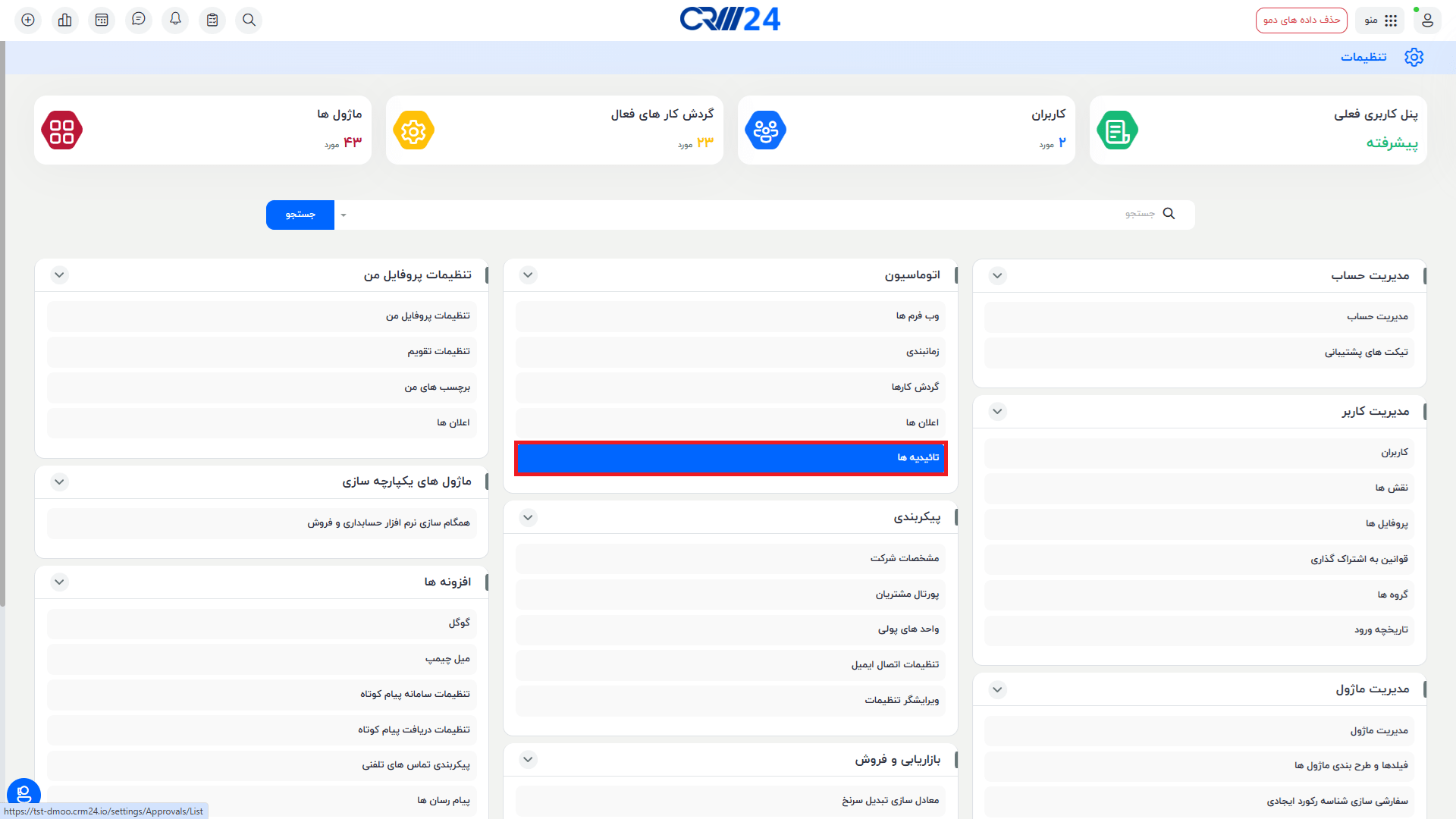
از منوی اصلی به بخش تنظیمات بروید.
گزینه تأییدیهها را انتخاب کنید.
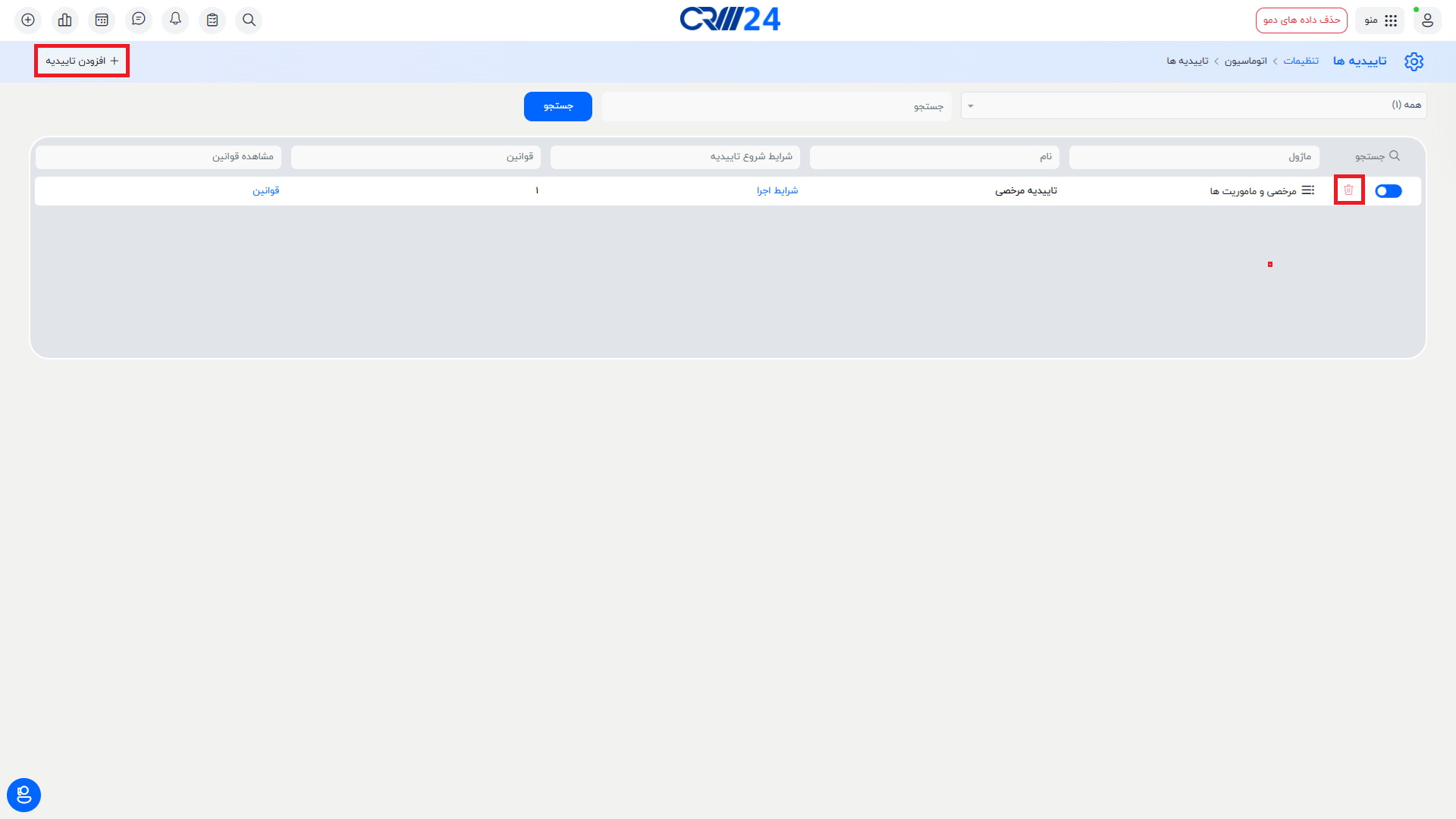
در این بخش میتوانید:
همه تأییدیههای تعریفشده را مشاهده کنید.
تأییدیهها را ویرایش یا حذف نمایید.
تأییدیه جدیدی ایجاد کنید.
مراحل ایجاد یک تأییدیه جدید
برای ایجاد تاییدیه، روی دکمه افزودن تاییدیه (+) کلیک کنید.
در صفحه باز شده، اطلاعات زیر را وارد کنید:
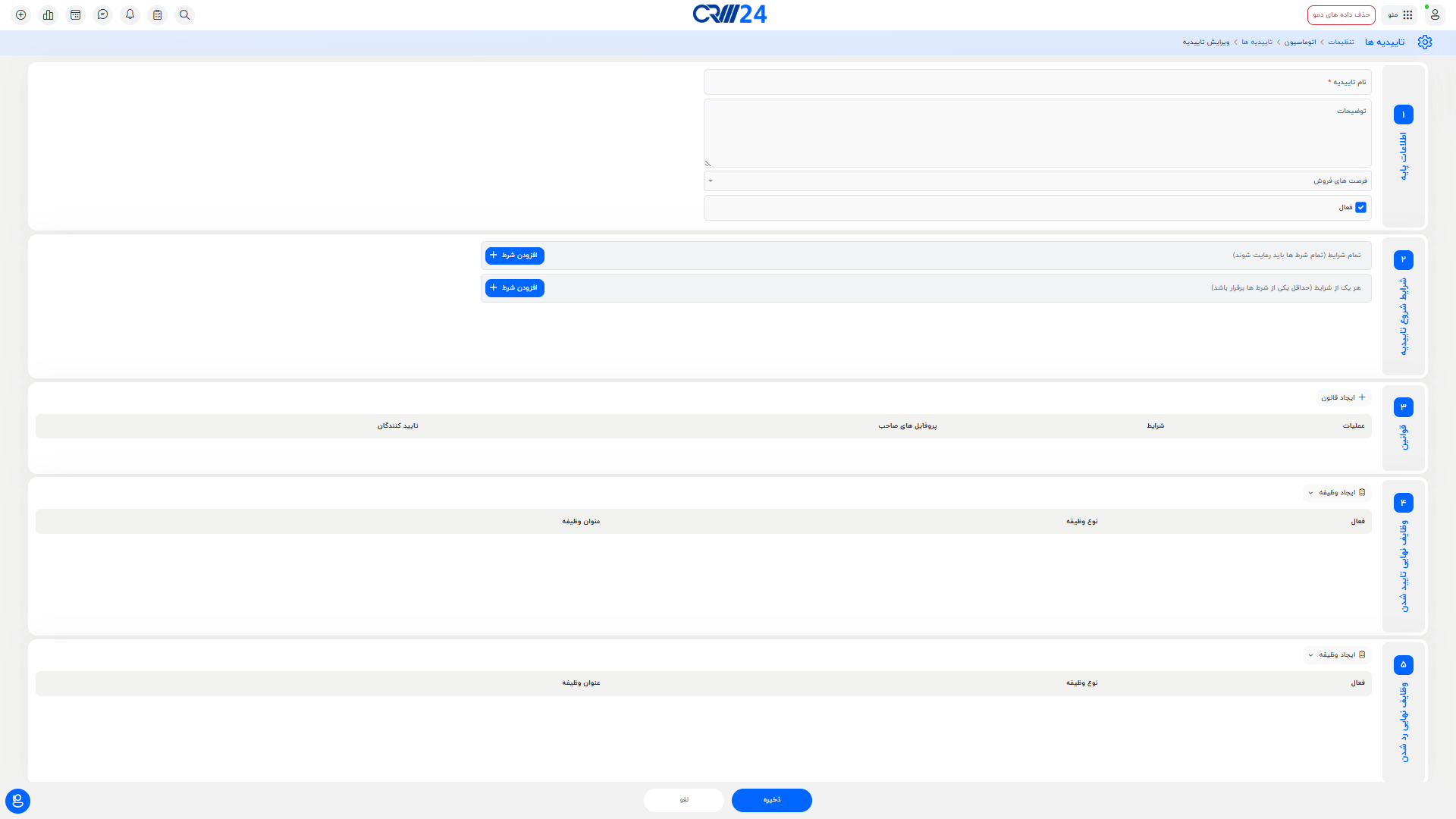
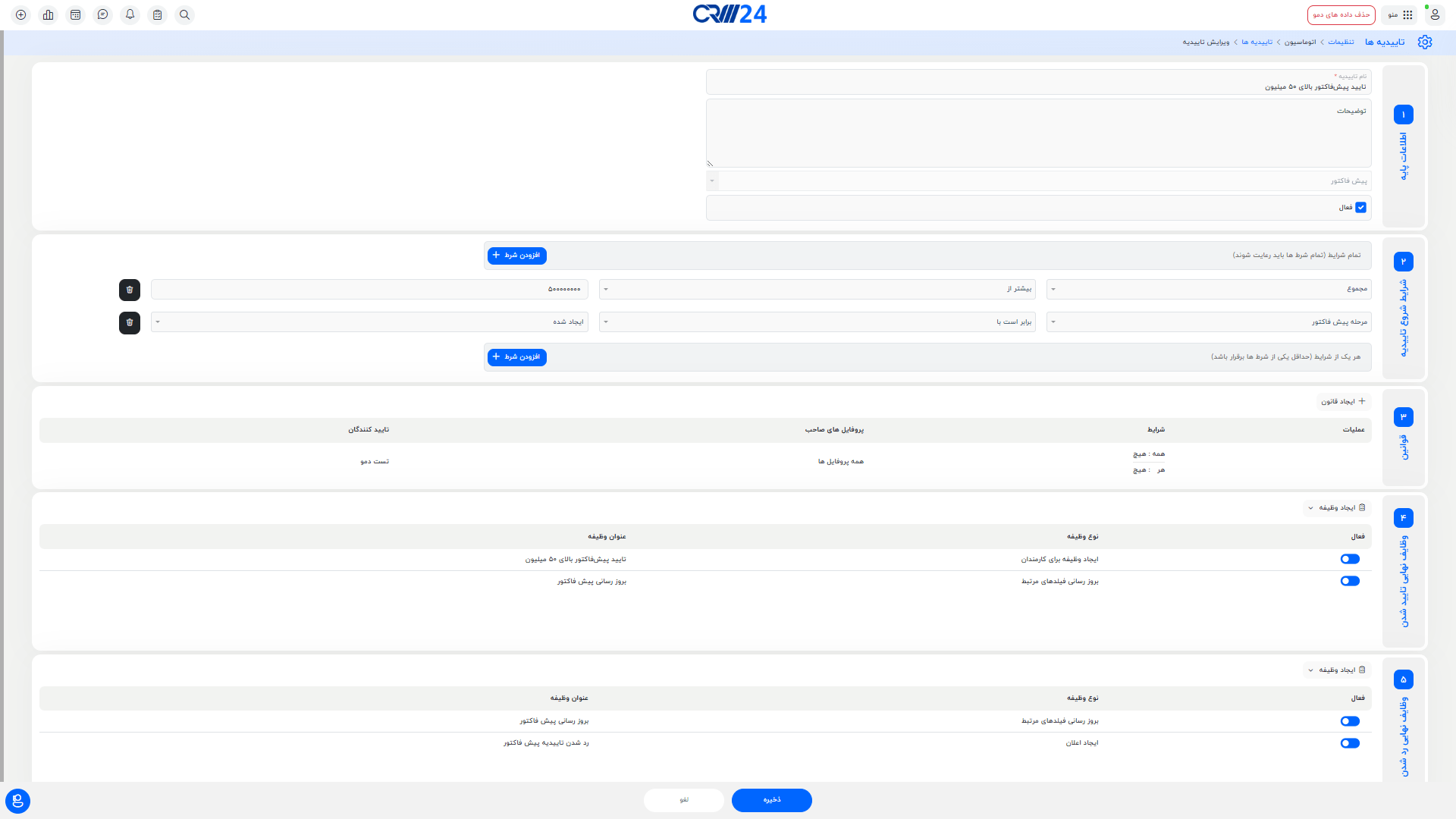
1. نام تاییدیه
این فیلد برای وارد کردن یک نام واضح و گویا برای تاییدیه است.
مثال: “تایید پیشفاکتور بالای ۵۰ میلیون” یا “تایید درخواست خرید ویژه”.
هدف این نامگذاری، سهولت در شناسایی و مدیریت تاییدیههاست.
2. توضیحات
در این بخش میتوانید شرح کوتاهی درباره هدف و کاربرد تاییدیه وارد کنید.
این توضیحات به کاربران و مدیران کمک میکند تا دقیقتر متوجه شوند این تاییدیه چه فرآیندی را کنترل میکند و چه مواردی را پوشش میدهد.
3. ماژول هدف
باید مشخص کنید تاییدیه برای کدام ماژول فعال شود.
مثلاً: فاکتورها، فرصتهای فروش، پروژهها، سفارش خرید و …
این انتخاب باعث میشود تاییدیه فقط روی رکوردهای آن ماژول اعمال شود.
4. فعال یا غیر فعال
این گزینه مشخص میکند که آیا تاییدیه در حال حاضر فعال است یا خیر:
فعال: تاییدیه اجرا شده و در سیستم اعمال میشود.
غیرفعال: تاییدیه غیرفعال است و روی رکوردها تاثیری ندارد.
امکان غیرفعال کردن تاییدیهها برای مواقعی که موقتاً نمیخواهید آنها اجرا شوند وجود دارد.
5. شرایط شروع تاییدیه (شرطهای AND و OR)
در این بخش تعیین میکنید که تاییدیه تحت چه شرایطی باید فعال شود.
میتوانید چند شرط تعریف کنید که ترکیب آنها با استفاده از AND یا OR مشخص میشود.
AND: همه شرطها باید همزمان برقرار باشند تا تاییدیه فعال شود.
OR: کافی است یکی از شرطها برقرار باشد تا تاییدیه فعال شود.
مثال:
شرط ۱: مجموع پیش فاکتور بالای ۵۰ میلیون باشد
شرط ۲: پیش فاکتور ، “ایجاد شد” باشد
اگر AND انتخاب شود، تاییدیه فقط زمانی فعال است که هر دو شرط برقرار باشند.
اگر OR انتخاب شود، کافی است یکی از شرطها برقرار باشد.
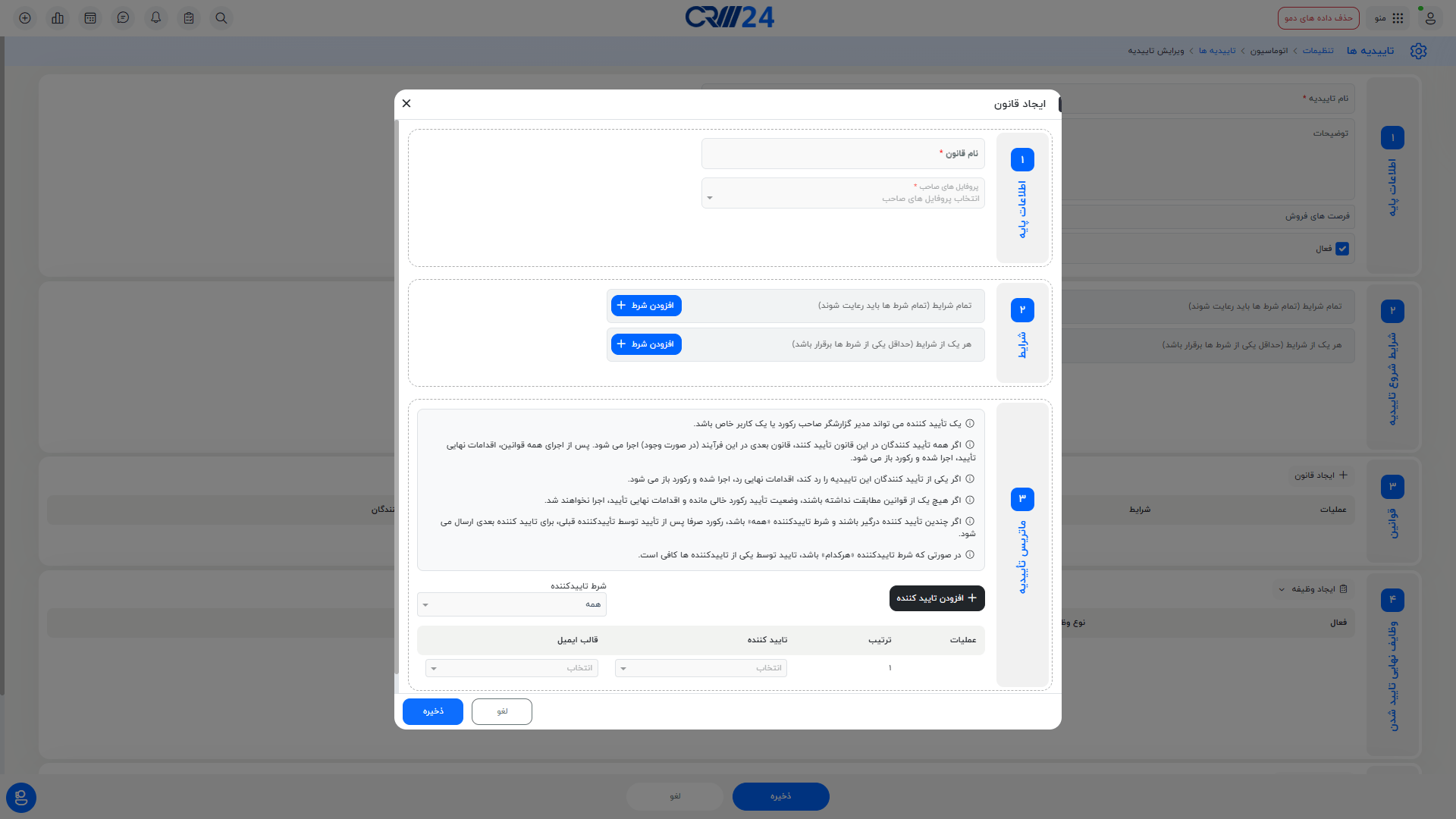
6. قوانین برای تعیین کاربرانی که نیاز به تاییدیه دارند
در این قسمت یک یا چند قانون تعریف میکنید که مشخص شود چه کسانی باید عملیات را تایید کنند.
نام قانون: عنوانی برای قانون تایید تعیین کنید.
پروفایلها: گروه یا دسته کاربری که قانون برای آنها اعمال میشود (مثلاً مدیران مالی، تیم فروش و …).
صاحب رکورد: کاربری که رکورد را ایجاد کرده یا مسئول آن است.
میتوانید چند قانون داشته باشید که روی کاربران یا نقشهای مختلف اعمال شود.
تعیین تاییدکنندگان و شرط تاییدکننده (همه یا هرکدام)
تاییدکنندگان: افراد یا گروههایی که باید تاییدیه را صادر کنند، انتخاب میشوند (کاربران مشخص، نقشها، گروههای کاری).
شرط تاییدکننده:
همه: همه تاییدکنندگان مشخص شده باید تایید کنند تا تاییدیه نهایی شود.
هرکدام: کافی است یکی از تاییدکنندگان تایید کند تا عملیات تایید شده تلقی شود.
7. وظایف نهایی تایید شدن
پس از اینکه تاییدیه توسط تاییدکنندگان نهایی شد، سیستم میتواند کارهای زیر را انجام دهد:
تغییر وضعیت رکورد (مثلاً از “در انتظار تایید” به “تایید شده”)
ارسال اعلان یا ایمیل به تیمها یا افراد مشخص
فعال کردن گردش کار (Workflow) یا آغاز عملیات اتوماتیک بعدی
8. وظایف نهایی رد شدن
اگر تاییدیه رد شود، سیستم معمولاً این موارد را انجام میدهد:
تغییر وضعیت رکورد به “رد شده” یا وضعیت مشابه
ارسال اعلان یا ایمیل به کاربر ثبتکننده یا مسئول
ثبت دلیل رد تاییدیه برای پیگیریهای بعدی
فرآیند اجرای تاییدیه پس از ایجاد
بعد از اینکه تاییدیهای را ایجاد و قوانین آن را تعریف کردید، سیستم بهصورت خودکار بر اساس شرایط تعیینشده آن را اجرا میکند.
مثال عملی:
فرض کنید یک تاییدیه تعریف کردهاید که در آن:
مجموع مبلغ پیشفاکتور بیشتر از ۵۰,۰۰۰,۰۰۰ باشد.
مرحله پیشفاکتور برابر با “ایجاد شد” باشد.
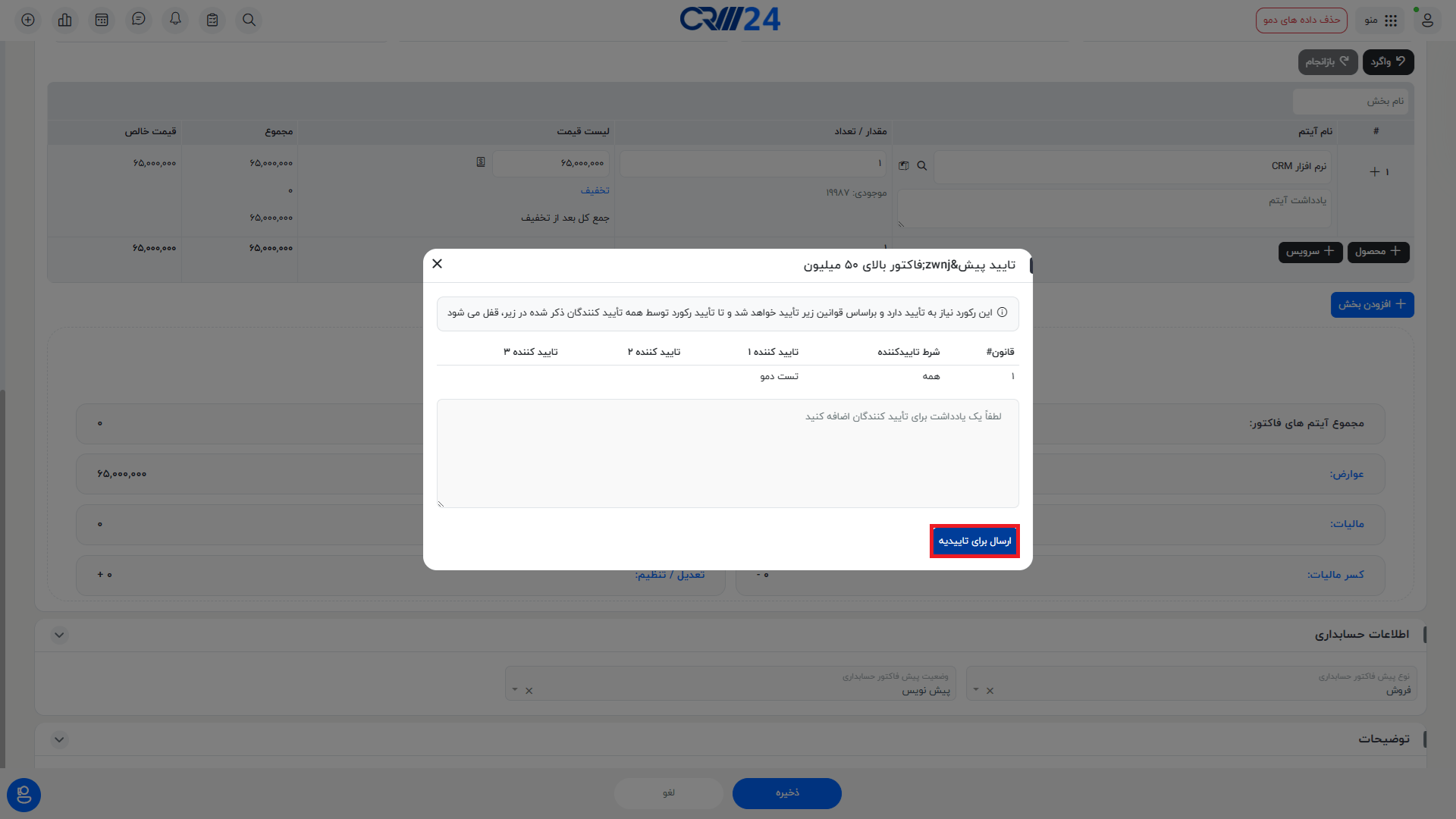
از این پس، هر رکوردی که در ماژول پیشفاکتورها ایجاد شود و این دو شرط را داشته باشد، با انتخاب گزینه “ارسال برای تاییدیه” به کاربر یا کاربران تاییدکنندهای که مشخص کردهاید ارجاع میشود.
مراحل پس از ارسال برای تاییدیه
قفل شدن رکورد:
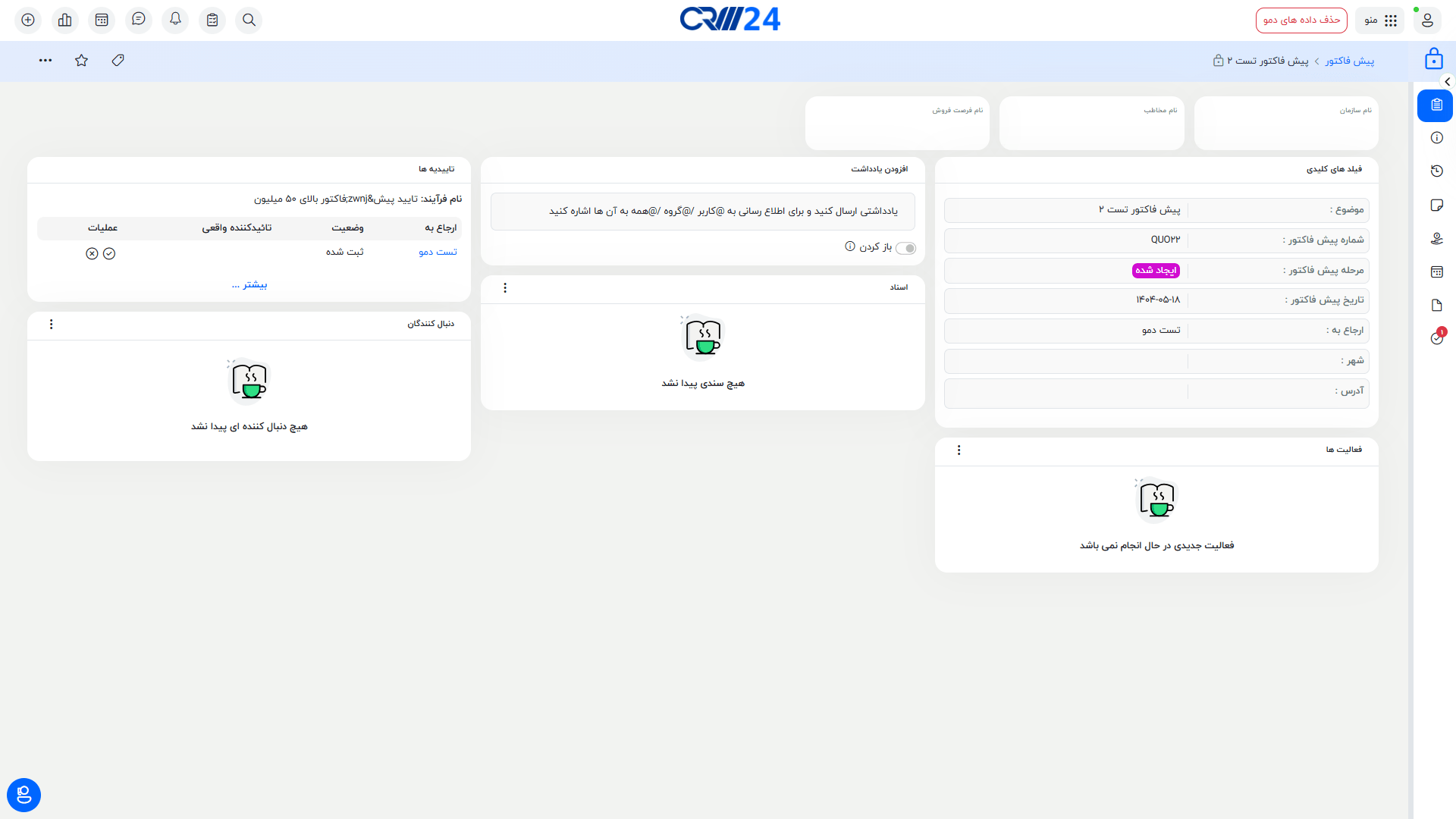
بلافاصله پس از ارسال برای تایید، رکورد قفل میشود و تا زمانی که تاییدکننده آن را تایید نکند، امکان ویرایش وجود ندارد.
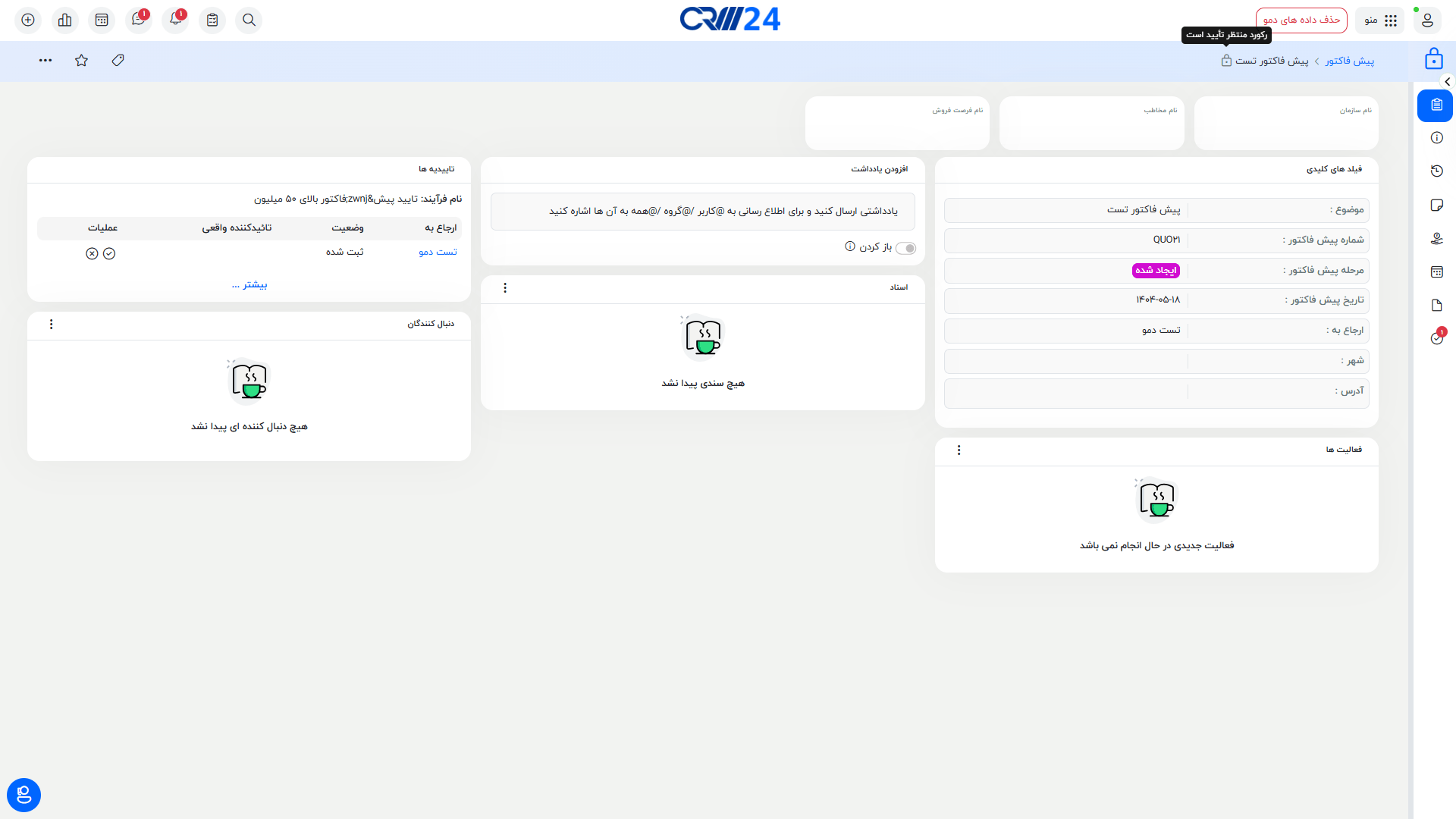
اطلاعرسانی به تاییدکننده:
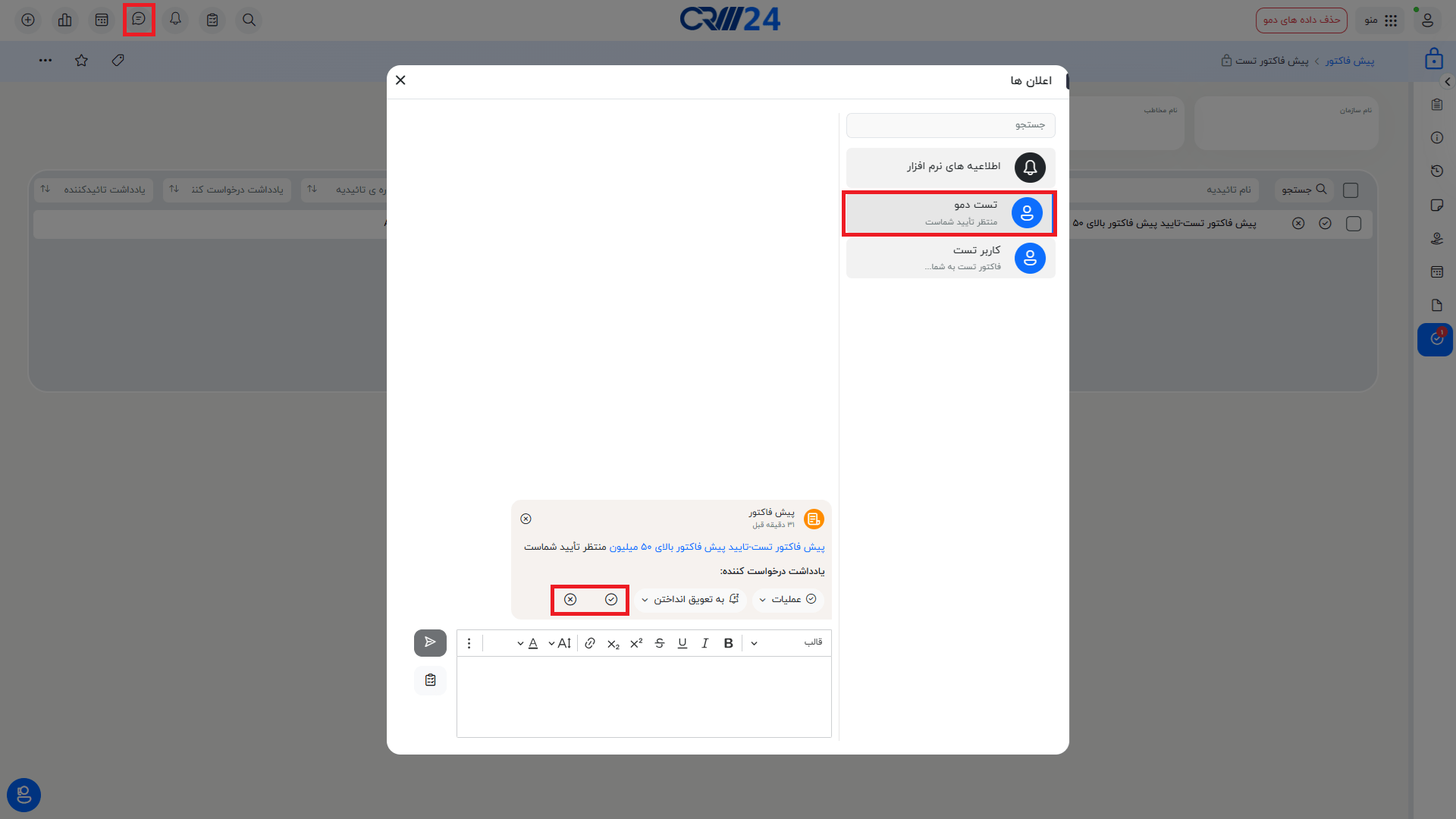
یک اعلان تاییدیه در مرکز پیام تاییدکننده ایجاد میشود.
روشهای تایید یا رد:
تاییدکننده میتواند:مستقیم از مرکز پیام رکورد را تایید یا رد کند.
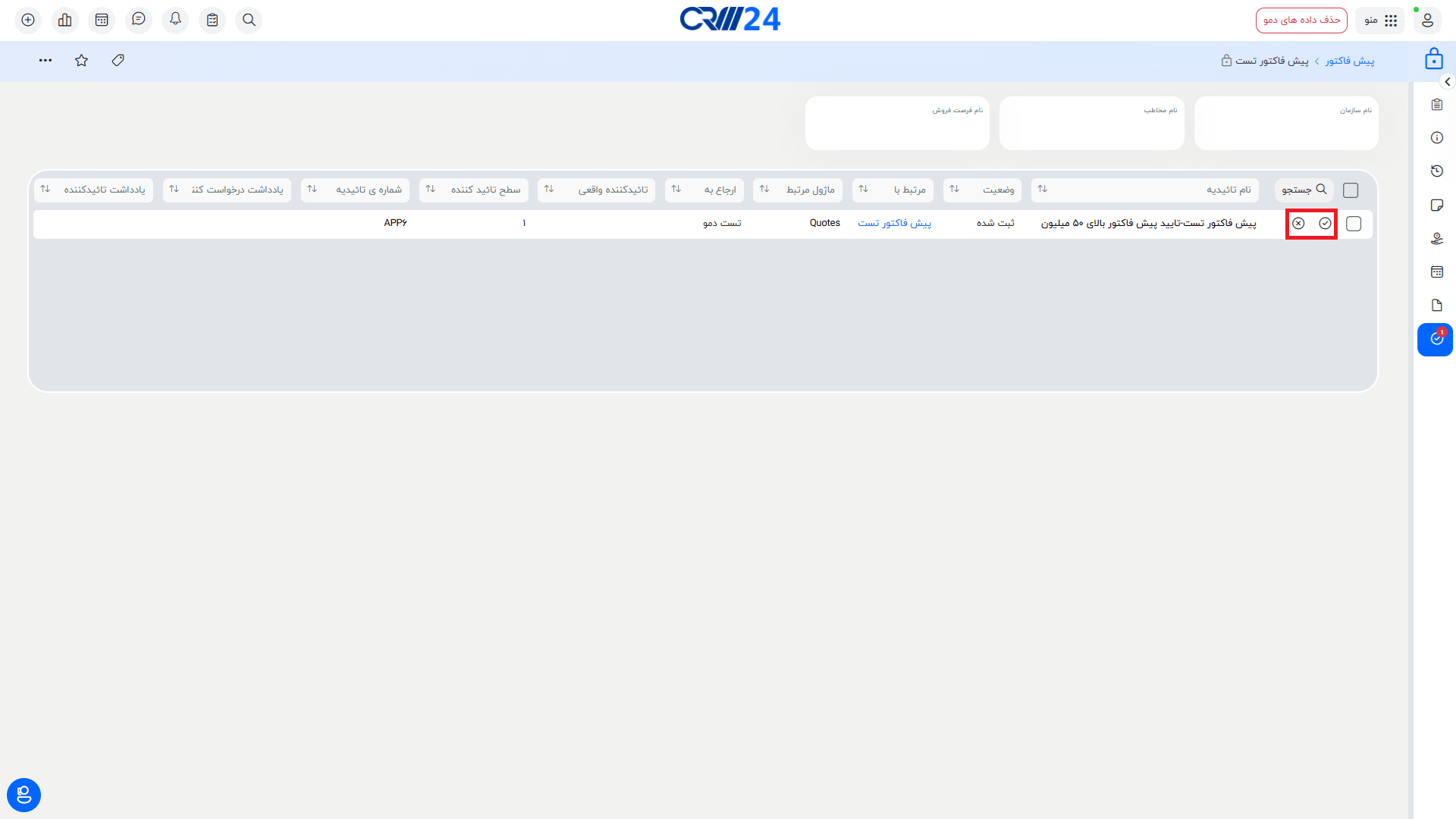
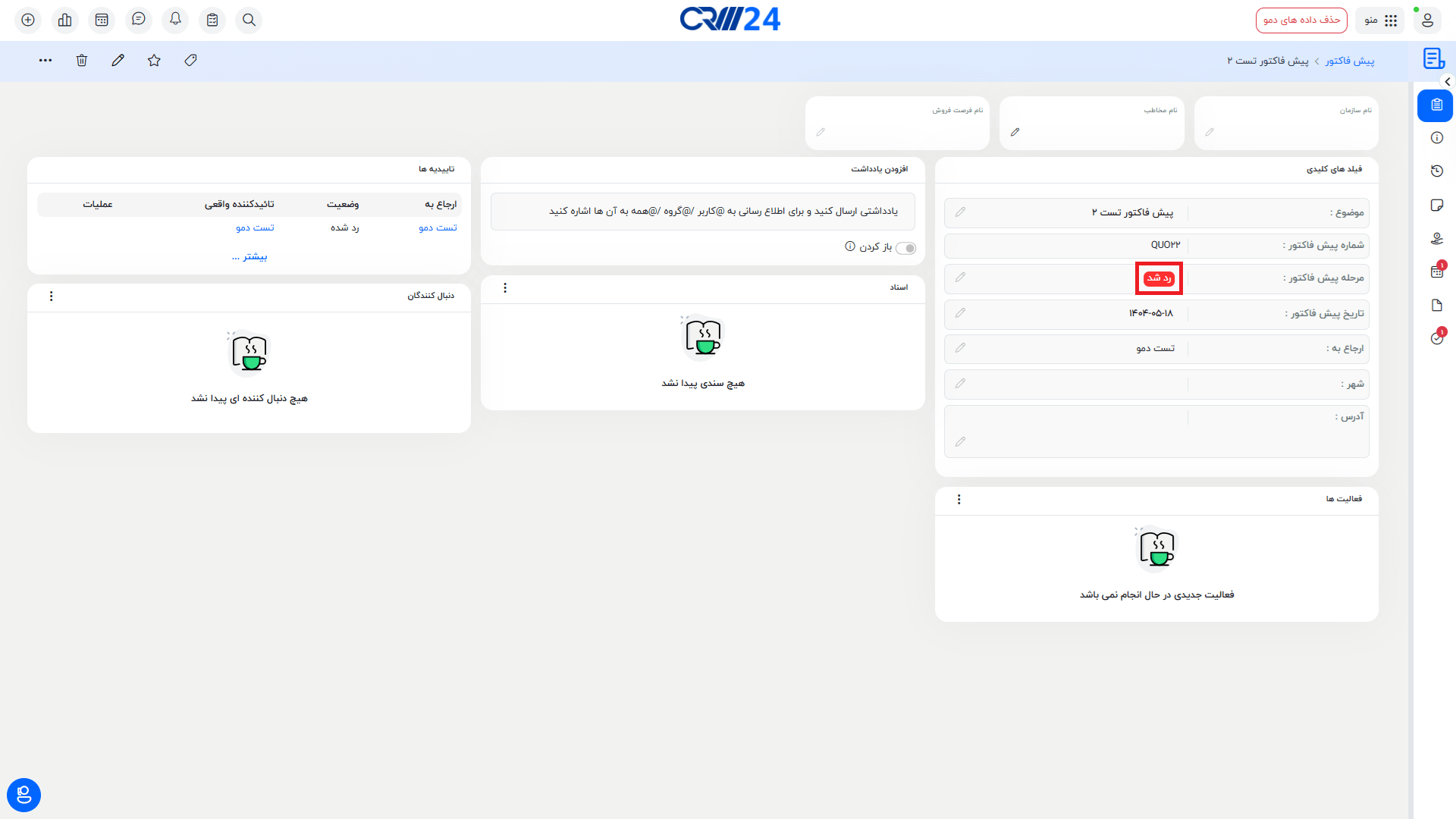
وارد رکورد شده و پس از بررسی جزئیات، از بخش تاییدیهها اقدام به تایید یا رد نماید.
انجام وظایف سیستمی پس از تصمیم:
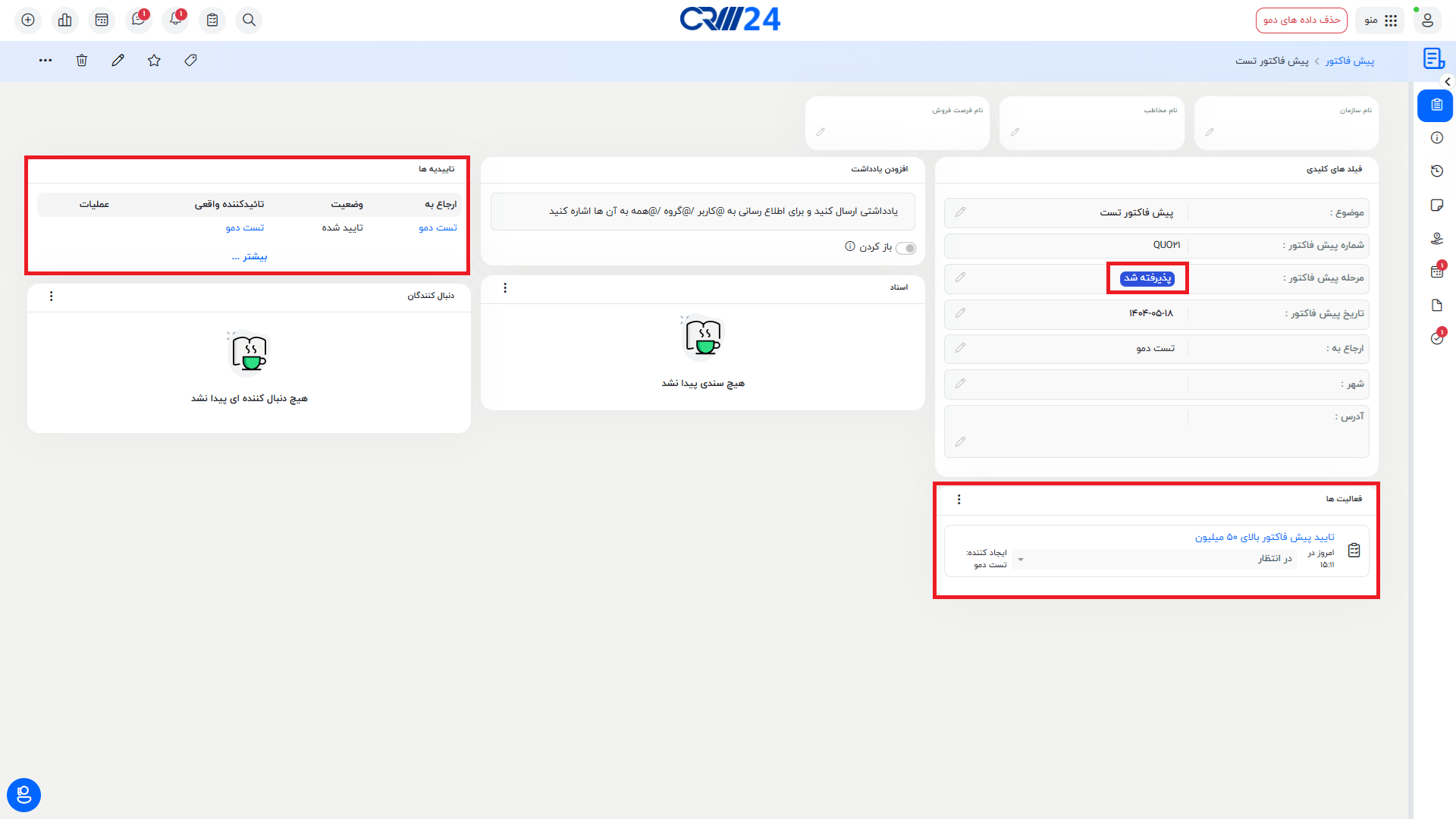
- اگر رکورد تایید شود → وظایف نهایی تعریفشده در تاییدیه اجرا میشوند (مثلاً تغییر مرحله، ارسال ایمیل یا ایجاد وظیفه).
اگر رکورد رد شود → وظایف مربوط به حالت “رد” اجرا خواهند شد (مثل بازگرداندن رکورد به مرحله قبلی یا ارسال پیام به کاربر ثبتکننده).
پس از ایجاد تاییدیه مدیریت تاییدیهها
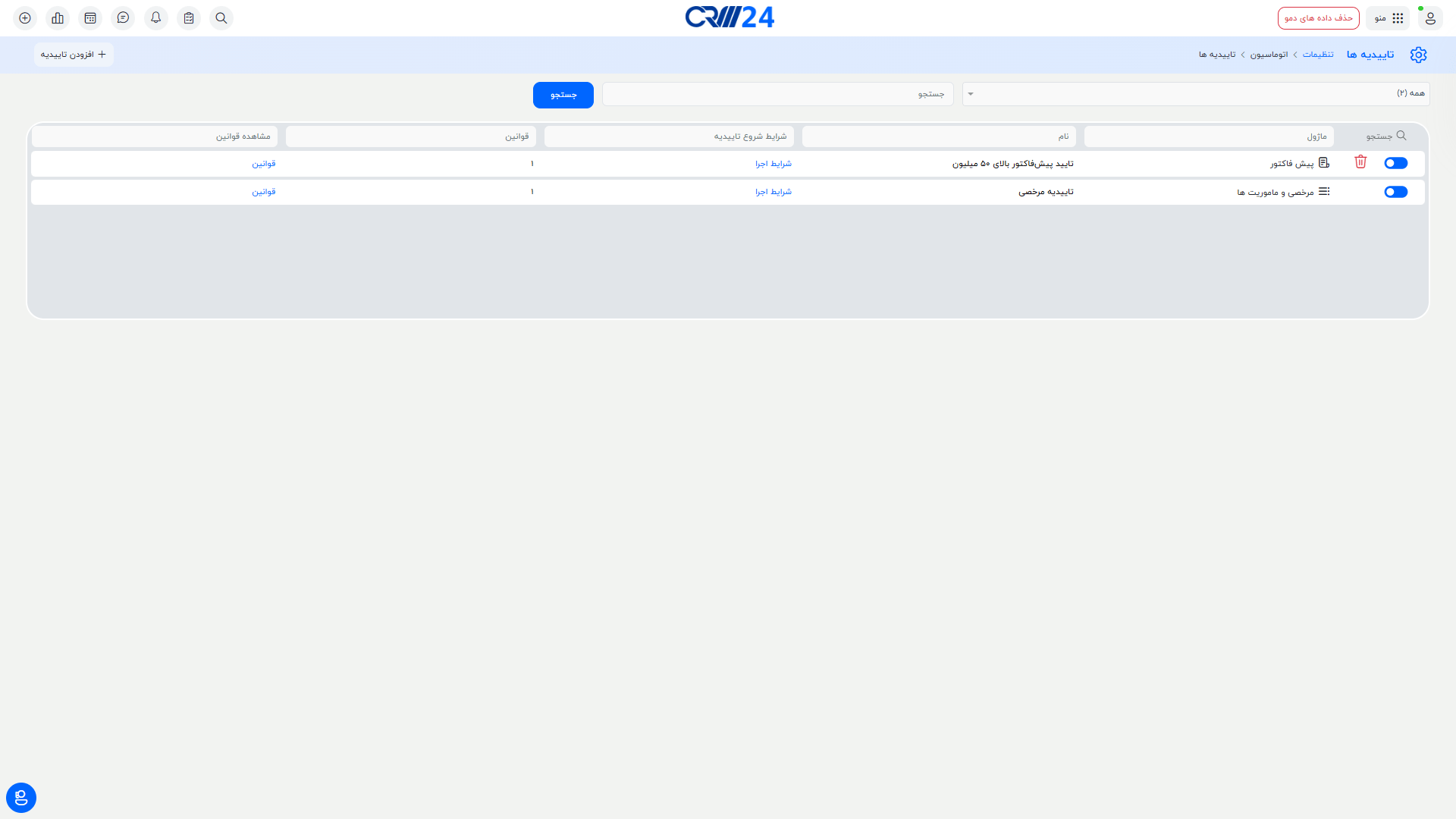
پس از ایجاد تاییدیهها، در بخش مدیریت میتوانید:
تاییدیهها را ویرایش یا حذف کنید.
وضعیت فعال/غیرفعال بودن هر تاییدیه را تغییر دهید.
تاییدیههای جدید بسازید.
گزارشهایی از تاییدیههای در انتظار، تایید شده یا رد شده مشاهده کنید.
نکات مهم
عنوان تاییدیه باید دقیق و مرتبط با موضوع باشد تا سردرگمی ایجاد نشود.
قبل از ایجاد تاییدیه، فرآیندهای سازمانی و سلسلهمراتب تایید را مشخص کنید.
در موارد حساس و مهم از گزینه “همه” استفاده کنید تا تاییدیه چندجانبه صورت گیرد.
برای مواردی که سرعت تایید اهمیت دارد، گزینه “هرکدام” مناسبتر است.
اطلاعرسانی و ارسال ایمیل به تاییدکنندگان را تنظیم کنید تا روند تایید سریع و دقیق انجام شود.