
 021-91017324
دفترچه های قیمت در نرم افزار CRM24
دفترچههای قیمت به شما این امکان را میدهند که مجموعهای از قیمتهای متفاوت را برای محصولات یا خدمات خود تعریف کنید. برای مثال میتوانید دفترچههایی با عنوان «فروش عمده»، «فروش به همکار» یا «خردهفروشی» ایجاد کنید.
این قابلیت علاوه بر کنترل دقیق قیمتها در شرایط مختلف فروش، به شما کمک میکند تا در هر زمان، به صورت دستهجمعی و سریع قیمتها را تغییر داده و فرآیند کاری خود را پویا و بهروز نگه دارید.
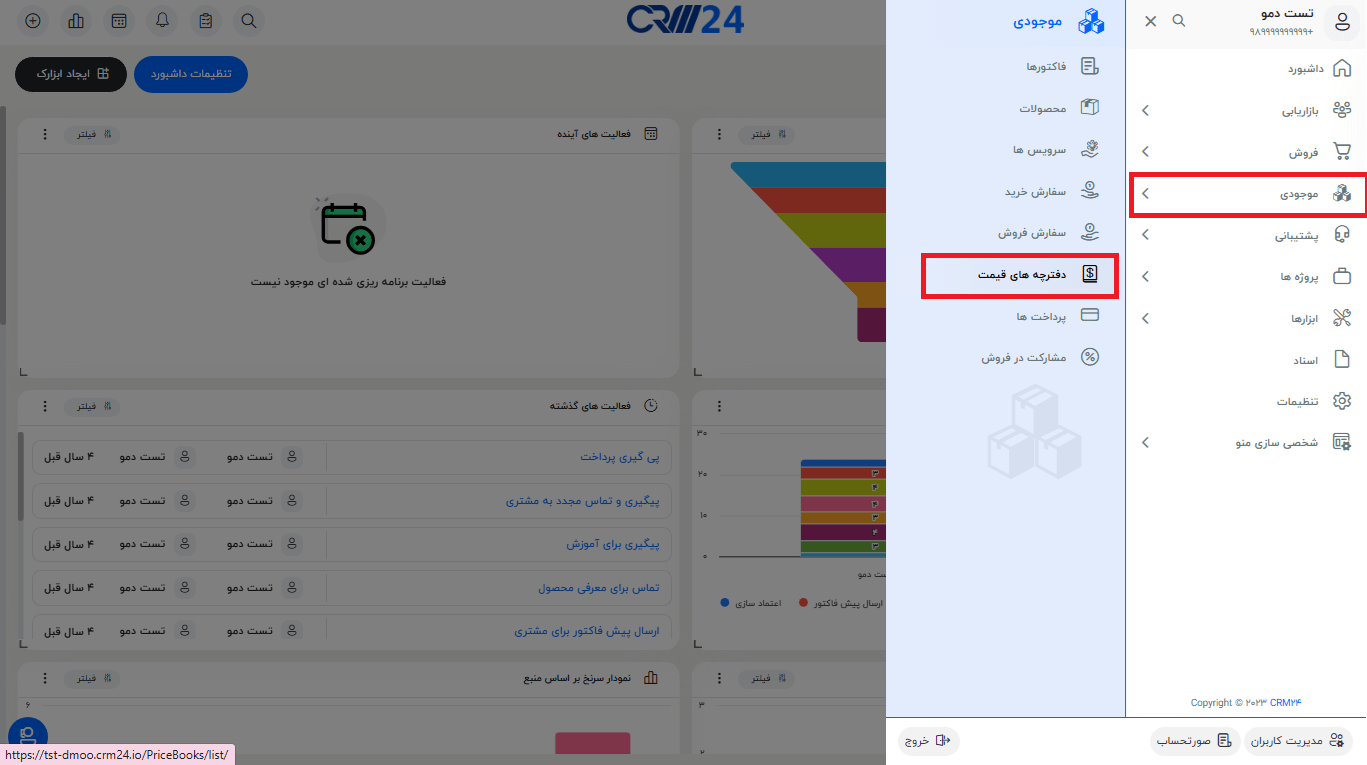
برای ورود به ماژول دفترچههای قیمت، از منوی اصلی نرمافزار به بخش موجودی >> گزینه دفترچه فروش را انتخاب کنید.
ایجاد دفترچه قیمت بهصورت دستی
شما میتوانید اطلاعات دفترچه قیمت را بهطور دستی از طریق ماژول دفترچههای قیمت وارد کنید. این روش زمانی کاربرد دارد که بخواهید اطلاعات را شخصاً و بهصورت کامل ثبت کنید.
مراحل ایجاد دفترچه قیمت دستی:
- در تب دفترچههای قیمت روی دکمه “ایجاد دفترچه قیمت” کلیک کنید.
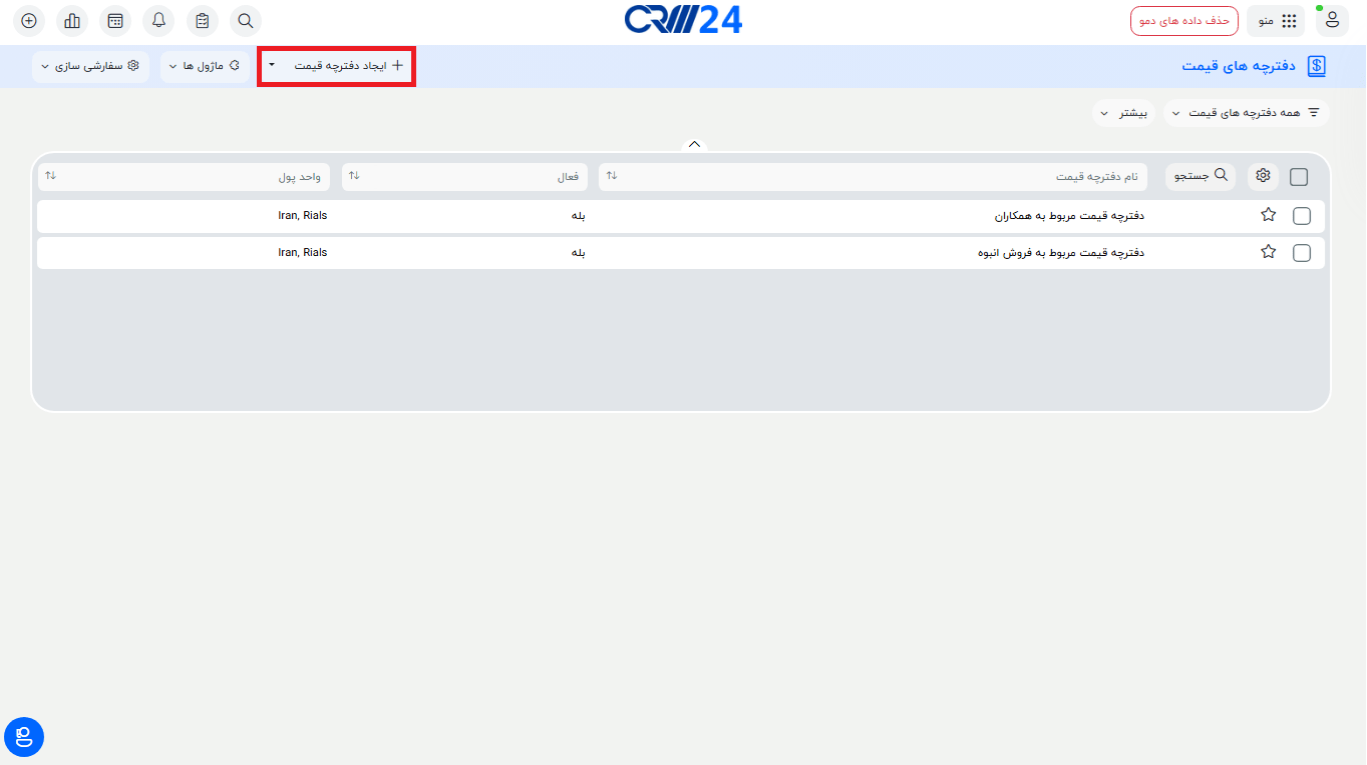
- در صفحه «افزودن دفترچه قیمت جدید»، اطلاعات لازم شامل نام دفترچه، واحد پولی و توضیحات را وارد کنید.
- روی ذخیره کلیک کنید.
افزودن محصولات به دفترچه قیمت
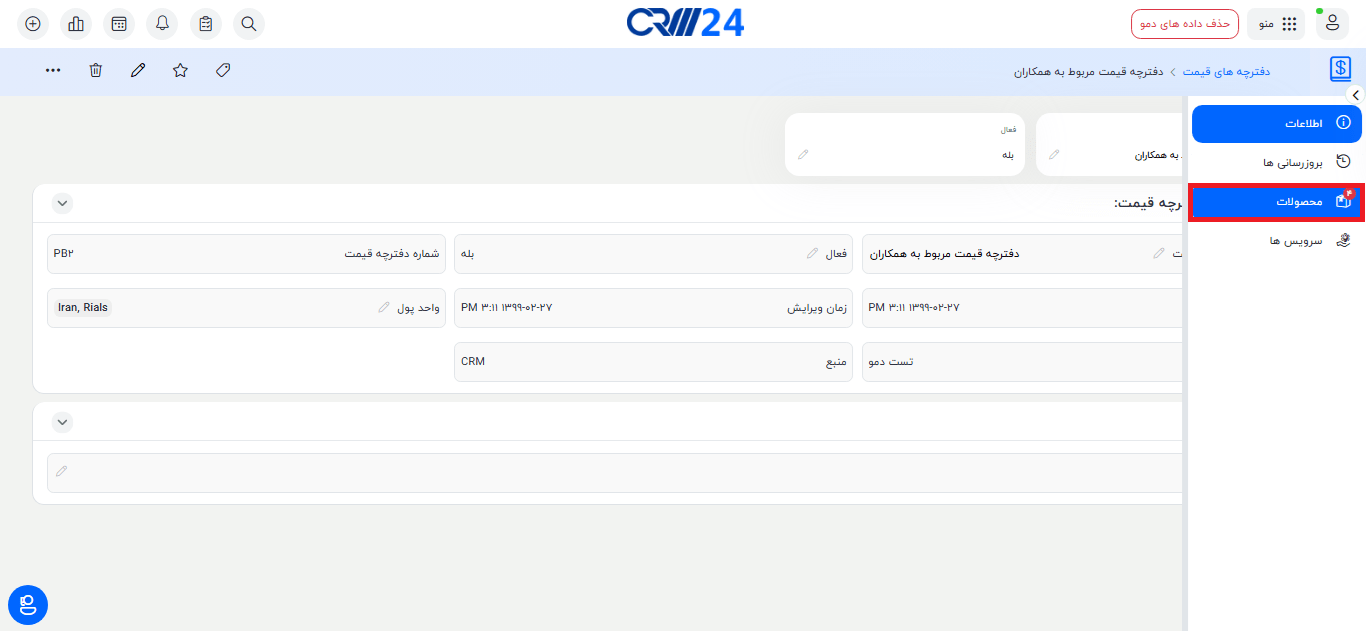
- در منوی کشویی سمت راست، گزینه محصولات را انتخاب کنید.
- در صفحه جدید روی انتخاب محصول کلیک کنید.
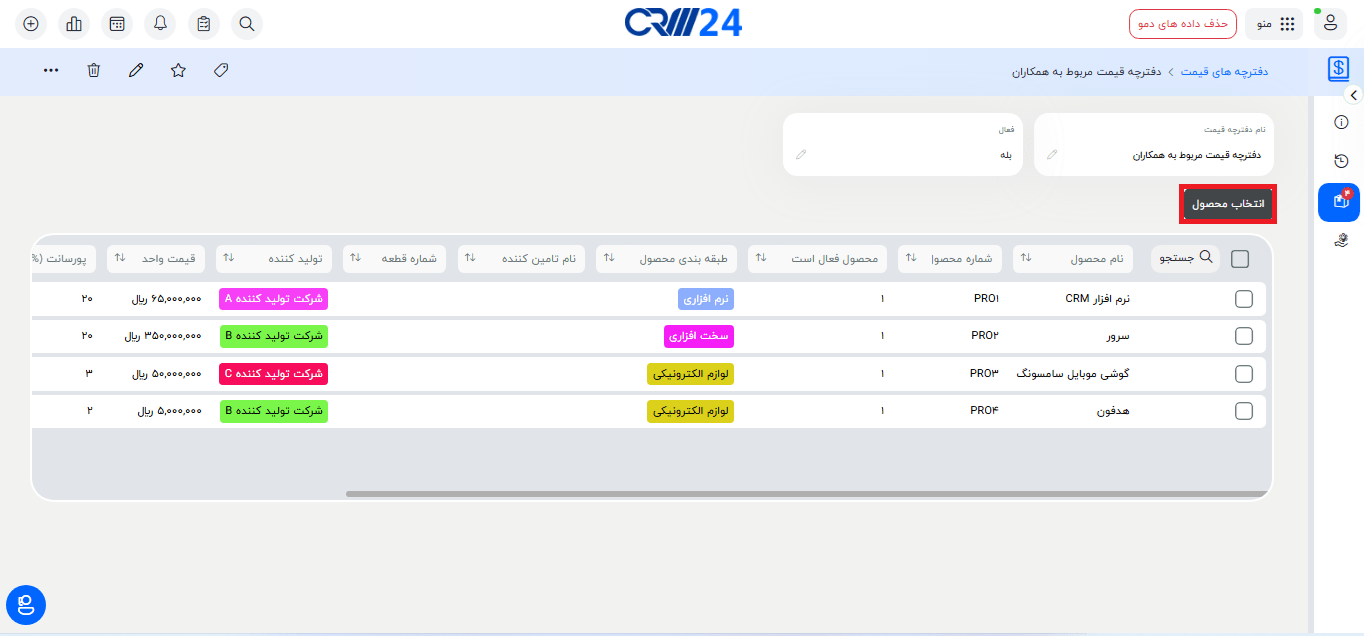
- از فهرست نمایش دادهشده، محصولات مورد نظر را با فعال کردن تیک آنها انتخاب کنید.
- پس از انتخاب محصولات، امکان تعیین قیمت بهصورت دستی برای هر محصول فراهم میشود.
- در پایان، روی ذخیره کلیک کنید تا محصولات به دفترچه قیمت افزوده شوند.
افزودن سرویسها به دفترچه قیمت
مراحل افزودن سرویس مشابه محصولات است:
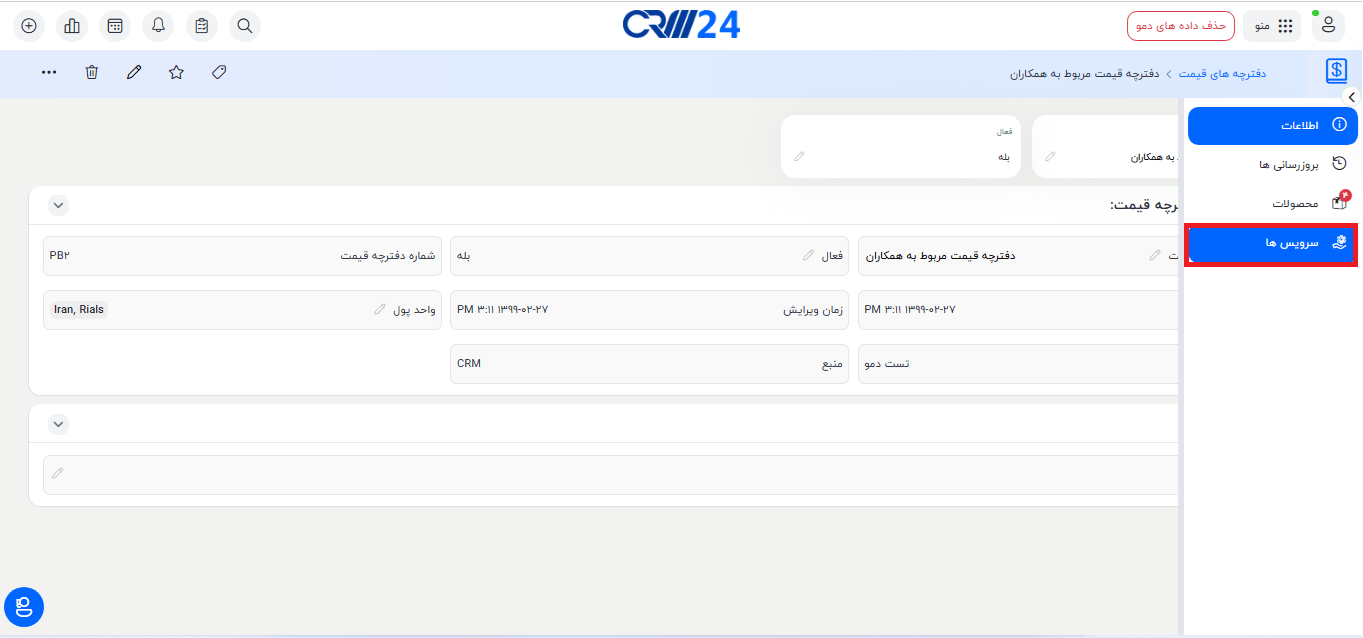
- از سمت راست گزینه سرویسها را انتخاب کنید.
- روی انتخاب سرویسها کلیک کنید.
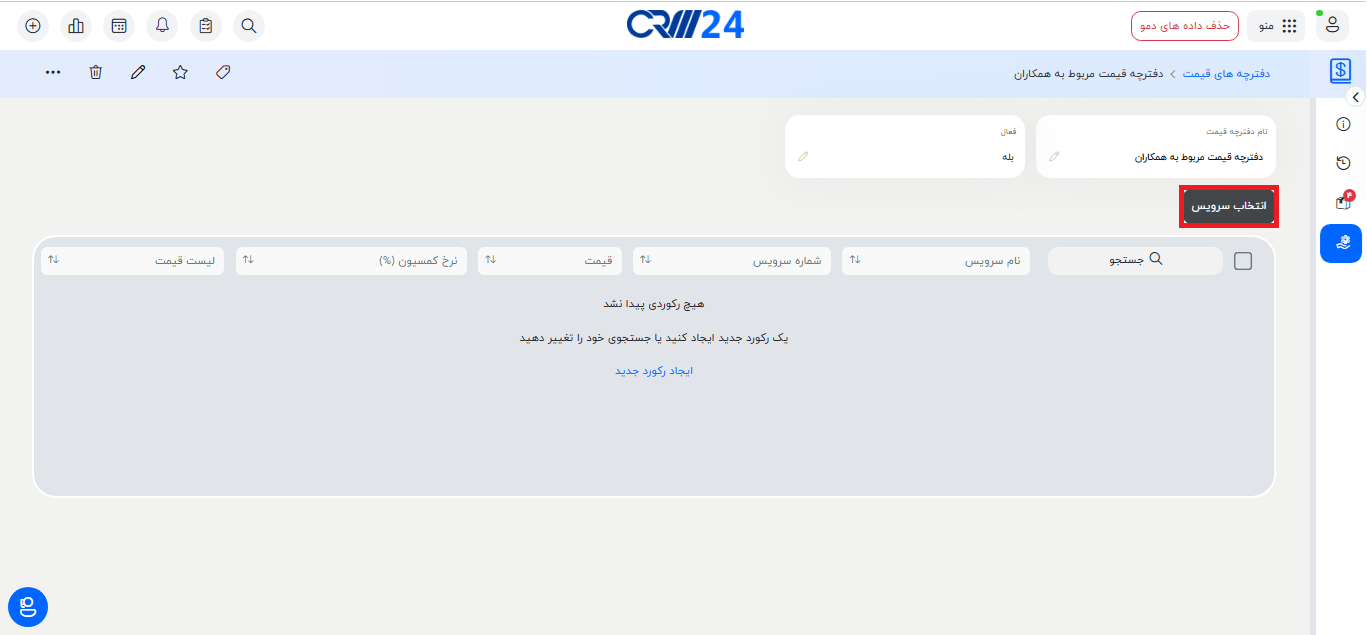
- از فهرست نمایش دادهشده، سرویسهای مورد نظر را تیک بزنید.
- قیمت دلخواه را به سرویسها اختصاص دهید.
- روی ذخیره کلیک کنید تا سرویسها به دفترچه قیمت اضافه شوند.
+ افزودن سریع دفترچه قیمت
اگر زمان کافی برای ورود جزئیات کامل ندارید، میتوانید از روش افزودن سریع استفاده کنید.
مراحل افزودن سریع:
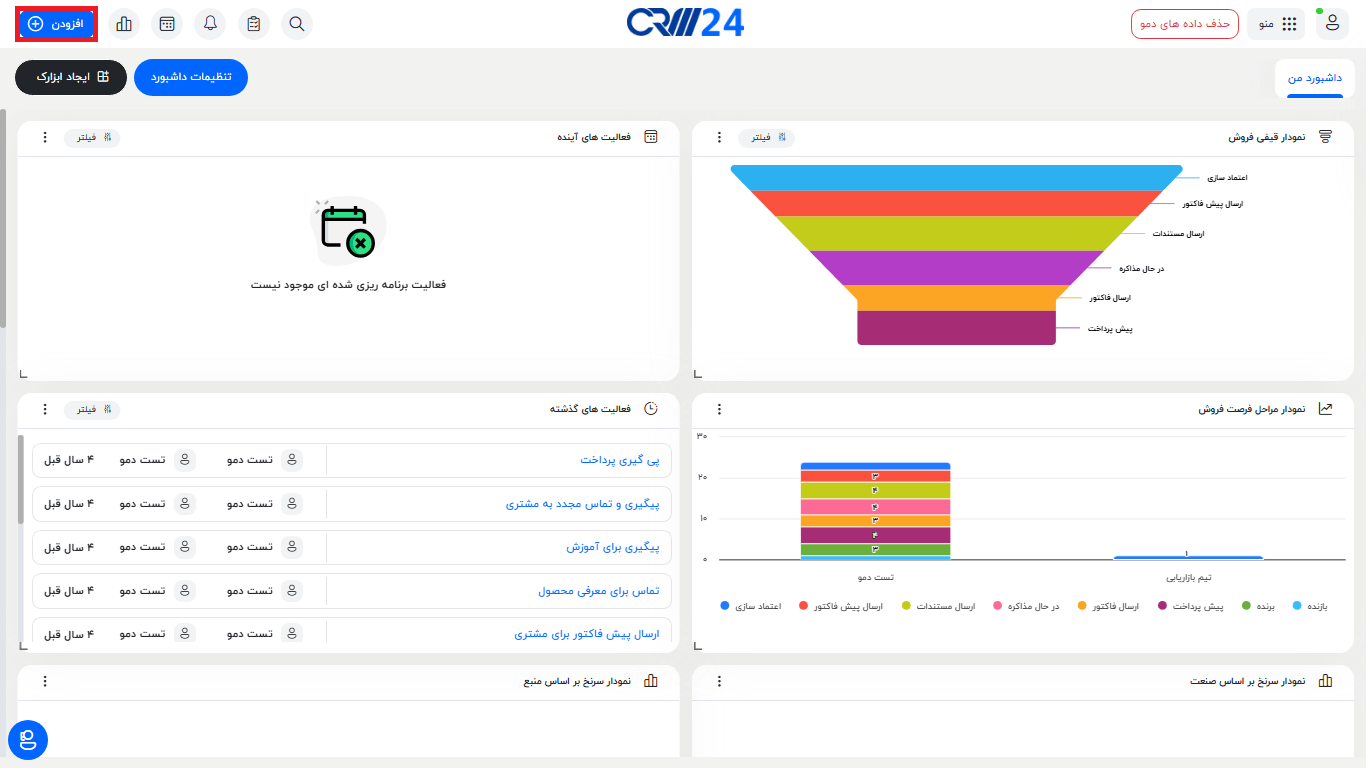
- روی آیکون (+) در گوشه بالا سمت چپ کلیک کنید.
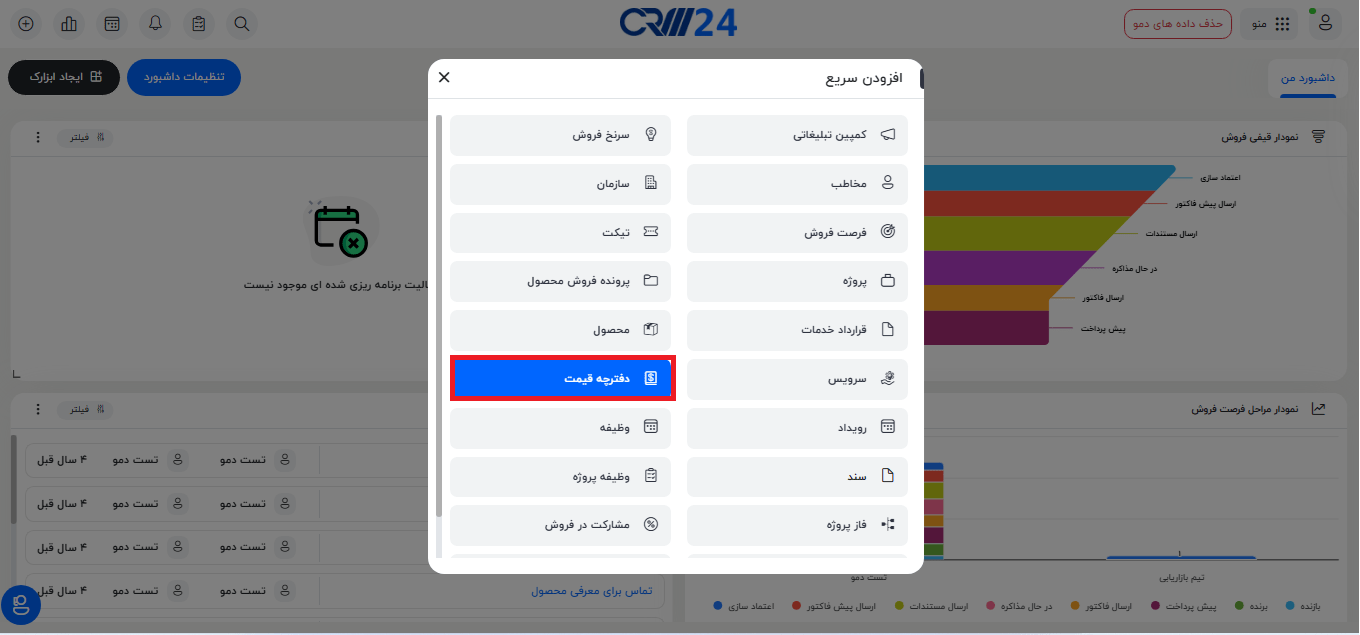
- گزینه دفترچه قیمت را انتخاب کنید.
- اطلاعات اصلی دفترچه را وارد کنید.
- روی ذخیره کلیک کنید.
مدیریت دفترچههای قیمت در نرم افزار crm24
شما میتوانید روی رکوردهای دفترچه قیمت عملیات زیر را انجام دهید:
- ایجاد فیلترهای جدید برای دستهبندی رکوردها بر اساس نیاز.
- ویرایش گروهی یا حذف رکوردها با انتخاب آنها.
- با انتخاب چند دفترچۀ قیمت، امکان انجام عملیات گروهی مانند ارسال به نرمافزار حسابداری، دنبالکردن یا لغو دنبالکردن، ایجاد برچسب و یا دریافت خروجی از اطلاعات فراهم میشود.
- پیکربندی و شخصیسازی فیلدها از طریق گزینه سفارشیسازی → ویرایش فیلدها.
- مدیریت گردش کار از طریق سفارشیسازی → ویرایش گردش کار.
- تغییر مقادیر فیلدهای انتخابی از طریق سفارشیسازی → ویرایش مقادیر فیلد انتخابی.

امکانات موجود در نمای جزییات دفترچه قیمت
پس از باز کردن رکورد دفترچه قیمت:
- ویرایش: روی آیکون مداد کلیک کنید.
- حذف: روی آیکون سطل زباله کلیک کنید.
- کپی: از منوی «بیشتر» گزینه ایجاد کپی را انتخاب کنید.
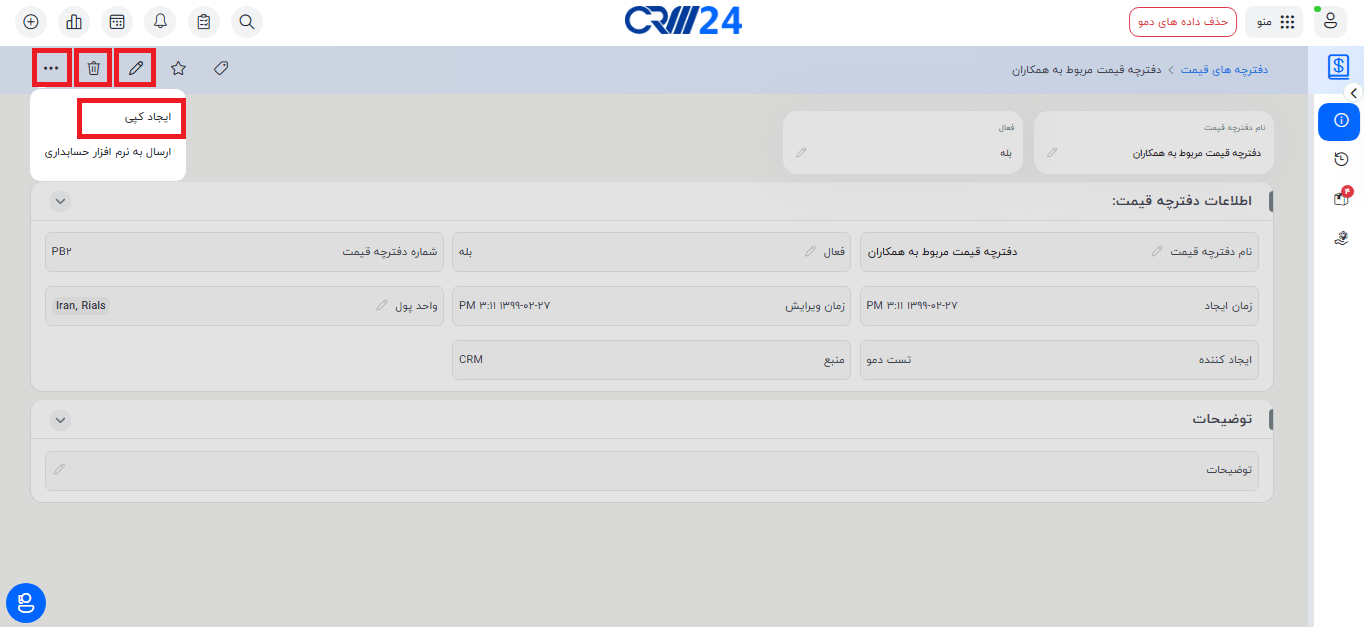
کار با دفترچههای قیمت در نرم افزار crm24
- امکان تعریف قیمتهای متفاوت برای محصولات یا خدمات بر اساس نوع مشتری وجود دارد.
- قیمت واحد: قیمت از پیش تعریفشده محصول.
- لیست قیمت: قیمتی که فروشنده میتواند تغییر دهد.
هنگام صدور فاکتور، سفارش فروش، سفارش خرید یا پیشفاکتور، میتوانید از طریق فیلد دفترچههای قیمت، دفترچه مورد نظر را انتخاب کنید تا قیمت محصولات یا خدمات بر اساس آن محاسبه شود.
با انتخاب چند محصول، امکان ویرایش گروهی رکوردها فراهم است. از طریق دکمه «بیشتر» میتوانید اقداماتی مانند ارسال به نرمافزار حسابداری، بهروزرسانی گروهی مالیات و قیمت، دنبال کردن یا لغو دنبال کردن، ایجاد برچسب، ادغام یا شناسایی رکوردهای تکراری و خروجی گرفتن را انجام دهید.
تغییر گروهی قیمتها
برای تغییر همزمان قیمتها:
- روی گزینه آپدیت گروهی قیمت کلیک کنید.
- نوع تغییر (افزایشی یا کاهشی) را مشخص کنید.
- تعیین کنید که تغییر روی قیمت فعلی دفترچه یا قیمت واحد محصول اعمال شود.
- روش تغییر را انتخاب کنید (درصدی یا مبلغ ثابت).
- محدوده اعمال تغییر (فقط محصولات انتخابی یا همه محصولات دفترچه) را مشخص کنید.
- در صورت نیاز، گزینه گرد کردن قیمت را فعال کنید تا اعداد اعشاری به عدد صحیح تبدیل شوند.
- مقدار تغییر را وارد و روی ذخیره کلیک کنید تا تغییرات اعمال شود.
