
 021-91017324
سرنخ های فروش در نرم افزار CRM24
لید یا سرنخ فروش (Sales Lead) به فرد یا شرکتی گفته میشود که به محصولات یا خدمات شما نیاز دارد اما هنوز ارتباطی شکل نگرفته است. بنابراین این افراد هنوز مشتری نیستند، اما احتمال تبدیل شدن به مشتری را دارند. سرنخها از طریق کانالهای مختلفی مانند وبسایت، نمایشگاهها، تبلیغات، شبکههای اجتماعی، تماسهای ورودی و… جمعآوری میشوند.
در سیستمهای مدیریت ارتباط با مشتری (CRM24)، سرنخهای فروش با توجه به سیاستهای کاری شما پیگیری و پرورش داده میشوند تا به مشتریان واقعی تبدیل شوند. از طریق روشهای بازاریابی هدفمند، کسبوکارها باید اولین قدم را برای برقراری ارتباط با این سرنخها بردارند و آنها را به سمت خرید هدایت کنند.
برای ورود به ماژول سرنخهای فروش از مسیر: منو >> بخش بازاریابی >> ماژول سرنخهای فروش را انتخاب نمایید.

در ماژول سرنخهای فروش، لیست اطلاعات تمامی سرنخها نمایش داده میشود. این اطلاعات شامل نام و نام خانوادگی سرنخ، شماره تماس، ایمیل، منبع سرنخ (مثلاً تبلیغات، وبسایت، معرفی، نمایشگاه و…)، وضعیت سرنخ (تماس گرفته شده، بیتمایل، واجد شرایط، مشتاق، سرنخ بیارزش و…) و ارجاع به سرنخ (یعنی کدام کارشناس فروش مسئول پیگیری آن است) میباشد.
در صورتی که شما به اطلاعات دیگری احتیاج دارید که در این لیست قابل مشاهده باشد (مثل شماره تلفن ۲ یا آیدی اینستاگرام)، امکان ایجاد و اضافه کردن فیلدهای دیگر تا نهایتاً ۱۵ فیلد به لیست وجود دارد. (آموزش ویرایش فیلد ها)همچنین شما امکان فیلتر کردن و دستهبندی سرنخها را دارید.
چگونه سرنخ جدید اضافه کنیم؟
دو روش برای افزودن سرنخ جدید وجود دارد:
1)افزودن موردی سرنخ:
- به ماژول سرنخهای فروش وارد شوید.
- بر روی دکمه «+ ایجاد سرنخ » کلیک کنید.
- اطلاعات لازم را وارد کنید.
- بر روی «ذخیره» کلیک کنید.

2) افزودن گروهی سرنخ (افزودن از فایل Excel):
- در کنار گزینه «+ ایجاد سرنخ»، بر روی “فلش رو به پایین” کلیک کنید.
- سپس گزینه «وارد کردن اطلاعات از فایل» را انتخاب کنید.

مرحله اول: بارگذاری فایل
فایل CSV یا Excel را بارگذاری نمایید.
مرحله دوم: مدیریت تکرار
بعد از انتخاب فایل، میبایست نحوه رسیدگی به اطلاعات تکراری را تعیین کنید.
نحوه رسیدگی به اطلاعات تکراری:
• ثبت نکن: با انتخاب این گزینه، از ثبت مجدد رکوردهای تکراری جلوگیری میشود.
• بازنویسی کن: در این حالت، تمام دادههای موجود در سیستم با دادههای جدید جایگزین میشوند.
• ادغام کن: در این حالت، تنها فیلدهایی که در دادههای جدید دارای مقدار هستند، بهروزرسانی میشوند. باقیمانده فیلدها بدون تغییر باقی میمانند.
فیلدهای مطابق برای پیدا کردن رکوردهای تکراری:
برای تشخیص رکوردهای معادل در دادههای قدیمی و جدید، لازم است فیلد یا فیلدهایی به عنوان معیار تطبیق مشخص شوند. توصیه میشود از فیلدهایی با مقادیر یکتا مانند کد ملی، کد اقتصادی یا شماره موبایل استفاده شود تا از تطبیق نادرست رکوردها جلوگیری گردد.
مرحله سوم: تطبیق فیلدها
در این مرحله فیلدهای فایل خود را با فیلدهای سیستم تطبیق دهید.
در نهایت بر روی «وارد کردن اطلاعات» کلیک نمایید. گزارش تعداد رکوردهای واردشده و ادغامشده نمایش داده میشود.

اطلاعات دریافتی پس از بارگذاری فایل:
در صورت بارگذاری فایل، اطلاعاتی جهت بازنویسی یا ادغام، خلاصهای از فرآیند به شرح زیر ارائه خواهد شد:
• رکوردهای ناموفق
• رکوردهای منتظر
• رکوردهای ایجادشده
• رکوردهای نادیده گرفتهشده
• رکوردهای رونویسیشده
• رکوردهای ادغامشده
با کلیک بر روی دکمه «وارد کردن فایل جدید» میتوانید فایل دیگری را وارد نموده و اطلاعات را ثبت نمایید.
استخراج سرنخ ها در فایل اکسل (Export)
هر زمان که به اطلاعات سرنخهای خود در قالب یک فایل گسترده (مانند Excel) نیاز داشته باشید، میتوانید بهراحتی و در همان لحظه آنها را استخراج کنید.مراحل استخراج اطلاعات سرنخهای شما:
- بر روی ماژول «سرنخ» کلیک کنید.
- تعداد رکوردهایی که میخواهید از آنها خروجی بگیرید را انتخاب کرده و از قسمت «بیشتر»، گزینه «خروجی گرفتن از اطلاعات» را انتخاب کنید.

در صفحه «خروجی گرفتن از اطلاعات»، گزینههای زیر را خواهید دید:
• خروجی از رکوردهای انتخابشده: رکوردهای انتخابشده در نمای لیست
• خروجی گرفتن اطلاعات در همین صفحه: تمام رکوردها در نمای لیست کنونی
• خروجی گرفتن کل اطلاعات: تمام رکوردها در ماژول سرنخهای فروش
بعد از انتخاب یکی از موارد بالا، فرمت فایل خروجی را مشخص میکنید که بر اساس csv یا xlsx میباشد.
دریافت سرنخ از طریق وبفرمها:
از طریق ایجاد وبفرم و قرار دادن آن در وبسایت یا صفحه مجازی خود میتوانید سرنخهای مورد نظر را با ذکر منبع به نرمافزار CRM24 وارد نمایید.آموزش نحوه ایجاد وبفرم در بخش «آموزش اختصاصی وبفرمها» بهطور مفصل مطرح شده است.

کاربرد فیلدهای پیشفرض در ماژول سرنخ:
- نام، نام خانوادگی، تلفن، کد ملی، شماره موبایل، ایمیل، شرکت، وبسایت: ایجاد پروفایل مشتری، شخصیسازی ارتباطات و دستهبندی مشتریان بر اساس ویژگیهای مشترک
- منبع سرنخ: تعیین کانالهای موثر برای ارزیابی کارایی و تخصیص بودجه بازاریابی
- وضعیت سرنخ فروش: پیگیری مراحل مختلف فرآیند فروش، شناسایی نقاط ضعف و قوت، و پیشبینی فروش آینده
- عدم ارسال ایمیل: بهینهسازی ارتباطات و جلوگیری از ارسال ایمیلهای ناخواسته
- اطلاعات آدرس، شهر، استان: تحلیل توزیع جغرافیایی مشتریان و برنامهریزی برای بازدیدهای فروش و رویدادهای محلی
- توضیحات: ثبت اطلاعات اضافی درباره مشتری
فیلدهای اطلاعاتی موجود در این ماژول بهصورت پیشفرض و بر اساس نیازهای عمومی طراحی شدهاند. با این حال، شما میتوانید با توجه به سیاستها و فرآیندهای کسبوکارتان، این فیلدها را تغییر دهید. برای این منظور به قسمت «سفارشیسازی» و سپس «ویرایش فیلدها» مراجعه نمایید و در صفحهبندی ماژولها، فیلدهای مورد نیاز خود را اضافه یا حذف کنید.
فرآیند پیگیری سرنخها و تبدیل آنها به فرصت فروش:
پس از ثبت هر سرنخ جدید، مسئولین پیگیری (ارجاع به) موظف هستند تا مشتری را پیگیری کنند. نحوه پیگیری به سیاستهای مجموعه شما بستگی دارد؛ بهعنوان مثال: با مشتری تماس گرفته میشود و اطلاعات لازم جمعآوری میگردد. تمامی مکالمات، توافقات و اقدامات انجامشده باید بهطور دقیق در بخش یادداشتهای مربوط به آن سرنخ ثبت شود. این امر به دو دلیل از اهمیت بالایی برخوردار است:
• تداوم پیگیری: در صورت تغییر مسئول پیگیری یا غیبت وی، کارشناس جایگزین میتواند با مطالعه یادداشتها از روند قبلی آگاه شده و پیگیری را بهخوبی ادامه دهد.
• دقت در پیگیری: با ثبت دقیق جزئیات هر مکالمه، از بروز اشتباهات و فراموشیهای احتمالی جلوگیری میشود.
مثال: فرض کنید مسئول پیگیری با مشتری تماس گرفته و با درخواست وی مبنی بر تماس مجدد در ساعت ۱۰ صبح روز بعد مواجه شده است. در این صورت، وی باید این توافق را به همراه سایر جزئیات مکالمه بهطور کامل در بخش یادداشتها ثبت نماید.

فرآیند پیگیری گامبهگام:
- ثبت یادداشت: پس از هر تماس با مشتری، کارشناس موظف است نتیجه مکالمه، توافقات انجامشده و اقدامات بعدی را بهطور دقیق در بخش یادداشتهای سرنخ ثبت نماید.
- ایجاد وظیفه یا رویداد در فعالیتهای تقویم: برای اطمینان از انجام بهموقع اقدامات بعدی، یک رویداد با تاریخ و زمان مشخص در تقویم سیستم ثبت میشود. این رویداد به کارشناس یادآوری میکند که در زمان مقرر با مشتری تماس مجدد برقرار کند.

- پیگیری وظیفهها و رویدادها: کارشناسان میتوانند به کمک تقویم سیستم، از رویدادهای آتی خود مطلع شده و بهموقع اقدامات لازم را انجام دهند. همچنین ویجتهایی در سیستم تعبیه شده که به کاربر امکان میدهد رویدادهای مهم را سریعتر مشاهده کند.
- دریافت اعلانهای بهموقع: سیستم در زمان تعیینشده، اعلانی مبنی بر یادآوری انجام وظیفه یا رویداد مورد نظر به کارشناس نمایش میدهد.
- مشاهده کلی وظایف:
کارشناسان میتوانند با کلیک روی آیکون وظایف، لیست کامل وظایف خود را بر اساس وضعیت و اولویت مشاهده کنند.

امکان حذف و ویرایش وظایف و فیلتر کردن آنها بر اساس «همه»، «امروز»، «هفته کنونی» و «تقویم» برای مشاهده وظایف یک روز مشخص وجود دارد.
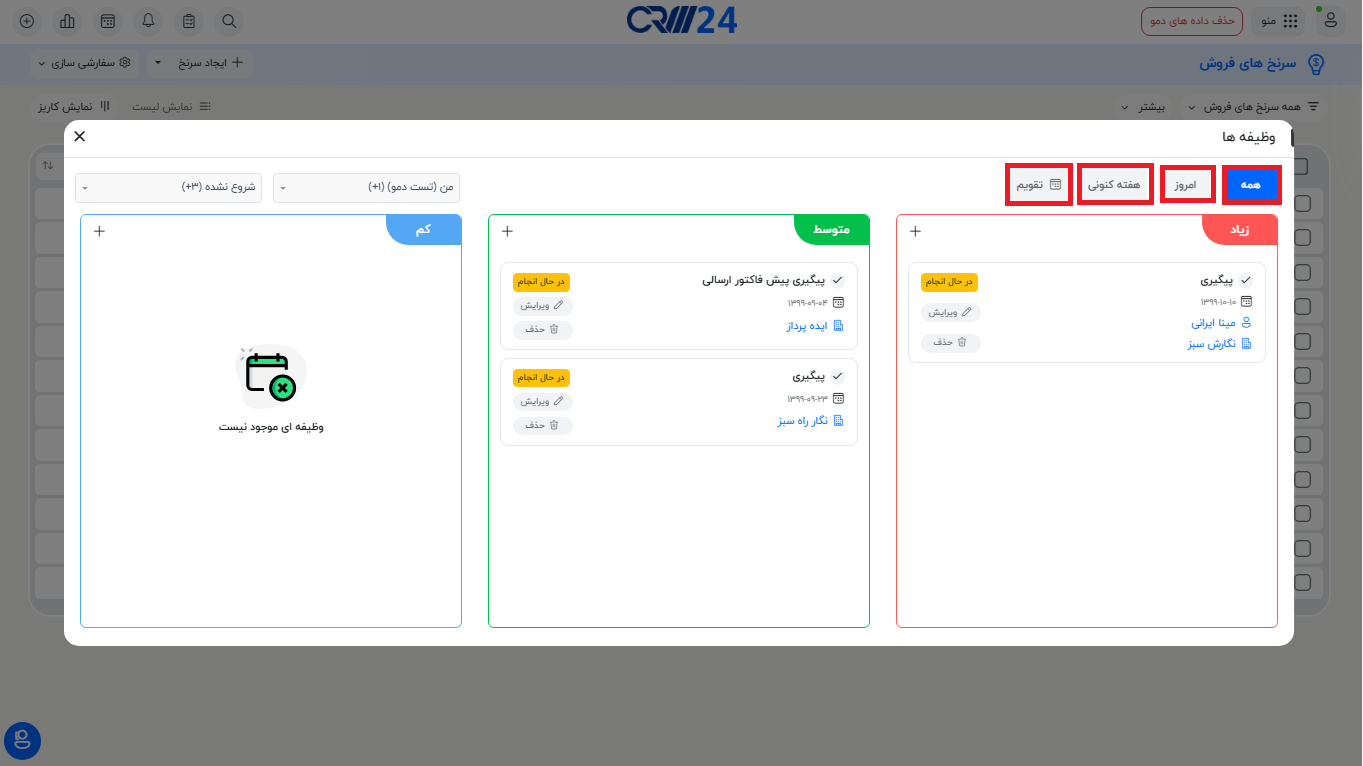
زمانیکه وظیفهای انجام شد، با کلیک بر روی دکمه «علامتگذاری به عنوان کاملشده» آن وظیفه از لیست وظایف انجامنشده حذف شده و وضعیت آن به «تکمیلشده» تغییر مییابد.

این کار برای تفکیک وظایف تکمیلشده از وظایف باقیمانده کاربرد دارد. همچنین در صورت داشتن دسترسی ادمین، امکان مشاهده وظایف سایر کاربران وجود دارد. میتوانید وظایف را بر اساس وضعیت فیلتر کرده و تعداد وظایف موجود در هر مرحله را مشاهده نمایید. همچنین با مراجعه به تقویم، لیستی کامل از تمام وظایف و رویدادهای آتی را مشاهده کرده و اولویتبندی لازم را انجام دهید.
تبدیل سرنخ فروش به مشتری شامل مخاطب و سازمان، و فرصت فروش:
بعد از پیگیریهای لازم و ارتباط گرفتن با سرنخها توسط کارشناسان فروش، آن دسته از سرنخهایی که ارزشمند هستند (یعنی متناسب با بازار هدف ما هستند یا به محصولات و خدمات ارائهشده نیاز دارند)، وارد مرحله فروش میشوند. با کلیک بر روی آیکون «تبدیل سرنخ فروش»، فرم تبدیل سرنخ برای شما باز میشود.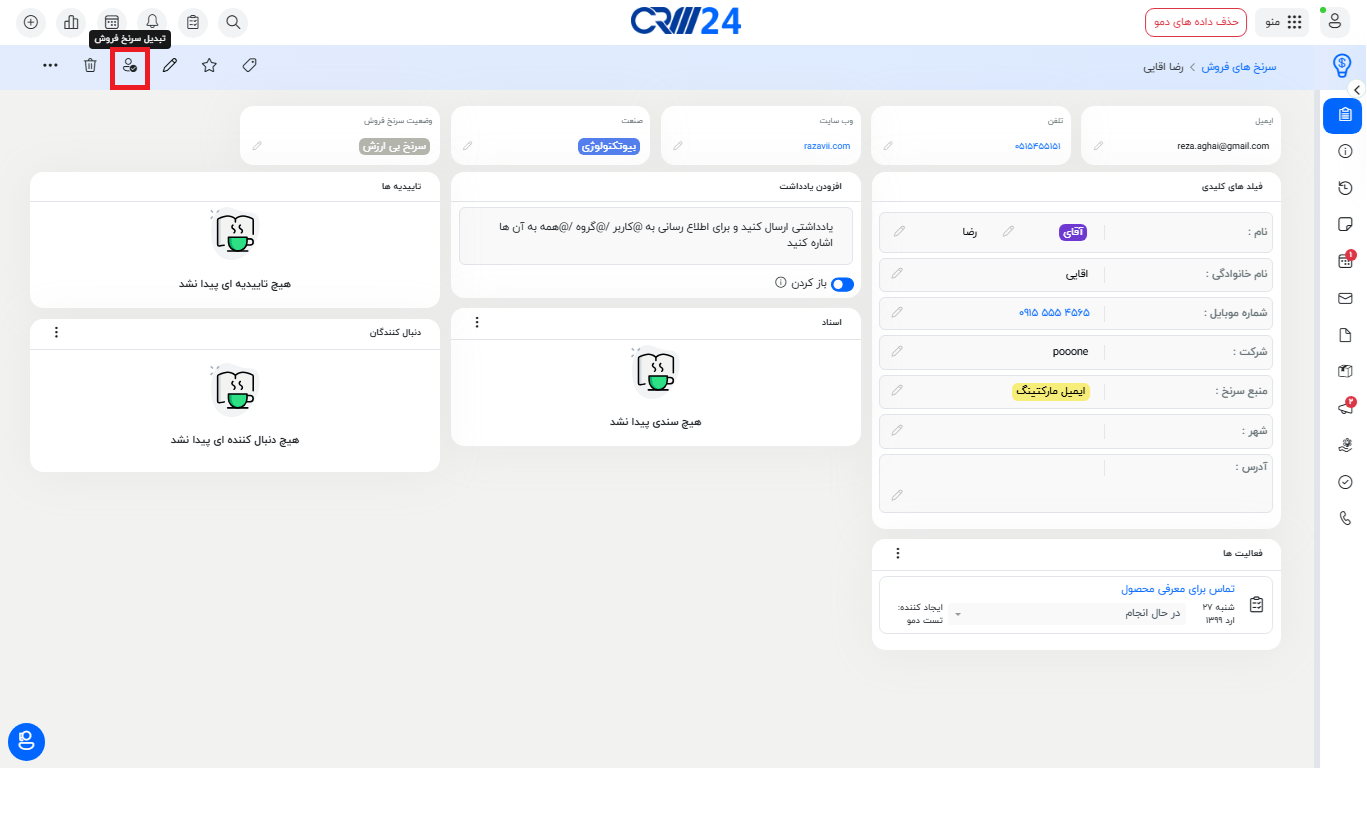
ارجاع به (تعیین مسئول پیگیری): مسئول پیگیری فرصت فروش مشخص میشود و مراحل بعدی فروش به وی واگذار میشود.
انتقال رکورد مرتبط به: انتخاب کنید در هنگام تبدیل سرنخ، رکوردهای فعالیتها و یادداشتها به کدام یک از ماژولها (مخاطبین یا سازمانها) منتقل شود. با توجه به نوع مشتری (حقیقی یا حقوقی) یکی از این دو را انتخاب میکنید.
سازمانها و مخاطبین: با توجه به حقیقی یا حقوقی بودن مشتری، سازمان و/یا مخاطب برای آن تعریف میشود (در صورت حقیقی بودن فقط مخاطب و در صورت حقوقی بودن، هم سازمان و هم مخاطب).
تعریف فرصت فروش در تبدیل سرنخ: در صورتیکه احتمال خرید مشتری بالا باشد و آمادگی خود را برای خرید اعلام نماید (مثلاً درخواست پیشفاکتور یا کاتالوگ محصولات کند)، در فرآیند تبدیل سرنخ باید فرصت فروش تعریف شود. فرصت فروش معاملهای در جریان است که باید با مشتری مرحلهبهمرحله پیش برود تا در نهایت به حالت «برنده» یا «بازنده» تغییر یابد.

پس از تبدیل سرنخ:
در پایان فرآیند، یک رکورد جدید با نام «مخاطب» در ماژول مخاطبین، یک رکورد با عنوان «نام شرکت» در ماژول سازمانها، و یک فرصت فروش مرتبط با این سازمان ایجاد خواهد شد. با پیروی دقیق از مراحل ذکرشده، کارشناسان فروش قادر خواهند بود تا سرنخهای فروش را بهطور مؤثر و کارآمد پیگیری نموده و آنها را به مشتریان وفادار تبدیل کنند.