
 021-91017324
ماژول تماس های تلفنی در نرم افزار CRM24
در نرمافزار CRM24 این امکان وجود دارد که اطلاعات مربوط به تماسهای تلفنی مجموعه خود را ثبت و مدیریت کنید. این قابلیت تنها در صورتی فعال خواهد بود که تلفنهای مجموعه شما از طریق سیستم VoIP به نرمافزار متصل شده باشند.
درخواست اتصال تلفن ویپ
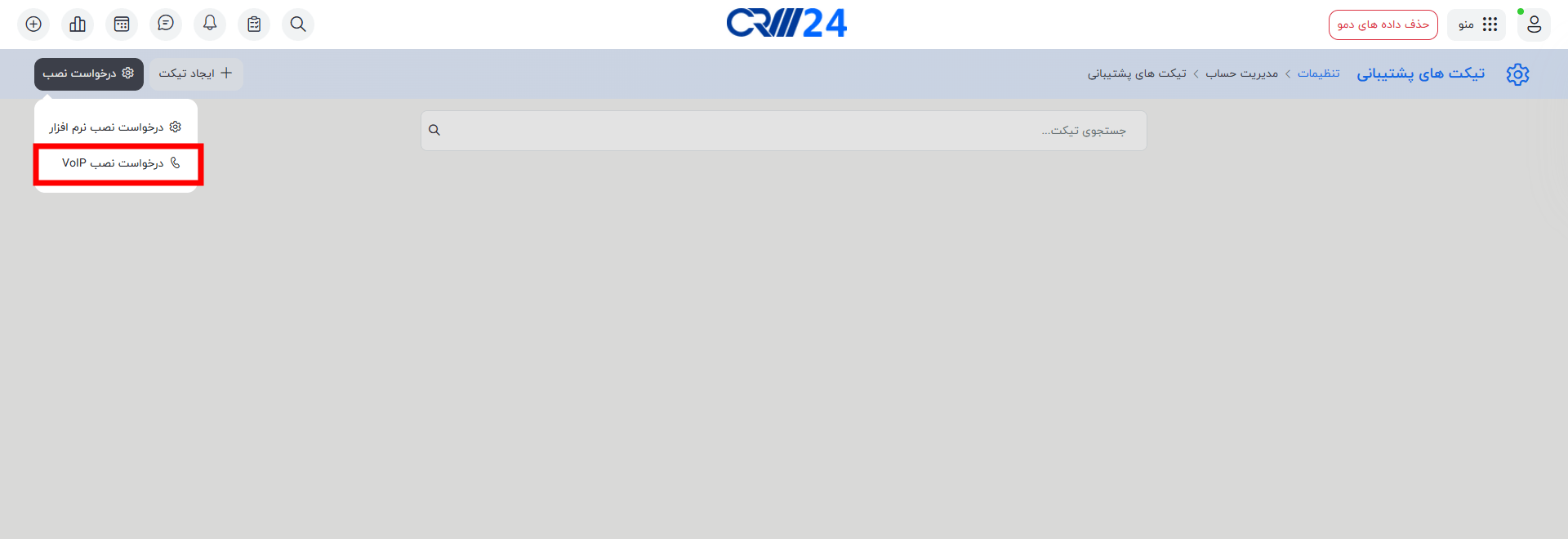
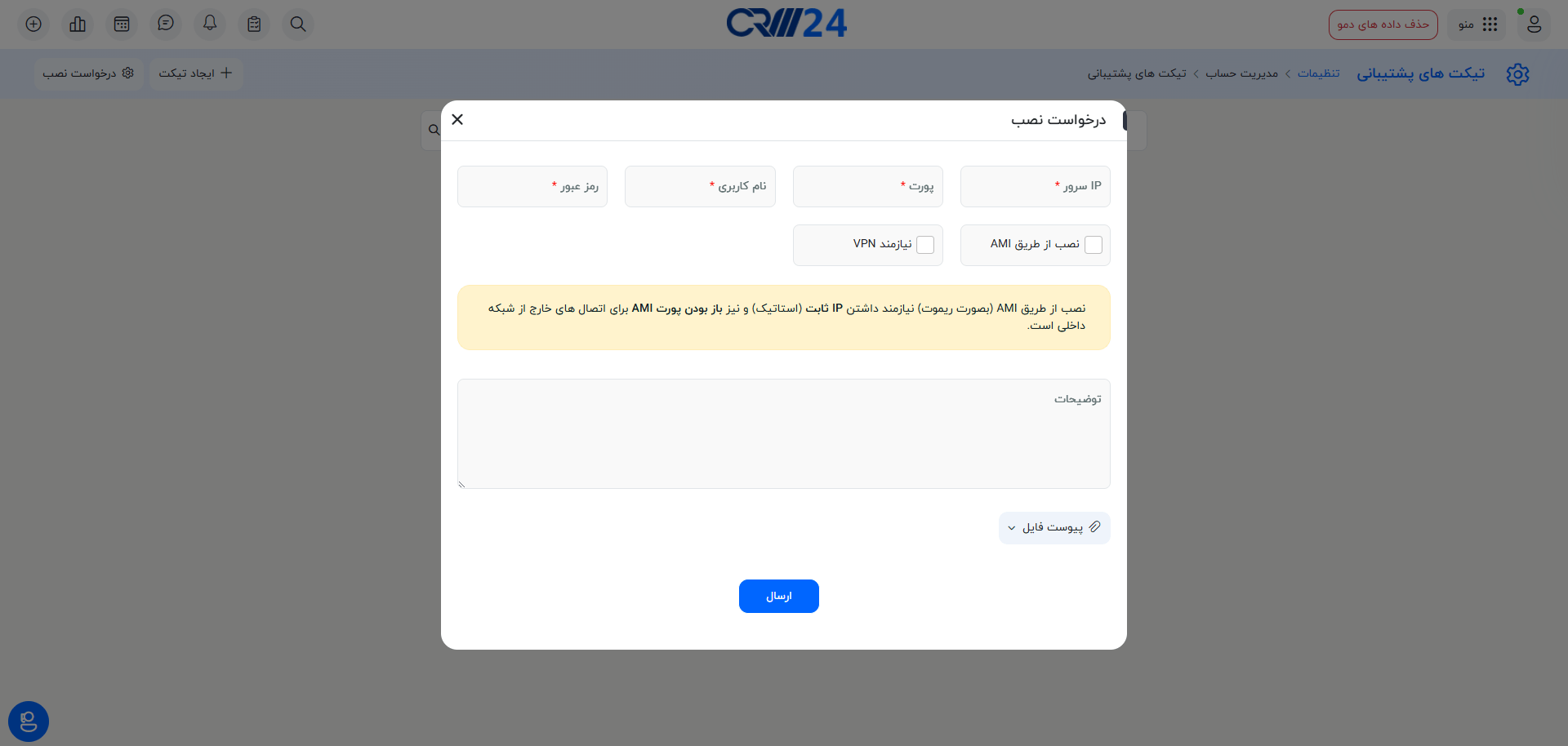
برای اتصال تلفن VoIP به CRM24، کافی است مراحل زیر را انجام دهید:
-
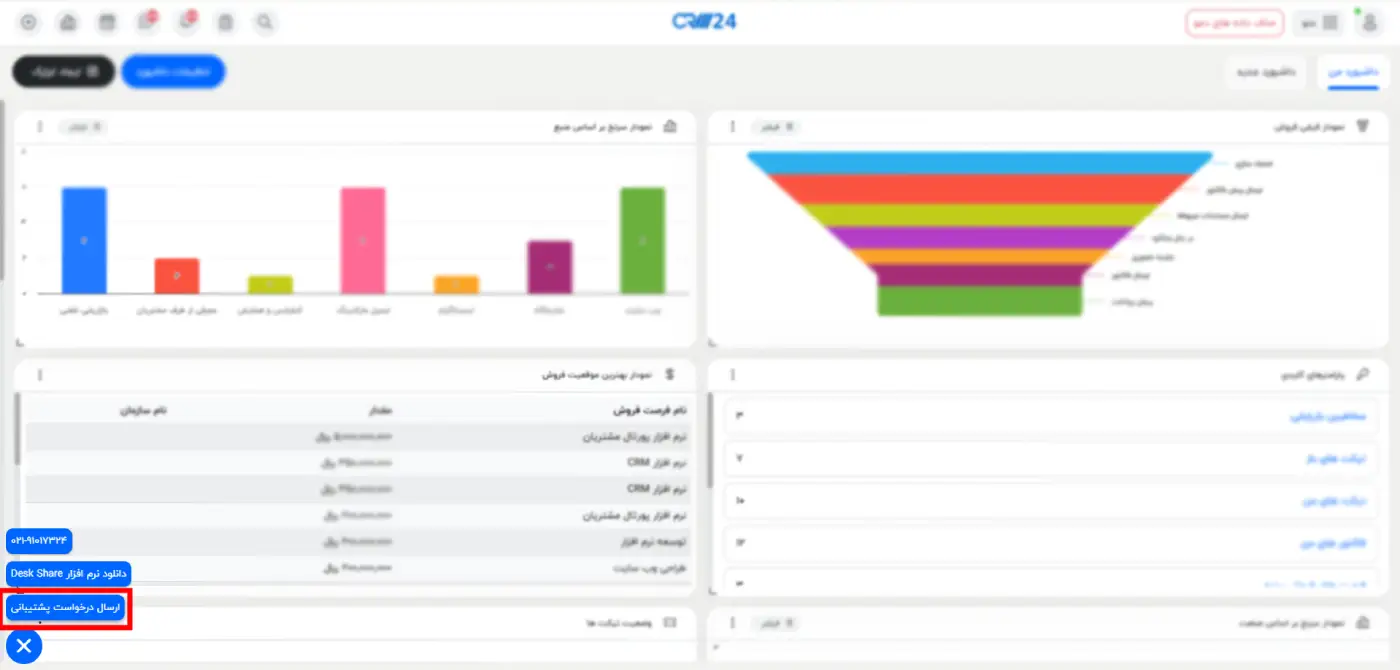
از آیکون موجود در گوشه سمت چپ صفحه، گزینه: «ارسال درخواست پشتیبانی» را انتخاب نمایید.
ورود به ماژول تماس های تلفنی
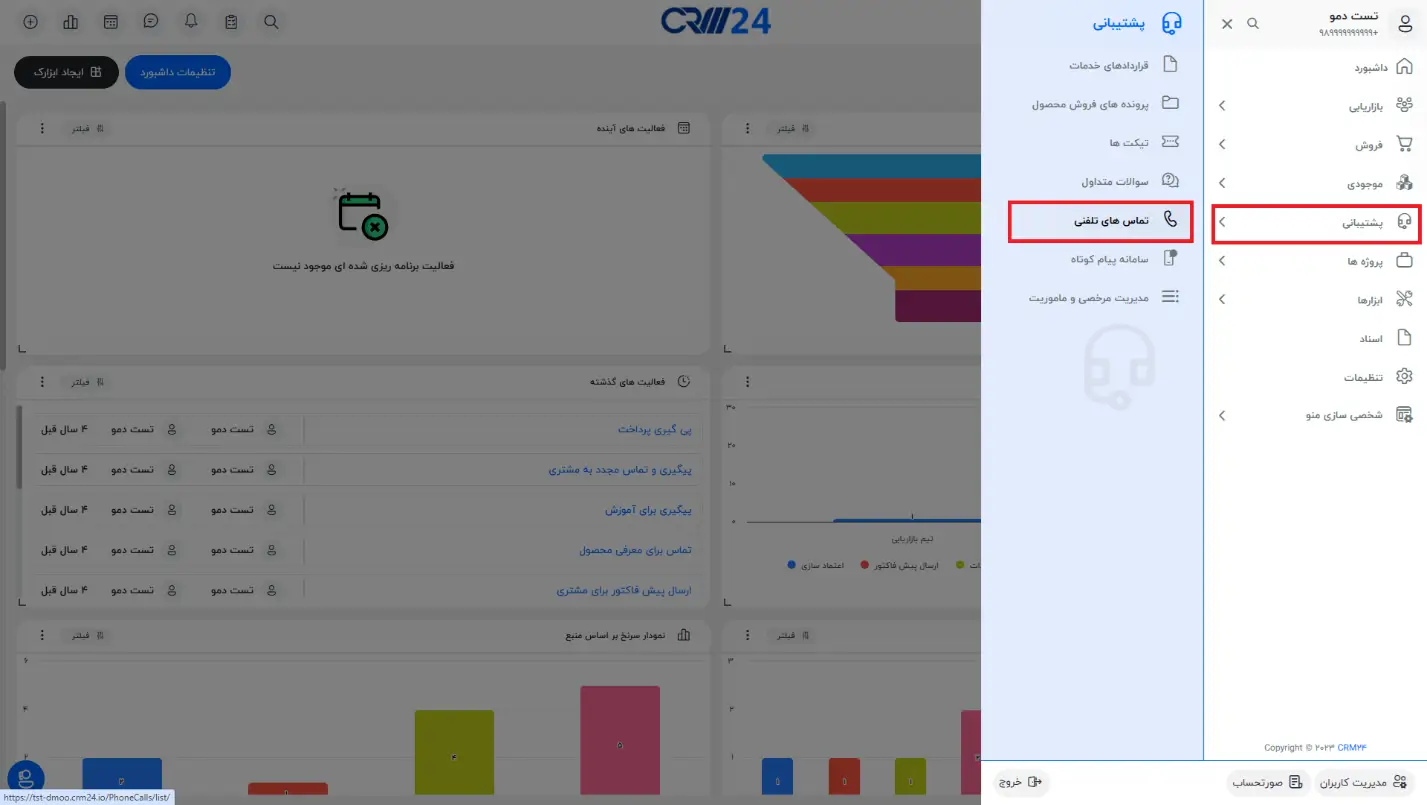
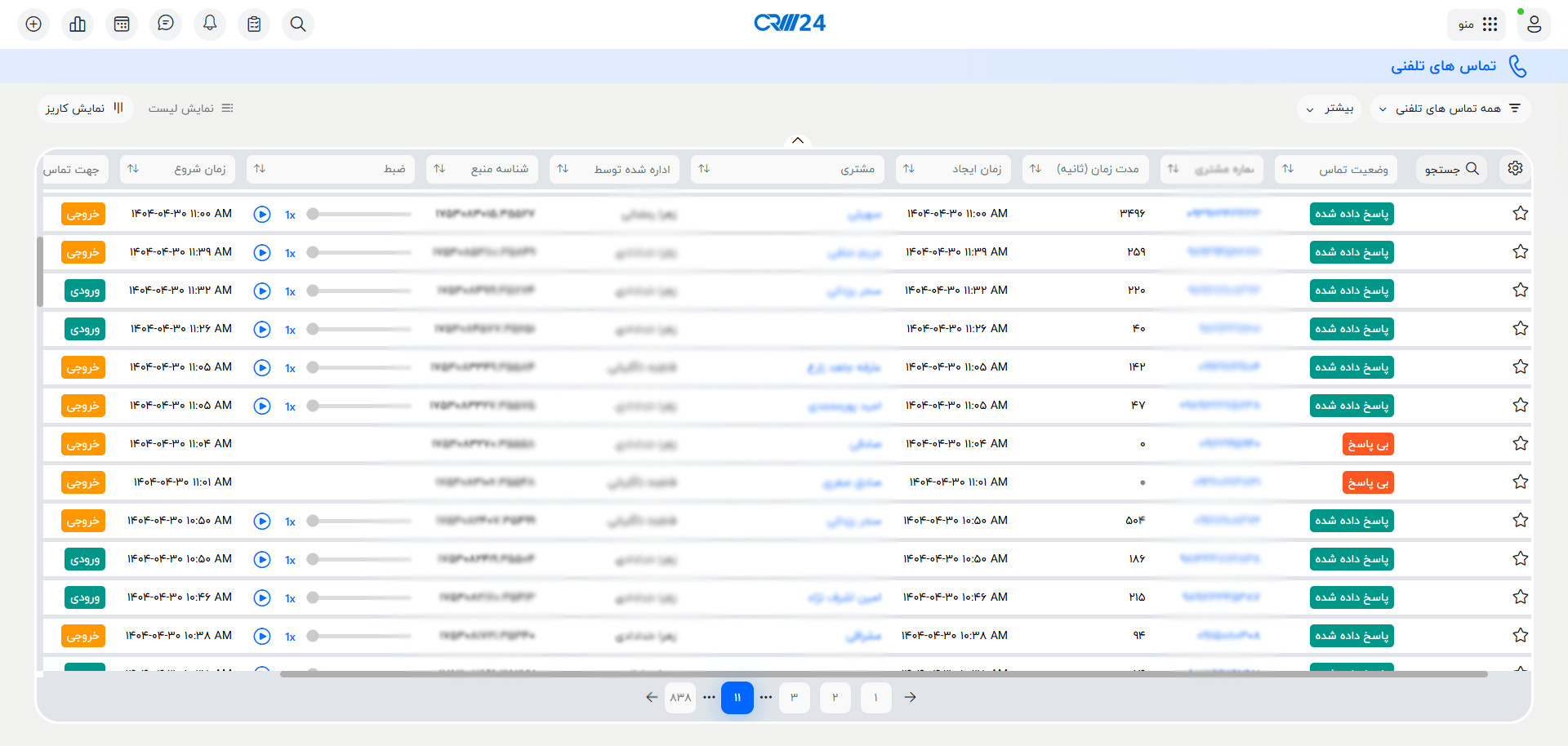
برای ورود به ماژول تماس های تلفنی از مسیر منوی اصلی >> بخش پشتیبانی >> ماژول ” تماس های تلفنی” را انتخاب نمایید.
در صورت اتصال تلفن ویپ به نرم افزار CRM24 اطلاعات تماس به صورت کامل در نرم افزار ثبت و ضبط می شود.
این اطلاعات شامل:
- وضعیت تماس: حالت تماس را نمایش می دهد که می تواند پاسخ داده شده، بی پاسخ و در حال پردازش باشد.
- نام و شماره مشتری: در این بخش ها می توانید نام و شماره مشتری را مشاهده کنید و با کلیک بر روی نام مشتری، وارد پروفایل آن شخص شوید.
- اداره شده توسط: این بخش نشان می دهد کدام کاربر با مشتری مربوطه صحبت کرده است.
- ضبط: امکان ضبط مکالمات توسط نرم افزار وجود دارد و در این قسمت می توانید به مکالمات ضبط شده گوش دهید.
- مدت زمان: مدت زمان مکالمه براساس ثانیه ثبت می شود.
- زمان شروع: زمان شروع مکالمه را ثبت می کند.
- جهت تماس: مشخص می کند که تماس ورودی و یا خروجی بوده است.
- زمان ویرایش: این فیلد سیستمی ثبت می شود.
- شناسه منبع: به صورت خودکار و سیستمی ثبت می شود.
آموزش استفاده از پاپآپ تماس در CRM24
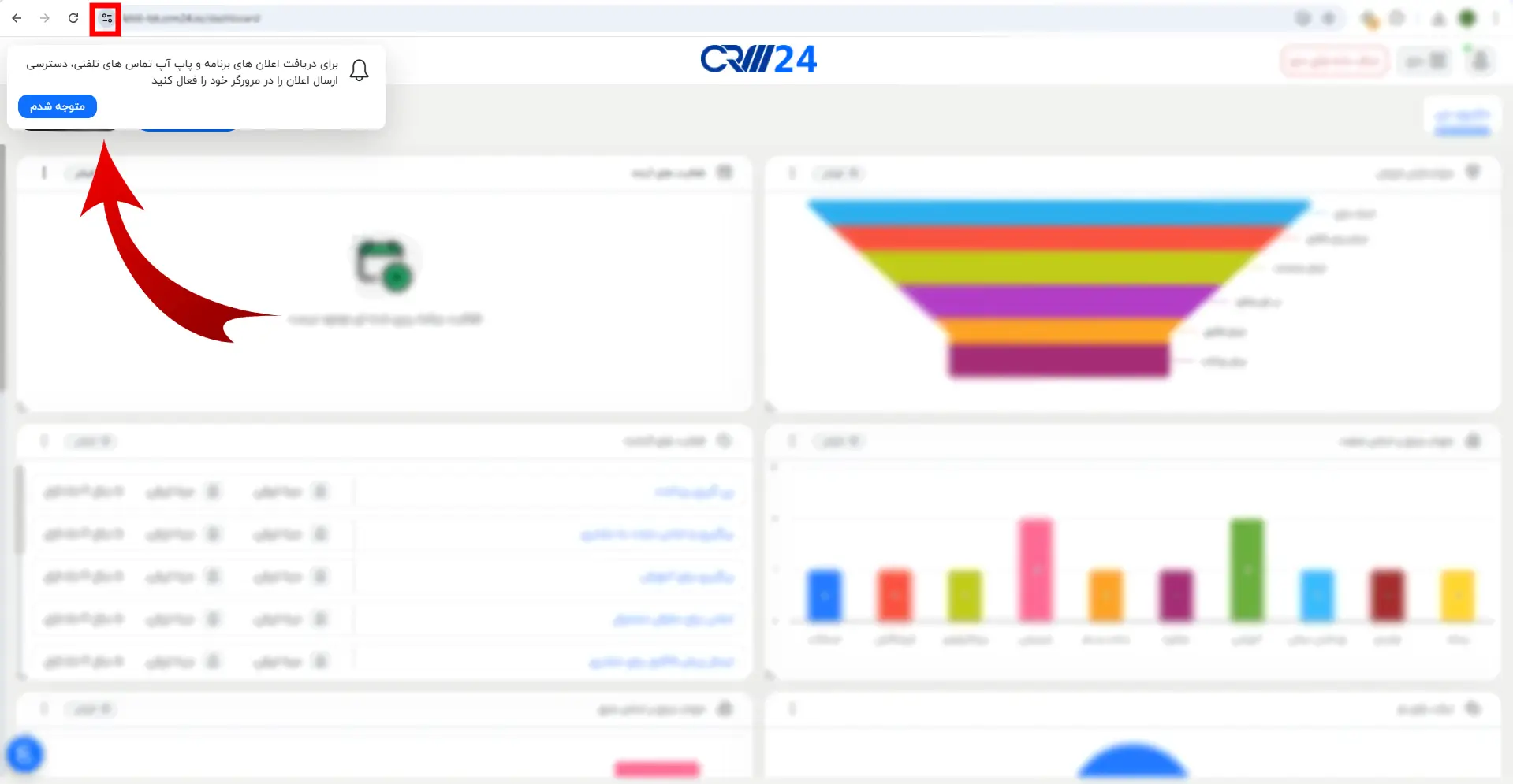
فعالسازی نوتیفیکیشنها در CRM:
- وارد CRM24 شوید.
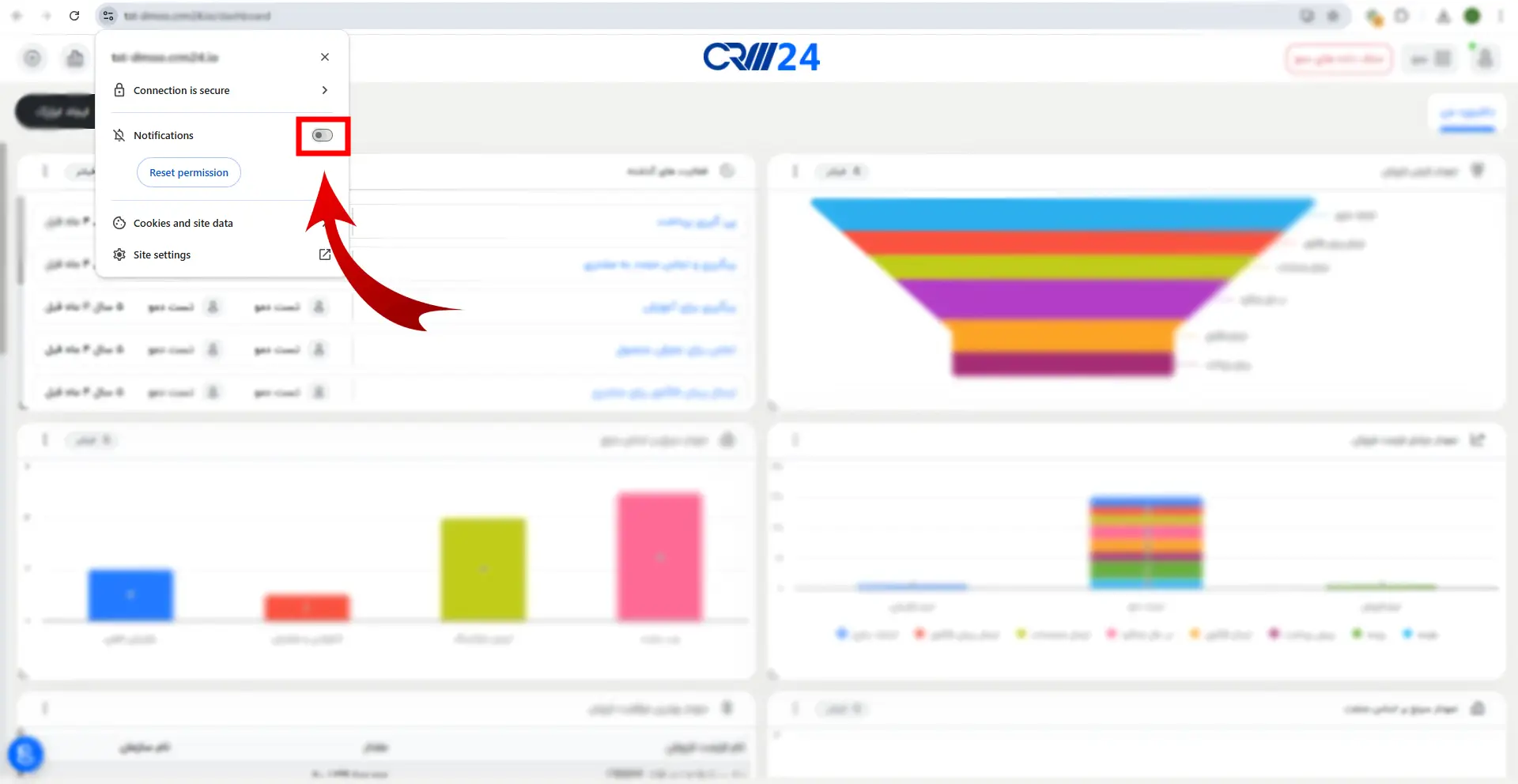
- در تنظیمات، گزینهی نوتیفیکیشن مرورگر را فعال کنید.
- در کروم، هنگام درخواست دسترسی روی Allow (اجازه دادن) کلیک کنید.
نمایش پاپآپ تماس
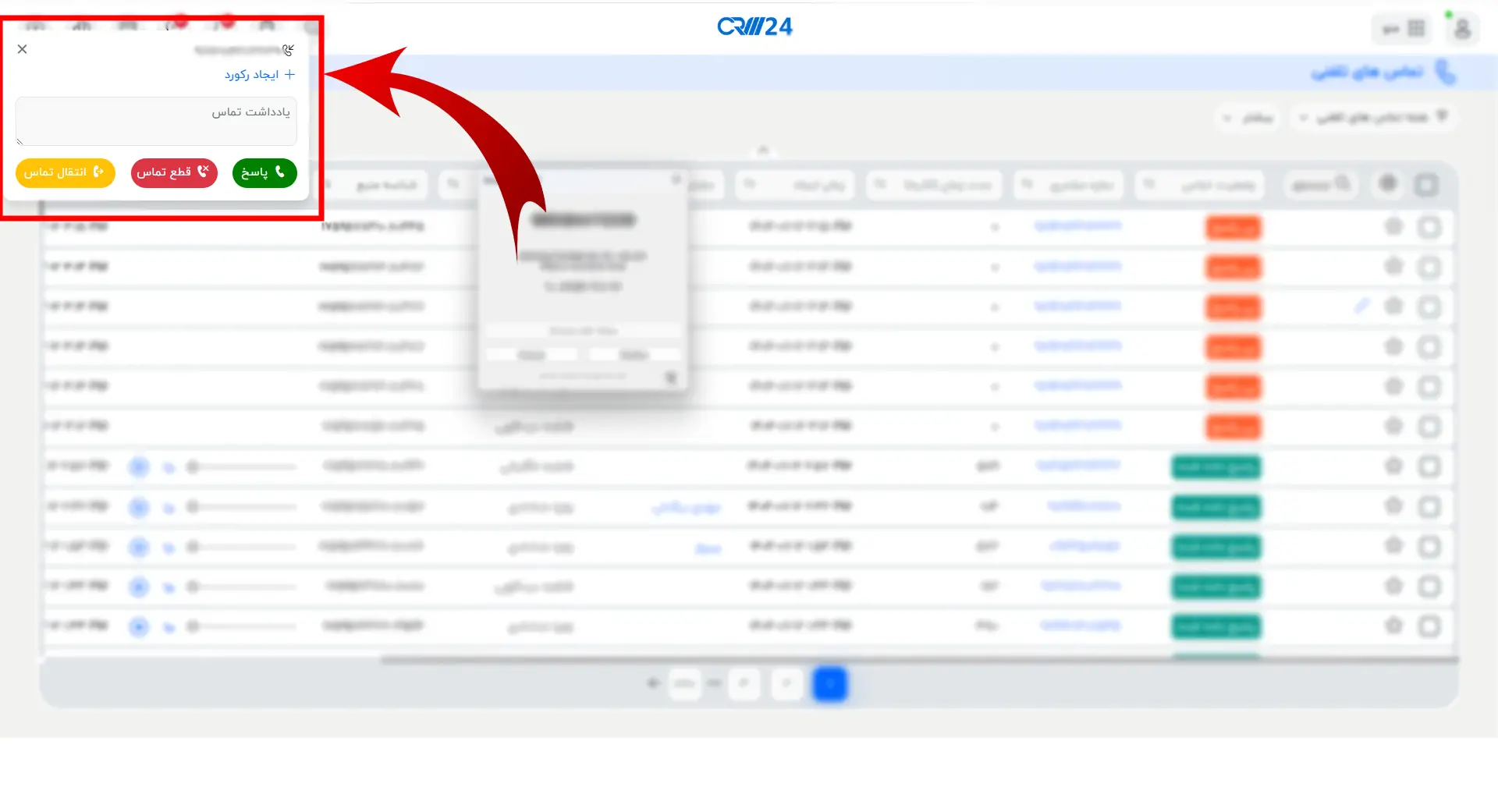
- با هر تماس ورودی، یک پاپآپ در کروم نمایش داده میشود.
- این پاپآپ شامل شماره تماس و اطلاعات مشتری است.
عملکرد پاپآپ
- شماره ثبتشده: پروفایل مشتری مستقیماً باز میشود.
- شماره ثبتنشده: دکمه “+ ایجاد رکورد” ظاهر میشود تا بتوانید مشتری جدید را همان لحظه ثبت کنید.
نکات تکمیلی:
همچنین می توانید با توجه به آموزش های قسمت “گردش کارها” و “نظر سنجی“، فرایندی را پیاده سازی کنید که بنا بر وضعیت تماس برای مشتریان پیام های خاص یا لینک نظرسنجی ارسال گردد.
برای مثال:
- پس از اتمام تماسی که وضعیت آن “پاسخ داده شده” است، لینک نظرسنجی برای مشتری ارسال و میزان رضایت او از تماس بررسی شود.
- یا پس از آن که رکوردی با وضعیت “بی پاسخ” ثبت گردید؛ پیامی به صورت خودکار برای مشتری ارسال گردد و شماره مجموعه برای برقراری ارتباط مجدد برای وی ارسال گردد.