021-91017324
گزارشات در نرم افزار CRM24
بهمنظور ارزیابی و پایش عملکرد دپارتمانهای مختلف در یک سازمان، مسئولین هر بخش موظفاند بر اساس دادههای موجود، گزارشاتی دقیق و مستند ارائه دهند. این گزارشات، مجموعهای از اطلاعات تحلیلی و کاربردی را در اختیار مدیران قرار میدهند تا بتوانند بر مبنای واقعیتهای ثبتشده، اقدامات لازم را برنامهریزی و بهترین تصمیمات را اتخاذ کنند.
در نرمافزار CRM24، این امکان فراهم شده است که انواع گزارشات متنوع و سفارشیسازیشده ایجاد کنید؛
از جمله:
- گزارش تعداد و وضعیت سرنخهایی که هر یک از کارشناسان فروش در حال پیگیری آنها هستند.
- وضعیت فرصتهای فروش، شامل اینکه در کدام مرحله قرار دارند (نیازسنجی، برنده، بازنده و غیره).
- تعداد فاکتورهای فروش ثبتشده در روز، هفته، ماه جاری یا دورههای زمانی گذشته.
- و هزاران سناریوی تحلیلی دیگر که متناسب با نیاز سازمان قابل طراحی و تولید است.
راهنمای ایجاد انواع گزارشات
برای ایجاد گزارش از نوار ابزار بالای نرم افزار برروی آیکون گزارشات کلیک نمایید.

لیست گزارشها:
در این بخش، فهرستی از تمامی گزارشهایی که توسط شما ایجاد شده و همچنین گزارشهایی که سایر کاربران تهیه کرده و با شما به اشتراک گذاشتهاند، قابل مشاهده و استفاده خواهد بود.
با استفاده از دکمه «افزودن گزارش»، امکان ایجاد دو نوع گزارش فراهم میشود:
- گزارش آماری
- گزارش نموداری

نحوه ایجاد گزارش آماری
برای ایجاد گزارش آماری، ابتدا بر روی دکمه «افزودن گزارش» کلیک کرده و گزینه «گزارش آماری» را انتخاب نمایید.
به عنوان مثال، فرض کنید قصد داریم گزارشی از فهرست فاکتورهای مشتریان حقیقی و حقوقی تهیه کنیم که شامل مشخصات زیر باشد:
- نام مخاطب
- نام سازمان
- شماره تماس
- تاریخ ایجاد فاکتور
- جمع کل فاکتورها
این گزارش باید مربوط به فاکتورهایی باشد که در ماه گذشته ثبت شدهاند.
به طور کلی، فرآیند ساخت یک گزارش آماری در سه مرحله انجام میشود:
- جزئیات گزارش
- انتخاب ستونها
- تعریف فیلترها
1-جزئیات گزارش
در این مرحله، اطلاعات پایه گزارش را تعریف میکنید:

a) نام گزارش: عنوانی گویا و مناسب برای گزارش انتخاب کنید.
b) پوشه گزارش: پوشهای را برای ذخیرهسازی و دسترسی سریعتر به گزارش تعیین نمایید. (در مثال حاضر، پوشه «گزارشات فاکتور» انتخاب میشود.)
c) ماژول اصلی: ماژولی را که قصد ایجاد گزارش بر اساس آن دارید مشخص کنید. دقت داشته باشید انتخاب ماژول اصلی باید با در نظر گرفتن ارتباطات بین ماژولها انجام شود. (در این مثال، ماژول «مخاطبین» بهعنوان ماژول اصلی انتخاب میشود.)
d) انتخاب ماژولهای مرتبط: در صورت نیاز به نمایش اطلاعات سایر ماژولهای مرتبط، میتوانید حداکثر دو ماژول مرتبط را انتخاب کنید. (در این مثال، «فاکتور» و «سازمان» بهعنوان ماژولهای مرتبط انتخاب میشوند.)
e) نوع گزارش: این فیلد در حال حاضر بر روی ماژول محصولات فعال می باشد.
f) توضیحات: شرح مختصری از هدف و محتوای گزارش برای استفاده کاربران دیگر وارد کنید.
g) گزارشات زمانبندیشده: با فعالسازی این گزینه میتوانید تنظیمات مربوط به تولید و ارسال خودکار گزارشها در بازههای زمانی مشخص را انجام دهید.
h) اشتراکگذاری گزارش: تعیین کنید که گزارش ایجادشده برای چه کاربرانی یا گروههایی قابل مشاهده و استفاده باشد.
فیلدهای مربوط به گزارشات زمانبندیشده

دوره اعلام گزارش: بازه زمانی تولید خودکار گزارش را میتوانید روزانه، هفتگی، ماهانه، سالانه یا در تاریخهای خاص تنظیم کنید.
در زمان: ساعت دقیق تولید گزارش را مشخص کنید.
انتخاب گیرندگان: تعیین کنید گزارش پس از تهیه برای کدام کاربران ارسال شود.
توجه داشته باشید که ارسال گزارش تنها به آدرس ایمیلی انجام میشود که در پروفایل هر کاربر ثبت شده است.
ارسال به ایمیل خاص: در صورت تمایل به ارسال گزارش به ایمیلهای خارج از کاربران تعیینشده، میتوانید آدرس ایمیل مورد نظر را در این بخش وارد نمایید.
فرمت فایل: فرمت گزارش ارسالی را میتوانید بین PDF، CSV یا Excel انتخاب کنید. (برای گزارشهای آماری)
2- انتخاب ستون ها

ستون های گزارش:
در مرحله دوم، میتوانید فیلدهایی را که میخواهید در گزارش بهعنوان ستونهای جدول نمایش داده شوند، انتخاب کنید. برای مثال، فیلدهایی مانند نام مخاطب، نام سازمان، مجموع مبلغ، زمان ایجاد فاکتور و مسئول پیگیری فاکتور (ارجاع به) بهعنوان سرستونهای گزارش انتخاب میشوند.
گروهبندی بر اساس:
در این بخش میتوانید فیلدهای مورد نظر خود را برای دستهبندی دادهها انتخاب کنید و ترتیب مرتبسازی آنها را به صورت صعودی یا نزولی تعیین نمایید. به عنوان مثال، فیلد «زمان ایجاد» با مرتبسازی نزولی تنظیم شده است تا جدیدترین موارد ابتدا نمایش داده شوند.
جدول محاسبات:
در این بخش میتوانید تعیین کنید که سیستم بر اساس فیلد انتخابی شما، عملیات محاسباتی مانند مجموع، میانگین، کمترین مقدار یا بیشترین مقدار را انجام دهد. در مثال مورد نظر، جمع کل فاکتورها محاسبه شده است، اما سایر گزینهها نیز قابل انتخاب و استفاده هستند.

3-فیلترها:
در این مرحله میتوانید هر شرط یا معیار مورد نظر خود را برای محدود کردن دادهها و فقط نمایش اطلاعات مرتبط وارد کنید. این فیلترها به شما امکان میدهند گزارش دقیقتر و هدفمندتری داشته باشید.
از آنجا که در این مثال قصد داریم فاکتورهای مربوط به ماه قبل را مشاهده کنیم، در فیلد «زمان ایجاد فاکتور» شرط مربوط به ماه گذشته تنظیم شده است.

در گزارش تهیه شده:
همانطور که مشاهده میکنید، اطلاعات فیلدهایی که پیشتر انتخاب کردهاید، در سرستونهای جدول نهایی گزارش قابل مشاهده هستند.
در بخش «مجموع فاکتورها»، جمع کل فاکتورها نمایش داده شده است.
با کلیک روی «مشاهده جزئیات»، به حساب کاربری مشتری هدایت میشوید و میتوانید اطلاعات بیشتری درباره وی بررسی کنید.

در صورتی که بخواهید گزارشی کلی از تمام رکوردهای ماژول فاکتورها تهیه نمایید، کافی است در بخش فیلترها هیچ شرطی تعیین نکنید؛ در این صورت تمامی رکوردهای موجود در ماژول برای شما نمایش داده خواهد شد.
پس از ایجاد گزارش، این امکان برای شما فراهم است که گزارش را از طریق پیامرسانها ارسال کنید، آن را با فرمتهای Excel و CSV دانلود نمایید و همچنین نسخهای برای چاپ گرفتن (پرینت) تهیه کنید.
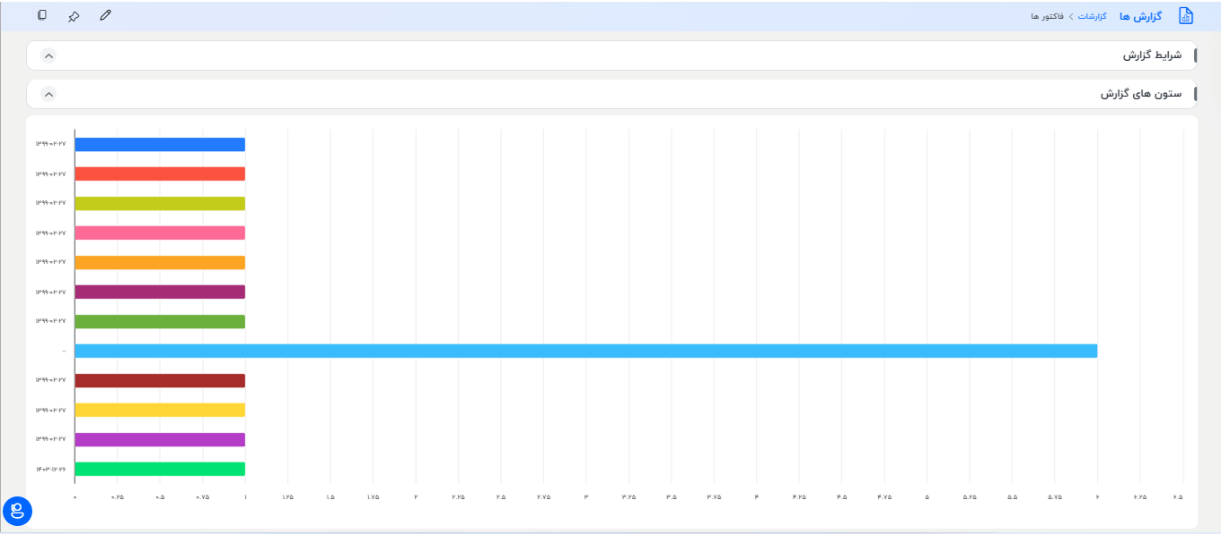
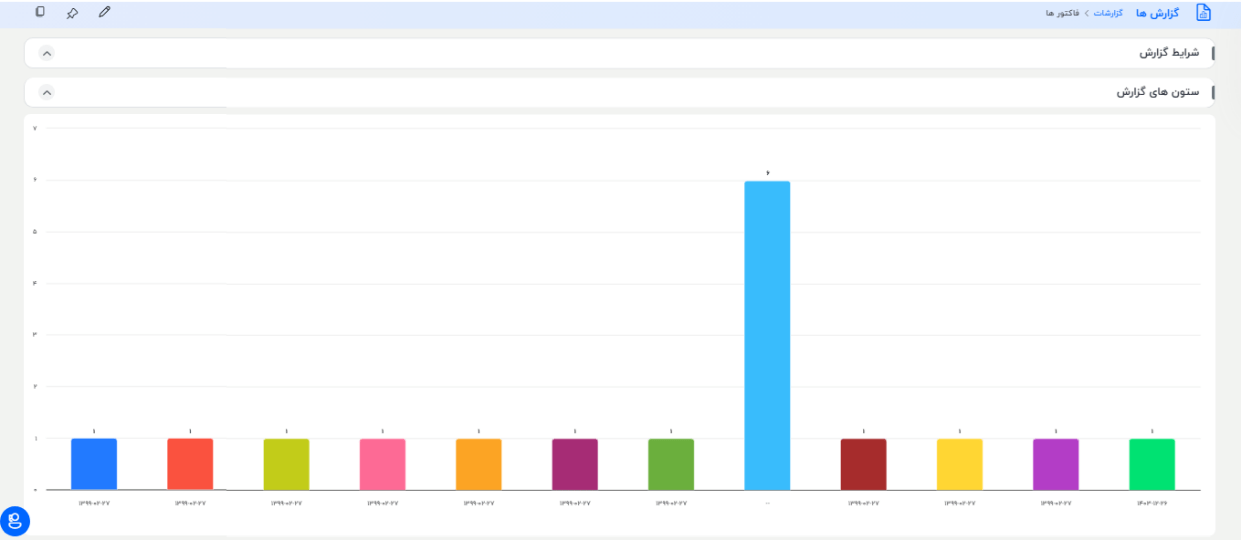
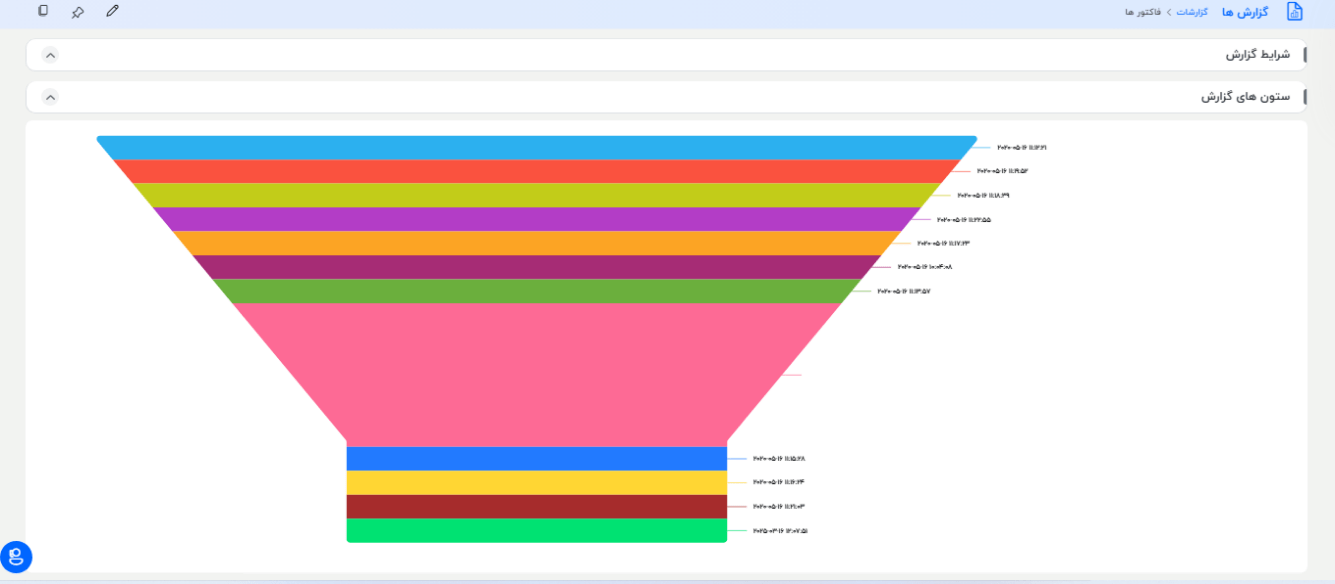
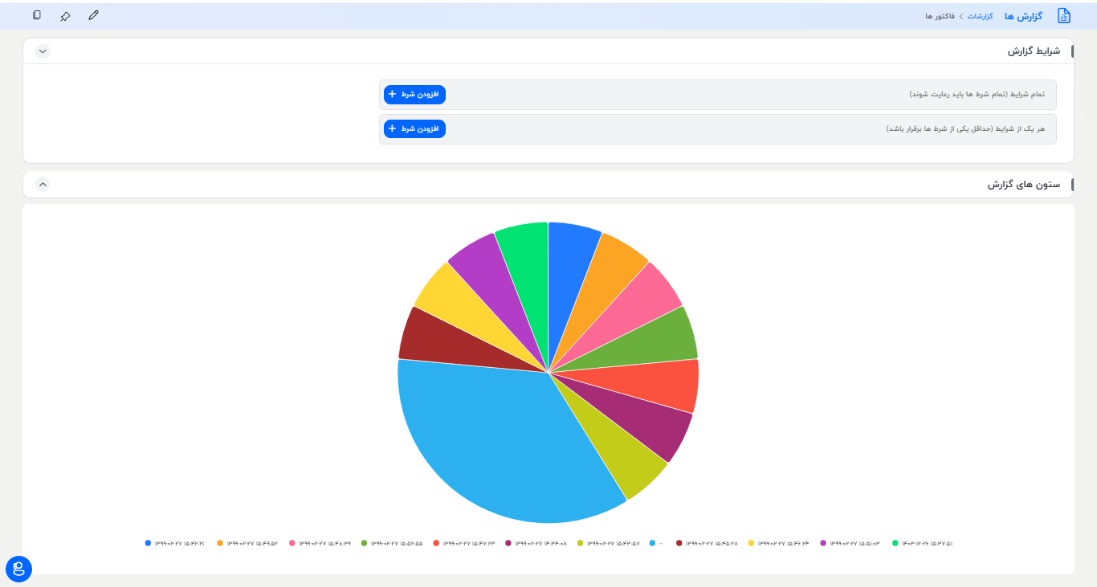
نحوه ایجاد گزارش نموداری
ساخت گزارش نموداری بسیار مشابه گزارشهای آماری بوده و شامل سه مرحله اصلی میباشد:
- جزئیات گزارش
- فیلترها
- انتخاب نمودار

برای مثال، فرض کنید قصد دارید گزارشی از تعداد فاکتورهای هر مشتری در ماه قبل تهیه کنید. بنابراین ابتدا یک گزارش نموداری ایجاد کرده و مراحل اول و دوم مربوط به ایجاد گزارش نموداری را مطابق با روند ایجاد گزارش آماری طی کنید.
در مرحله سوم که انتخاب نمودار است، ابتدا نوع نمودار را از میان چهار گزینه موجود انتخاب نمایید. سپس موارد زیر را تکمیل کنید:
- گروهبندی بر اساس: با انتخاب فیلدهای مورد نظر، مشخص میکنید که چه اطلاعاتی در نمودار به صورت افقی نمایش داده شود. (در نمودار دایرهای، اطلاعات به صورت لیست کنار نمودار نمایش داده میشود.)
- انتخاب فیلدهای داده: در این بخش تعیین میکنید که چه دادهای در نمودار عمودی نمایش یابد. (در نمودار دایرهای، این دادهها مستقیماً روی نمودار نشان داده میشوند.)
در نتیجه، گزارشهای تهیه شده به صورت نمودارهای متنوع و گرافیکی به نمایش درمیآید که دید کاملی نسبت به دادهها فراهم میکند.
۱. با کلیک بر روی آیکون «مداد» قادر خواهید بود گزارش را ویرایش نمایید.
۲. با کلیک روی آیکون «سنجاق»، گزارش نموداری به صورت یک ویجت در داشبورد قرار میگیرد.

همچنین، با استفاده از دکمه «ایجاد کپی» به جای ساخت گزارش جدید با شرایط متفاوت، همین گزارش تکرار میشود و شما تنها نیازمند اعمال تغییرات مورد نظر خواهید بود.